Histórico da Página
O processo de admissão digital está baseado em um fluxo de processo e e dentro deste processo criamos a possibilidade de customizar as etapas existente existentes e criar outras etapas. Estas etapas serão utilizadas no cadastro de Jornada de Admissão que veremos mais adiante.
...
Alterar títulos de campos;
Alterar mensagens enviadas por e-mail e SMS;
Criar mais etapas de envio de documentos;
Criar mais etapas com perguntas livres.
Siga os passos abaixo para acessar as Etapas:
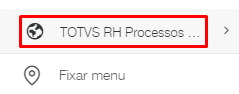
1. Através do menu lateral, clique em “TOTVS RH Processos Digitais”
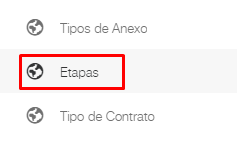
2. Clique em "Etapas"
3. Clique em “Novo” para criar uma nova etapa.
Uma aba para o preenchimento das informações abrirá.
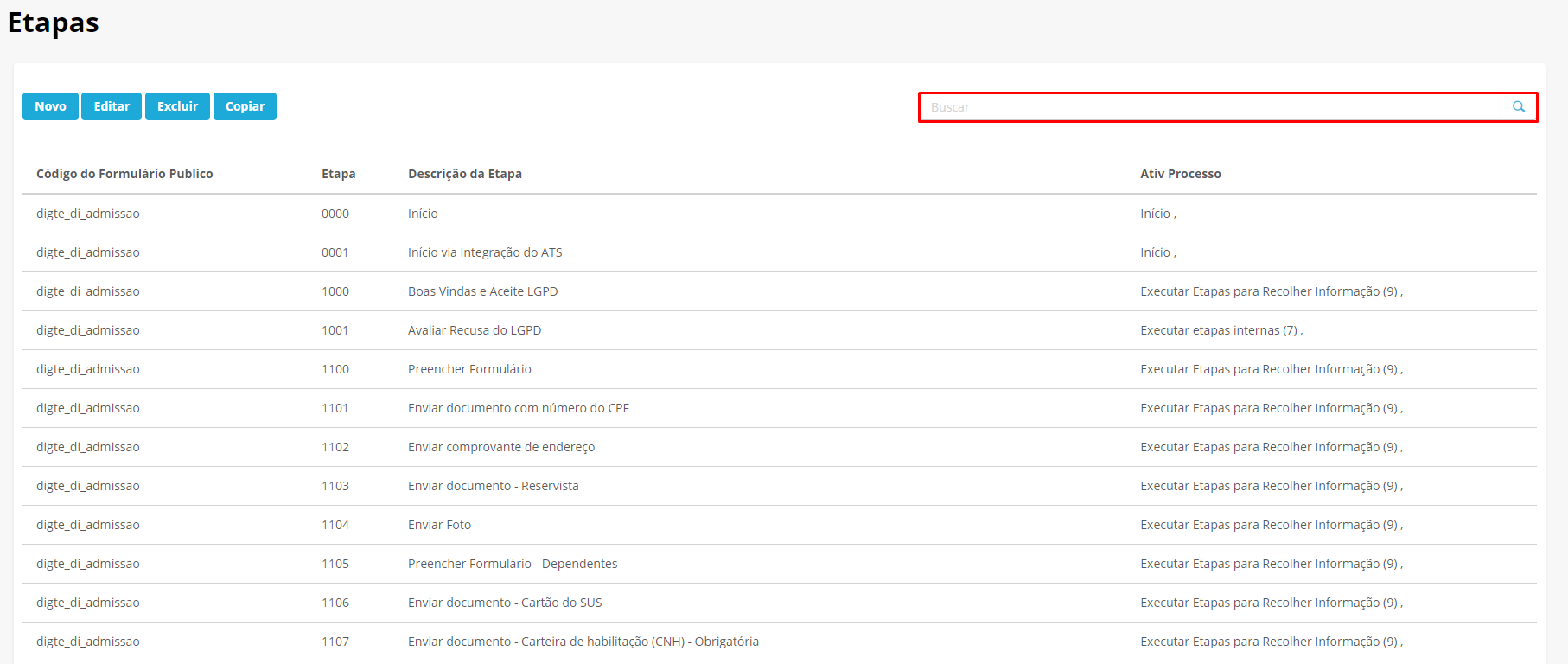
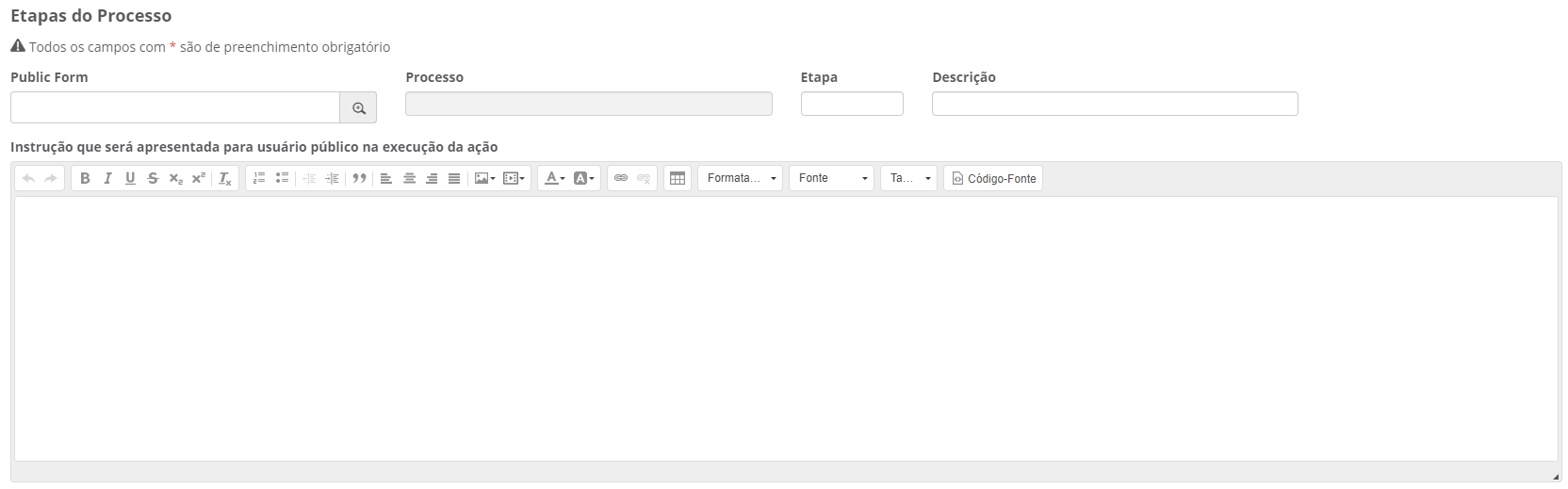
Public Form: É necessário selecionar a opção "digte_di_admissao";
Etapa: Código da etapa. Este campo aceita somente números;
...
Instrução que será apresentada para usuário: Neste campo é informado o texto que o candidato visualizará visualiza quando estiver fazendo a etapa.
Funciona como um editor de texto e pode ser utilizado para orientar ou dar dicas de como tirar a uma foto ou dar boas vindas.
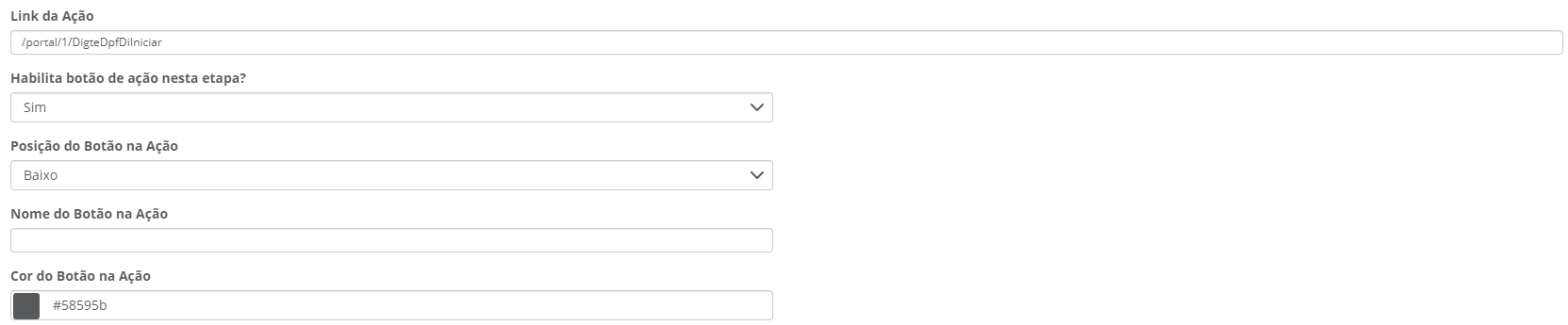
Link Ação: Este é o link que será utilizado pela solução no envio de e-mails e SMS. Ele é gerado automaticamente no cadastro. Em caso de mudança de DNS (url) do servidor é importante alterar este campo;
Habilita botão de Ação?: Existem etapas que simbolizam o termino término do processo e com este recurso o botão de enviar poderá ser eliminado;
...
Habilita upload de anexo: Permite que o candidato envie um documento naquela etapa. Ex: Enviar o RG, enviar a CNH.
Existem etapas que disparam e-mails e mensagens de texto para o candidato.
...
As etapas pré-cadastradas abaixo já estão preparadas para dispo disparo de e-mail/SMS para o candidato:
...
- Pública: Etapas visíveis para o colaborador adimitidoadmitido;
- Privada: Etapas visíveis pela equipe de recrutamento, RH e folha de pagamento.
...
- Sim: O anexo será apresentado em vermelho e a etapa não será completada sem ele;
- Não e Vermelho: O anexo será apresentado em vermelho mas não será obrigatório;
- Não e Cinza: O anexo será apresentado em Cinza mas não será obrigatório;
- Formulário: Ele pode ser incluído via customização do formulário;
Com a configuração da etapa, é necessário salvar, clicando no botão inferior direito:
Depois de salvo, é possível editar todas as Etapas já existentes.
Ao selecionar uma etapa e clicar em "Editar", a tela de edição irá se abrir com todas as informações já salvas. Não será possível alterar o código.
É possível remover uma etapa selecionando-o e usando a opção "Excluir".
A opção "Copiar" cria uma nova etapa com todas as informações da etapa selecionada, com a possibilidade de editar o código.
Visão Geral
Import HTML Content
Conteúdo das Ferramentas
Tarefas