
Histórico da Página
...
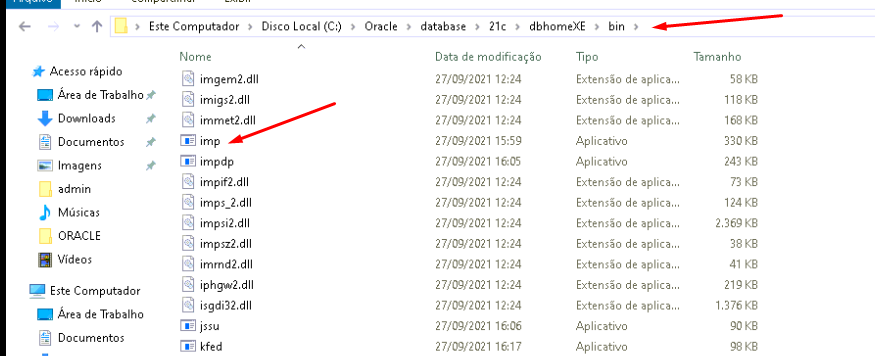
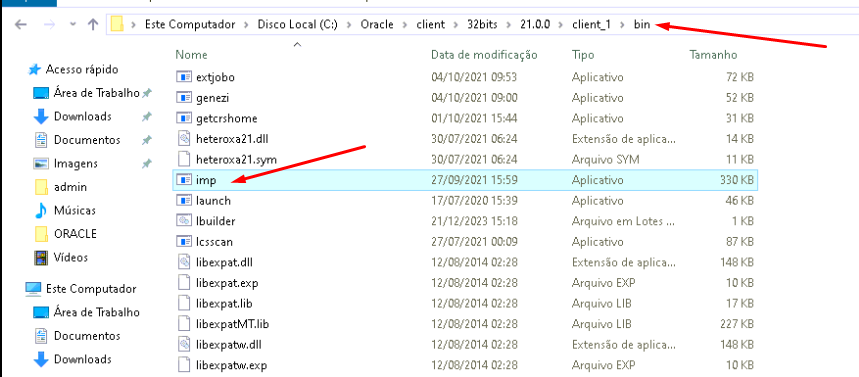
E cole em: C:\Oracle\client\32bits\21.0.0\client_1\bin
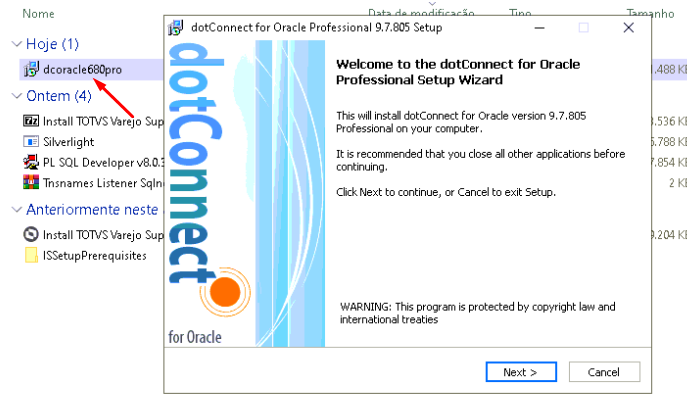
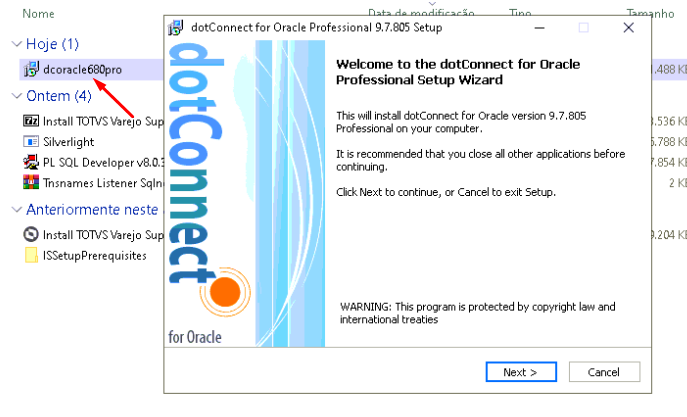
25. Instale o Devart pelo link http://filedeploy.consinco.com.br/pdv/download/ferramentas/dcoracle680pro.exe
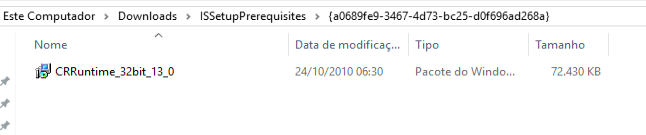
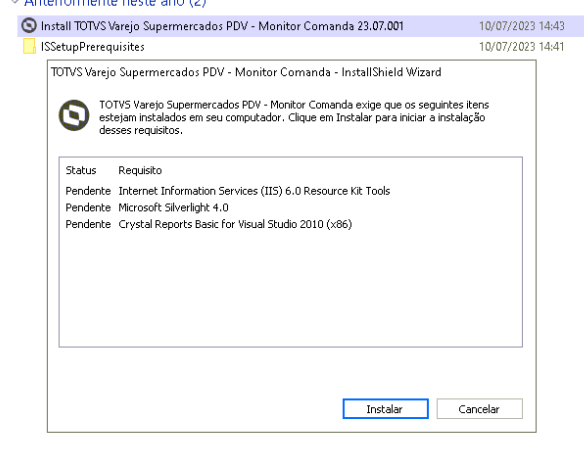
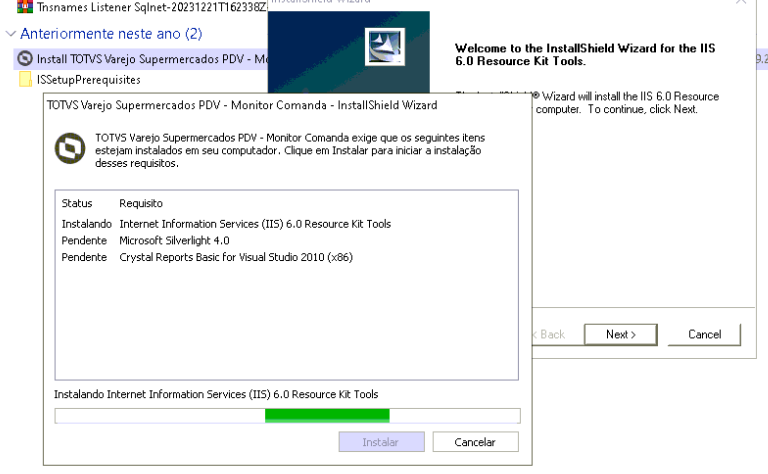
26. Acesse a pasta de pré-requisitos do instalador do Monitor e rode o "CRRuntime_32bit_13_0", ignorando os erros.
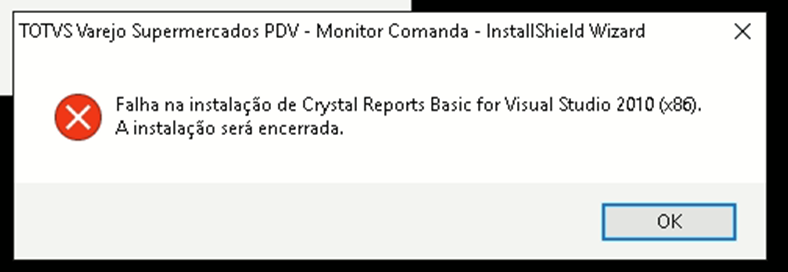
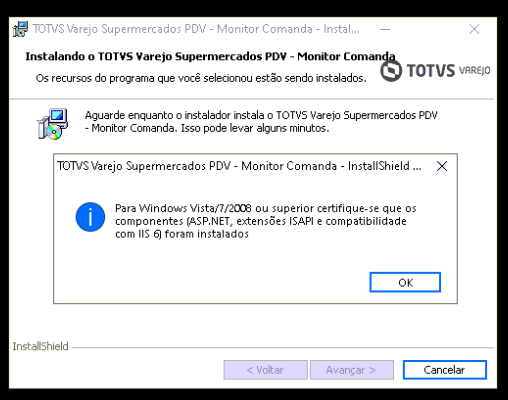
Obs.: Caso inicie a instalação do Monitor antes desse processo, a mensagem de erro abaixo será apresentada e você deverá cancelar a instalação para realizar a instalação acima.
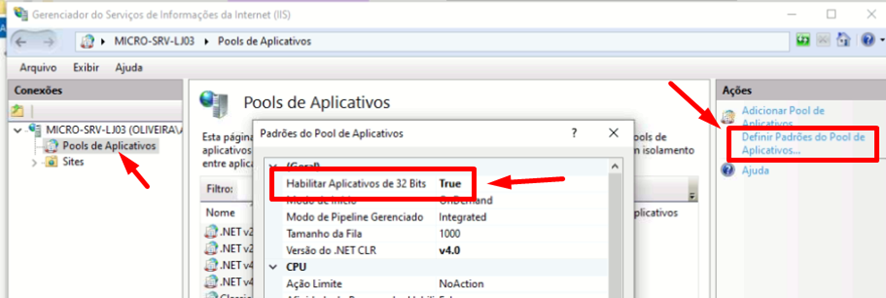
27. Acesse o IIS (Gerenciador de Serviços de Informações da Internet) e altere a opção "Habilitar Aplicativos de 32 Bits" para "True" ou "Verdadeiro"
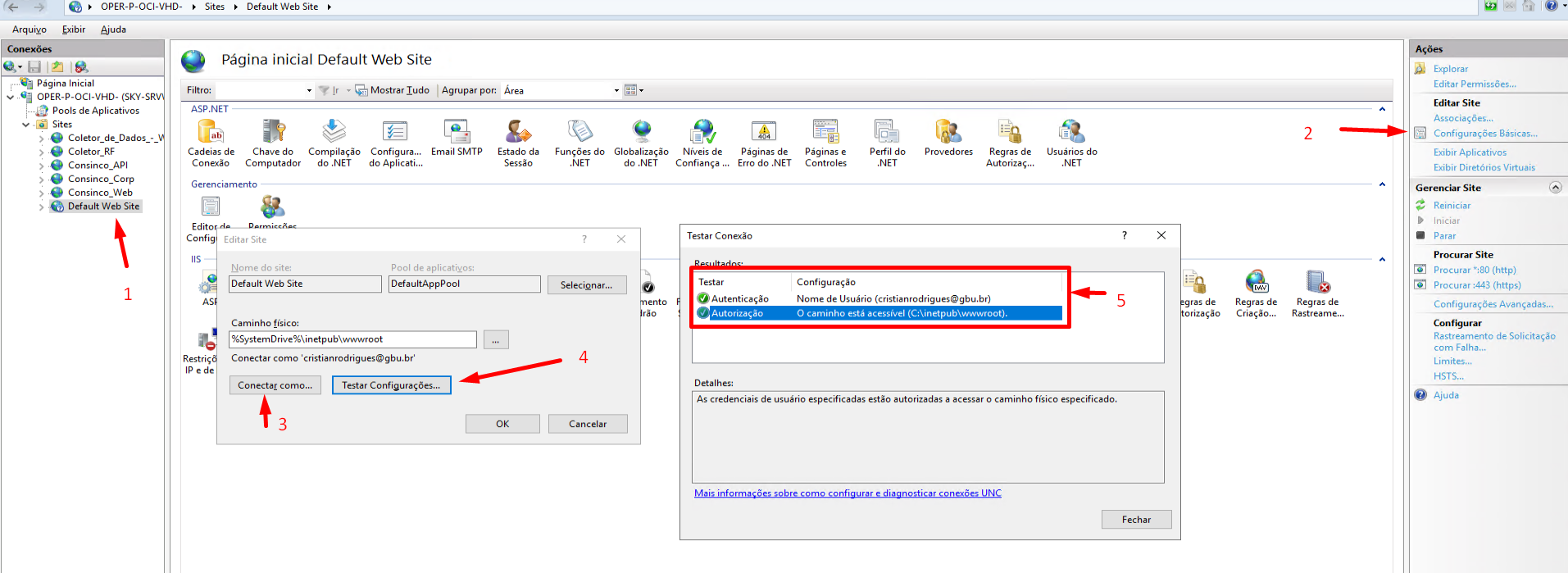
28. Ainda no IIS, acesso o menu Default Web Site > Configurações Básicas > Testar Configurações, caso não apresente o check nas 2 autenticações, selecine Conctar como e adicione um usuário com permissão de administrador. Em seguida, teste as configurações novamente e valide as autenticações conforme a imagem abaixo:
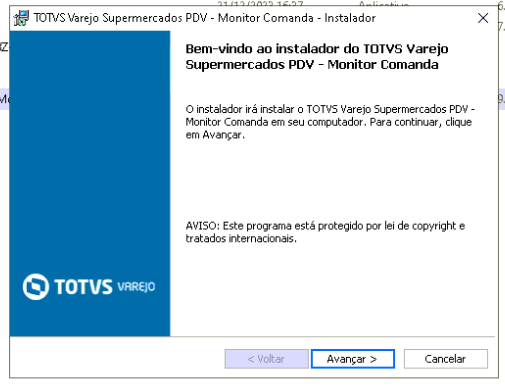
29. Execute a instalação do Monitor PDV Comanda 22.7.0.3 ou superior
Nesta etapa, seguir o fluxo como era antigamente na instalação da Comanda.

2630. Agora a instalação irá entrar na etapa de parametrização, onde ligaremos o Monitor de Comandas, ao sistema do Monitor de PDVs.
...
- IP do Servidor - É o endereço ip do servidor oracle do acrux monitor service.
- Porta do Oracle.
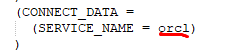
- Serviço, é o nome, que vc pega lá no tnsnames do servidor.
- Usuário - Por padrão usamos consinco, que é o usuário padrão.
- Senha - Senha padrão, no caso consinco.
- Banco de dados - CENTRAL que é o padrão deste servidor.
...
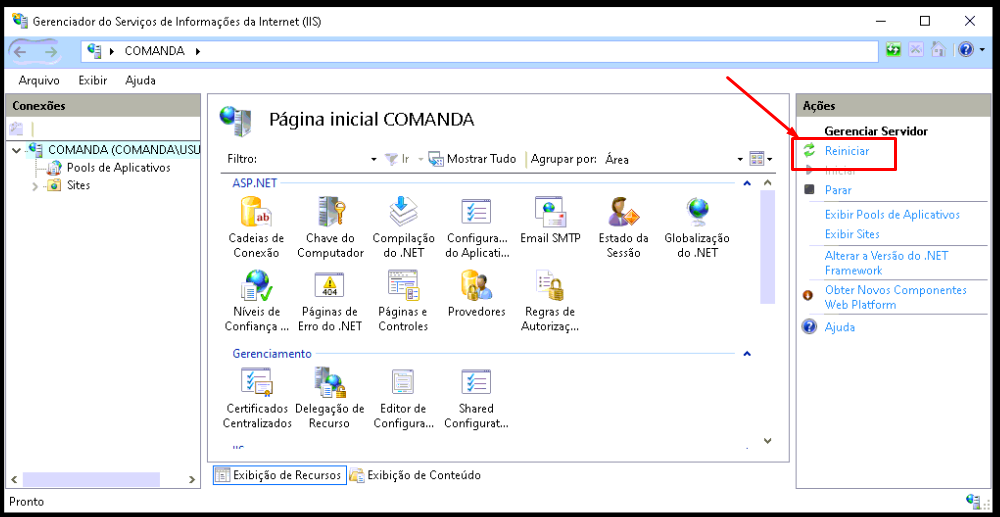
Reinicie o serviço do IIS
2731.Instalar o Devart pelo link http://filedeploy.consinco.com.br/pdv/download/ferramentas/dcoracle680pro.exe
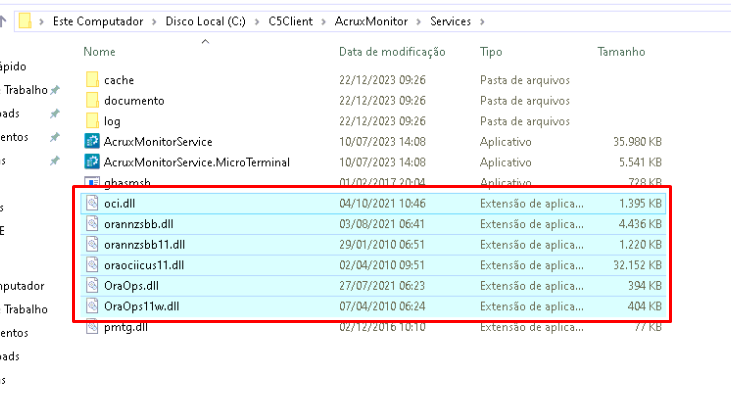
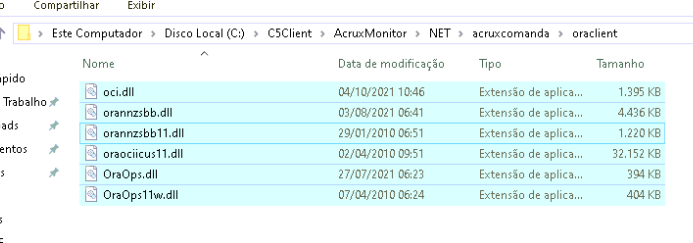
28. Substituia as Dlls do Acesse o link https://drive.google.com/drive/folders/1LU-xiupV73iIHDGi9bCd0E6ffhlk041x?usp=share_link e substitua as .dlls no diretório C:\C5Client\AcruxMonitor\Services \ e também no diretório C:\C5Client\AcruxMonitor\NET\acruxcomanda\oraclient
2932. Alterar Altere a string o webconfig do Monitor e do Comanda conforme link https://drive.google.com/drive/u/1/folders/1DQ1_ymo79kPoxpc2tcoLrObK73LIRP3F.
...
Vídeo da Instalação da Comanda 22.7.0.3
33. Realize o acesso via browser com o link: localhost/acruxcomanda
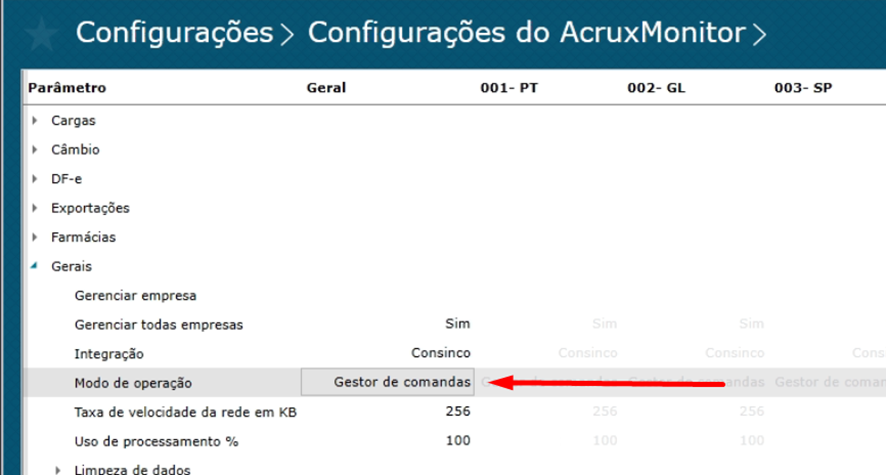
34. Acesse o Servidor de Comandas e verifique o parâmetro a seguir: Configurações > Configurações do AcruxMonitor > Gerais > Modo de Operação > Gestor de comandas
35. Acesse o Monitor do cliente e aponte o ip do Servidor de Comandas no parâmetro a seguir: Configurações > Configurações de PDVs > Pré-Venda > Restaurante e bares > Servidor de comanda

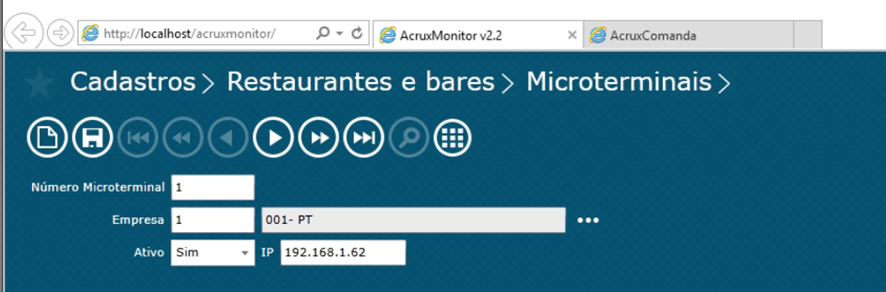
36. Verifique se o cliente irá utilizar microterminais e realize o cadastro deles no Servidor de Comandas:
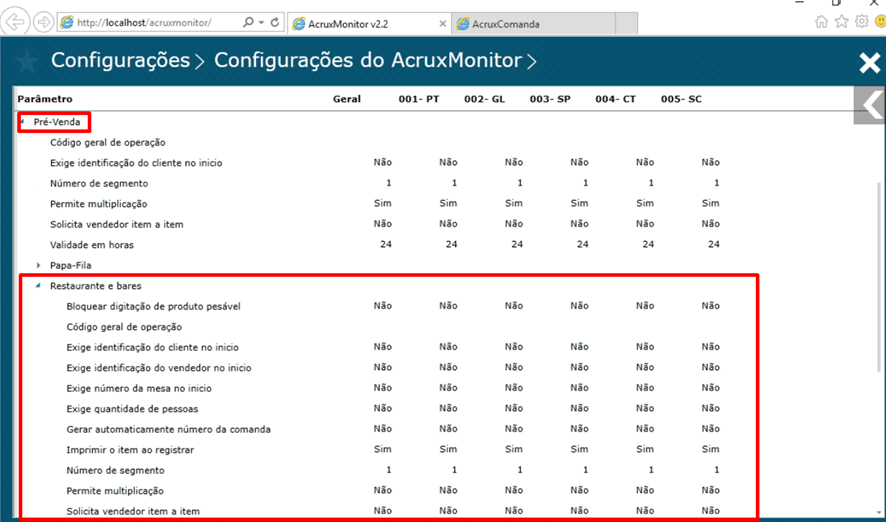
37. Revise todos os parâmetros de Restaurantes e bares nas configurações do AcruxMonitor no Servidor de Comandas
Visão Geral
Import HTML Content
Conteúdo das Ferramentas
Tarefas