
Histórico da Página
...
Secuencia | Cpto. | Descripción | Fórmula | Desc. Fórmula | Criterio Acum. | Genera Acum. | Lee Inciden. | Lee Prést. | Lee Acumul. | Lee Aus. | Lee Benef. | Lee Asiento Fijo |
| 00169 | 8F2 | Maternidad 385 10 | 8F2SIC | MATERNIDAD SICOSS | 01 | 1 - Si | 1 - Si | 2 - No | 2 - No | 2 - No | 2 - No | 2 - No |
| 00170 | 88E | Porc. Contribuciones | 88EPRO | PORCENTAJE CONTRIBUCIONES | 01 | 1 - Si | 1 - Si | 2 - No | 1 - Si | 2 - No | 2 - No | 2 - No |
| 00171 | 88A | Prov SAC | 88APRO | PROVISION SAC | 01 | 1 - Si | 2 - No | 2 - No | 1 - Si | 2 - No | 2 - No | 2 - No |
| 00172 | 88B | Prov SAC CCSS | 88BPRO | PROV SAC CCSS | 01 | 1 - Si | 1 - Si | 2 - No | 1 - Si | 2 - No | 2 - No | 2 - No |
| 00173 | 88C | Prov Vacaciones | 88CPRO | PROVISION VACACIONES | 01 | 1 - Si | 1 - Si | 2 - No | 1 - Si | 2 - No | 2 - No | 2 - No |
| 00174 | 88D | Prov Vac CCSS | 88DPRO | PROV VAC CCSS | 01 | 1 - Si | 1 - Si | 2 - No | 1 - Si | 2 - No | 2 - No | 2 - No |
| 00175 | REF | Referencias | REFIAG | REFERENCIA IMPUESTO A LAS GANANCIAS | 01 | 2 - No | 2 - No | 2 - No | 2 - No | 2 - No | 2 - No | 2 - No |
Los conceptos estándar utilizados en Conceptos por Proceso para el cálculo del procedimiento RES (Rescisión) , se muestra a continuación:
Procedimiento RES (Rescisión)
0001 - Mensual
Se agregan las siguientes líneas, a luego de la secuencia 162 (concepto 892 - Pool Prepaga), como se ejemplifica a continuación:
Secuencia | Cpto. | Descripción | Fórmula | Desc. Fórmula | Criterio Acum. | Genera Acum. | Lee Inciden. | Lee Prést. | Lee Acumul. | Lee Aus. | Lee Benef. | Lee Asiento Fijo |
| 00162 | 892 | Pool Prepaga | 892SIC | DIFERENCIA PREPAGA EMPLEADOR PREPAGA | 01 | 1 - Si | 1 - Si | 2 - No | 2 - No | 2 - No | 2 - No | 2 - No |
| 00163 | 88E | Porc. Contribuciones | 88EPRO | PORCENTAJE CONTRIBUCIONES | 02 | 1 - Si | 1 - Si | 2 - No | 1 - Si | 2 - No | 2 - No | 2 - No |
| 00164 | 88A | Prov SAC | 88APRO | PROVISION SAC | 03 | 1 - Si | 2 - No | 2 - No | 1 - Si | 2 - No | 2 - No | 2 - No |
| 00165 | 88B | Prov SAC CCSS | 88BPRO | PROV SAC CCSS | 04 | 1 - Si | 1 - Si | 2 - No | 1 - Si | 2 - No | 2 - No | 2 - No |
| 00166 | 88C | Prov Vacaciones | 88CPRO | PROVISION VACACIONES | 05 | 1 - Si | 1 - Si | 2 - No | 1 - Si | 2 - No | 2 - No | 2 - No |
| 00167 | 88D | Prov Vac CCSS | 88DPRO | PROV VAC CCSS | 06 | 1 - Si | 1 - Si | 2 - No | 1 - Si | 2 - No | 2 - No | 2 - No |
| 00168 | REF | Referencias | REFIAG | REFERENCIA IMPUESTO A LAS GANANCIAS | 07 | 2 - No | 2 - No | 2 - No | 2 - No | 2 - No | 2 - No | 2 - No |
0002 - Jornal
Se agregan las siguientes líneas, a luego de la secuencia 186 (concepto REF - Referencias, fórmula REFIAG), como se ejemplifica a continuación:
Secuencia | Cpto. | Descripción | Fórmula | Desc. Fórmula | Criterio Acum. | Genera Acum. | Lee Inciden. | Lee Prést. | Lee Acumul. | Lee Aus. | Lee Benef. | Lee Asiento Fijo |
| 00186 | REF | Referencias | REFIAG | REFERENCIA IMPUESTO A LAS GANANCIAS | 01 | 2 - No | 2 - No | 2 - No | 2 - No | 2 - No | 2 - No | 2 - No |
| 00187 | 88E | Porc. Contribuciones | 88EPRO | PORCENTAJE CONTRIBUCIONES | 02 | 1 - Si | 1 - Si | 2 - No | 1 - Si | 2 - No | 2 - No | 2 - No |
| 00188 | 88A | Prov SAC | 88APRO | PROVISION SAC | 03 | 1 - Si | 2 - No | 2 - No | 1 - Si | 2 - No | 2 - No | 2 - No |
| 00189 | 88B | Prov SAC CCSS | 88BPRO | PROV SAC CCSS | 04 | 1 - Si | 1 - Si | 2 - No | 1 - Si | 2 - No | 2 - No | 2 - No |
| 00190 | 88C | Prov Vacaciones | 88CPRO | PROVISION VACACIONES | 05 | 1 - Si | 1 - Si | 2 - No | 1 - Si | 2 - No | 2 - No | 2 - No |
| 00191 | 88D | Prov Vac CCSS | 88DPRO | PROV VAC CCSS | 06 | 1 - Si | 1 - Si | 2 - No | 1 - Si | 2 - No | 2 - No | 2 - No |
| 00192 | 910 | Ga Ingreso Mes | 910IAG | I.A.G. TOTAL INGRESO MES | 07 | 1 - Si | 1 - Si | 2 - No | 1 - Si | 2 - No | 2 - No | 2 - No |
Mnemónicos (RCA)
Se agregaron los siguientes mnemónicos:
...
- Ingresar a la rutina Por procedimiento, ubicada en el módulo Gestión de Personal - SIGAGPE (Miscelánea | Cálculos) (GPEM020).
- Informar los campos solicitados para el cálculo:
En la pestaña Generales:
Proceso, informar el proceso configurado previamente (aplica tanto para proceso mensual como jornal).
Tipo de Procedimiento, seleccionar el procedimiento LIQ (Liquidación).
Periodo, se informará automáticamente el periodo seleccionado en el catálogo de Periodos (RCH).
- N° Pago, se informará automáticamente el número de pago del periodo seleccionado en el catálogo de Periodos (RCH).
- Fecha Inicial, se informará automáticamente la fecha inicial del periodo seleccionado en el catálogo de Periodos (RCH).
- Fecha Final, se informará automáticamente la fecha final del periodo seleccionado en el catálogo de Periodos (RCH).
- Estatus, seleccionar el estatus de los empleados a procesar:
- Activos.
- Inactivos.
- Ambos.
- Habilitar TRACE, habilitar la generación del log del cálculo al finalizar el proceso.
- En la pestaña Rangos:
- Empleados, informar el o los empleados a calcular.
- Departamentos, informar el o los departamentos de los empleados a calcular.
- Centro de Costos, informar el o los centros de costos de los empleados a calcular.
- Localidad de Pago, informar el o las localidades de pago de los empleados a calcular
- Dar clic en el botón de Confirmar.
- Validar que el Cálculo de Nómina, finaliza de forma exitosa.
- Si fue activado el TRACE:
- Se puede consultar el log para verificar la ejecución de cada una de las fórmulas estándar. Para mayor información sobre la interpretación de las fórmulas, se recomienda leer el punto Fórmulas (GPEA290) de la sección 03. Configuración.
- Si fue activado el TRACE:
- Validar que el Cálculo de Nómina se realizó correctamente para el o los empleados seleccionados, ingresando a la rutina Recibo de Pago (GPEA630).
Ejemplo de cálculo de Provisiones - Procedimiento LIQ
Proceso Mensual.
- Se liquida en el procedimiento LIQ solamente, una vez al mes.
...
Provisión de Vacaciones: 44624.93
Ejemplo de cálculo de Provisiones - Procedimiento RES
Cuando se realiza en el procedimiento RES (en caso de desvinculación del empleado):
- Ingresar a la rutina Rescisión, ubicada en el módulo Gestión de Personal - SIGAGPE (Miscelánea | Cálculos) (GPEM042).
- Ir a la sección Encabezados de Rescisión, luego de seleccionar la matrícula, y presionar el botón Incluir.
- Seleccionar una Sucursal.Informar los campos solicitados para el cálculo:
En la pestaña Retiro:
Matrícula, se preselecciona en el paso anterior.
- Nombre, lo informa el sistema, asociado a la matrícula.
- Fecha de generación, es informativa pero obligatoria, normalmente es la misma fecha de desvinculación.
- Aviso Previo, se indica si son 15 o 30 días de manera automática (configurable).
- Tipo Fecha de Procedimiento, seleccionar el procedimiento LIQ (Liquidación).
Periodo, se informará automáticamente el periodo seleccionado en el catálogo de Periodos (RCH).
- N° Pago, se informará automáticamente el número de pago del periodo seleccionado en el catálogo de Periodos (RCH).
- Fecha Inicial, se informará automáticamente la fecha inicial del periodo seleccionado en el catálogo de Periodos (RCH).
- Fecha Final, se informará automáticamente la fecha final del periodo seleccionado en el catálogo de Periodos (RCH).
- Estatus, seleccionar el estatus de los empleados a procesar:
- Activos.
- Inactivos.
- Ambos.
- Habilitar TRACE, habilitar la generación del log del cálculo al finalizar el proceso.
- En la pestaña Rangos:
- Empleados, informar el o los empleados a calcular.
- Departamentos, informar el o los departamentos de los empleados a calcular.
- Centro de Costos, informar el o los centros de costos de los empleados a calcular.
- Localidad de Pago, informar el o las localidades de pago de los empleados a calcular
- Aviso, configurable.
- Con.Res.Comp., configurable.
- En la pestaña Otros:
- Estatus:el sistema informa el estado de la Rescisión:
- Abierto (no calculado).
- Calculado.
- Cerrado (aplicado).
- Impreso.
- Pago.
- Resc.Compl., el sistema informa el tipo de Rescisión, por lo general es Rescisión Normal.
- Fc. Despido, informar la fecha de baja del empleado.
- Tp Liq Final, informar el código motivo de baja del empleado.
- Desc. Lq Final, el sistema muestra la descripción del el motivo de baja del empleado.
- Fc. Homologación, informar la fecha de homologación de la baja del empleado.
- Fecha Pago, informar la fecha de pago de la baja del empleado.
- Días Vac. Ven., pueden ser informadas manualmente o configurarse para que el sistema las calcule, son los días de vacaciones no gozadas en periodos anteriores.
- Días Vac. Pro., pueden ser informadas manualmente o configurarse para que el sistema las calcule, son los días de vacaciones no gozadas del periodo actual.
- Proced. Calc., permite seleccionarlo de un browse de procedimientos habilitados para Rescisión, habitualmente RES.
- Periodo, informar el periodo del procedimiento en el que se desea calcular la baja del empleado, consistente con la fecha de baja (Fc. Despido).
- No. Semana, se muestra el número de pago del periodo seleccionado para realizar la baja en el campo Periodo.
- Cod. Proceso, se muestra de acuerdo al Periodo y al proceso que tiene configurado el empleado (00001- Mensual o 00002- Jornal).
- Proced. Apl., muestra si ya fue aplicada la Rescisión, en cuyo caso debe decir APR en lugar de RES.
- Periodo Apl., muestra el periodo del procedimiento APR, en caso de haber sido aplicado.
- No. Pago Apl., se muestra el número de pago del periodo seleccionado para realizar la baja en el campo Periodo Apl.
- Estatus:el sistema informa el estado de la Rescisión:
- En el menú Otras Acciones, seleccionar la opción Calcular Rescisión.
- Se visualizará un mensaje de advertencia sobre la grabación de datos, presionar la opción Si.
- Se emitirá un segundo mensaje sobre si se desea ejecutar con Trace, presionar la opción Si, si se desea activar.
- Validar que el Cálculo de NóminaRescisión, finaliza de forma exitosa.
- Si fue activado el TRACE:
- Se puede consultar el log para verificar la ejecución de cada una de las fórmulas estándar. Para mayor información sobre la interpretación de las fórmulas, se recomienda leer el punto Fórmulas (GPEA290) de la sección 03. Configuración.
- Si fue activado el TRACE:
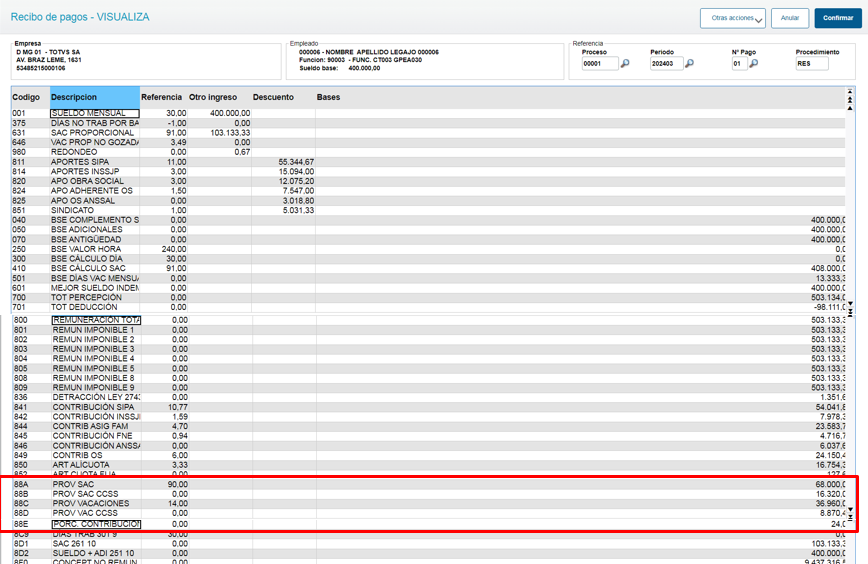
- Validar que el Cálculo de Nómina se realizó correctamente para el o los empleados seleccionados, ingresando a la rutina Recibo de Pago (GPEA630).
Ejemplo:
Se realiza la liquidación del procedimiento RES (GPER042), con los siguientes parámetros:

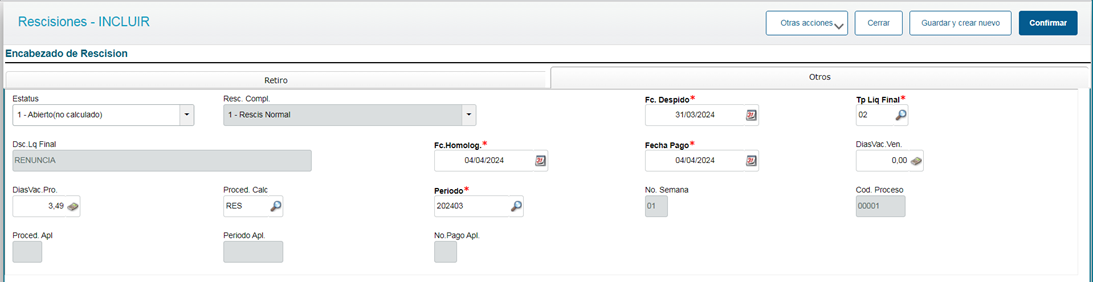
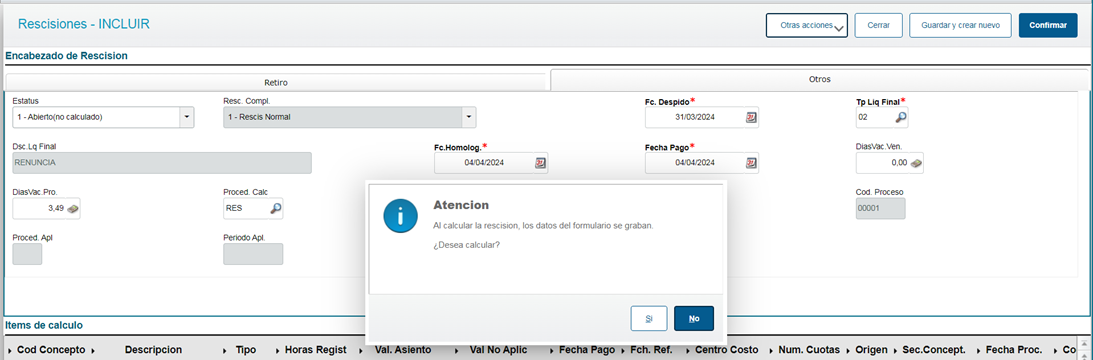
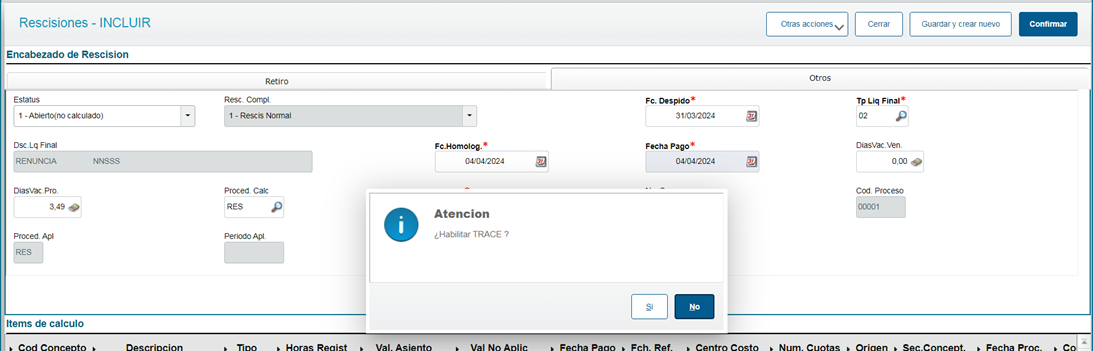
Se ejecuta el procedimiento:
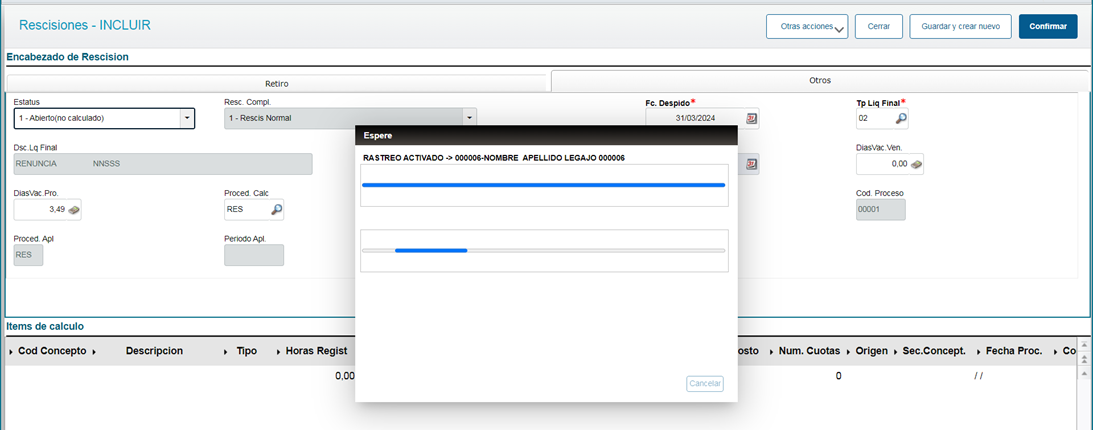
Se ingresa a revisar el Recibo de Pago:
06. Tablas Utilizadas
- RCJ - Procesos.
- SRY - Tipos de Procedimiento.
- CTT - Centros de Costo.
- RCB - Definición de Tablas.
- RCC - Mantenimiento de Tablas.
- SR6 - Turnos de Trabajo.
- SPA - Reglas Apunte.
- RF3 - Jornadas.
- RF8/RF4 - Horario.
- RF9 - Tipo Día.
- RCM - Tipos de Ausencia.
- RGA/SRM - Conceptos por Proceso.
- RFQ/RCH - Periodos.
- SRF - Control Días Derecho.
- SRA - Empleados.
- SRC - Movimientos del Periodo.
- SR3/SR7 - Histórico de Salarios.
...
Visão Geral
Import HTML Content
Conteúdo das Ferramentas
Tarefas