
Histórico da Página
...
Esta rotina permite o acesso à listagem de clientes, possibilitando ações como Inclusão e edição de clientes, visualização de contatos e inserção de anexos.
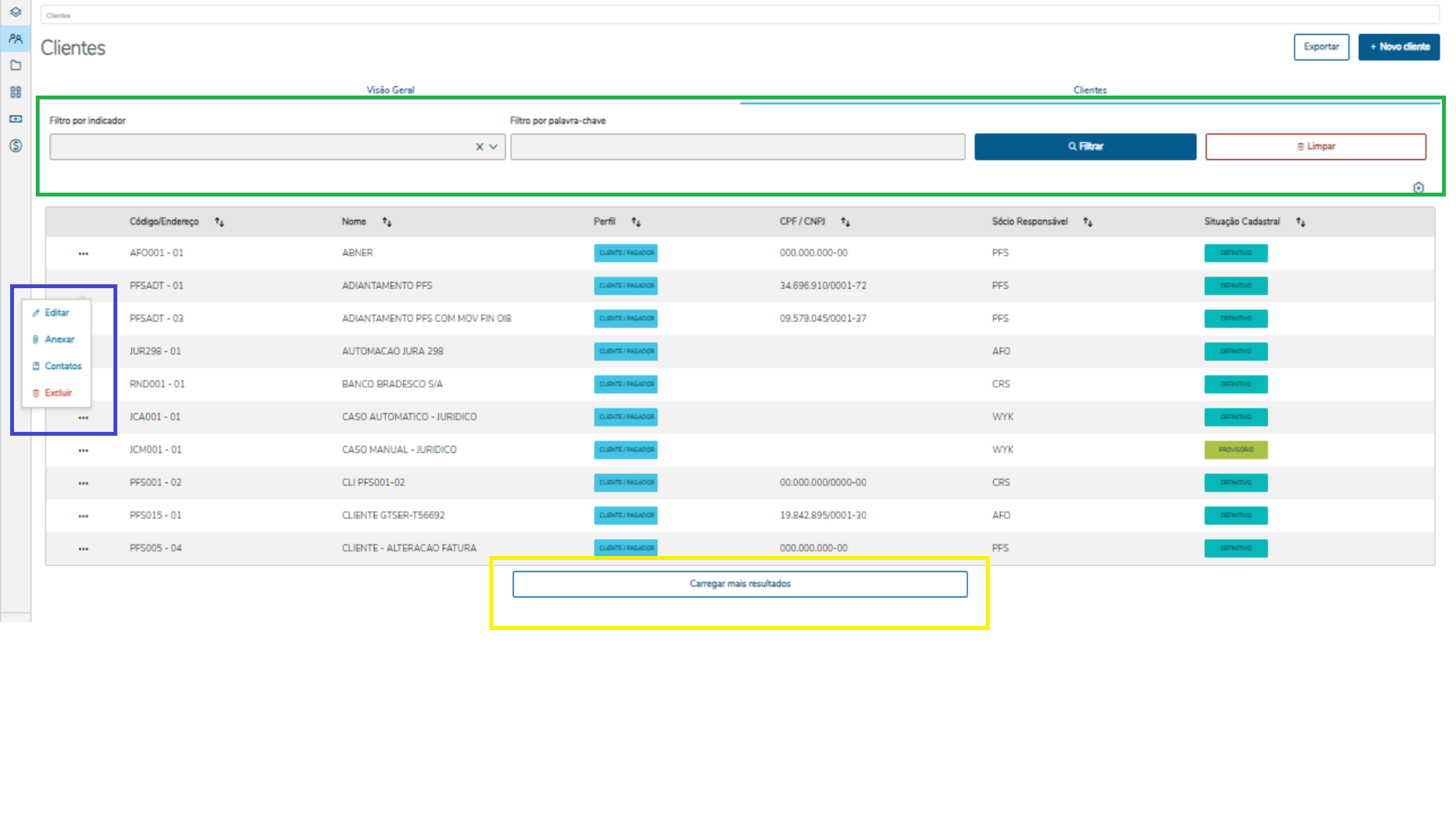
Também é possível realizar o filtro por indicador e filtro por filtros por indicadores ou palavra-chave e por último carregar mais resultados.
03. EXEMPLO DE UTILIZAÇÃO
...
É necessário que o usuário selecione um dos indicadores disponíveis para seleção e, em seguida , clique no botão de pesquisa Filtrar.
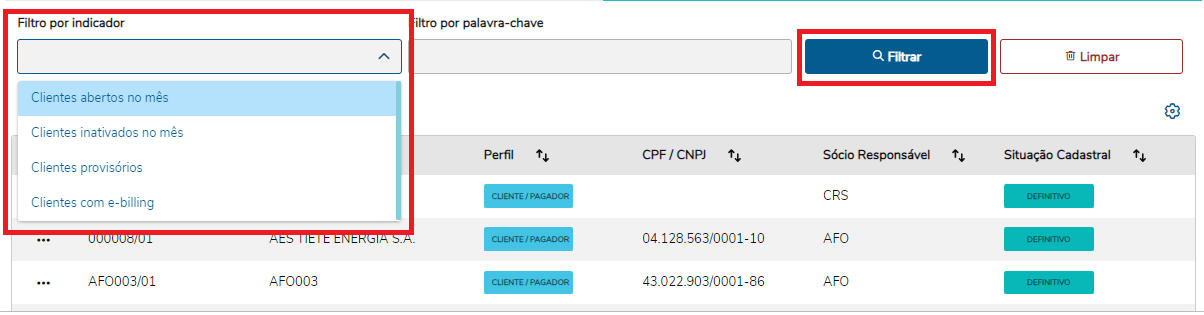
Ao utilizar essa funcionalidade, o usuário é capaz de lista listar na tabela de clientes apenas os clientes que atendem ao indicador selecionado.
...
Após ser clicado, o botão "Limpar" a tela será recarregada e as configurações iniciais serão restauradas.
...
É necessário que o usuário insira uma palavra no campo de filtro, para verificar os campos disponíveis para aplicação de filtro, basta "posicionar" o mouse sobre o campo de filtro por palavra-chave

chave.
Após preencher o campo de Filtro por palavra-chave e clicar sobre o botão Filtrar, o usuário é capaz de listar na tabela de clientes apenas os clientes que atendam a palavra-chave pesquisada.
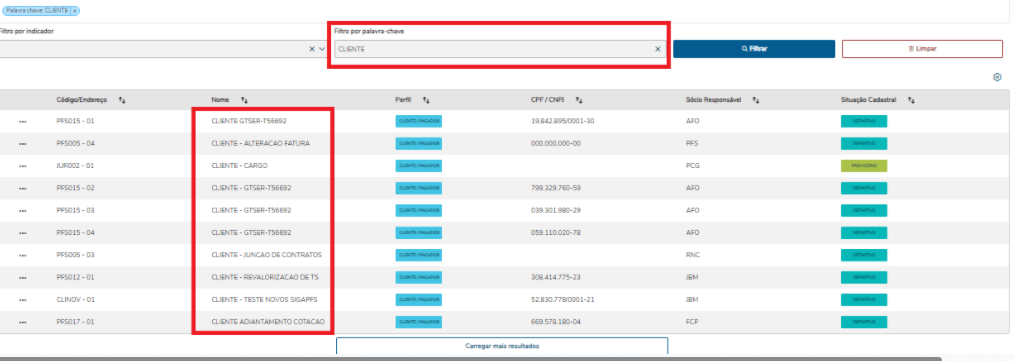
Como no item anterior, aqui também existe a opção de reverter a pesquisa efetuada, a qual pode ser realizada ao clicar no botão "Limpar",

Após ser clicado, o botão "Limpar" a tela será recarregada e as configurações iniciais serão restauradas.
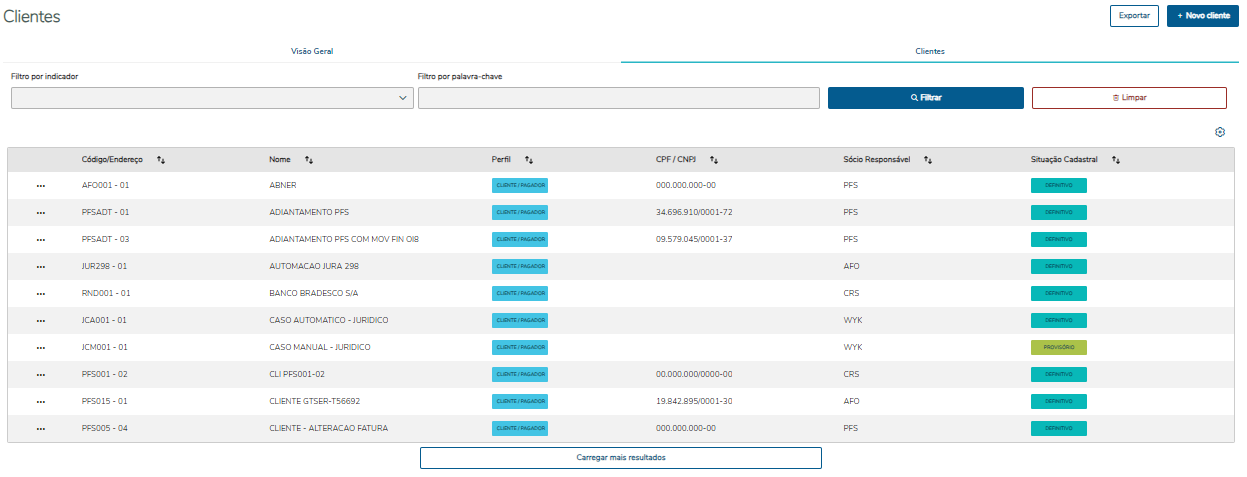
3 - Carregar mais resultados
Na tela de listagem de contatos, são listados 10 registros em cada página, Para sempre ordenados por ordem do código do cliente, para carregar mais registros basta clicar sobre o botão botão carregar mais.

Após ser clicado o botão carregar mais, a tabela de listagem de clientes é recarregada e são apresentados além dos registros anteriores, os próximos 10 registros.
...
Em cada momento em que é clicado o botão carregar mais, a tabela continuará sendo recarregada, sempre carregando os próximos 10 registros disponíveis, Caso não hajam mais registros disponíveis ou se caso o usuário possuir menos de 10 registros cadastrados, o botão carregar mais estará ficará bloqueado para utilização.

3 - Visualizar contatos
...
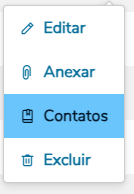
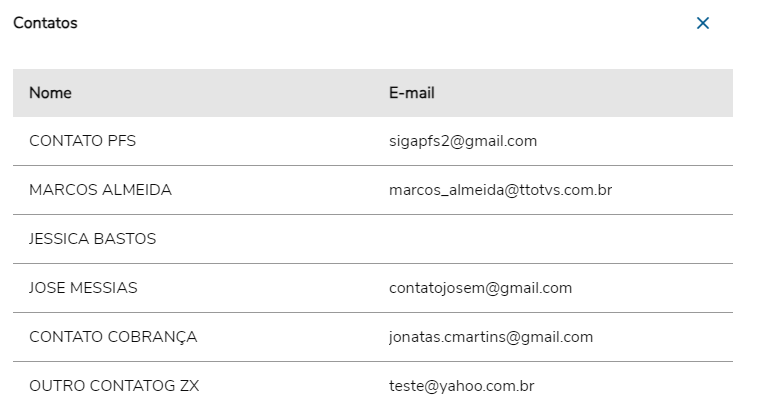
Ao clicar em Contatos nas ações na página de um cliente, abrirá um slide do canto direito da tela do usuário onde será possível visualizar o nome e o e-mail desse cliente específico.
04. TELA LISTA DE CLIENTES
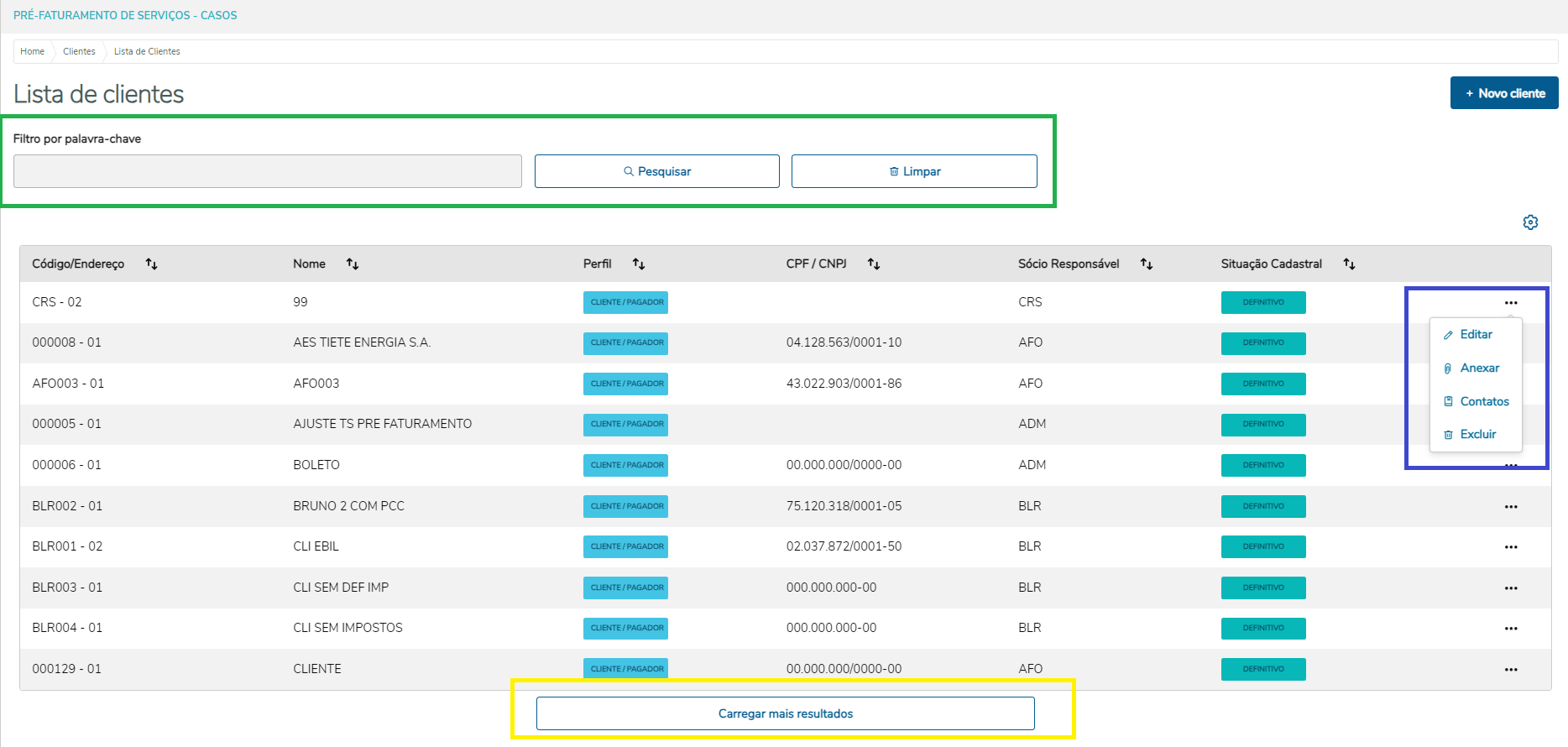
| Esta é a tela de Listagem de clientes. Na tela, marcado pelo box verde, é possível encontrar os filtros disponíveis.
Marcado pelo box azul, é possível encontrar as ações da tabela.
Marcado pelo box amarelo, é possível encontrar a ação de carregar mais resultados.
|
...
1 - Acessar a listagem e clicar em novo
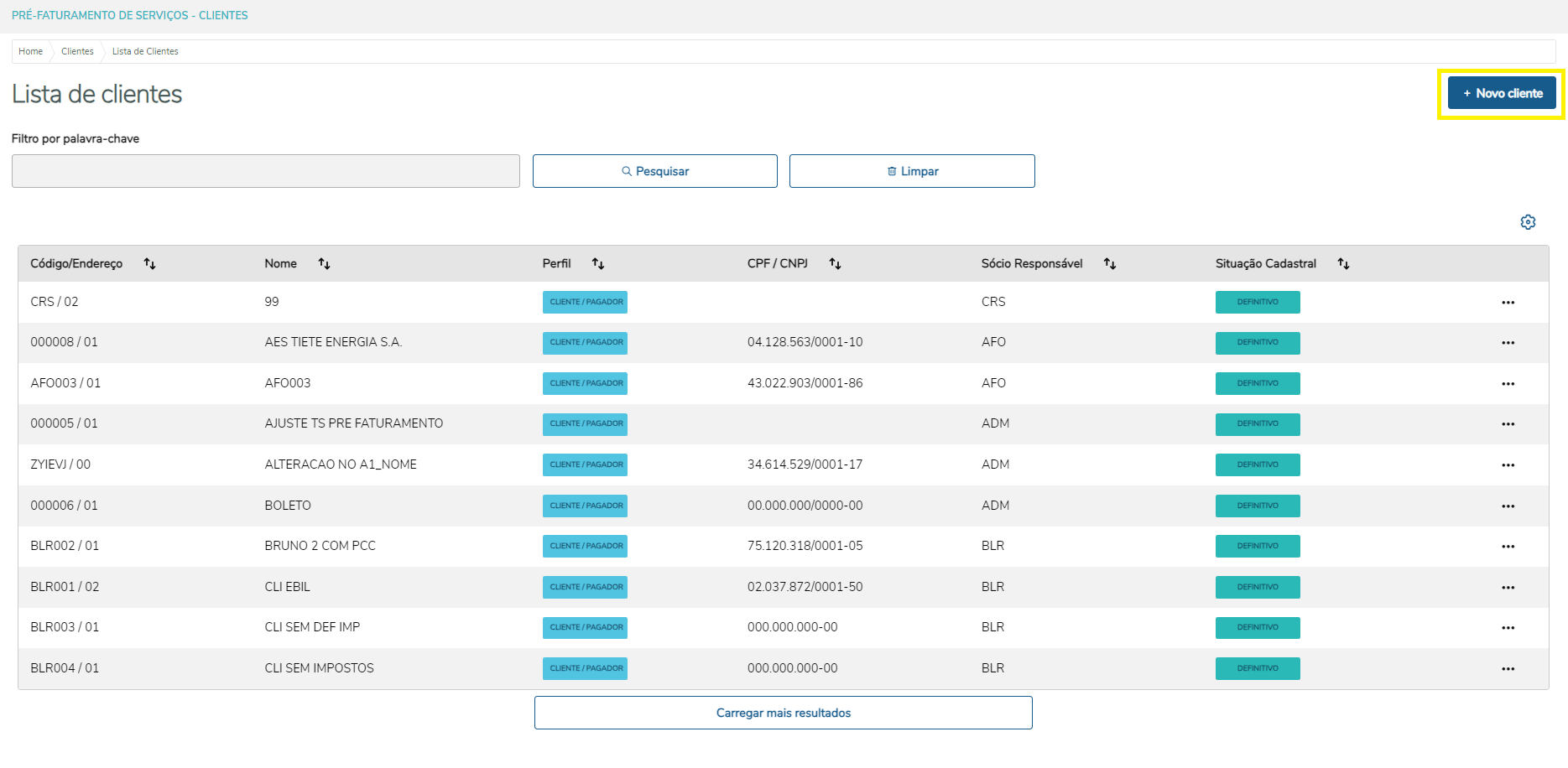
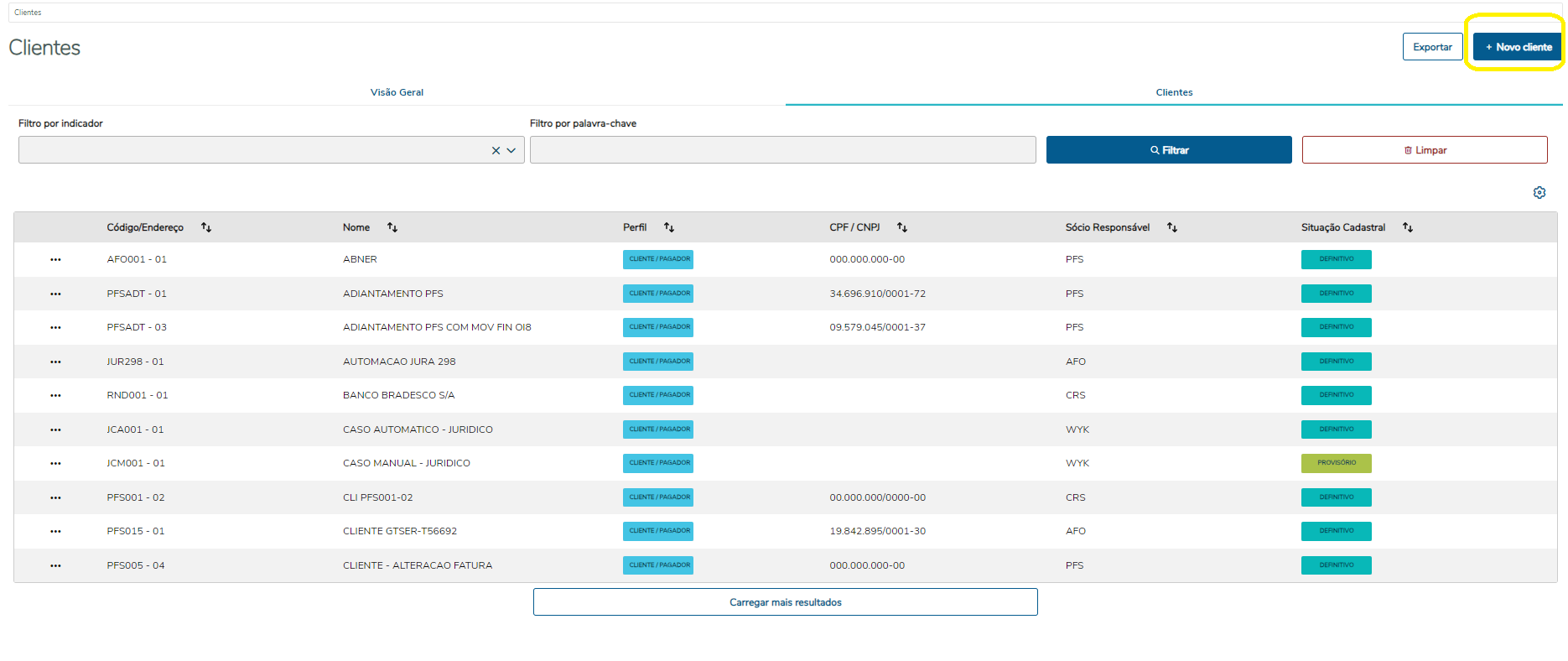
Para realizar a criação de um novo cliente, é necessário acessar a lista de clientes e clicar no botão Novo cliente, após isso você será redirecionado para a tela de inclusão de um cliente.
2 - Tela de inclusão de um cliente
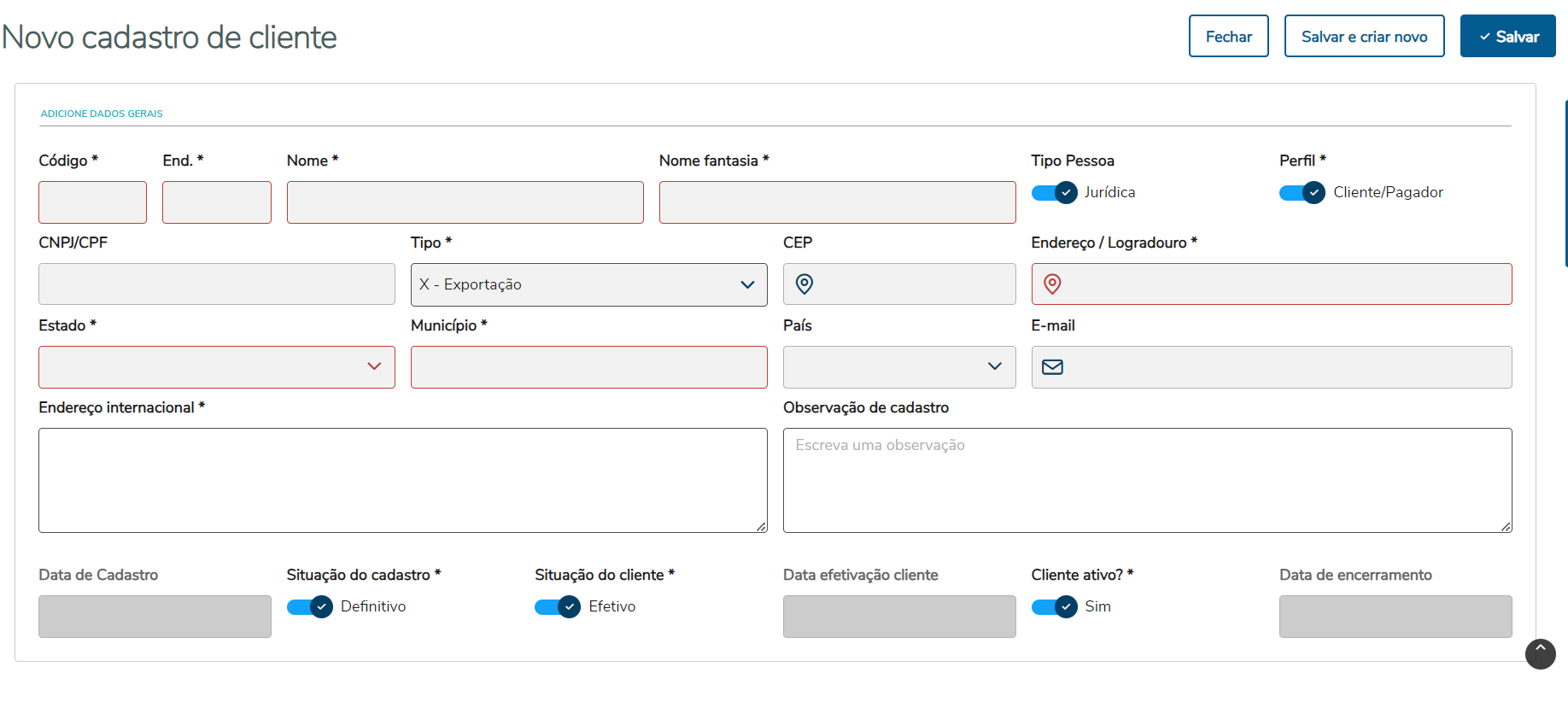
Ao se acessar a tela de inclusão de um novo cliente, o primeiro passo a ser preenchido para o cadastro será o passo de Dados gerais.
Para garantir uma criação de cliente bem-sucedida, é fundamental preencher todos os campos marcados com um asterisco (*) ao final.

3 - Navegando entre as sessões
Ao acessar a tela de criação de cliente, você encontrará abas de navegação que simplificam a transição entre as diversas seções. Ao clicar em uma aba específica, você será automaticamente direcionado para a sessão correspondente.

Para facilitar a navegação pela página, um botão flutuante está disponível. Ao ser acionado, ele levará você de volta ao topo da página com um único clique.

Tela de inclusão de um cliente Passo Dados gerais
Ainda no passo de dados gerais é possível verificar um sub menu de navegação, onde o usuário poderá navegar entre as divisões do formulário de inclusão do cliente, no passo Dados gerais.
Na aba Geral, além dos campos obrigatórios, é importante observar o campo Tipo.
Ao escolher a opção "X – Exportação" exige que o campo "Endereço Internacional" seja preenchido.
Na aba Faturamento, e dentro da sessão Faturamento e Cobrança encontra-se o campo Escritório Origem e Faturamento?.
A próxima aba para a inclusão do cliente, no passo de Dados gerais, será a aba de Faturamento,
Nesta aba existe a seleção de Mesmo escritório de origem e faturamento, Se o usuário Se você optar por Sim, o campo Escritório exibirá uma lista de escritórios disponíveis e esse escritório será definido como padrão para origem e faturamento.
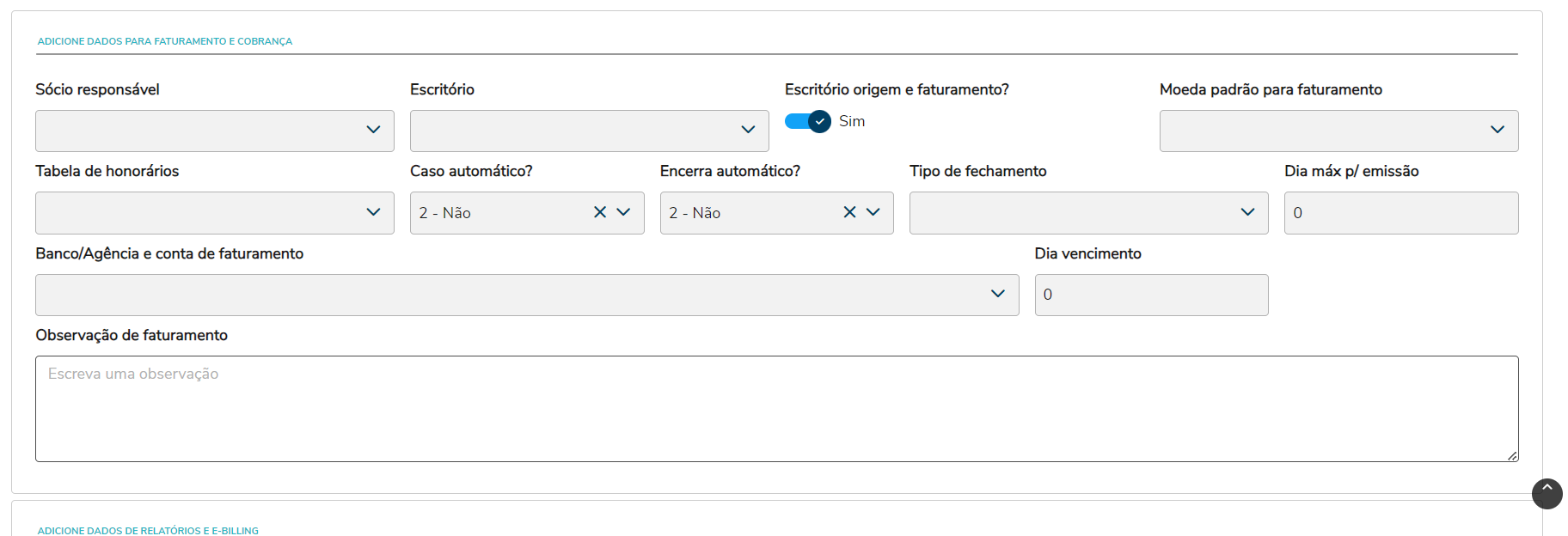
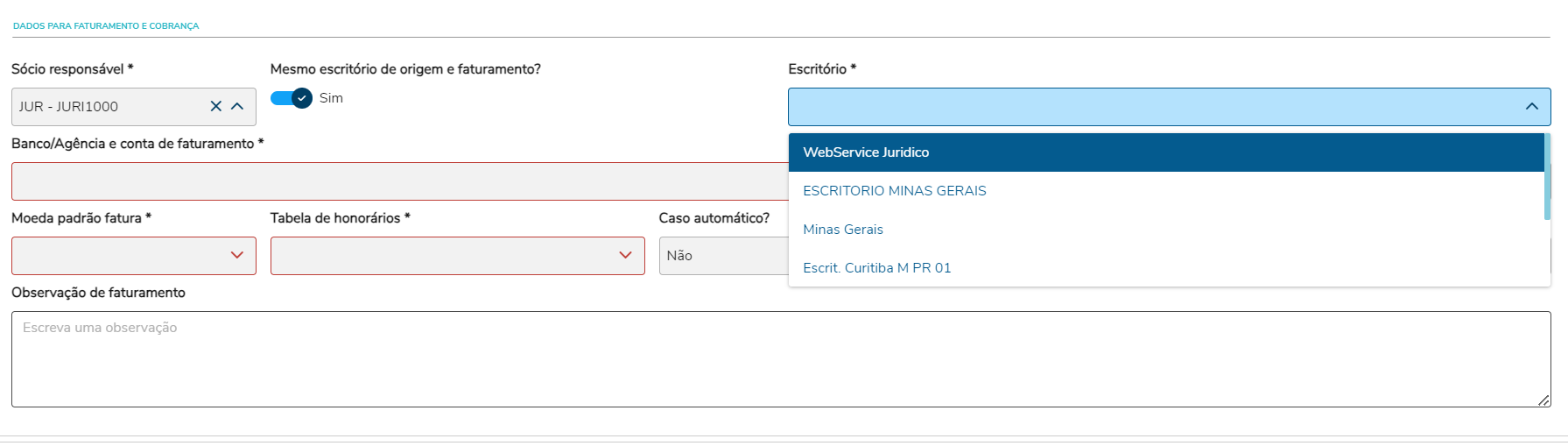
Se a escolha for Não, os campos Escritório Origem e Escritório Faturamento serão exibidos e isso permitirá que você o usuário defina esses escritórios separadamente.
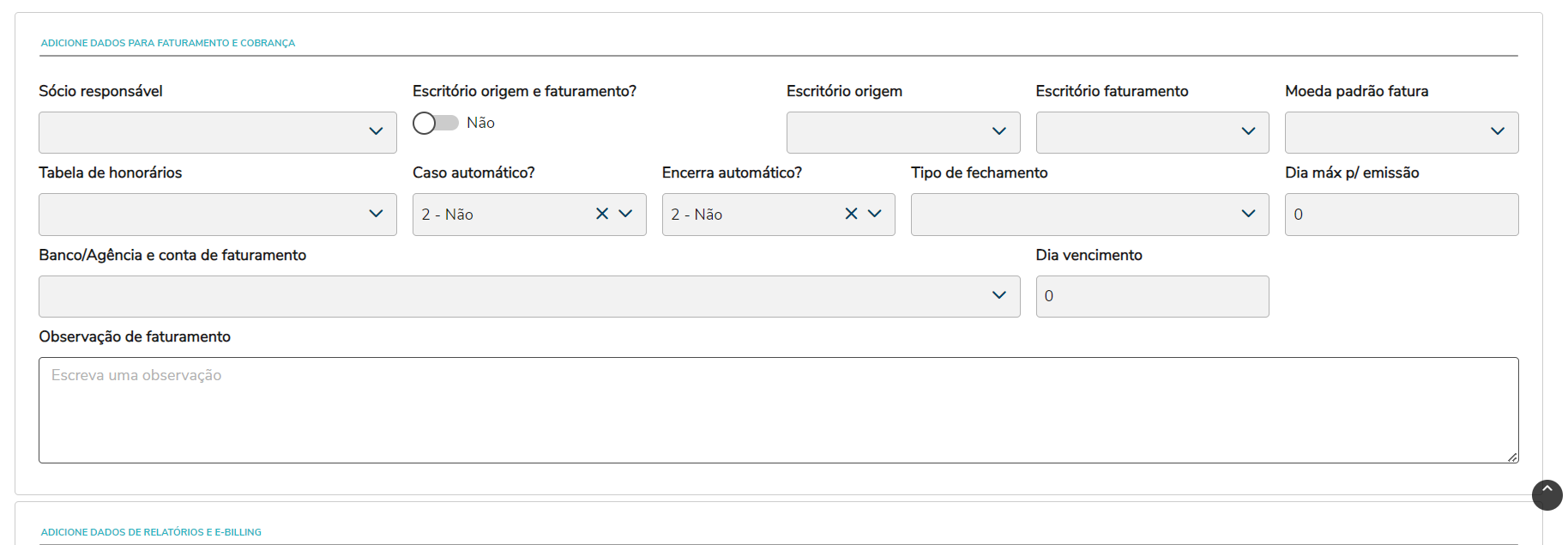
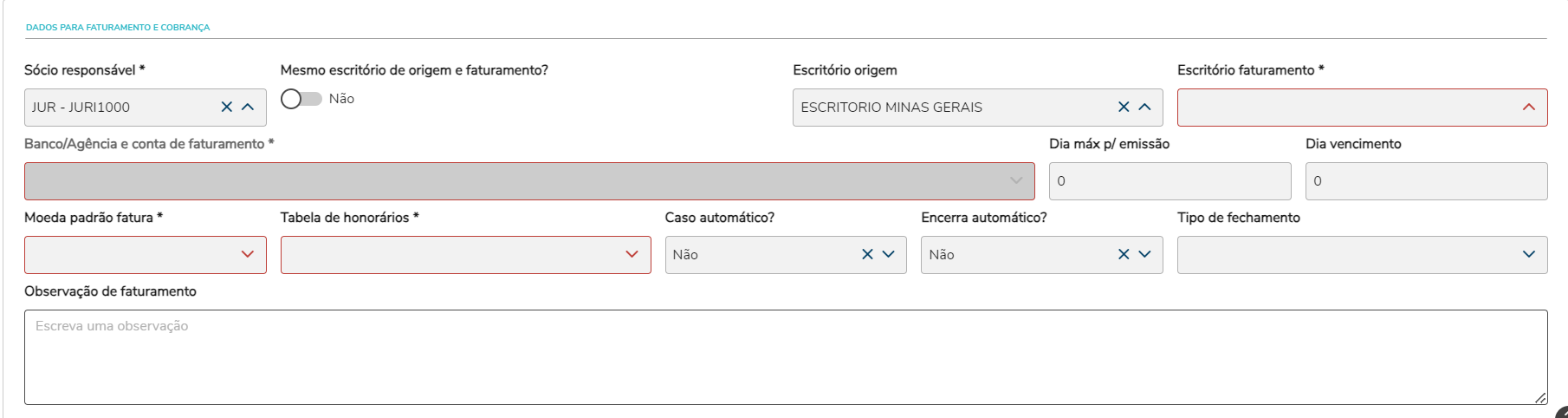
Também localizado na aba de Faturamento, e dentro da sessão Relatórios e E-Billing encontra-se o campo Idioma Relatórios e cartas?.
Se você o usuário optar por Sim, o campo Idioma exibirá uma lista de idiomas disponíveis e esse idioma será definido como padrão para relatórios e cartas.

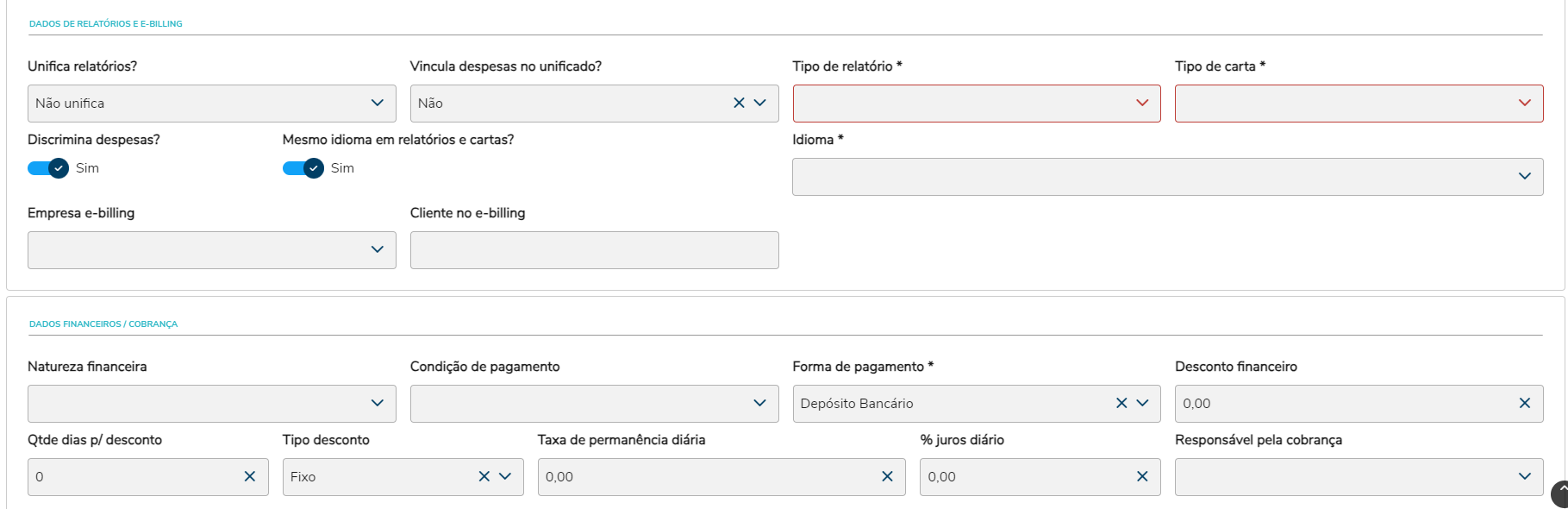
Se a escolha for Não, os campos Idioma do relatório e Idioma da carta serão exibidos e isso permitirá que você defina esses idiomas separadamente.


Também localizado na aba de Faturamento e dentro da sessão Dados financeiros/Cobrança, onde se o usuário desejar é possível selecionar a natureza financeira, condições de pagamento, o campo obrigatório forma de pagamento e os campos relacionados a descontos e cobranças(Desconto financeiro, quantidade de dias para desconto, tipo de desconto, taxa de permanência diária, % juros diários e responsável pela cobrança).

A próxima aba para a inclusão do cliente, no passo de Dados gerais, será a aba de Comunicação, onde é possível definir os dados para envio de faturas
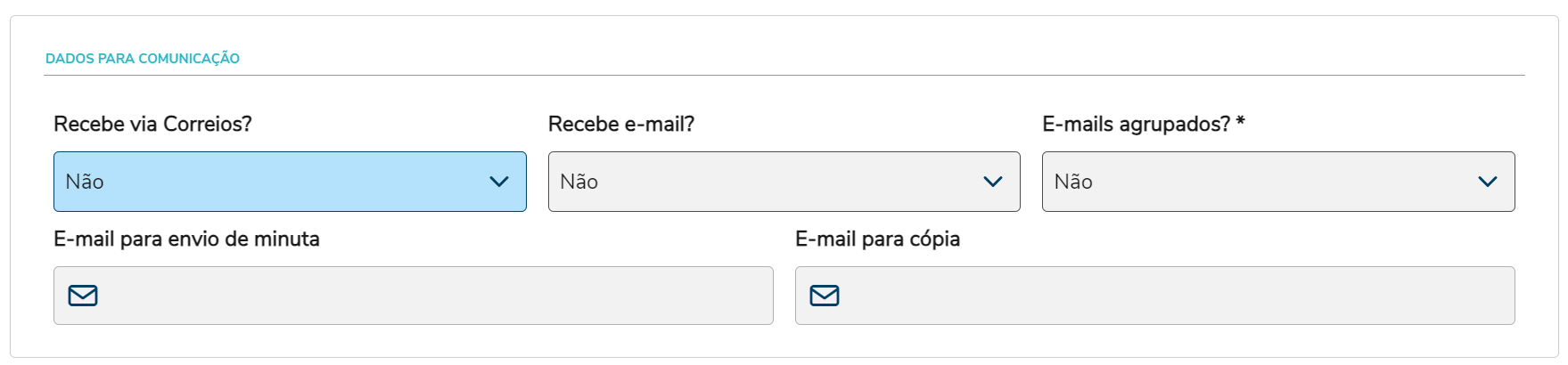
A próxima aba para a inclusão do cliente, no passo de Dados gerais, será a aba de Dados de Gross UP, onde é possível definir se neste cliente haverá aplicação de Gross up honorários e
a % de cada Gross up e sua % de taxa administrativa.

A próxima aba para a inclusão do cliente, no passo de Dados gerais, será a aba de Dados fiscais , onde é possível definir se as despesas do cliente poderão ser emitidas em nota fiscal, NIRE, Código NIF, Motivo NOF e Tipo NIF.
4 - Tela de inclusão de um cliente Passo Contatos
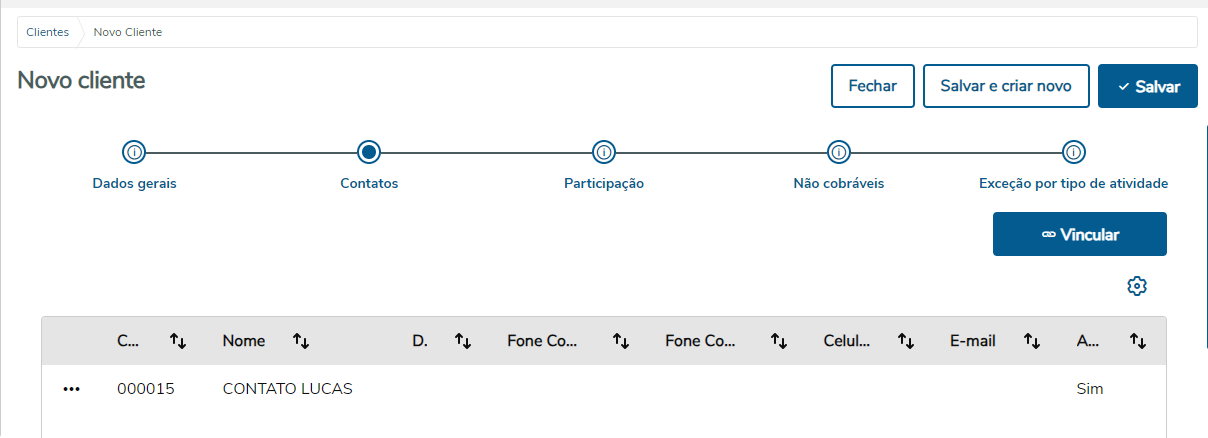
O próximo passo para o cadastro de cliente e também de operação obrigatória para a inclusão do cliente é o passo de Contatos
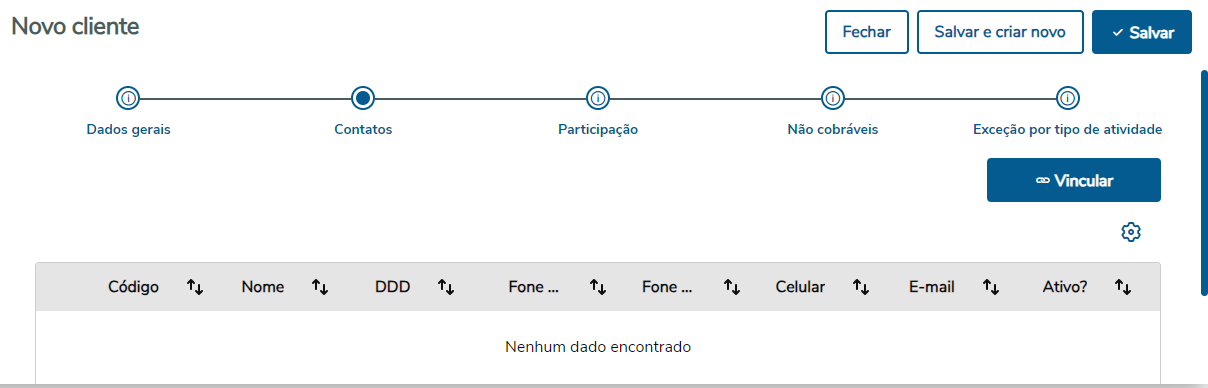
Neste momento é possível para o usuário vincular um novo contato ao cliente que está sendo cadastrado, para tal operação basta clicar sobre o botão Vincular.

No momento que o usuário clicar sobre o botão Vincular, o sistema apresentará a tela de seleção de contatos disponíveis para serem vinculados ao cliente.
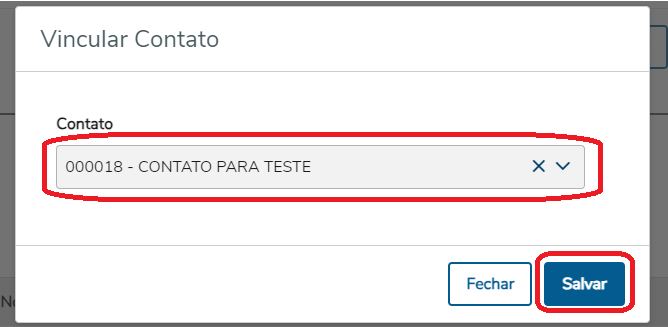
Após ser escolhido um contato para ser vinculado ao cliente, o usuário deverá clicar sobre o botão Salvar, neste momento o sistema informará que o contato foi vinculado com sucesso ao cliente, e novamente será apresentado o passo de Contatos, agora com o novo contato presente na listagem.
5 - Tela de inclusão de um cliente Passo Participantes
0 4 - Botões de Ações
No topo da estrutura de abas, três botões de ação estão disponíveis:
...
Visão Geral
Import HTML Content
Conteúdo das Ferramentas
Tarefas