
Histórico da Página
...
Na tela de listagem de contatos, são listados 10 registros em cada página, sempre ordenados por ordem do código do cliente, para carregar mais registros basta clicar sobre o botão carregar mais.

Após ser clicado o botão carregar mais, a tabela de listagem de clientes é recarregada e são apresentados além dos registros anteriores, os próximos 10 registros.
...
Em cada momento em que é clicado o botão carregar mais, a tabela continuará sendo recarregada, sempre carregando os próximos 10 registros disponíveis, Caso não hajam mais registros disponíveis ou se caso o usuário possuir menos de 10 registros cadastrados, o botão carregar mais ficará bloqueado para utilização.

3 - Visualizar contatos
...
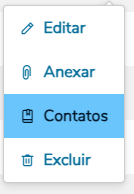
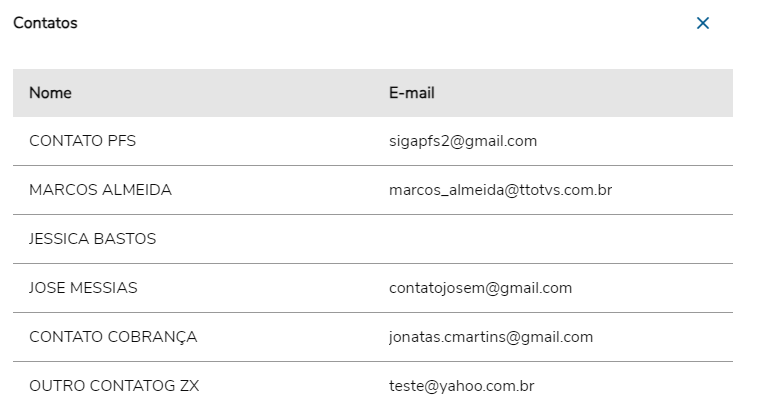
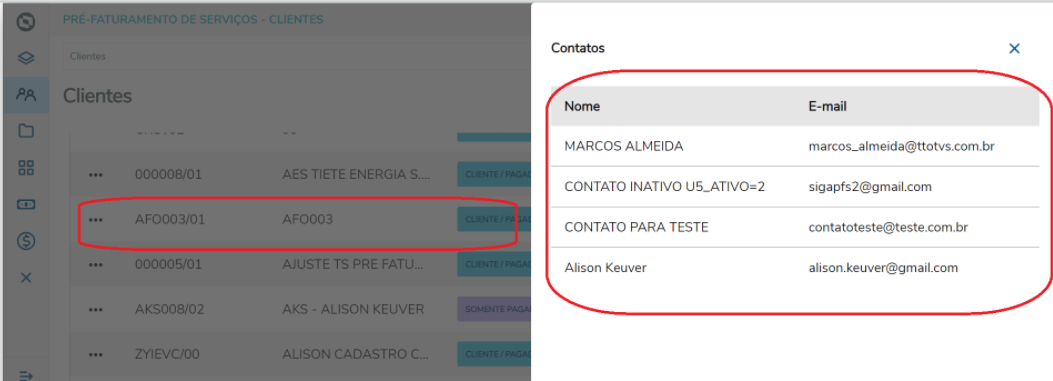
Ao clicar em Contatos nas ações na página de um cliente, abrirá um slide do canto direito da tela do usuário onde será possível visualizar o nome e o e-mail desse cliente específico.
04. TELA LISTA DE CLIENTES
...
Também localizado na aba de Faturamento e dentro da sessão Dados financeiros/Cobrança, onde se o usuário desejar é possível selecionar a natureza financeira, condições de pagamento, o campo obrigatório forma de pagamento e os campos relacionados a descontos e cobranças(Desconto financeiro, quantidade de dias para desconto, tipo de desconto, taxa de permanência diária, % juros diários e responsável pela cobrança)é necessário preencher a forma de pagamento.

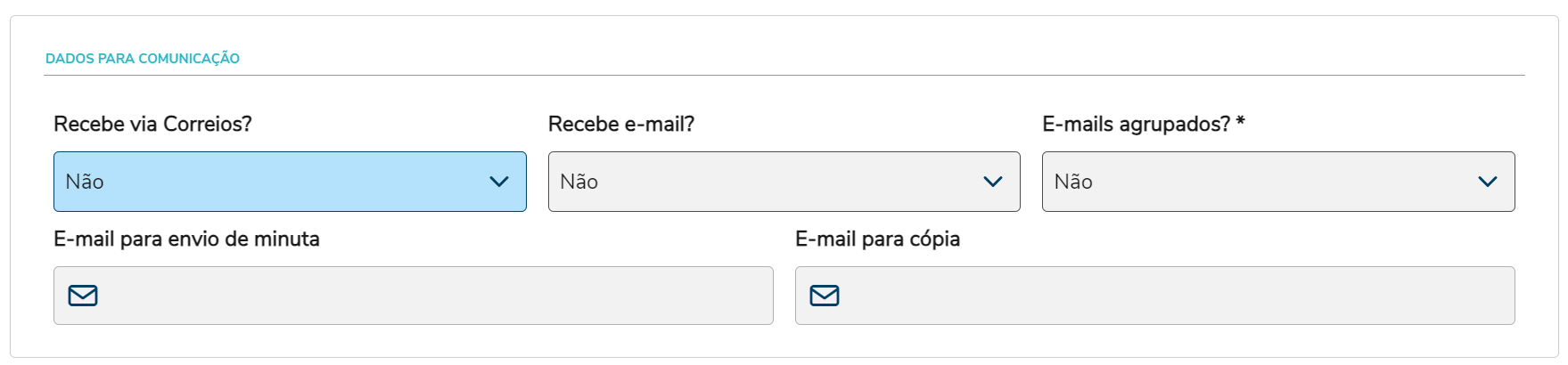
A próxima aba para a inclusão do cliente, no passo de Dados gerais, será a aba de Comunicação, onde é possível definir os dados para envio de faturas necessário informar se o e-mail de envio da fatura será agrupado no momento de envio,
A próxima aba para a inclusão do cliente, no passo de Dados gerais, será a aba de Dados de Gross UP, onde é possível definir se neste cliente haverá aplicação de Gross up honorários e
a % de cada Gross up e sua % de taxa administrativa.ou se o envio de e-mails não serão enviados.

A próxima aba para a inclusão do cliente, no Após serem preenchidos os campos obrigatórios do passo de Dados gerais, será a aba de Dados fiscais , onde é possível definir se as despesas do cliente poderão ser emitidas em nota fiscal, NIRE, Código para continuar a inclusão do novo cliente, é necessário selecionar o próximo passo na parte superior da tela o passo de NIF, Motivo NOF e Tipo NIF. Contatos.
4 - Tela de inclusão de um cliente Passo Contatos
O próximo passo para o cadastro de cliente e também de operação obrigatória para a inclusão do cliente é o passo de Contatos Ao ser selecionado o passo de Contatos, a parte inferior do formulário de cadastro será redirecionada para a tela de listagem de contatos do cliente
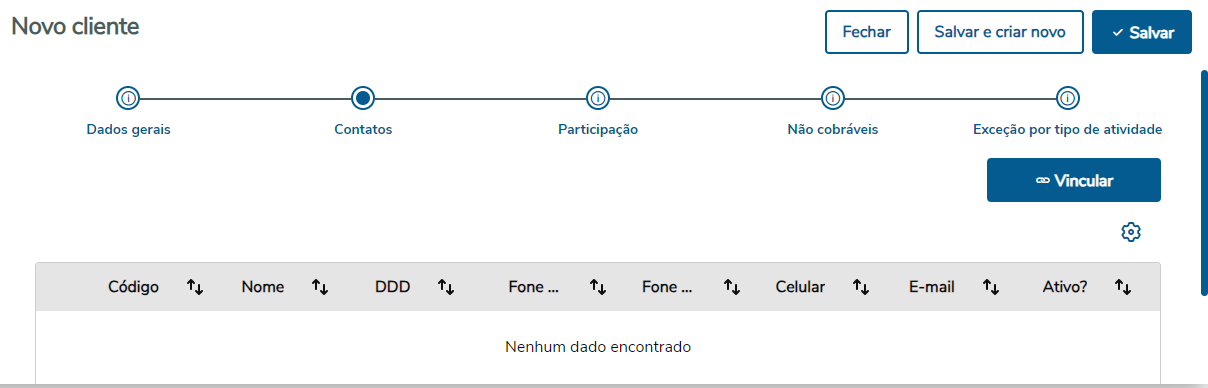
Neste momento é possível para o usuário vincular um novo contato ao cliente que está sendo cadastrado, para tal operação basta clicar sobre o botão Vincular.
...
Visão Geral
Import HTML Content
Conteúdo das Ferramentas
Tarefas