
Histórico da Página
...
- Premissas e configurações iniciais
- Visão Geral
- Exemplo de utilização
- Tela - Lista de clientes
- Tela - Inclusão de um cliente
- Tela Tela - Edição de um cliente
- Exportar dados para o excelExcel
- Demais informações
01. PREMISSAS E CONFIGURAÇÕES INICIAIS
...
Esta rotina permite o acesso à listagem de clientes, possibilitando ações como Inclusão e edição de clientes, visualização de contatos e inserção de anexos(apenas na operação de edição).
Também é possível realizar filtros por indicadores ou palavra-chave e por último carregar mais resultados.
...
Um cliente precisa obrigatoriamente possuir ao menos um contato vinculado, após vincular um contato ao cliente, para continuar a inclusão é necessário selecionar o próximo passo na parte superior da tela o passo de Participação.
...
5 - Tela de inclusão de um cliente Passo Participação
0 - Botões de Ações
No topo da estrutura de abas, três botões de ação estão disponíveis:

Salvar: Após preencher todos os campos obrigatórios, o novo cliente será criado e você será redirecionado para a tela de listagem de clientes.
Salvar e criar novo: Após preencher todos os campos obrigatórios, o novo cliente será criado, e você permanecerá na tela de inclusão do cliente, facilitando a inserção de outro cliente.
Fechar: Esse botão exibirá uma confirmação em pop-up para garantir que você realmente deseja retornar à tela de listagem de clientes, prevenindo cliques acidentais.
06. TELA EDIÇÃO DE UM CLIENTE
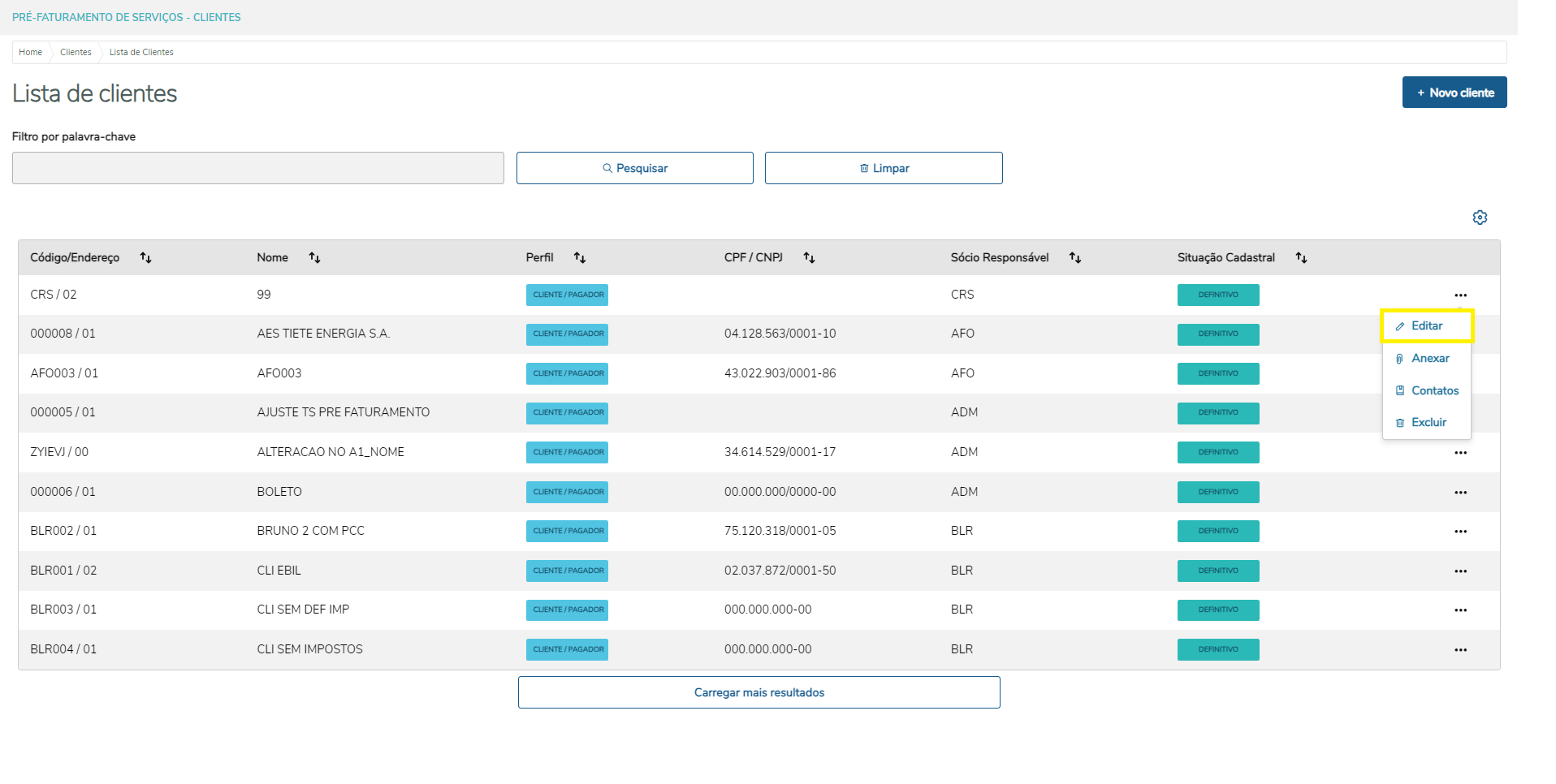
1 - Acessar a listagem e clicar editar
Para realizar a edição de um cliente, siga os passos abaixo:
Acesse a lista de clientes através do sistema.
Localize o cliente que deseja editar na lista.
Ao lado do nome do cliente, você verá um ícone de lápis. Clique nesse ícone para iniciar a edição do cliente.
Você será redirecionado para a tela de edição de um cliente.
2 - Tela de edição de um cliente
Ao entrar na tela de edição de um cliente, você precisará prestar atenção aos campos obrigatórios marcados com um asterisco (*).
3 - Informações exibidas no título
No passo de participação é preenchido os dados do participante do contrato vinculado ao cliente.
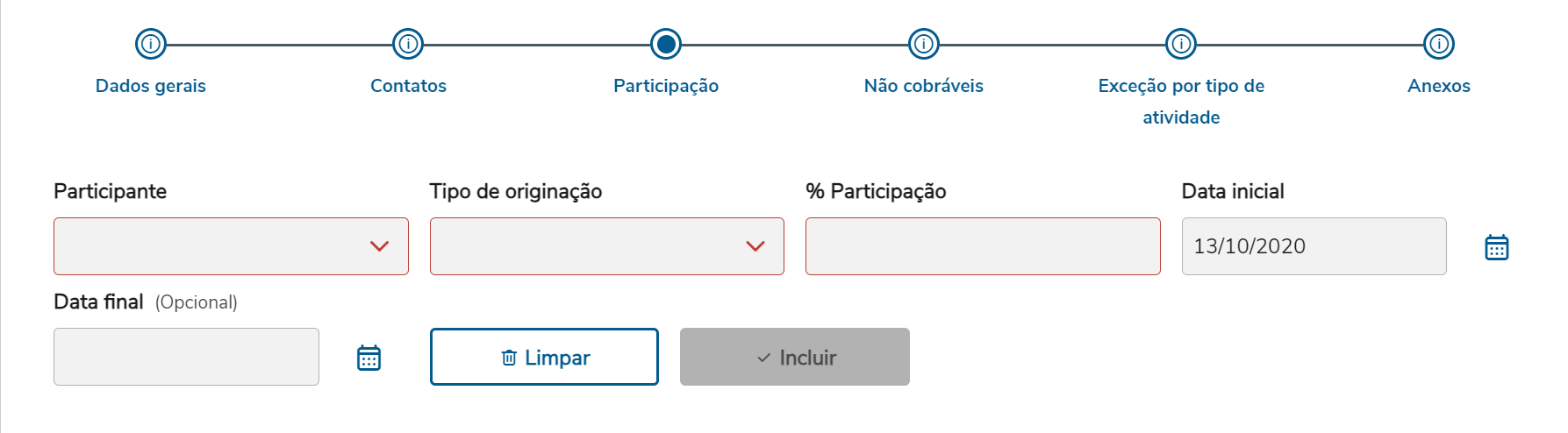
Na divisão de participação(vinculo de participante ao contrato do cliente), a maioria dos campos são marcados como obrigatórios, a exceção a este item do cadastro é apenas a data final da participação.
6 - Botões de Ações
No topo da estrutura de abas, três botões de ação estão disponíveis:
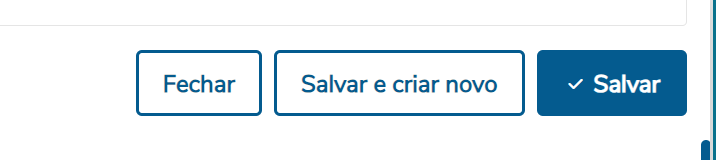
Salvar: Após preencher todos os campos obrigatórios, o novo cliente será criado e você será redirecionado para a tela de listagem de clientes.
Salvar e criar novo: Após preencher todos os campos obrigatórios, o novo cliente será criado, e você permanecerá na tela de inclusão do cliente, facilitando a inserção de outro cliente.
Fechar: Esse botão exibirá uma confirmação em pop-up para garantir que você realmente deseja retornar à tela de listagem de clientes, prevenindo cliques acidentais.
06. TELA EDIÇÃO DE UM CLIENTE
1 - Acessar a tela de edição de um cliente
Para alterar um cliente cadastrado anteriormente,basta na tela de listagem de clientes, localizar o cliente que deseja editar na lista e ao lado do nome do cliente, você verá um ícone de lápis.
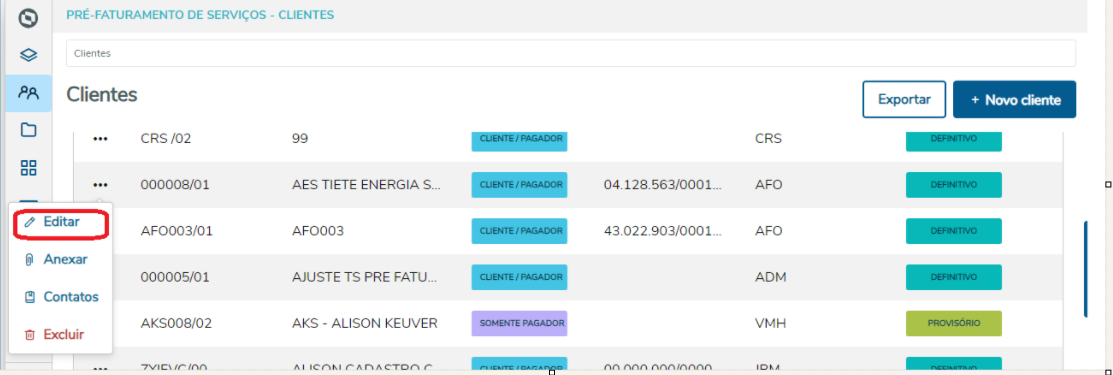
Após se clicado sobre o ícone de edição será apresentado uma tela semelhante a tela de inclusão de clientes(item 05), porém neste momento todos os campos do formulário do cliente já estarão preenchidos, conforme os dados do cliente selecionado anteriormente.
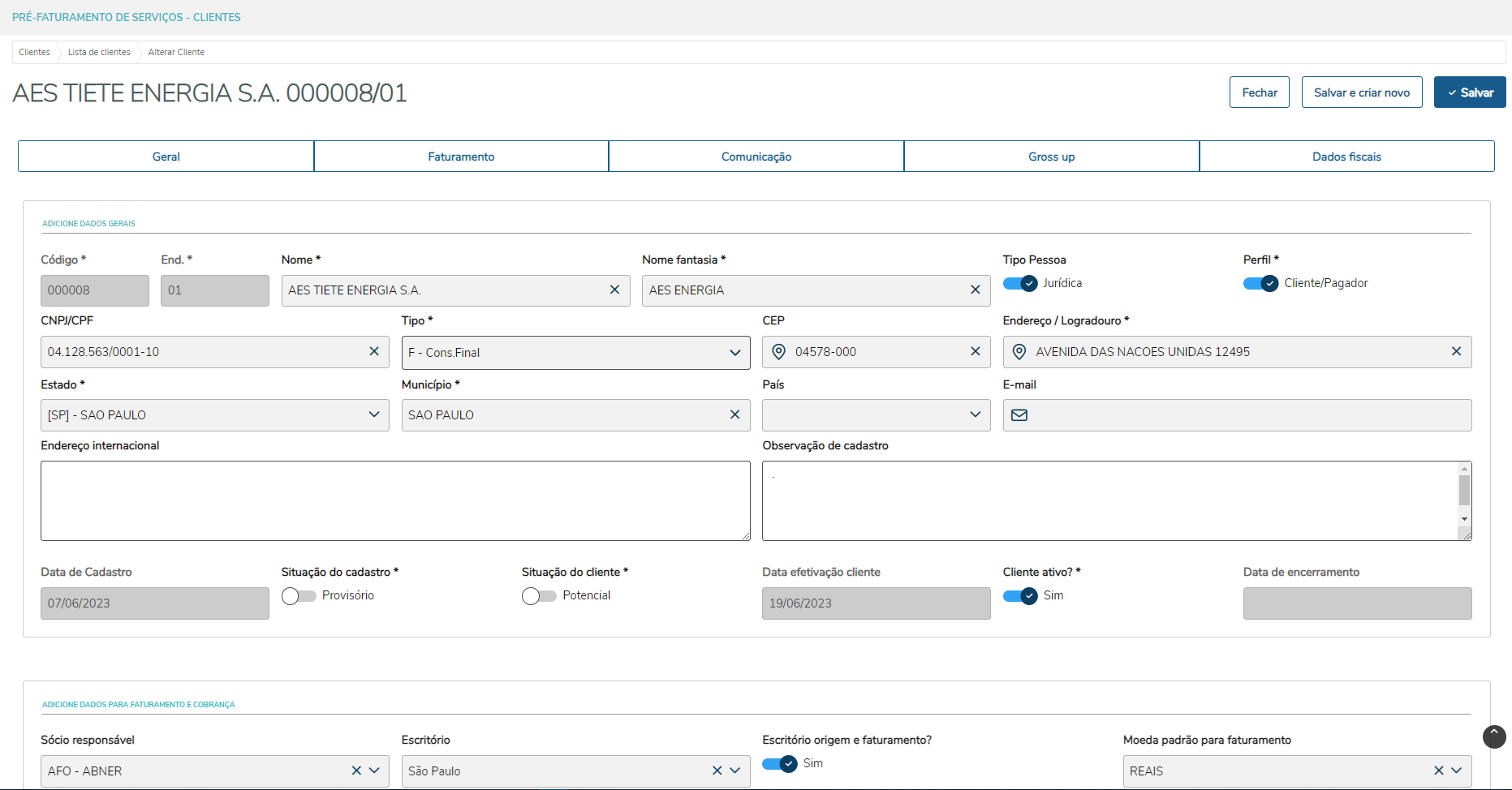
1 - Informações exibidas no título
Ao acessar a tela de edição de um cliente, você notará algumas informações Ao acessar a tela de edição de um cliente, você notará algumas informações importantes exibidas no topo da página. Isso inclui:
Ações disponíveis: Botões de ação para salvar as alterações, salvar e criar um novo cliente ou fechar a tela de edição.
Abas de navegação: Abas que facilitam a transição entre diferentes seções da edição do cliente.
Título do Cliente: O título do cliente é composto pelo Nome do Cliente e pelo Código/Endereço correspondente.
4 2 - Navegando entre sessões
...
Para garantir uma edição de cliente bem-sucedida, é essencial prestar atenção aos campos que possuem particularidades na escolha, conforme já explicado na sessão 04 de inclusão de um cliente.
Botões de Ação:
...
No topo da tela de edição, você encontrará os seguintes botões de ação:
...
Salvar: Após preencher todas as alterações necessárias, clique neste botão para salvar as modificações feitas no cliente. Após a salvamento, você será redirecionado de volta à lista de clientes.
...
Salvar e Criar Novo: Semelhante ao botão Salvar, este botão também salvará as alterações feitas, mas manterá você na tela de edição, permitindo que você crie outro cliente sem precisar
...
acessar novamente a lista.
...
Fechar: Caso você queira sair da tela de edição sem salvar as alterações, este botão exibirá uma confirmação em pop-up para evitar cliques
...
acidentais.
Lembre-se de que para uma edição bem-sucedida, é crucial preencher todos os campos obrigatórios e seguir as orientações fornecidas na tela.
Com essas instruções, você estará pronto para efetuar edições nos clientes de forma eficaz e precisa.
3 - Tela de edição de um cliente
Ao se acessar a tela de edição de um cliente, o primeiro passo a ser preenchido para o cadastro será o passo de Dados gerais.
Para garantir uma criação de cliente bem-sucedida, é fundamental preencher todos os campos marcados com um asterisco (*) ao final.

A tela de edição do cliente obedecerá as mesmas validações já apresentadas no item 05 deste documento, sempre dividindo a edição em passos, neste momento iremos citar itens não mencionados anteriormente.
3.1 - Passo dados gerais, aba Comunicação
No passo de dados gerais da edição do cliente, ao se localizar a aba comunicação será mostrado o formulário de inclusão de um contato para envio de faturas relacionadas ao cliente.
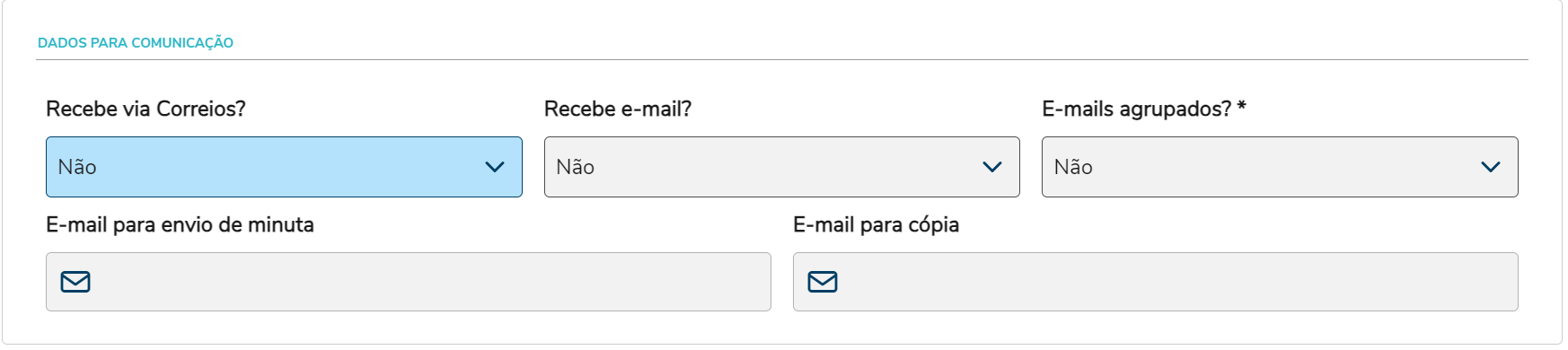
Conforme mostrado no item 5 deste documento os dados obrigatórios para esta divisão é apenas o item que informa se o usuário deseja ou não agrupar o envio de e-mails, os demais itens passiveis de inclusão são os seguintes campos:
Recebe via Correios: Indica se o cliente receberá faturas e demais cobranças via correios.
Recebe e-mail: Indica se o cliente receberá faturas e demais cobranças via e-mail.
E-mail para envio de minuta: E-mail responsável para o envio de minutas e faturas.
E-mail para cópia: E-mail secundário para encaminhamento de minutas e faturas.
3.2 - Passo dados gerais, aba Dados de GROSS UP
No passo de dados gerais da edição do cliente, logo abaixo da divisão de comunicação, encontrasse a próxima aba Dados de Gross UP.

Nesta divisão não existem campos obrigatórios, mas se o usuário desejar podem ser inseridos ou editados os seguintes campos:
Gross up Honorários: Indica se será adicionada uma alíquota de IR à rentabilidade de investimentos que não possuem, originalmente, essa tributação.
%Gross up Honorários: % da alíquota a ser adicionada.
%Gross up despesas: % da alíquota da despesa a ser adicionada ao cliente.
%Taxa administrativa: % das taxas administrativas a serem adicionadas a fatura.
3.3 - Passo dados gerais, aba Dados fiscais
A última divisão do passo dados gerais disponíveis para edição de um cliente é a divisão DADOS FISCAIS

Nesta divisão novamente não existem campos obrigatórios, mas se o usuário desejar podem ser preenchidos ou editados os seguintes campos:
Emite NF de despesas: Indica se a nota fiscal das despesas da fatura serão emitidas.
NIRE: Número de identificação do registro da empresa, ou do cliente.
Código NIF: Número de identificação fiscal.
Motivo NIF: Motivo do NFI preenchido anteriormente.
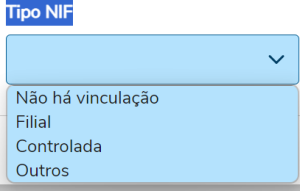
Tipo NIF: Tipo de NIF, este campo apresenta uma seleção de tipos para serem inseridos.
4 - Step Não cobráveis
O próximo passo passível de alteração Não cobráveis indica as atividades ou despesas relacionadas ao cliente não passíveis de cobrança, nesta tela é possível visualizar a listagem das atividades vinculadas ao usuário.
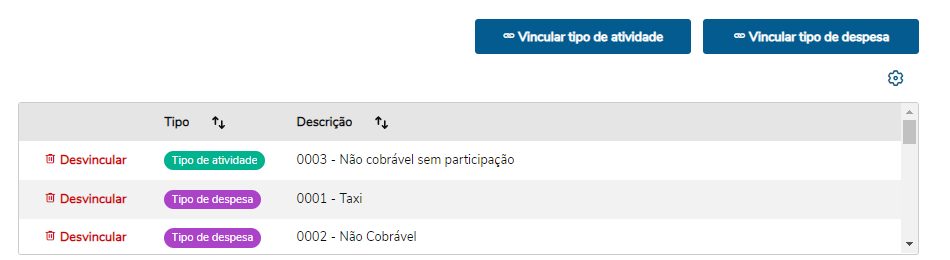
Ainda no passo de não cobráveis, é possível vincular um novo tipo de despesa ou tipo de atividade através dos botões na parte superior

Para desvincular uma atividade ou despesa basta clicar sobre o botão Desvincular na linha do item a qual se deseja desvincular.

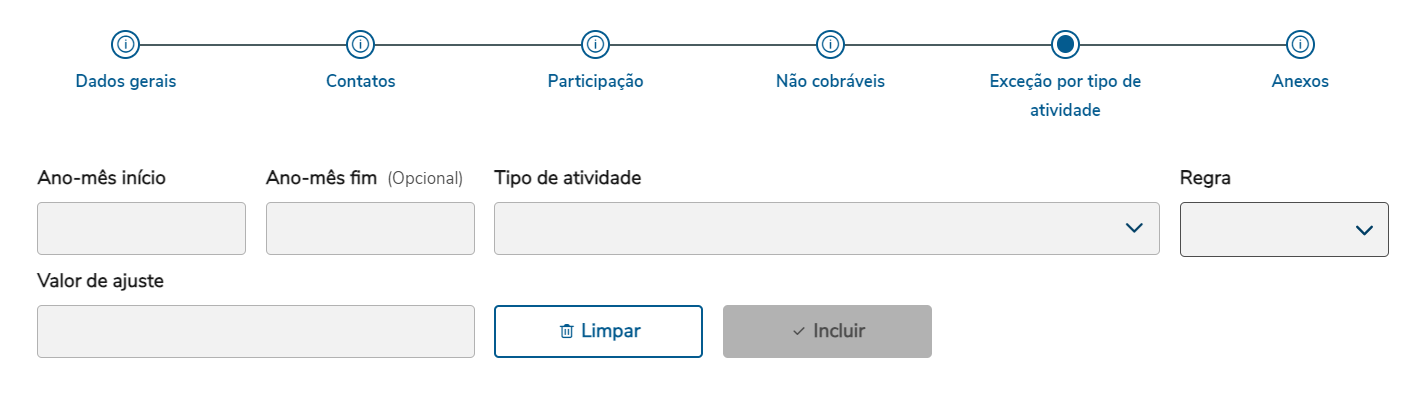
5 - Passo Exceção por tipo de atividade
O próximo passo passível de alteração Exceção por tipo de atividade indica o período de exceção para um determinado tipo de atividade, indicando o ano mês de início e final da exceção, o tipo da atividade, regra e valores de ajuste para a atividade.
6 - Passo Anexos
Este passo conforme mencionado
Lembre-se de que para uma edição bem-sucedida, é crucial preencher todos os campos obrigatórios e seguir as orientações fornecidas na tela.
Com essas instruções, você estará pronto para efetuar edições nos clientes de forma eficaz e precisa.
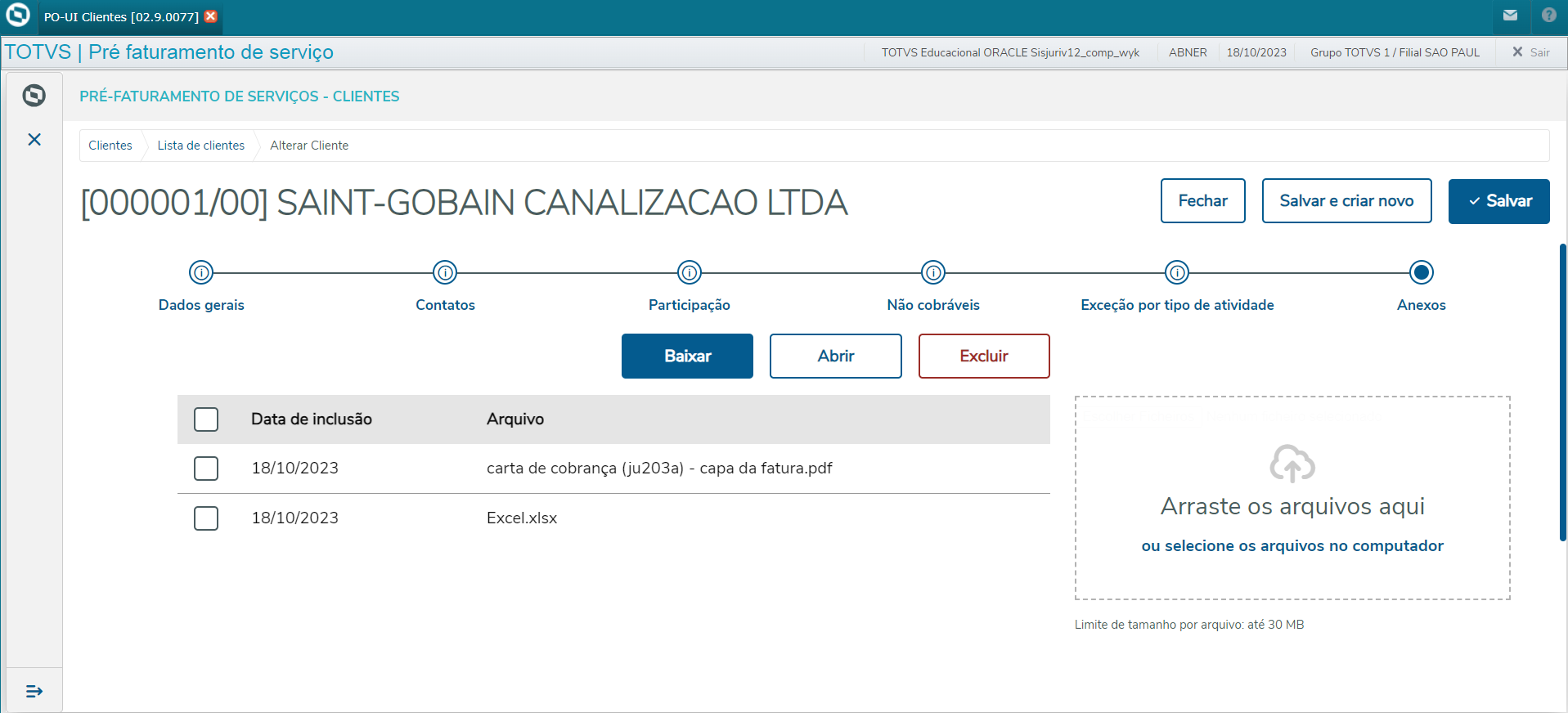
5 - Step Anexos
Essa opção estará disponível apenas na edição de um cliente (na inclusão o step passo Anexos não será demonstrado). Nessa tela serão demonstrados todos os arquivos anexados no cliente e também será possível vincular novos documentos.
...
- Ao selecionar os arquivos ou arrasta-los para a área de drag-and-drop, o processamento de envio do anexo será disparado automaticamente.
- Durante a inclusão de um novo cliente, a opção de anexos não estará disponível.
07. EXPORTAR DADOS PARA O EXCEL
...
Caso o filtro por palavra-chave ou o filtro por indicador estiverem preenchidos, a rotina exportará apenas os resultados exibidos no grid (conforme exemplo abaixo).
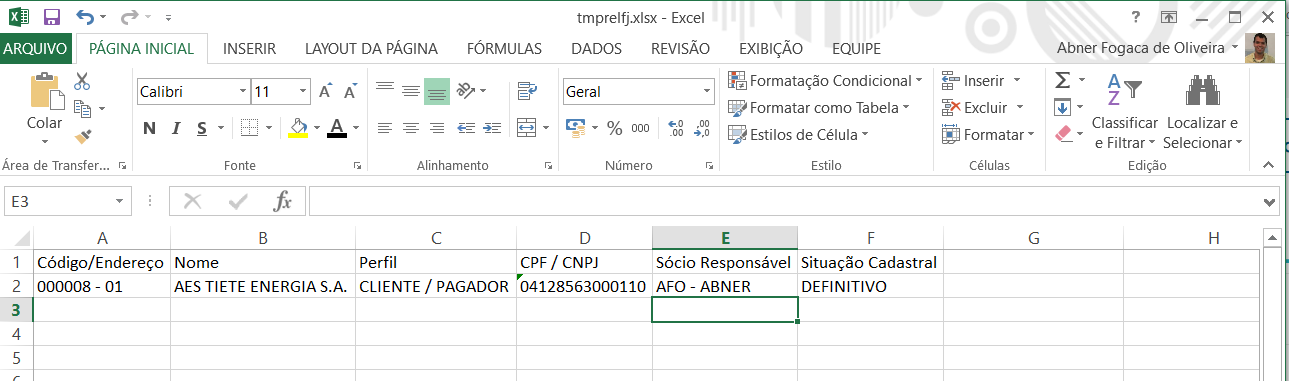
Caso nenhum filtro seja aplicado, será exportada a listagem completa de clientes da base.
...
Visão Geral
Import HTML Content
Conteúdo das Ferramentas
Tarefas