Histórico da Página
CONTEÚDO
- Visão geral
- Exemplo de utilização da Configuração de Arquivos
- Links
...
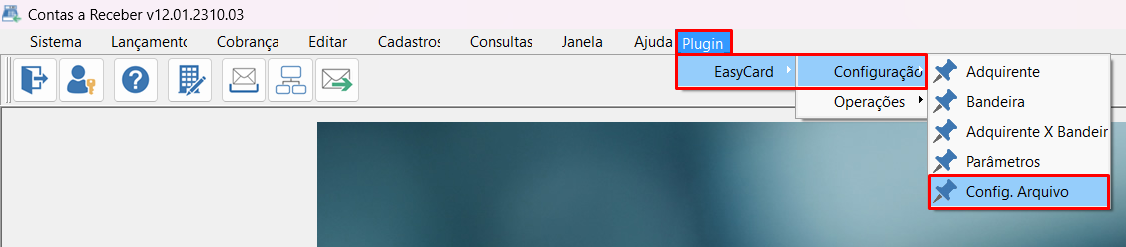
- (1) Entre no modulo "Contas a Receber"
- (2) Entre na aba "Plugin"
- (3) Clique em "EasyCard">"Configuração">"Configuração do Arquivo"
...
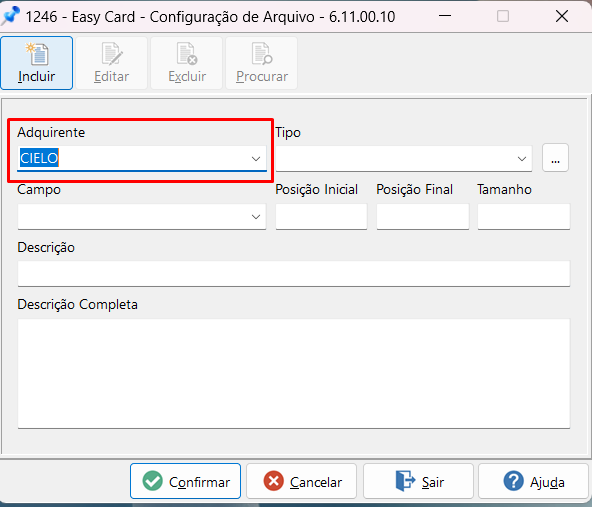
| Para a Configuração de Arquivo, devemos selecionar o botão "Incluir" |
...
: 1.- Coloque o adquirente desejado que foi criando nos primeiros passos |
...
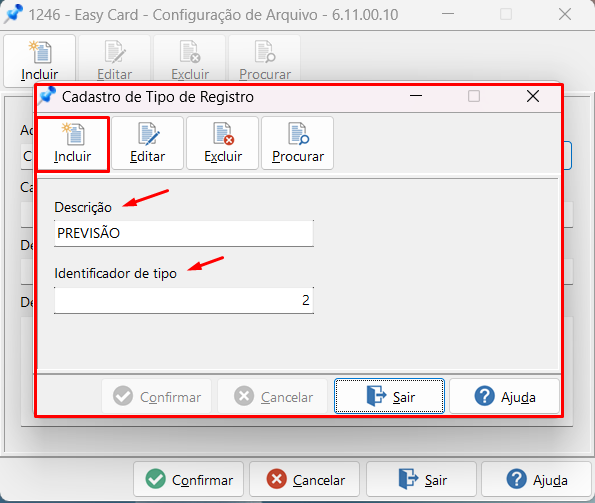
2.- Em seguida, selecione um "Tipo" de registro desejado |
|
...
3. |
...
- Para a criação do Tipo de registro basta clicar no quadrado Depois clique em "Incluir" e coloque o nome na "Descrição" do tipo de registro na descrição A seguir, coloque o número do "indentificador de tipo". |

...
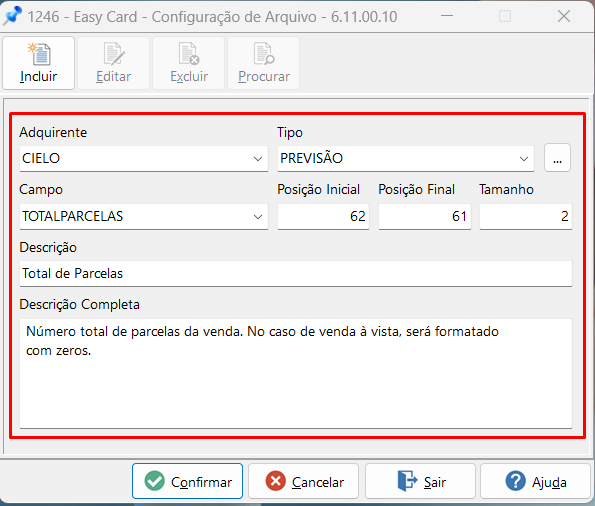
| 4.- No campo é onde vamos guardar no banco assim é preciso olhar no manual a "Posição Inicial, Posição final e Tamanho" |
...
5.- Na descrição pode se colocar a descrição o que tem no manual de descrição e informação (opcional) |
Além da opção Incluir, conseguimos realizar:
- Na opção
- (1) No opção "Incluir", você cadastrar um Arquivo dentro do Conciliador.
- (2) Na opção "Editar", você consegue mudar os caminhos ou até o nome sem precisar recriar o a Configuração de Arquivo.;(3)
- Na opção "Excluir", consegue excluir um Arquivo.
- (4) Na opção "Procurar", você consegue buscar os Arquivos que foram criadas, basta escrever na "Descrição, Campo, Tipo ou Id" o nome do Arquivo.

- uma Configuração de Arquivo, desde que não haja vínculo com registros filhos;
- Na opção "Procurar", Buscar Configurações de Arquivo criados.
Para finalizar o cadastro, selecione o botão Confirmar.
Siga para outras etapas de configuração, nos links Após finalizar essa configuração, poderá seguir para o fluxo operacional de aprovação no link abaixo.
...
03. LINKS
Visão Geral
Import HTML Content
Conteúdo das Ferramentas
Tarefas