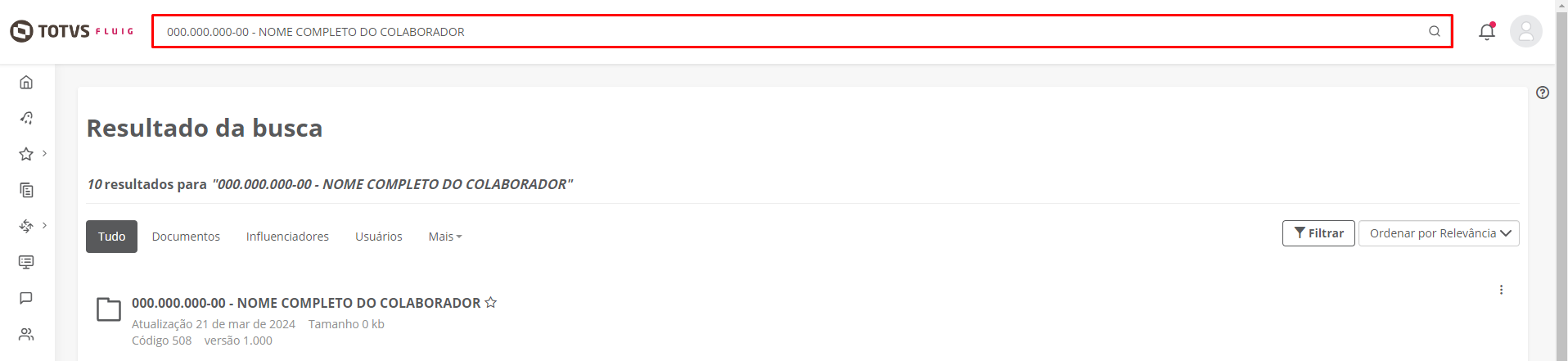
Os documentos enviados durante admissão estão disponíveis no gestor eletrônico de documentos (GED), como também dentro da solicitação realizada.
Documentos do candidato dentro da solicitação
Siga os passos abaixo para os documentos dentro de uma solicitação de admissão.
| Deck of Cards |
|---|
| history | false |
|---|
| id | documentos-solicitacao |
|---|
|
| Card |
|---|
| Acesse a solicitação do colaborador através da Central de Tarefas. 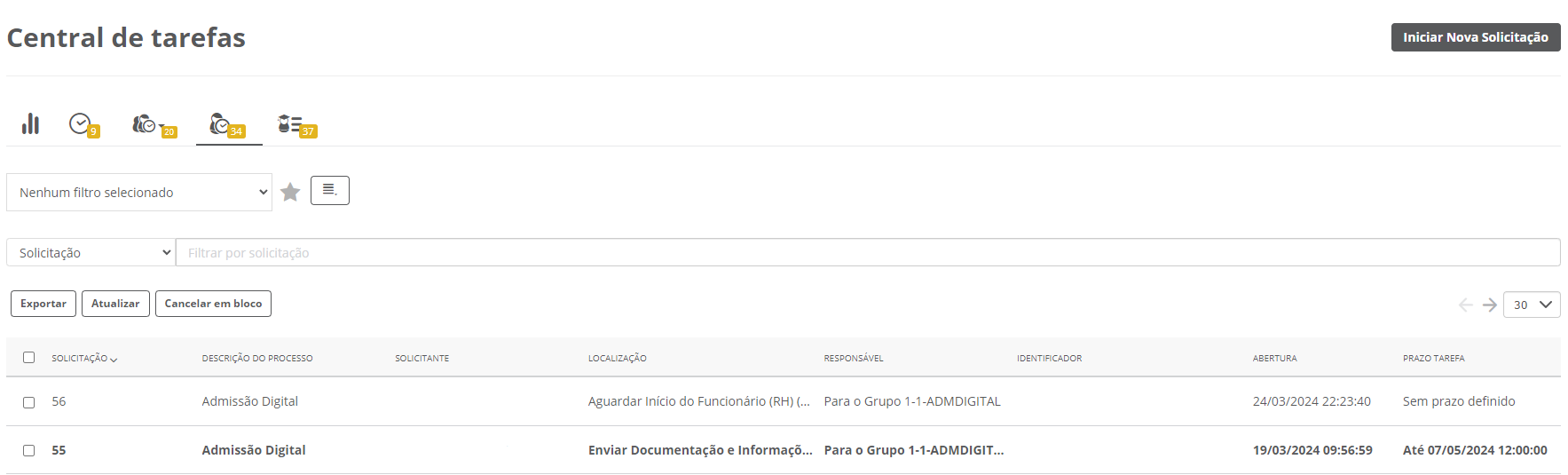
|
| Card |
|---|
| Dentro da solicitação, acesse a aba "Anexos" 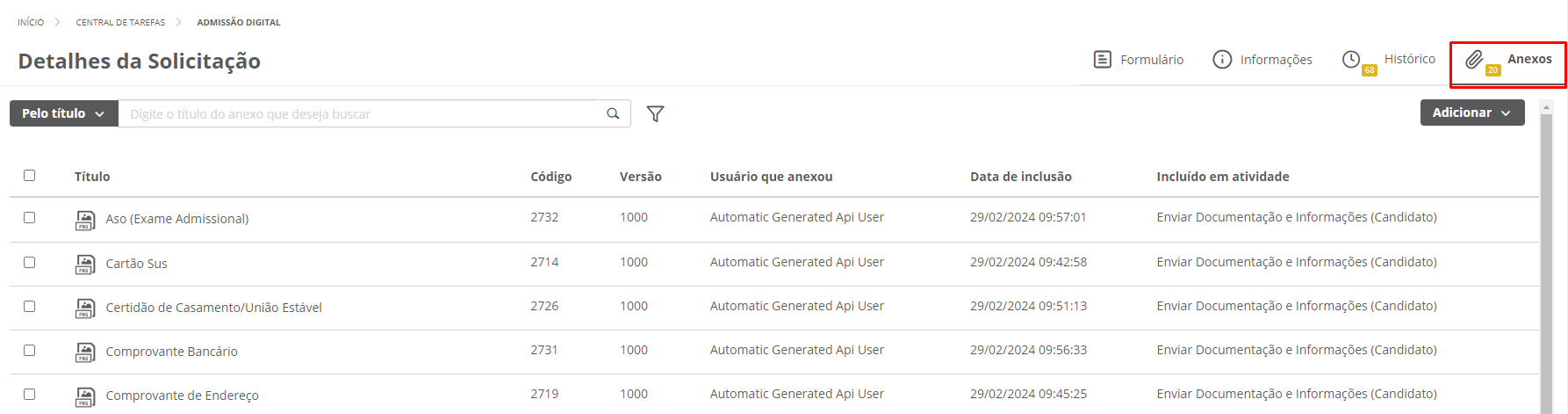
Dentro da aba, estarão todos os documentos já enviados até aquele momento. |
|
Documentos do candidato dentro do GED
Siga os passos abaixo para identificar a pasta onde estarão os documentos.
| Deck of Cards |
|---|
|
| Card |
|---|
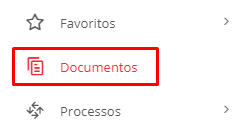
| Através do menu lateral, acesse a gestão eletrônica de documentos:
 |
| Card |
|---|
| Acesse a pasta "Aplicativo Admissão Digital" 
|
| Card |
|---|
| Acesse a pasta "RH" 
|
| Card |
|---|
| Acesse a pasta "Documentos Funcionários" 
|
| Card |
|---|
| Identifique a pasta com o nome da Empresa/Coligada e Filial em que o colaborador está sendo admitido. 
Dentro das pastas de cada empresa, haverá uma pasta para cada funcionário já cadastrado nela. |
| Card |
|---|
| Identifique a pasta que deseja acessar através do CPF e do nome do colaborador. 
Dentro da pasta, estarão todos os documentos já enviados até aquele momento. 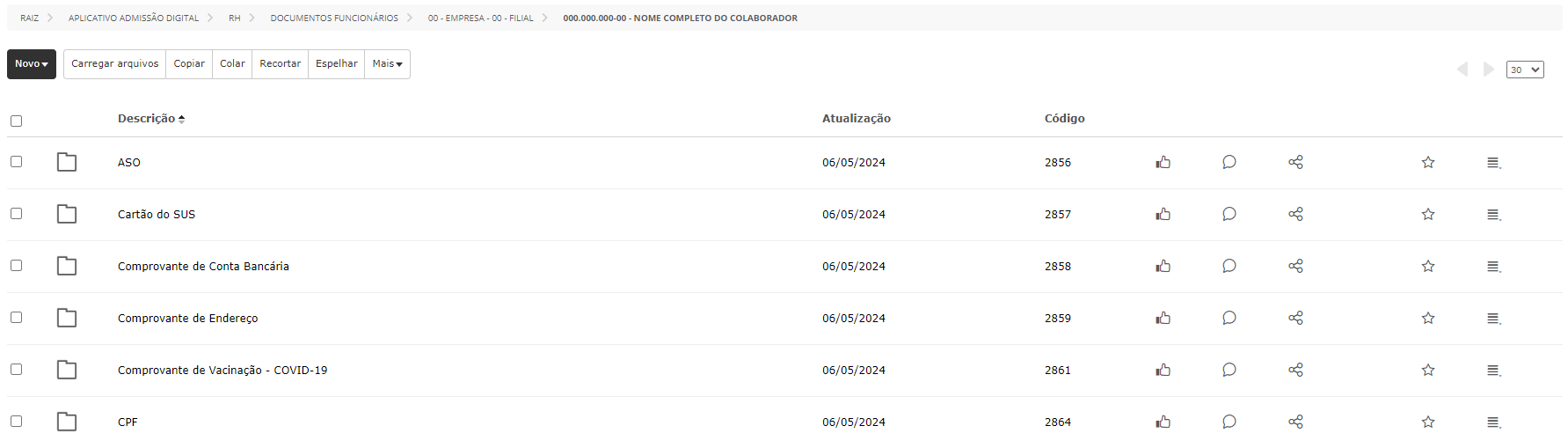
Esta área de documentos também pode ser utilizada para armazenar outros documentos do funcionário. |
|
Além de navegar nas pastas para busca dos documentos, é possível acessar os documentos pelo campo de busca.