
Histórico da Página
...
No Pricing Insights, clique no botão quadrado ao lado da logo TOTVS.
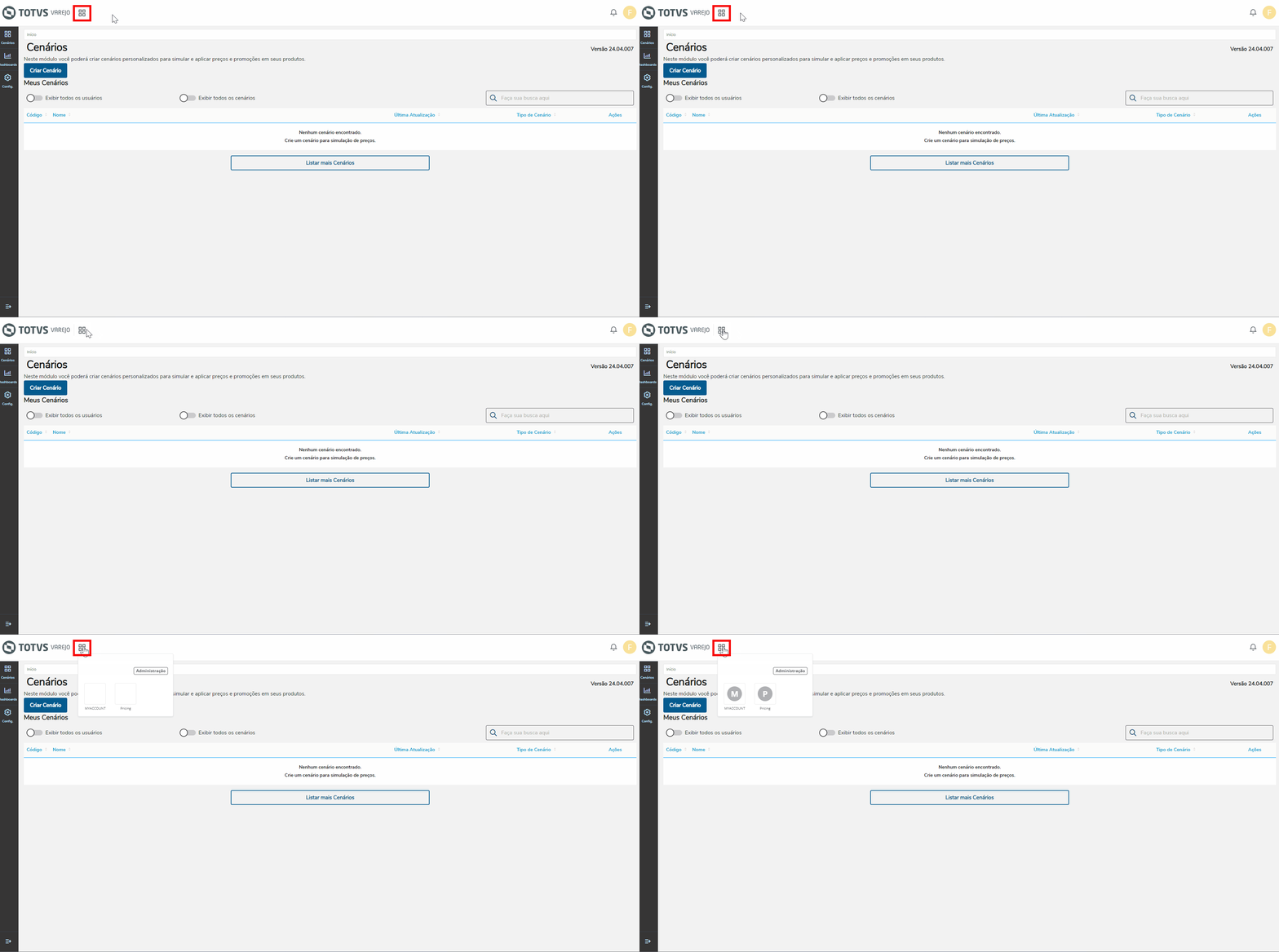
Imagem 01 - Manager
Clique no botão Administração. Será encaminhado para TOTVS Manager.
...
A opção Tornar usuário administrador do aplicativo, deve ser mantida sem alteração conforme na imagem.
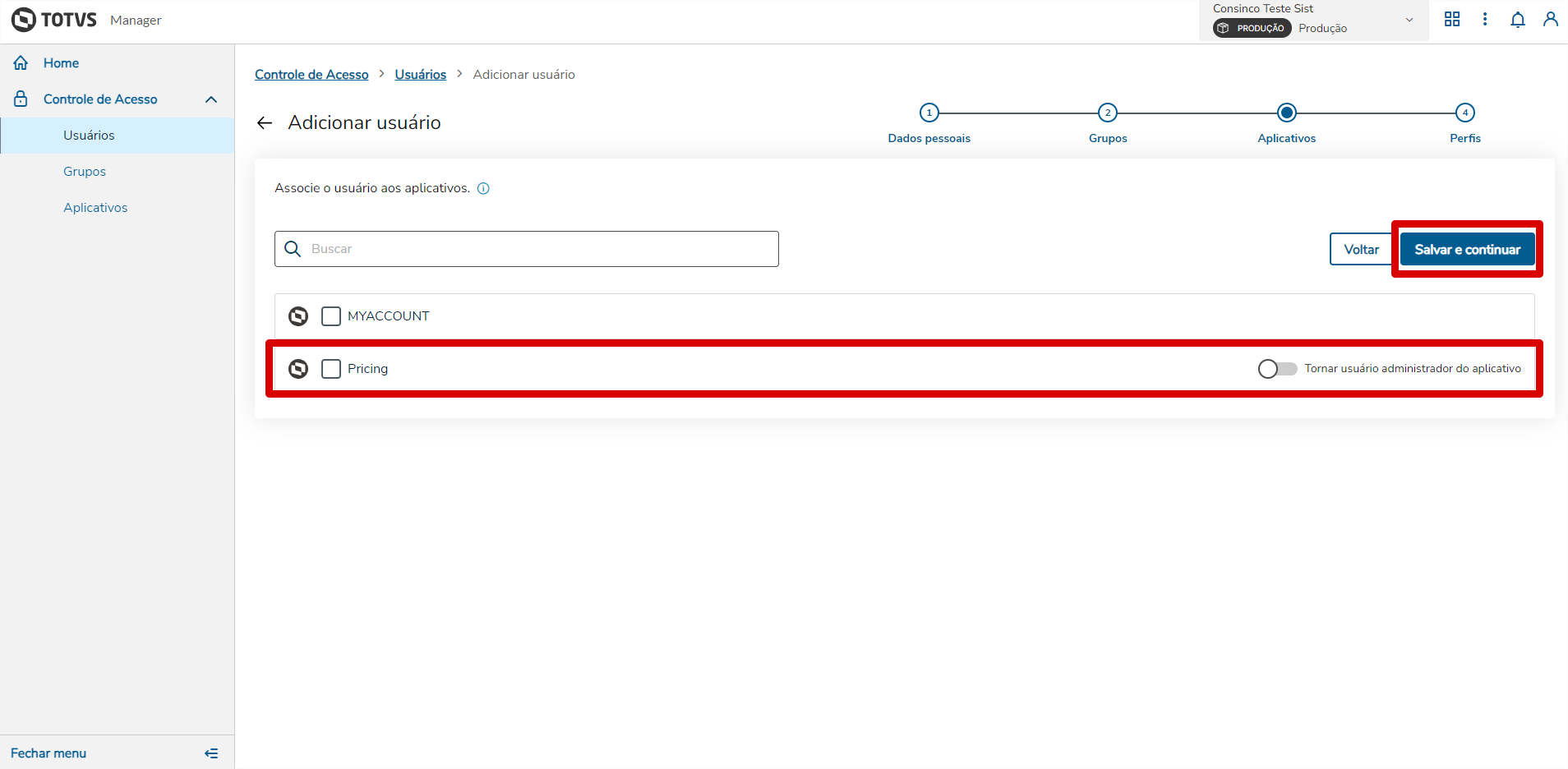
Imagem 06 07 - Aplicativos Pricing
A opção MYACCOUNT, permite que o usuário altere papéis de outros usuários através da aplicação MYACCOUNT.
Caso o usuário não tenha permissão de Administrador nesta aplicação (Manager), considere não conceder acesso também ao MYACCOUNT.
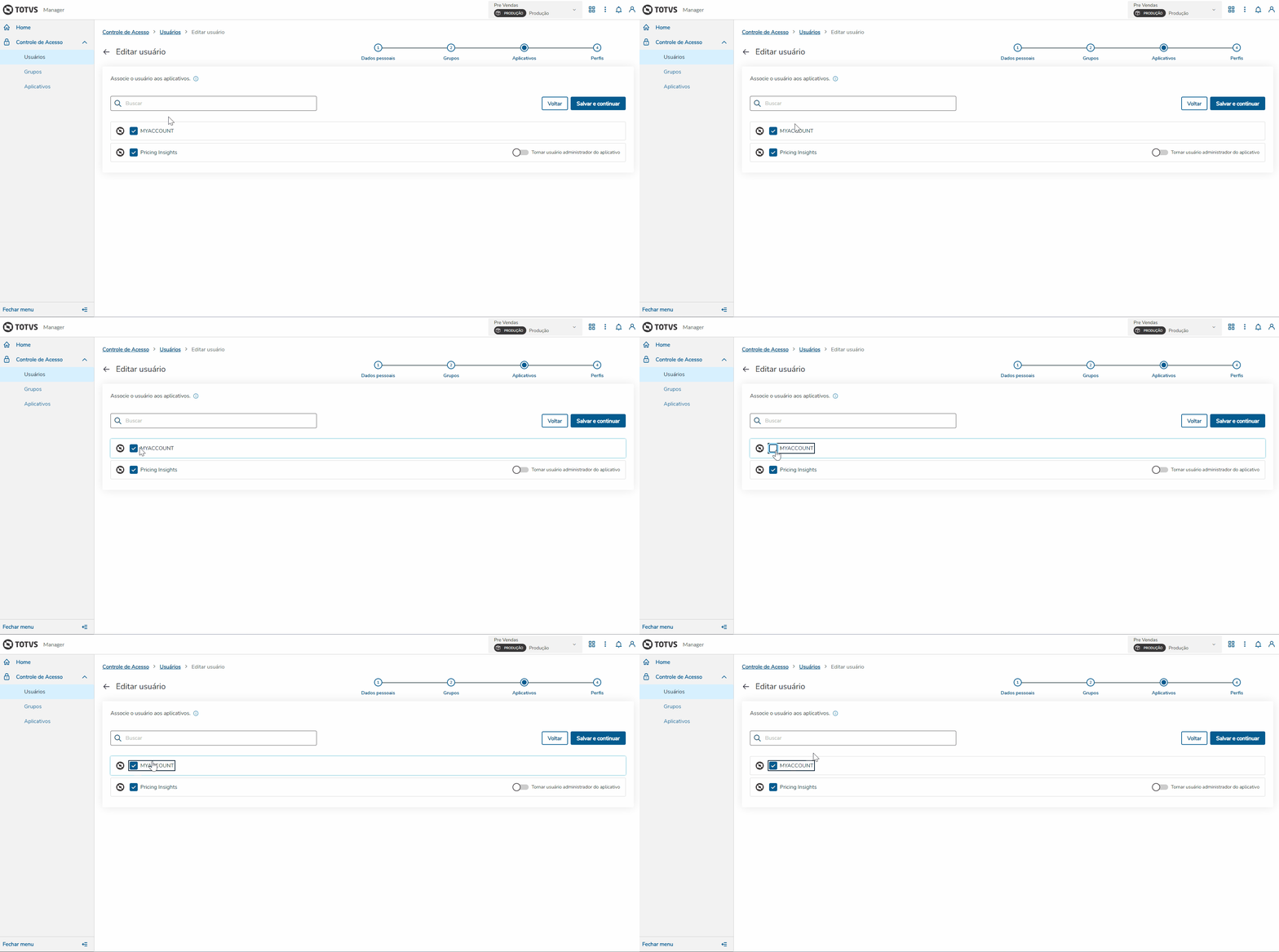 Imagem 08 - MyAccount
Clique no botão Salvar e Continuar.Para conceder autorização para Criar e Aplicar Cenários, no Pricing Insights, selecione a opção Analista
Definição dos Papéis
Na tela Perfis, defina qual o papel o usuário desempenhará no sistema.
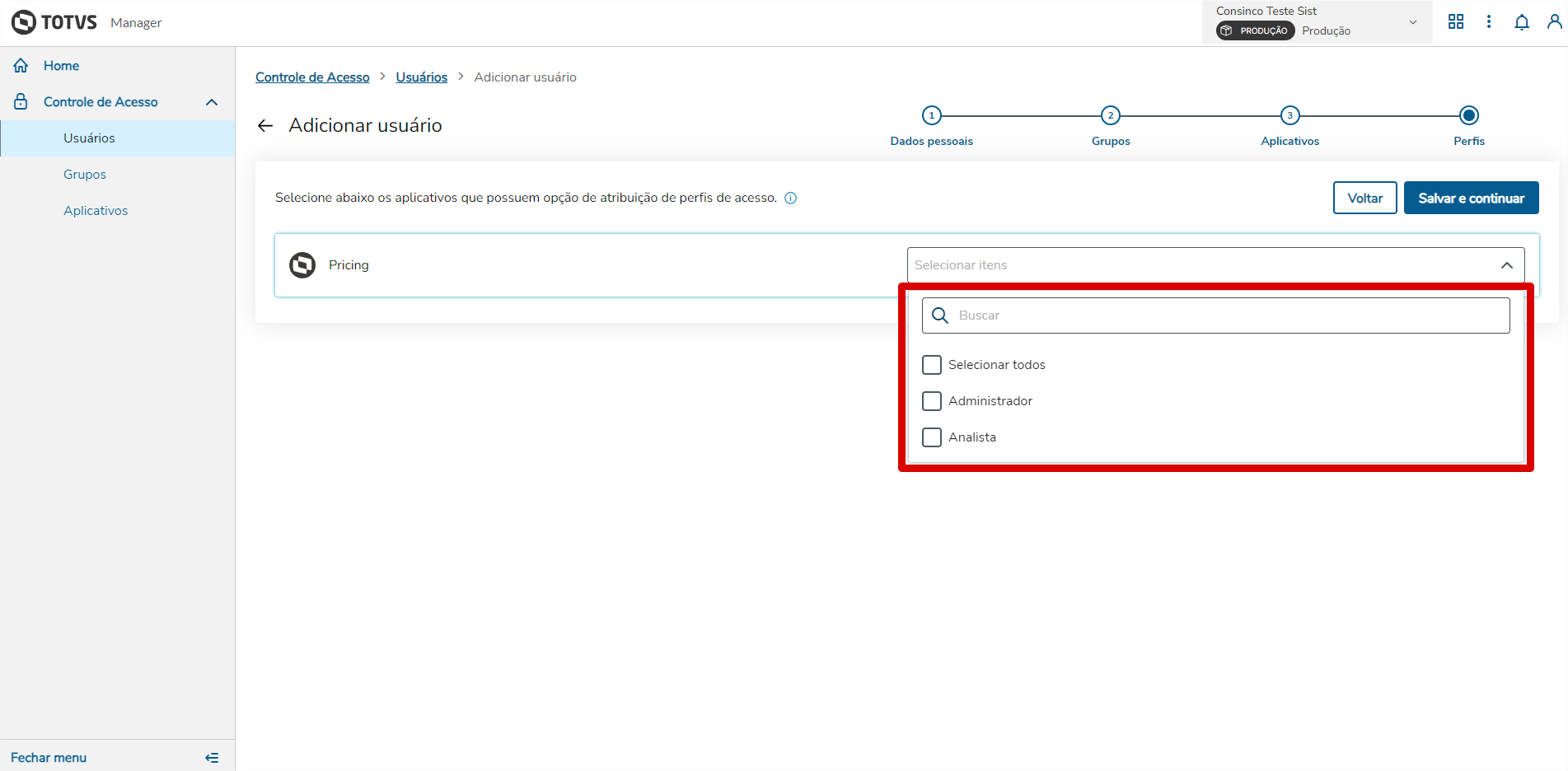
Imagem 07 09 - Admin/Analista
- Administrador: Pode criar cenários, atribuir cenários, aplicar preço, visualizar todos os cenários, de todos os usuários.
- Analista: Não pode criar novos cenários, não tem acesso às chaves: Exibir todos os usuários e Exibir todos os cenários na tela inicial.
Não pode alterar filtros dos cenários atribuídos a ele. Os cenários chegam para o analista quando atribuído a ele por outro usuário.
Para atribuir um cenário a outro usuário, ao salvar um cenário do tipo Modelo, clique na caixa se seleção Atribuir para o usuário, selecione o usuário e clique no botão Salvar.
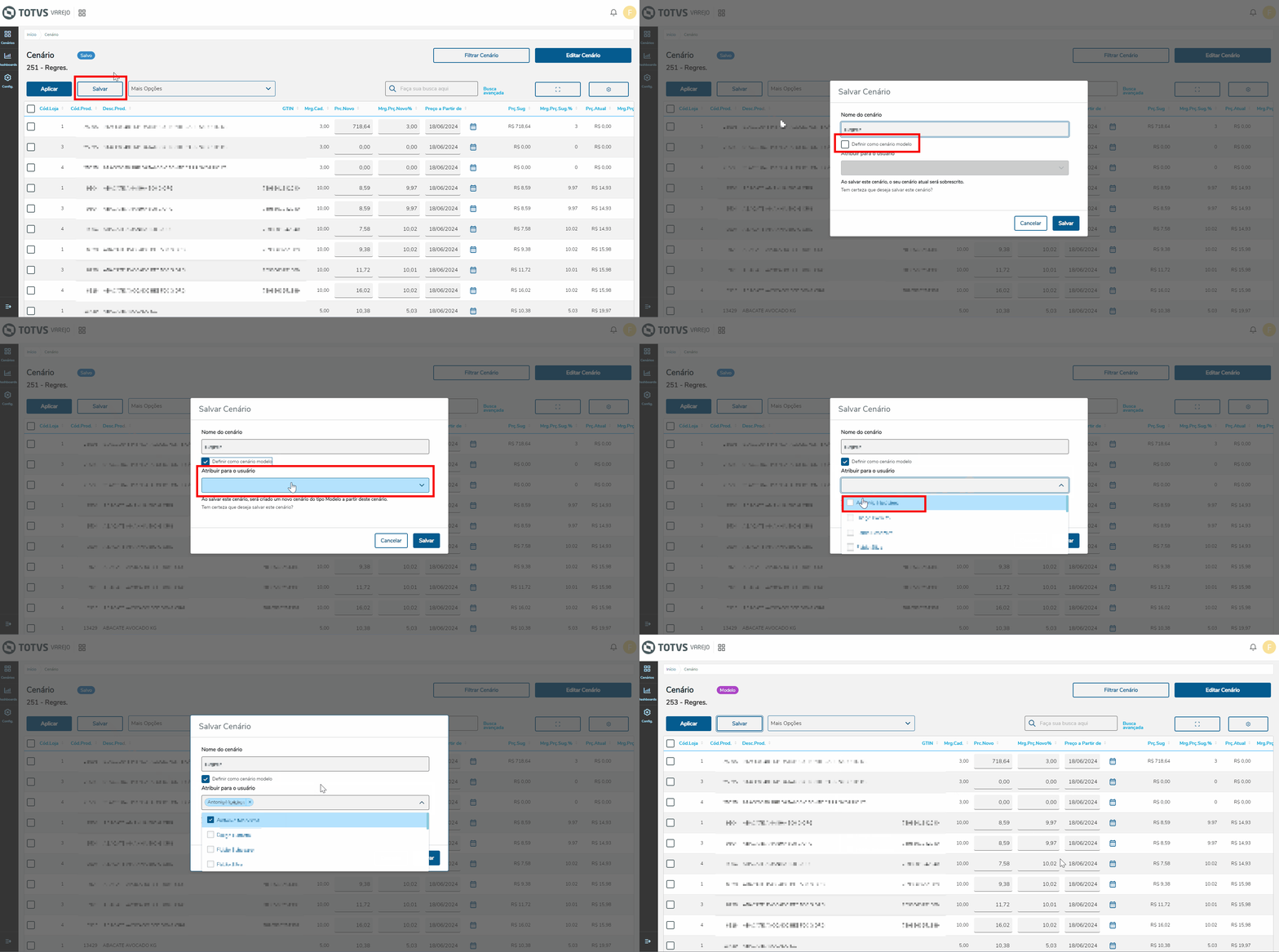 Imagem 08 - Atribuir Cenário
- Quando não é selecionado nenhuma opção, o usuário terá acesso a todas as funcionalidades do Pricing, exceto para aplicar preço.
Para concluir a criação de novo usuário, clique no botão Salvar e Continuar.
Editar Usuário
Após criado, é possível alterar dados, grupos e papel do usuário.
Para isso, na tela Usuários clique no ícone de lápis
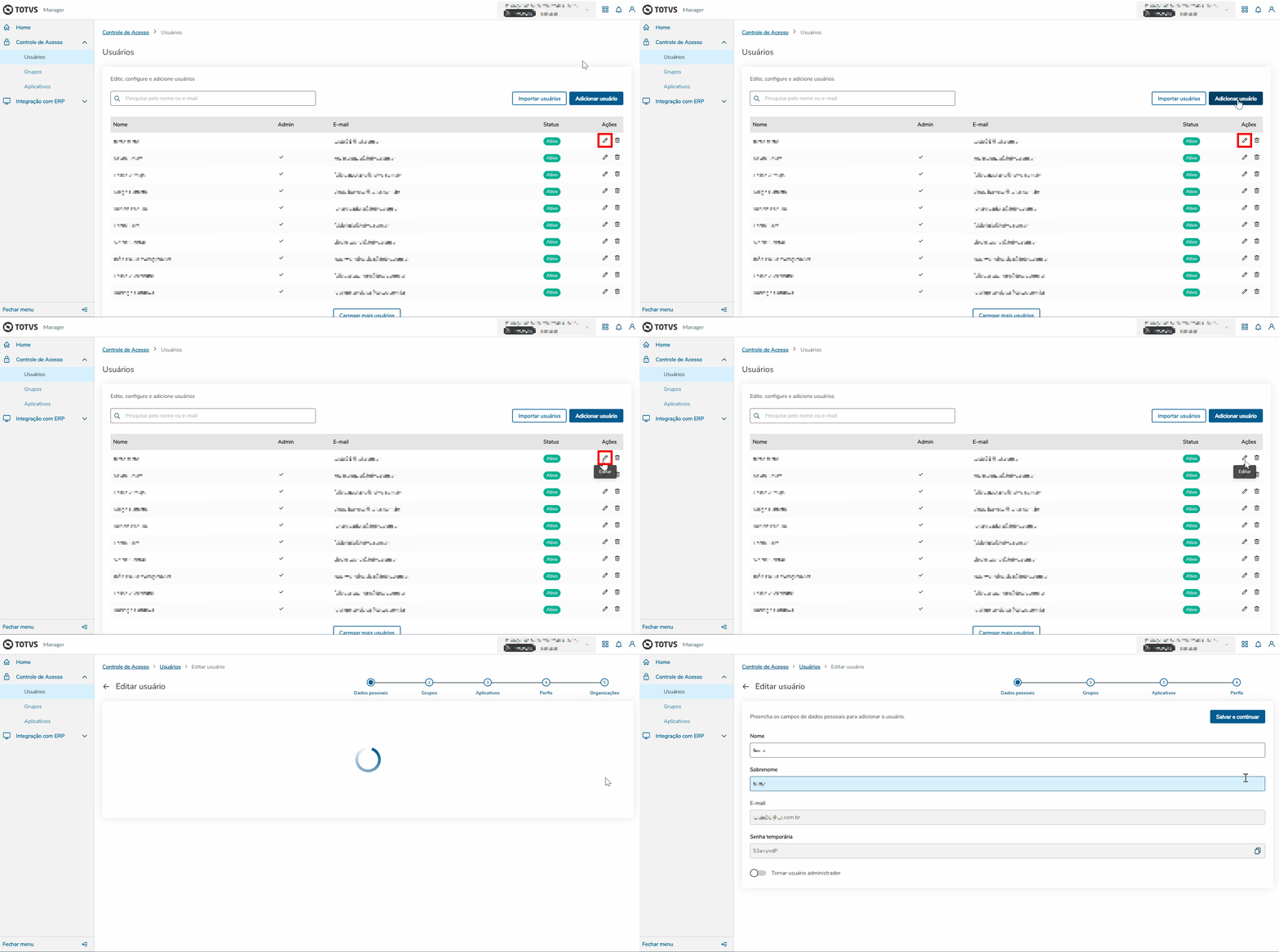
Imagem 09 - Editar Usuário
Excluir Usuário
Para excluir usuário, na tela Usuários, clique no ícone de lixeira.
Aparecerá a confirmação de exclusão com a mensagem: Deseja excluir definitivamente o usuário? Essa ação é irreversível.
Clique no botão Excluir, para concluir a ação.
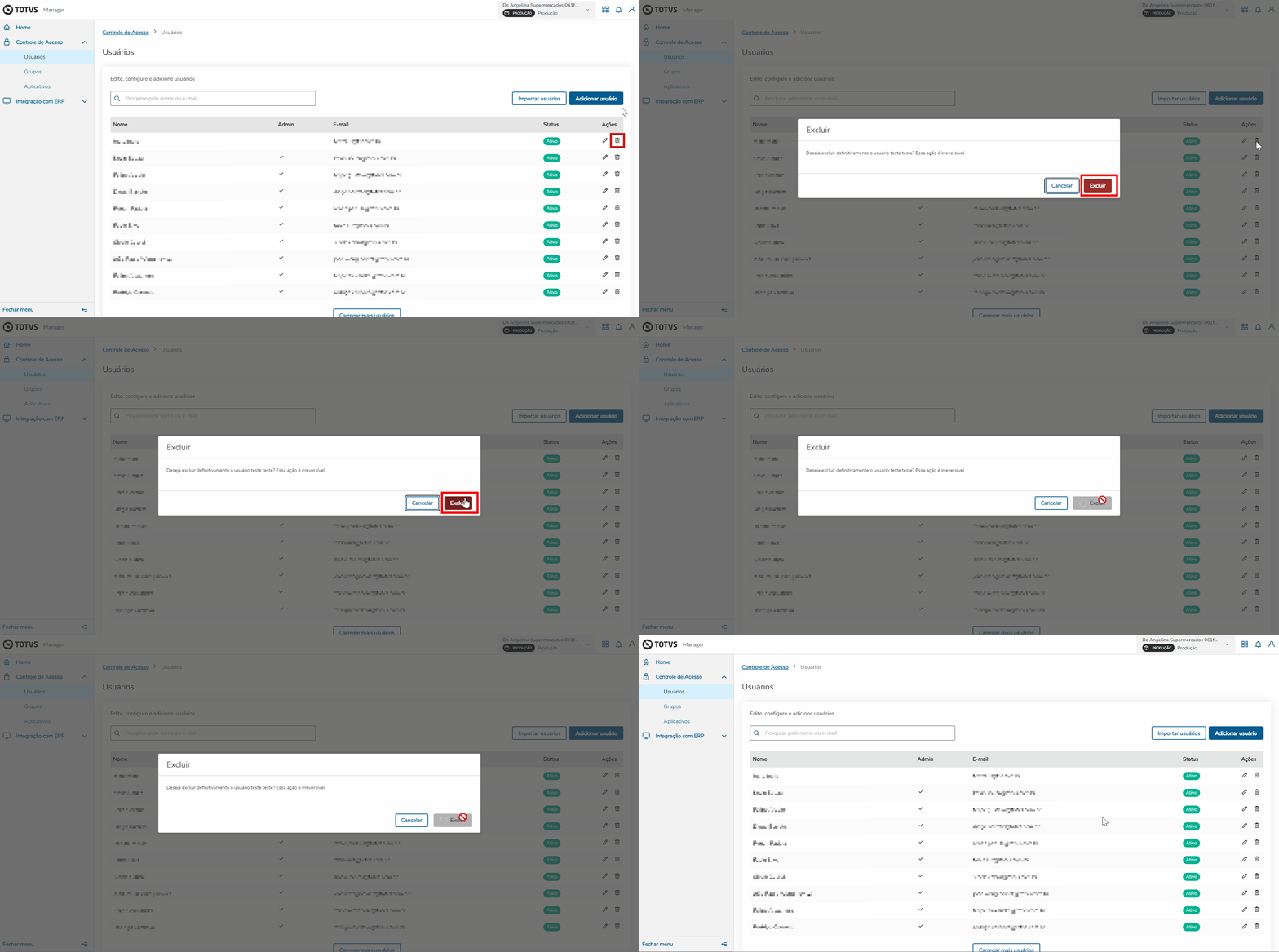
Imagem 10 - Excluir usuário
03. TELA Cadastro de Usuários no Manager
...
Visão Geral
Import HTML Content
Conteúdo das Ferramentas
Tarefas