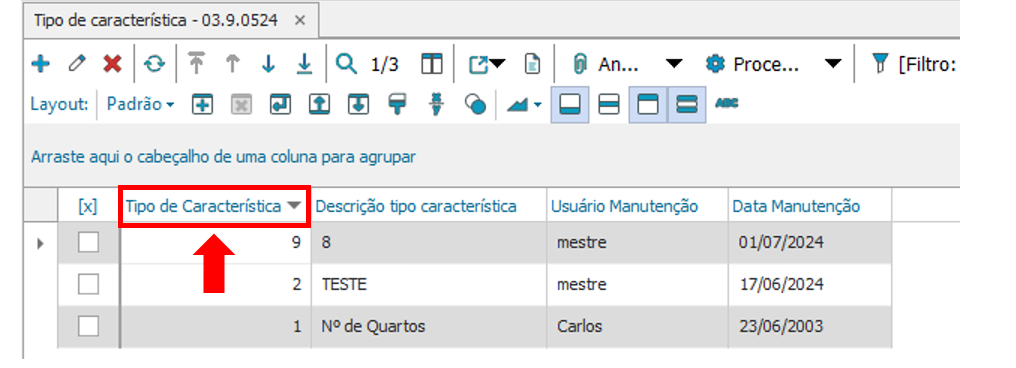
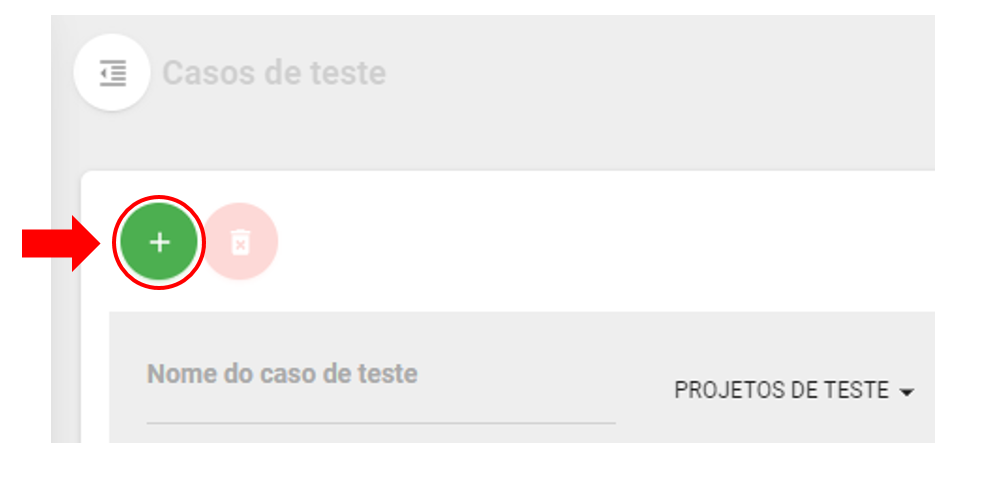
Navegue no menu do TestFlow e clique em Casos de Teste.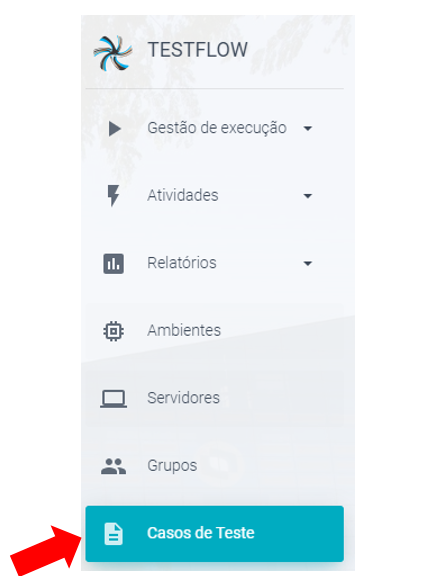 - Na tabela que será mostrada , clique no botão verde em destaque.
 - Preencha o cabeçalho ;
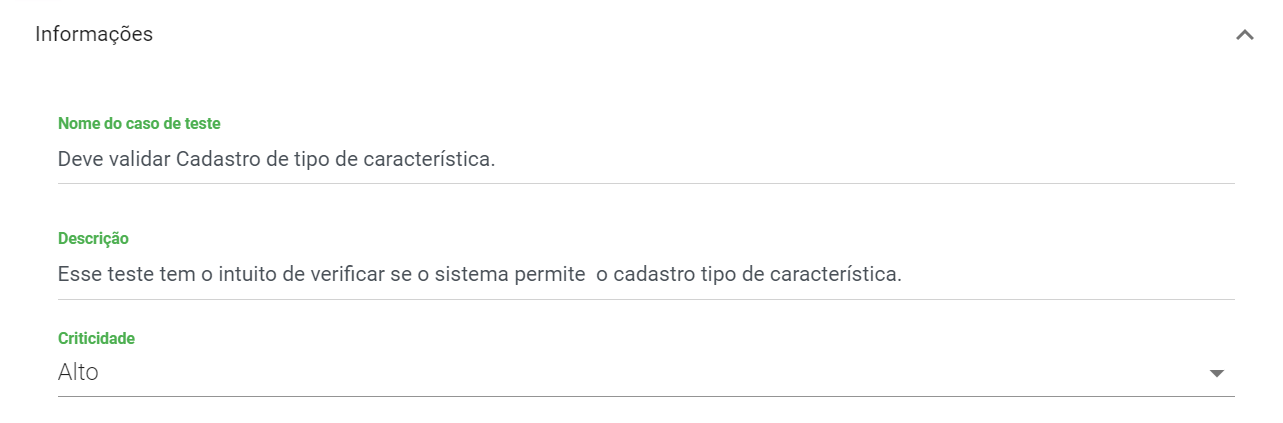
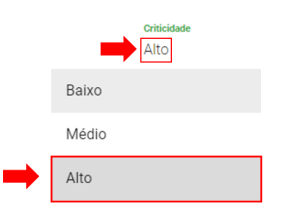
a. Nome: Informe o nome do caso de teste. Adote um padrão nomenclatura que propicie uma rápida e fácil identificação de seu objetivo .Tamanho 256 caracteres. 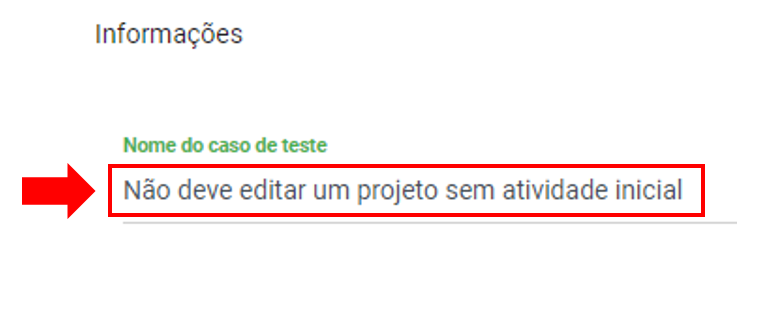 Image Removed Image Removedb. Descrição: Aqui você poderá detalhar mais seu caso de teste .Tamanho 512 caracteres.  Image Removed Image Removedc. Criticidade: Baixa, Média ou Alta de acordo com suas necessidades. - Baixa: Criticidade baixa é quando a regra de negócio testada pelo teste em questão não é tão crítica
- Média:
- Alta:
 Image Added Image Added
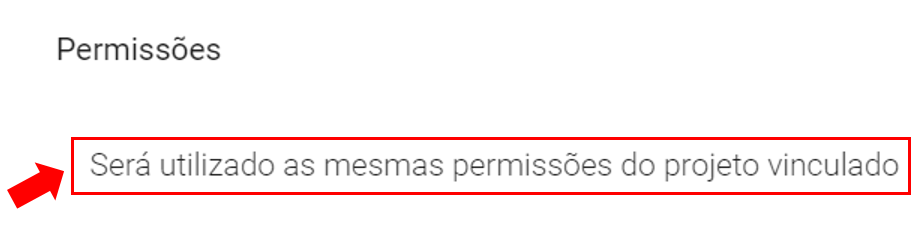
Permissões:Aqui você poderá determinar qual ou quais grupos terão acesso ao seu Caso de Teste e ainda se poderá alterá-lo ou não. Este campo será desabilitado ao associar um projeto de teste no registro. Após feita esta associação seu Caso de teste passará a ter as mesmas permissões do Projeto de Testes nele associado. Image Modified Image Modified Image Modified Image Modified
Projeto de Teste: - Após finalizar a criação de seu Caso de Teste e você construir o Projeto de Testes referente a ele faça esta associação. Você pode também associar um Projeto de Teste já existente. A associação é de 1 para 1. Posteriormente se necessitar esta associação poderá ser desfeita.
- Se for associado um Projeto de Teste a um Caso de Teste:
- Se existirem permissões por grupo de usuário elas serão sobrepostas pelas permissões do Projeto de Teste.
- Se não existirem permissões serão gravadas as do Caso de Teste.
- Se for retirada a associação de Projeto de Teste de um Caso de Teste::
- Se já existiu alguma permissão por grupo de usuário elas serão restauradas.
- Se não existirem o usuário será obrigado a informar um outro projeto ou novas permissões por grupo de usuário.
Pré-condições: Relate aqui tudo que é necessário para uma correta execução de seu Caso de Teste e posterior Projeto de Teste. Ex.: Uma versão específica de um servidor de banco de dados, Algum registro pré-existente, etc.
Tamanho 1024 caracteres.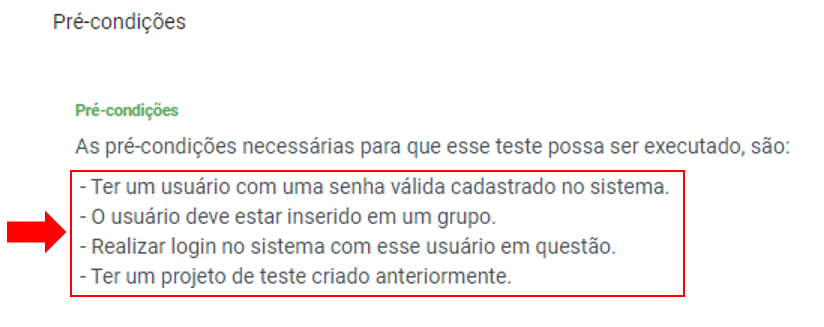 Image Modified Image Modified
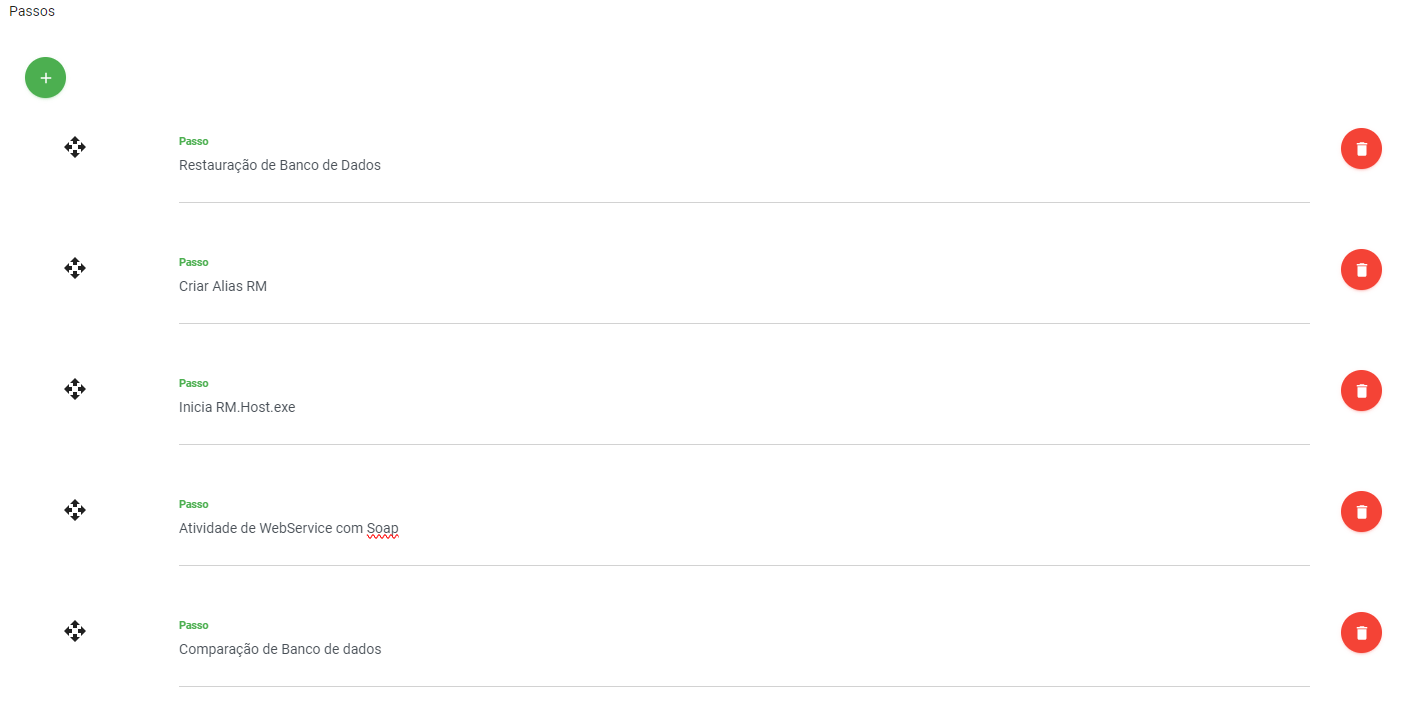
Passos:- Detalhe cada ação que é necessária ser executada para seu Caso de Teste ou Projeto de Testes seja completado com sucesso. Inclua detalhadamente quantos passos necessitar. Você pode excluir algum se necessitar ou ordená-los.
- Na tabela que será mostrada , clique no botão verde para incluir passo.

- Caso queira remover algum passo, clique no botão vermelho em destaque:

Resultados:- Informe os resultados esperados no seu Caso de Teste. Se preferir você pode inserir um link para uma planilha por exemplo.
- Tamanho 1024 caracteres.

Assim que o cadastro for finalizado e salvo, você poderá : - Filtrar Nome do Caso de Teste.
- Filtrar Projetos de Teste Vinculados.
- Filtrar versões dos projetos de teste vinculados.
- Filtrar Grupos.
 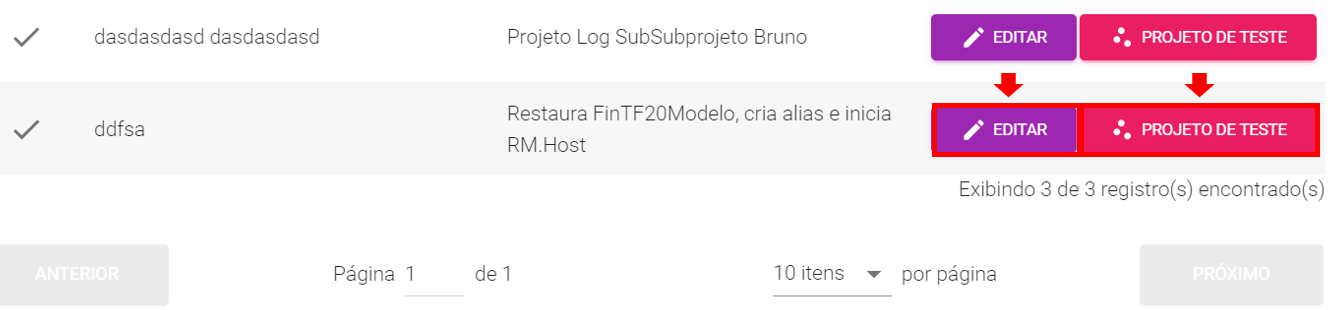
Observação:Filtros possíveis na visão de Casos de Teste.- Nome do Caso de Teste
- Nome do Projeto de Teste associado ao Caso de Teste
- Versão do Projeto associado ao caso de Teste
- Grupo de usuários. Nesta caso quando o Caso de Teste possuir um Projeto de Teste associado o grupo filtrado será do do Projeto.
- Ainda é possível ordenar a visão pelo nome do Caso de Teste ascendente ou descendentemente
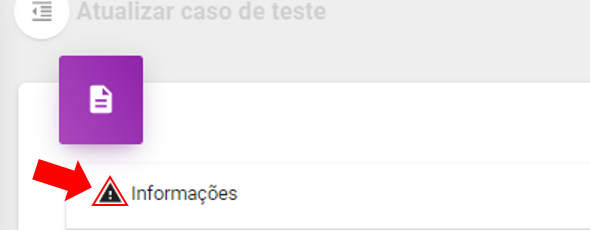
Observação:- O registro de Caso de Teste só poderá ser salvo se todos os campos obrigatórios estiverem preenchidos. Para facilitar a visualização dos campos não preenchidos será acrescentado um sinal de exclamação na seção que contém algum campo obrigatório vazio. Ela só desaparecerá após preencher os campos obrigatórios.
|