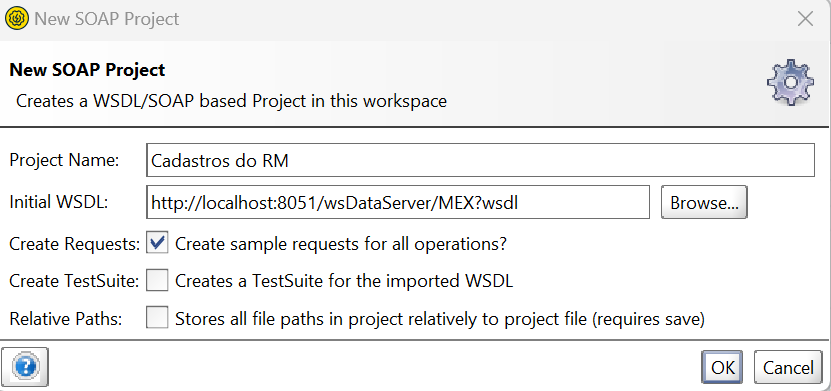
 Image Modified Image Modified
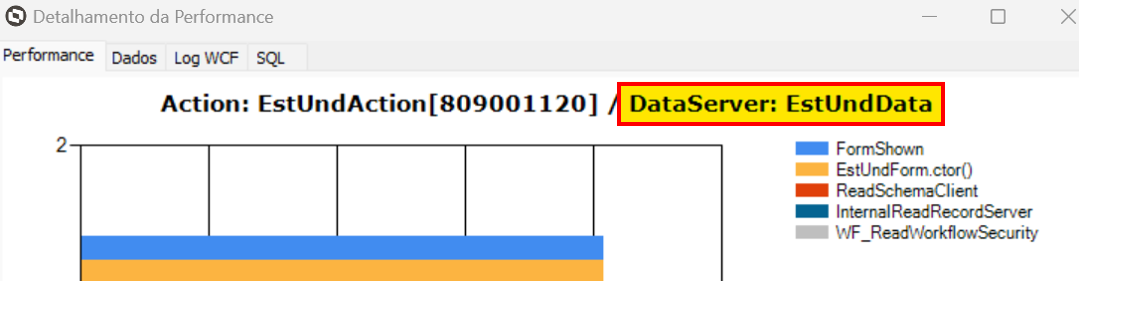
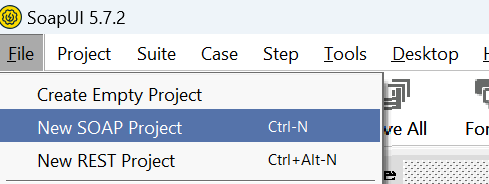
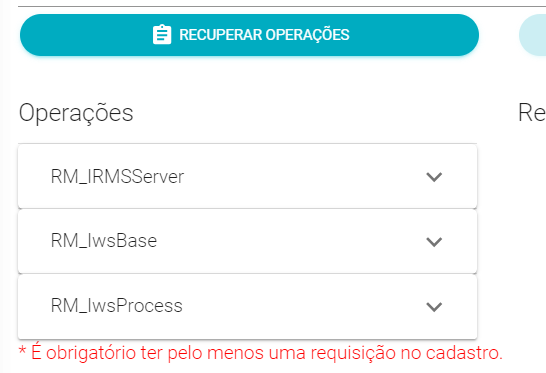
5. Após confirmar se tudo correr bem serão apresentados na tela os métodos existentes no WebService dos DataServers do RM .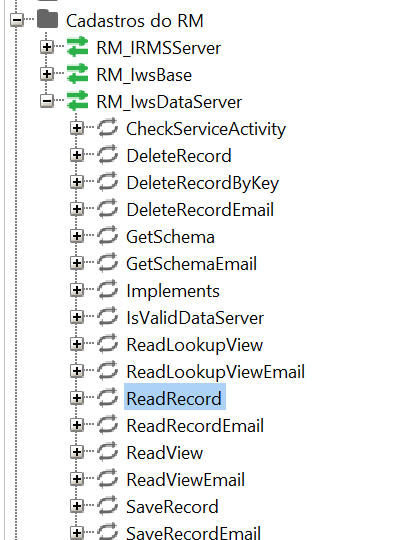 Image Modified Image Modified 6. Como não conhecemos o XML para inclusão de registros, vamos buscar um que já existe na tabela para que sejam retornados seus dados e seu XML. Desta forma podemos somente substituir os dados do registro que carregamos pelos dados que queremos incluir. Para carregar registros pelo WebService utilizamos o método ReadRecord. Clicando com o botão direito sobre o método escolhemos a opção New Request, dê um nome para ela e clique no botão OK. Image Modified Image Modified - No XML apresentado preencha a tag DataServerName com o nome conseguido no item 2.a.ii. Digite da mesma maneira que apareceu na tela com "camel case". Preencha a tag Primary Key que, no caso do cadastro de Unidades de Medida, é somente o Código da Unidade. Vamos utilizar M (Metros).
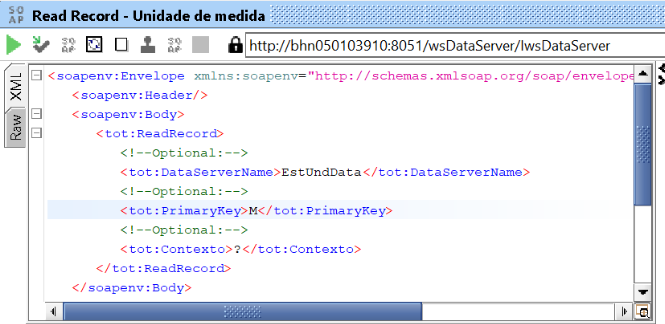 Image Modified Image Modified Image Modified Image Modified
7. Preencha a autenticação com o usuário utilizado para acessar o RM. Para isso, siga os passos abaixo: - Vá em Auth → Add New Authorization → Basic.
- Marque a opção Authenticate pre-emptively.
- Feche a tela de autenticação.
- Clique no botão Play.
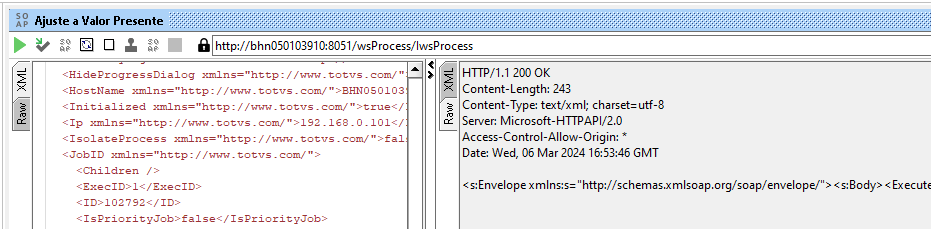
8. Será apresentado o XML com o registro desejado. Guarde esse XML que iremos precisar dele para a inclusão do registro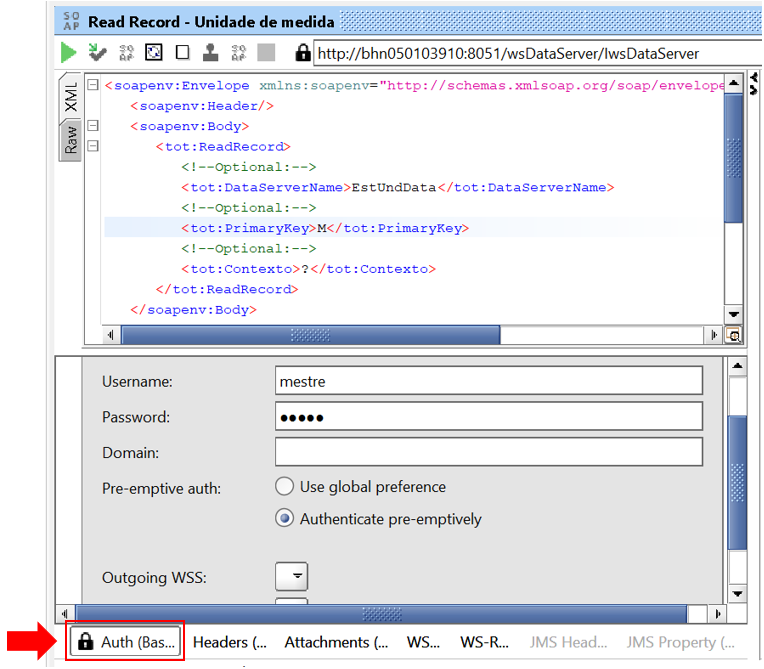 Image Modified Image Modified - Será apresentado o XML com o registro desejado. Guarde esse XML que iremos precisar dele para a inclusão do registro.
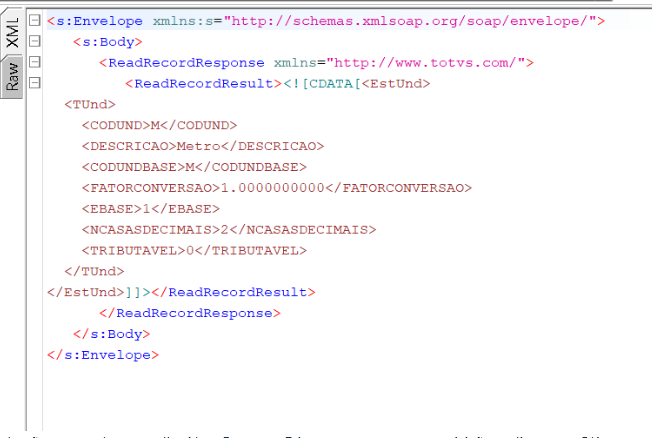 Image Modified Image Modified - Para a inclusão no SoapUi escolha o método SaveRecord, clique com o botão esquerdo e escolha New Request. Dê um nome para a requisição e clique em OK.
 Image Modified Image Modified - Na tela que será apresentada preencha a tag DataServerName com o mesmo dataserver que utilizou no Read Record.
- Na tag XML informe o conteúdo que foi retornado do Read Record copiando da expressão"<![CDATA[ até ]]>. Após isso altere os dados antigos para os dados do novo registro. Sua requisição deve ficar como na figura a seguir.
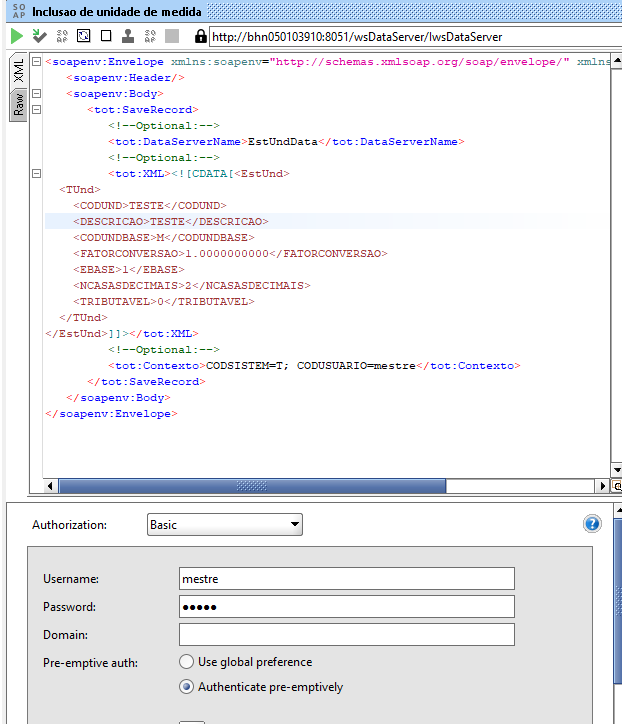 Image Modified Image Modified
- Para a Tag Contexto as informações de CODSISTEMA e CODUSUARIO são obrigatórias. O CODSISTEMA você pode conseguir editando um registro do cadastro, clicando com o botão direito do mouse sobre a tela e selecionando a opção "Visualizar nome dos campos". Ao passar o mouse sobre qualquer campo será mostrada uma expressão com duas palavras. A primeira é o nome da TABELA (TUNIDADE) a segunda o nome do campo. A primeira letra da tabela é o CODSISTEMA, no caso T. O restante da informação você consegue acessando o RM e clicando no botão SISTEMA no canto inferior esquerdo da tela.
 Image Modified Image Modified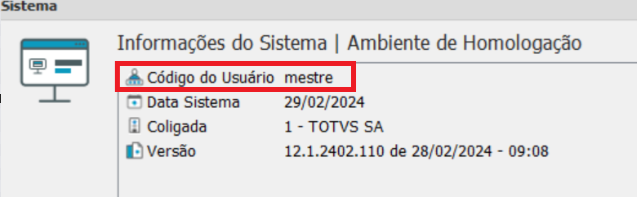 Image Modified Image Modified
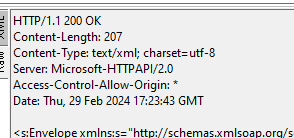
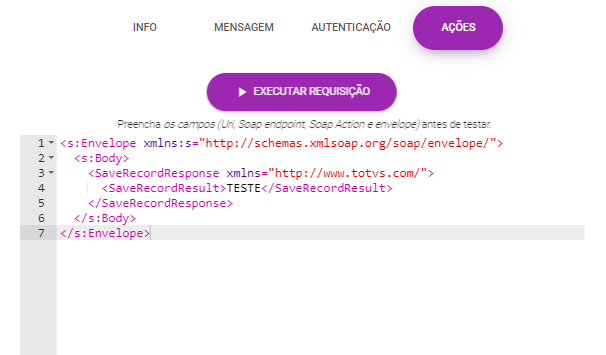
Defina o contexto com CODSISTEM=T e CODUSUARIO=mestre. Complete o envelope necessário. Preencha a autenticação e teste a requisição se desejar. Assim, a solicitação pode ser transferida para a Atividade de Soap no TestFlow. Se a inclusão for bem-sucedida, o ID do registro será retornado. 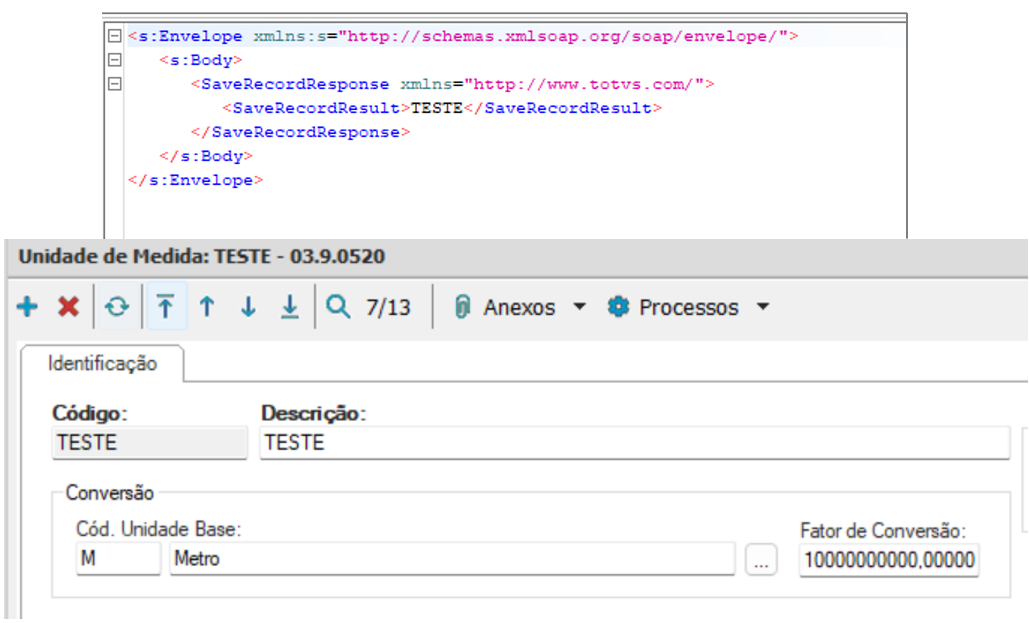 Image Modified Image Modified
|