
Histórico da Página
...
- Mais opções > Alterar Simulação da margem do cenário
Opção 1 - Pontos na Margem Simulada: Soma os pontos digitados no campo com a margem do preço novo.
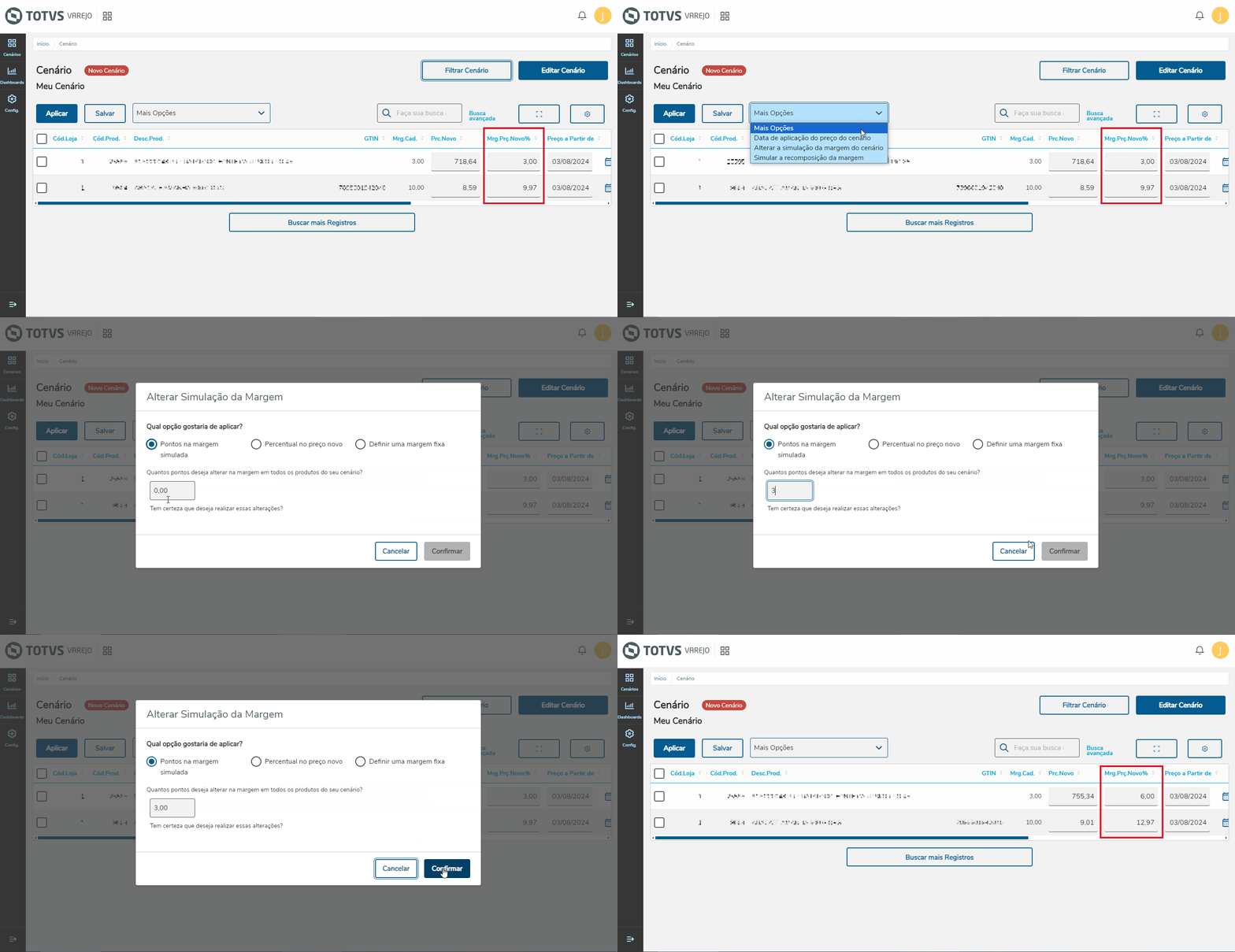
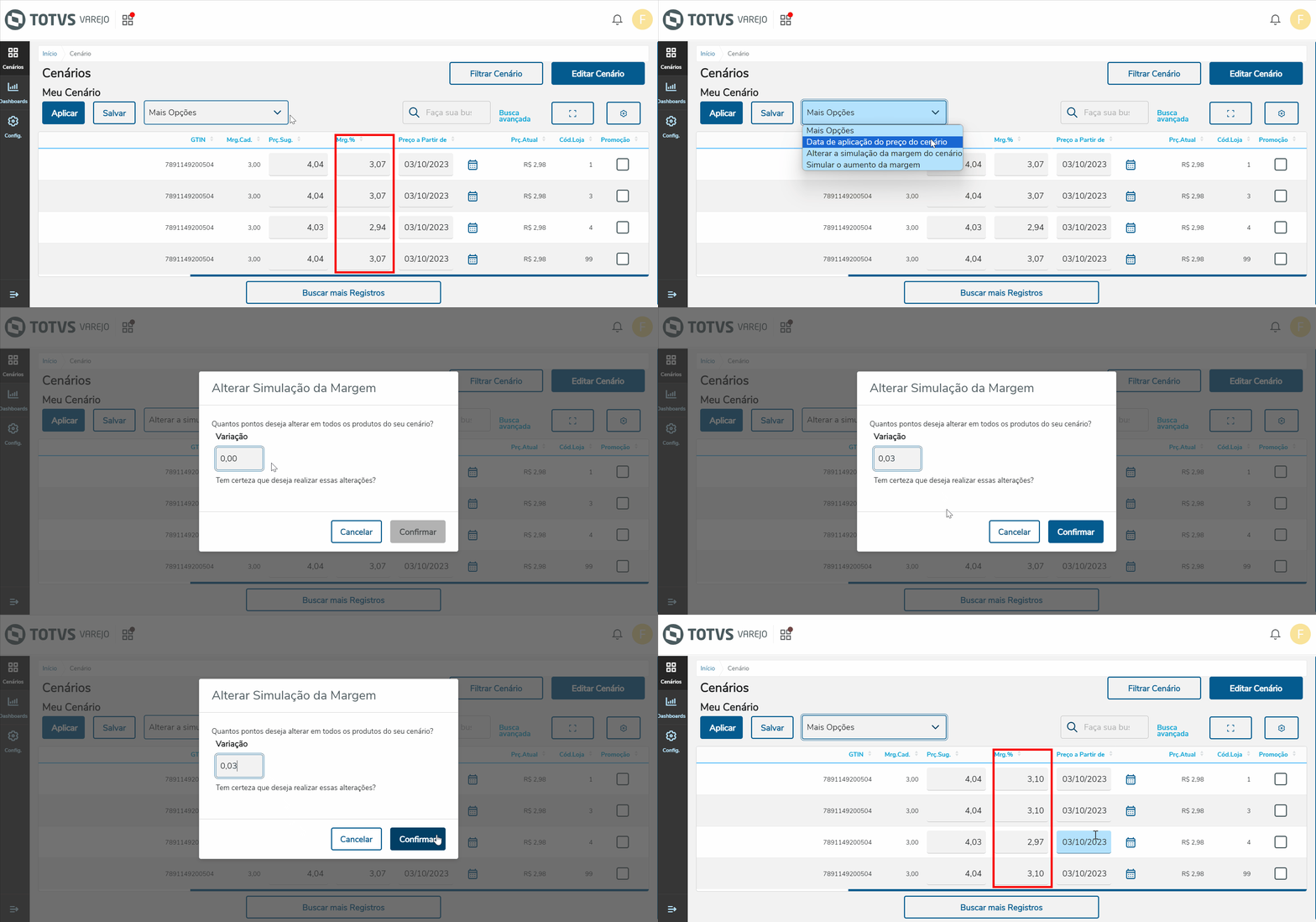
Imagem 10 — Alterar a Simulação da Margem do Cenário
Opção 2 - Percentual no Preço Novo: Aplica o percentual digitado em cima do preço novo.
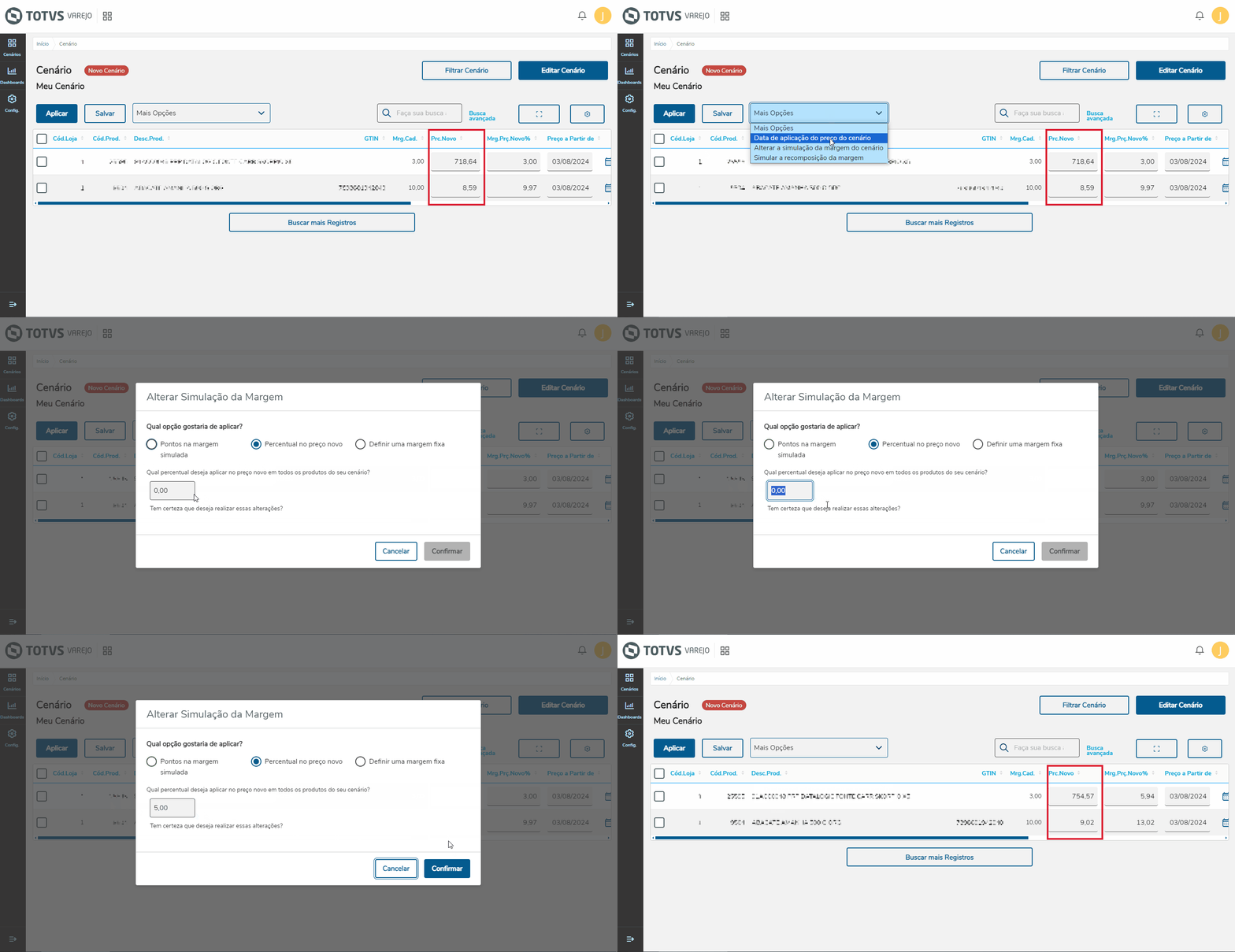 Imagem 11 — Percentual no Preço Novo
Opção 3 - Definir uma Margem Fixa: Define a margem do preço novo. (Caso a opção de arredondamento esteja marcada, a margem será recalculada para atender a regra do arredondamento).
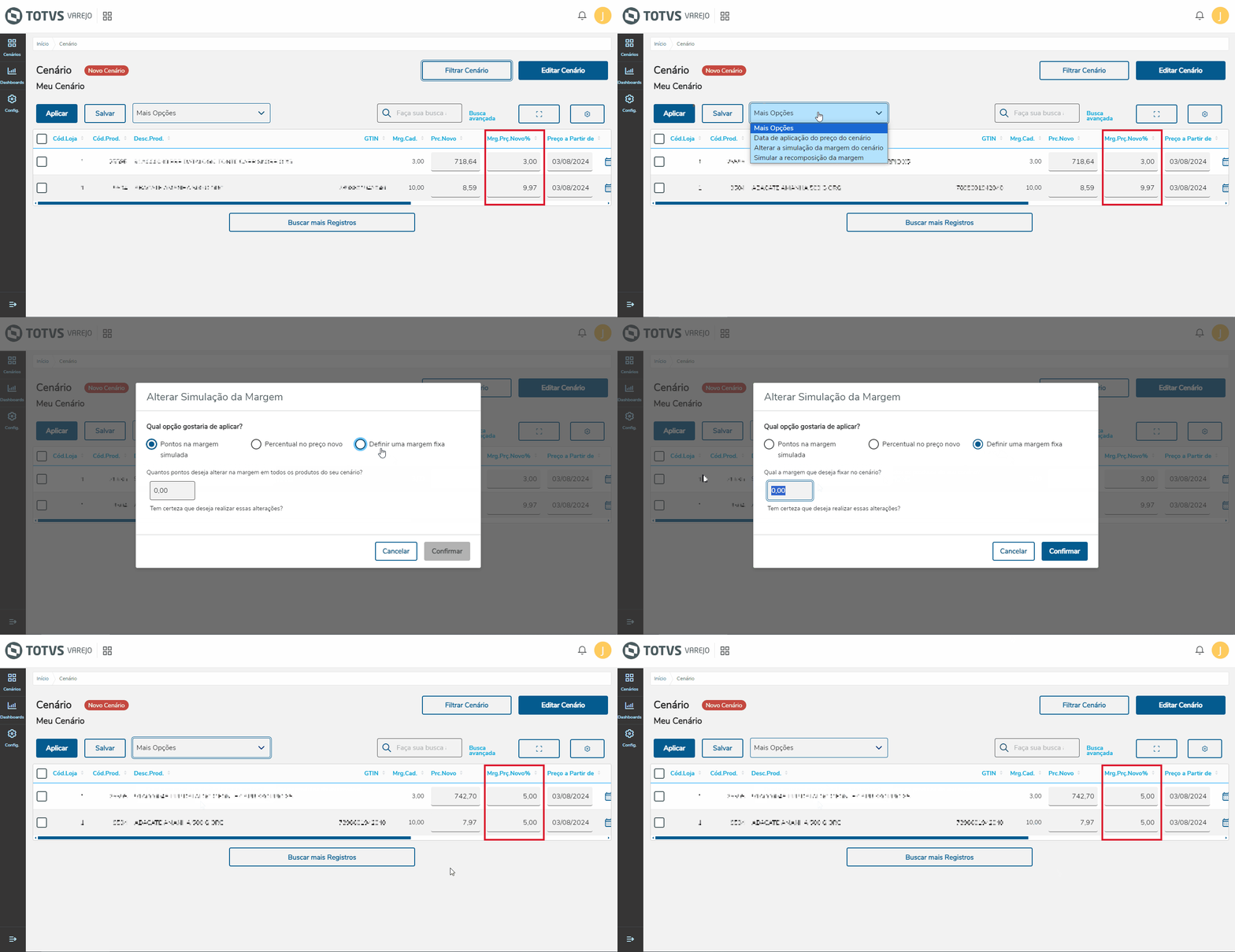 Imagem 12 — Definir uma Margem Fixa
Promoção
Para aplicar preços como promoção, na coluna Promoção, clique nos produtos que deseja precificar como promoção.
Clique no botão Aplicar.
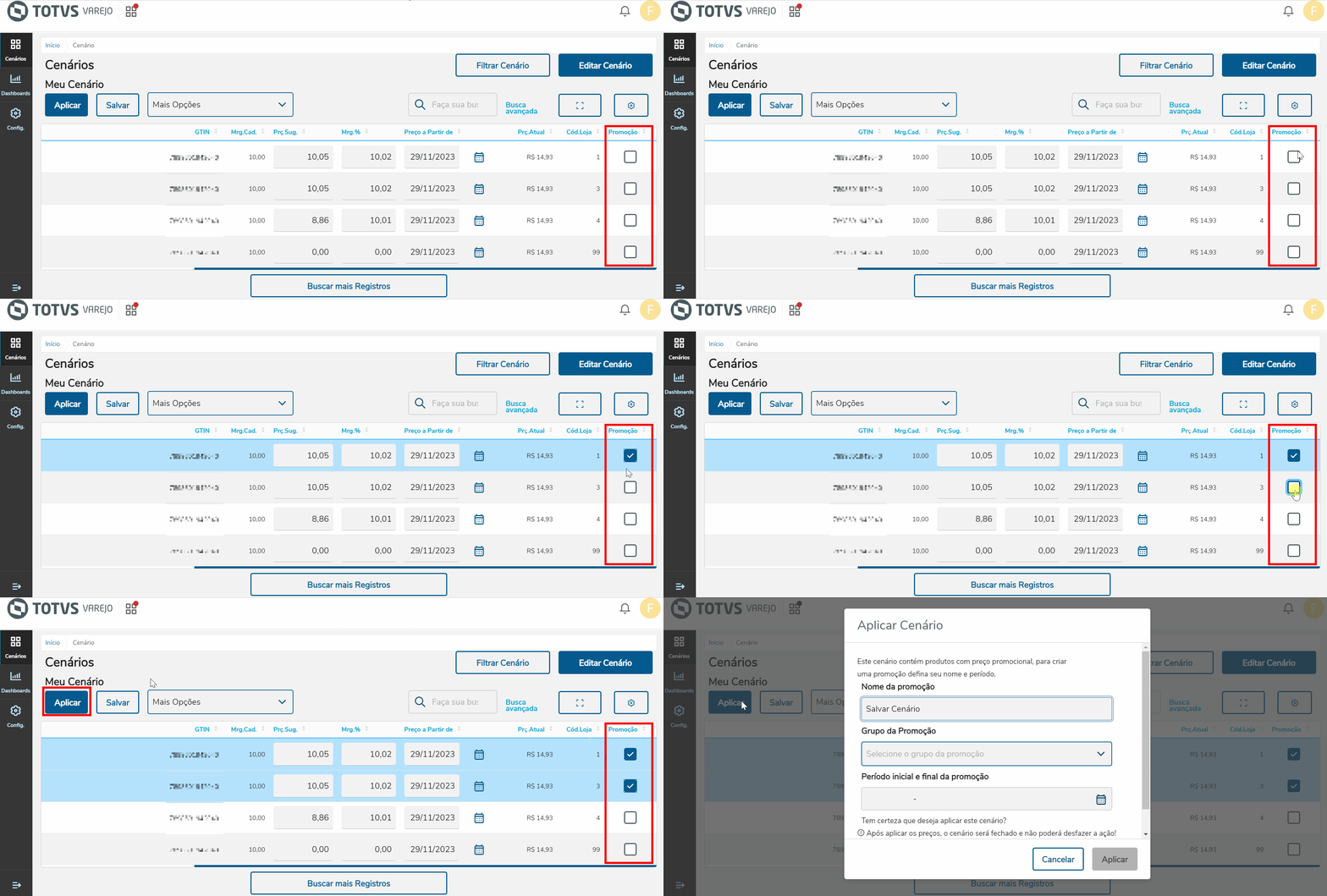 Imagem 11 13 — Selecionar Promoção
Abrirá a tela Aplicar Cenário.
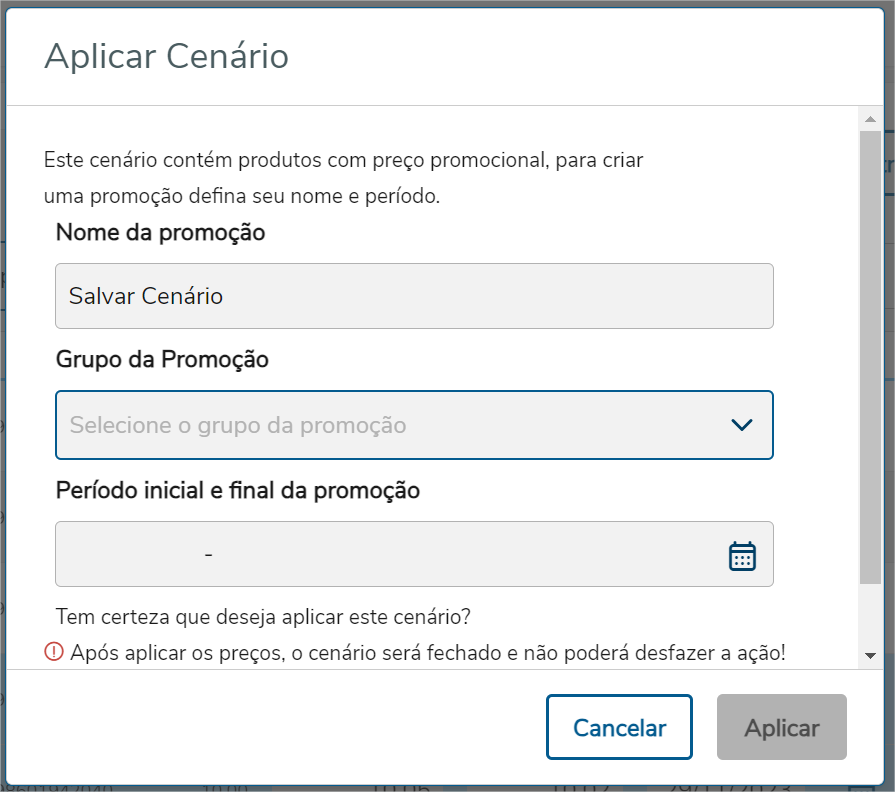 Imagem 12 14 — Tela Aplicar Cenário
No campo Nome da promoção, digite o nome da promoção.
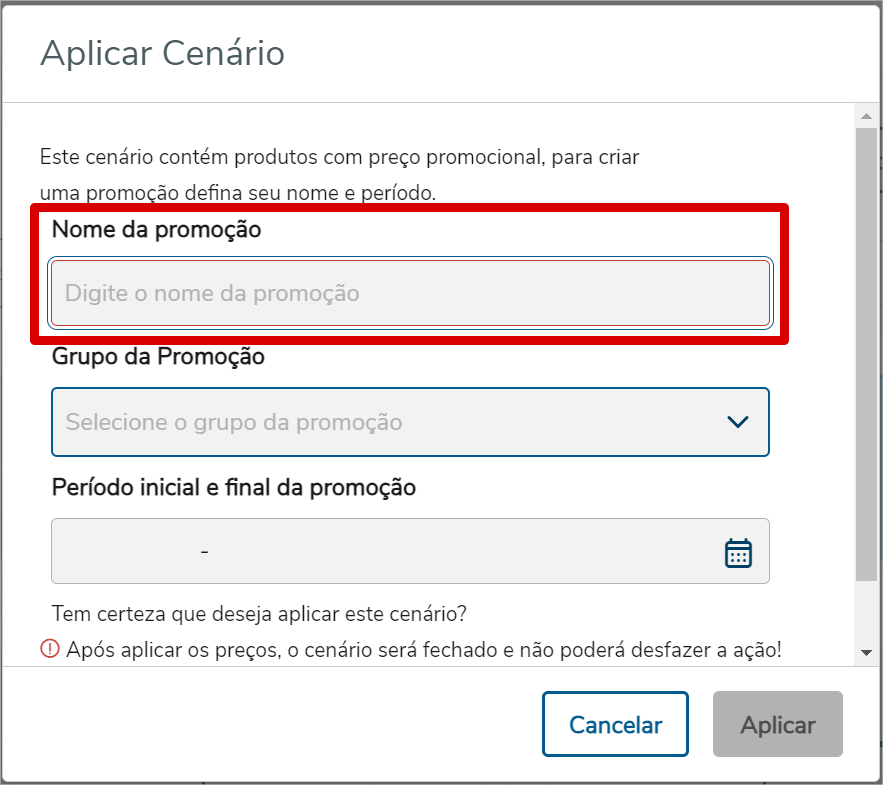
Imagem 13 15 — Nome da Promoção
No campo Grupo da Promoção, selecione o grupo dentre as opções disponíveis
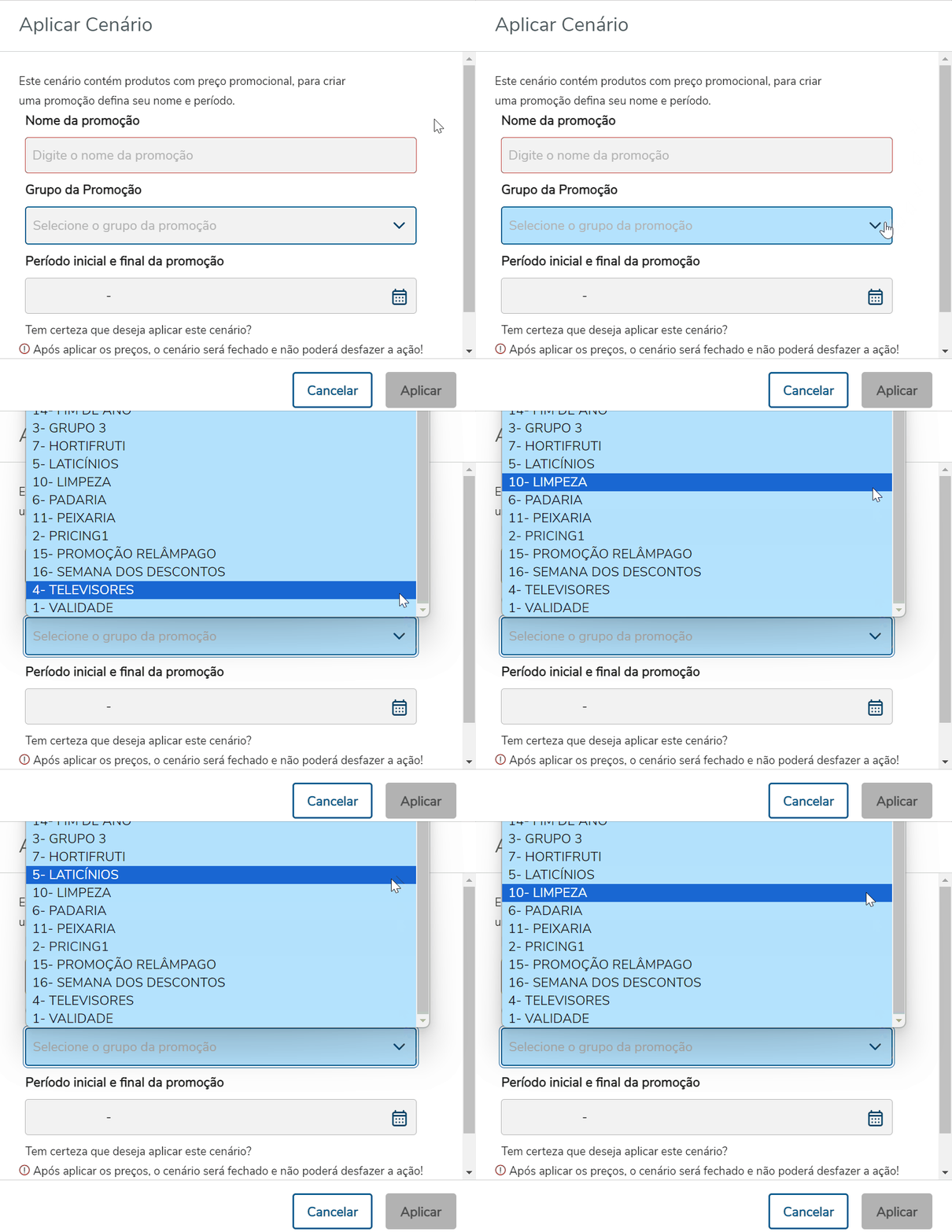
Imagem 14 16 — Grupo da Promoção
No campo Período inicial e final da Promoção, digite a data no campo, ou clique no botão calendário (conforme imagem 16) e selecione a data desejada no calendário.
...
Data final, deve ser maior que a data inicial.
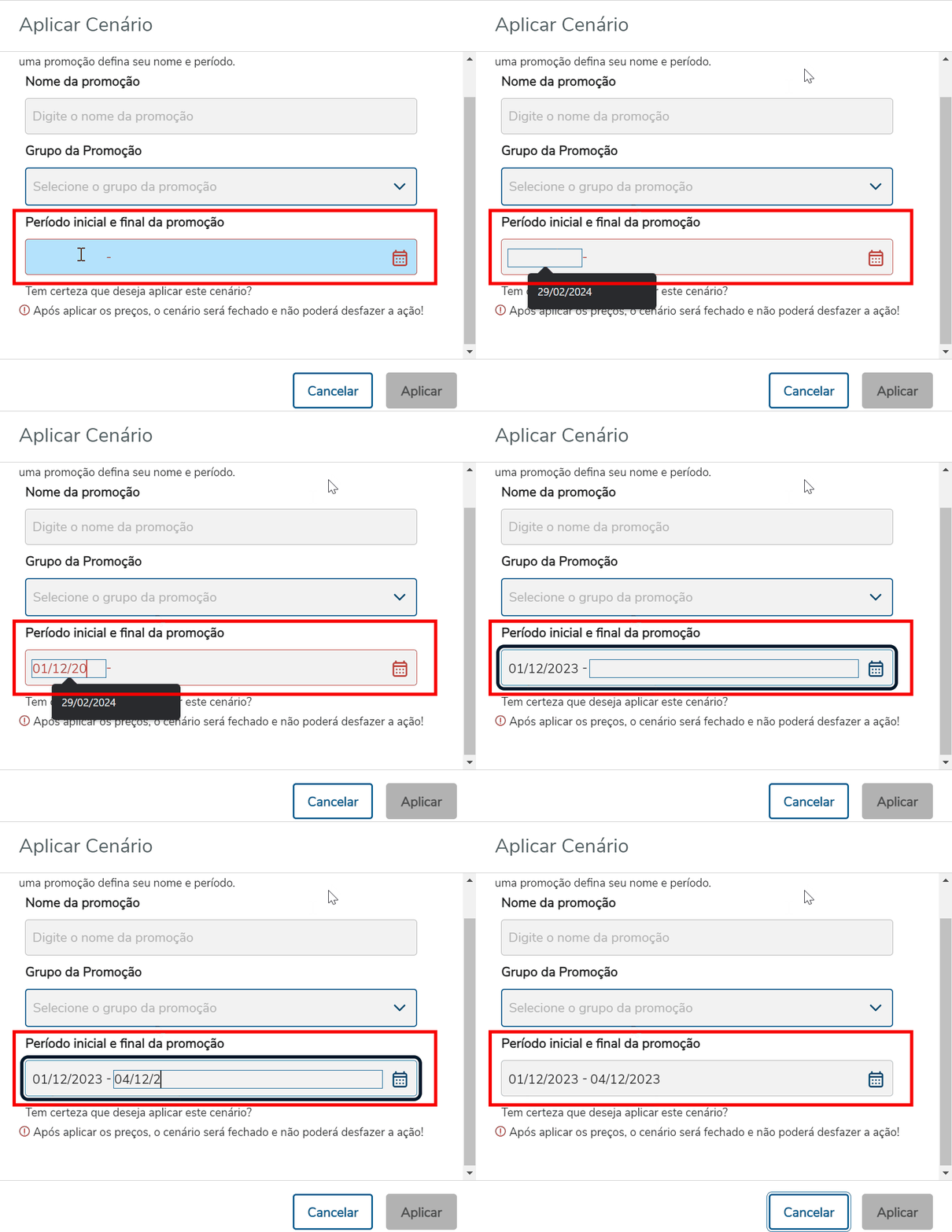 Imagem 15 17 — Período inicial e final da promoção
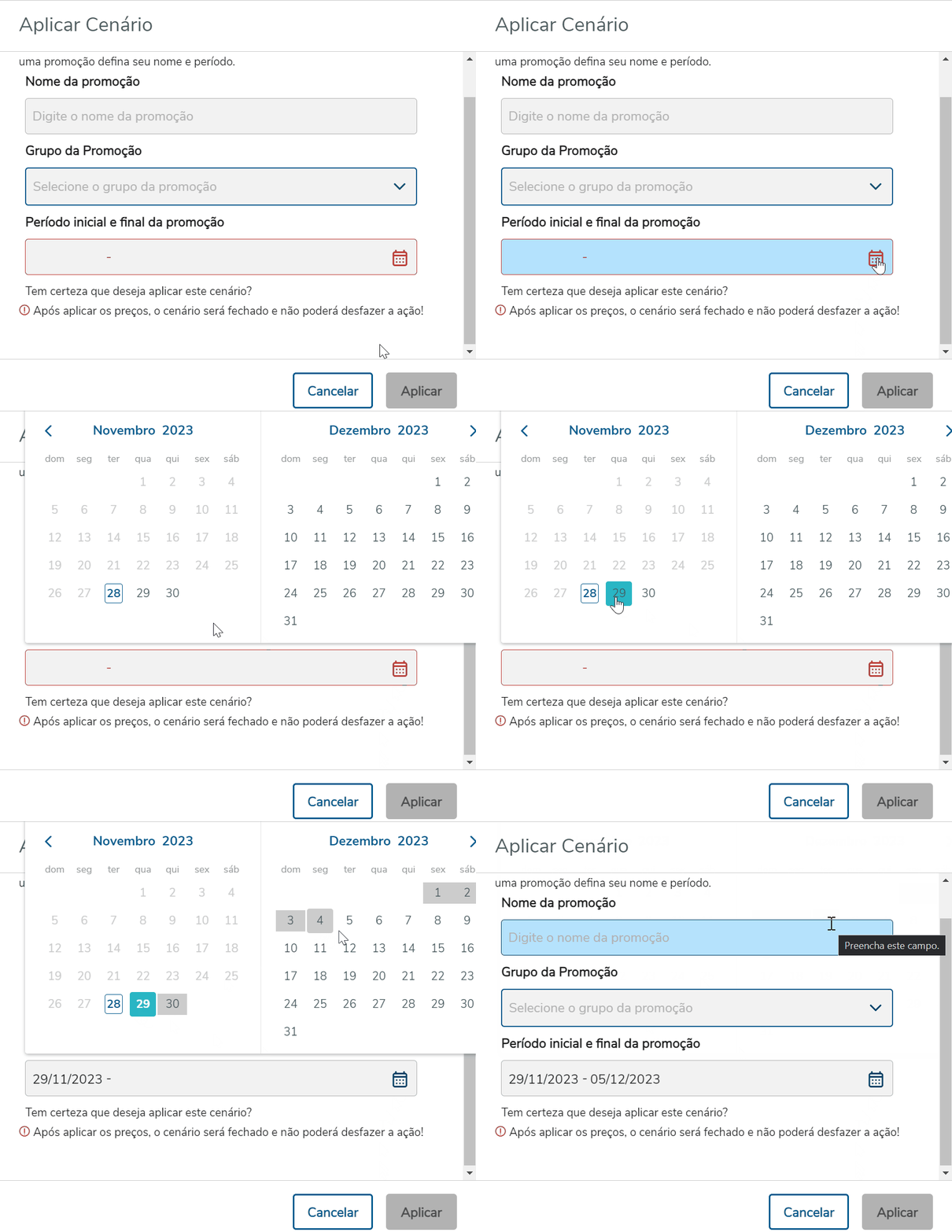
Imagem 16 18 — Período inicial e final da promoção Calendário
...
Para concluir, clique no botão Aplicar.
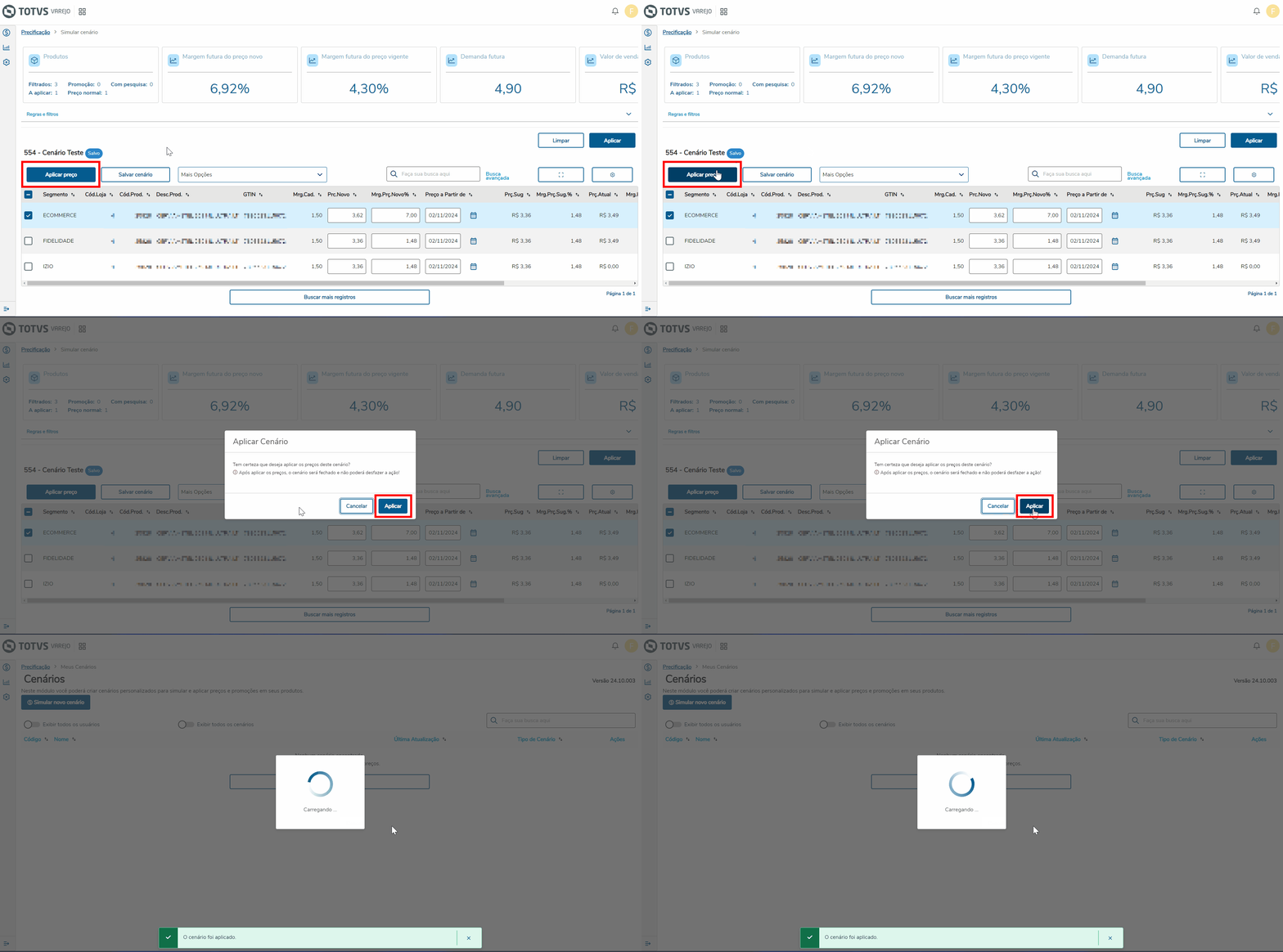
Imagem 17 19 — Aplicar promoção
Notificação
...
A aplicação do cenário, bem como a exibição da notificação, não garantem que o cenário foi aplicado no ERP, dependendo ainda do processo do Worker Downstream.
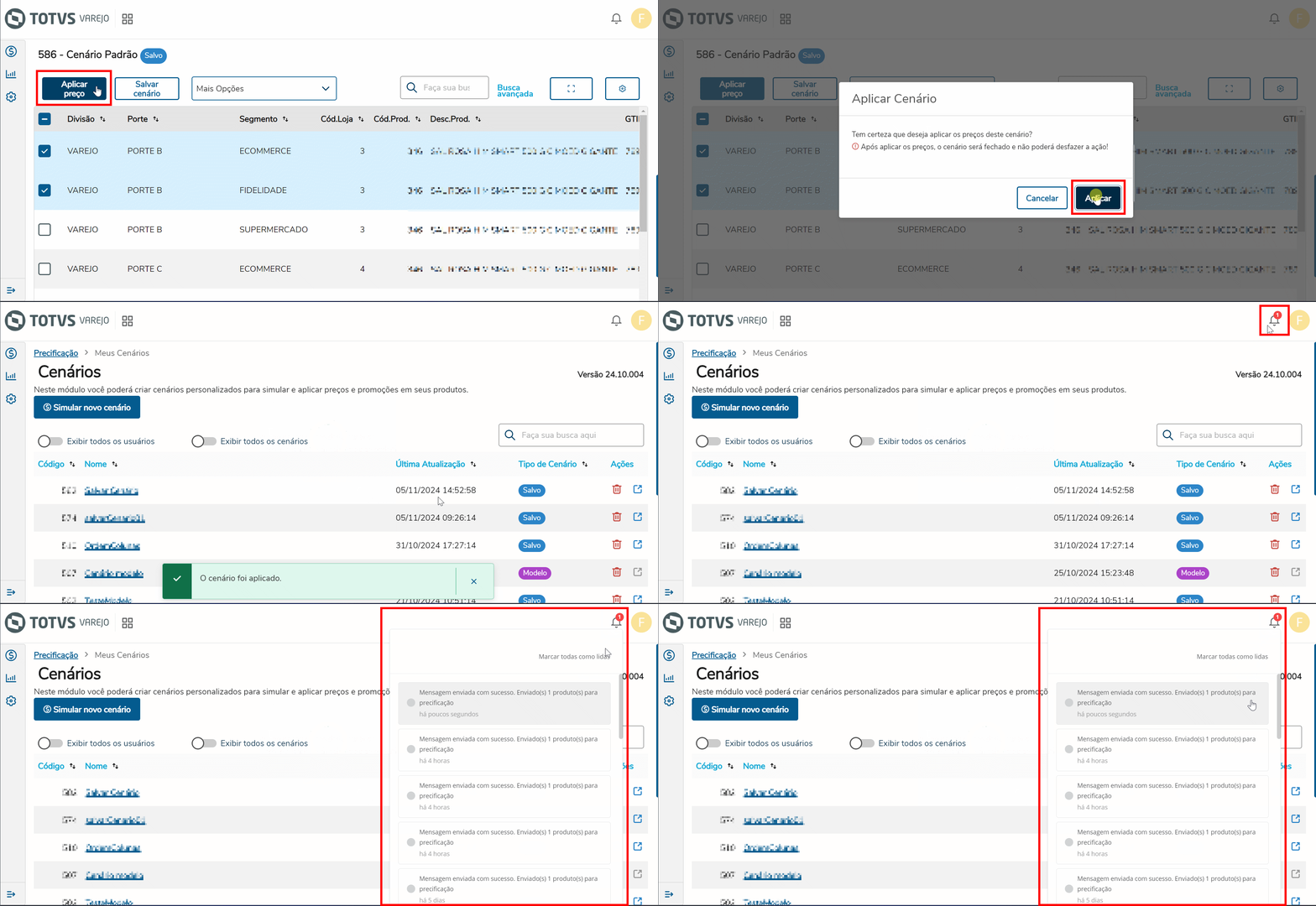
Imagem 18 20 - Notificação
Worker Downstream
...
Visão Geral
Import HTML Content
Conteúdo das Ferramentas
Tarefas