
Histórico da Página
...
Clique no campo Mais Opções, selecione a opção: Simular a Recomposição da Margem.

Imagem 01 - Acessar tela Simular a Recomposição da Margem
...
- Departamento
- Seção
- Grupo
- SubGrupo
- Categoria
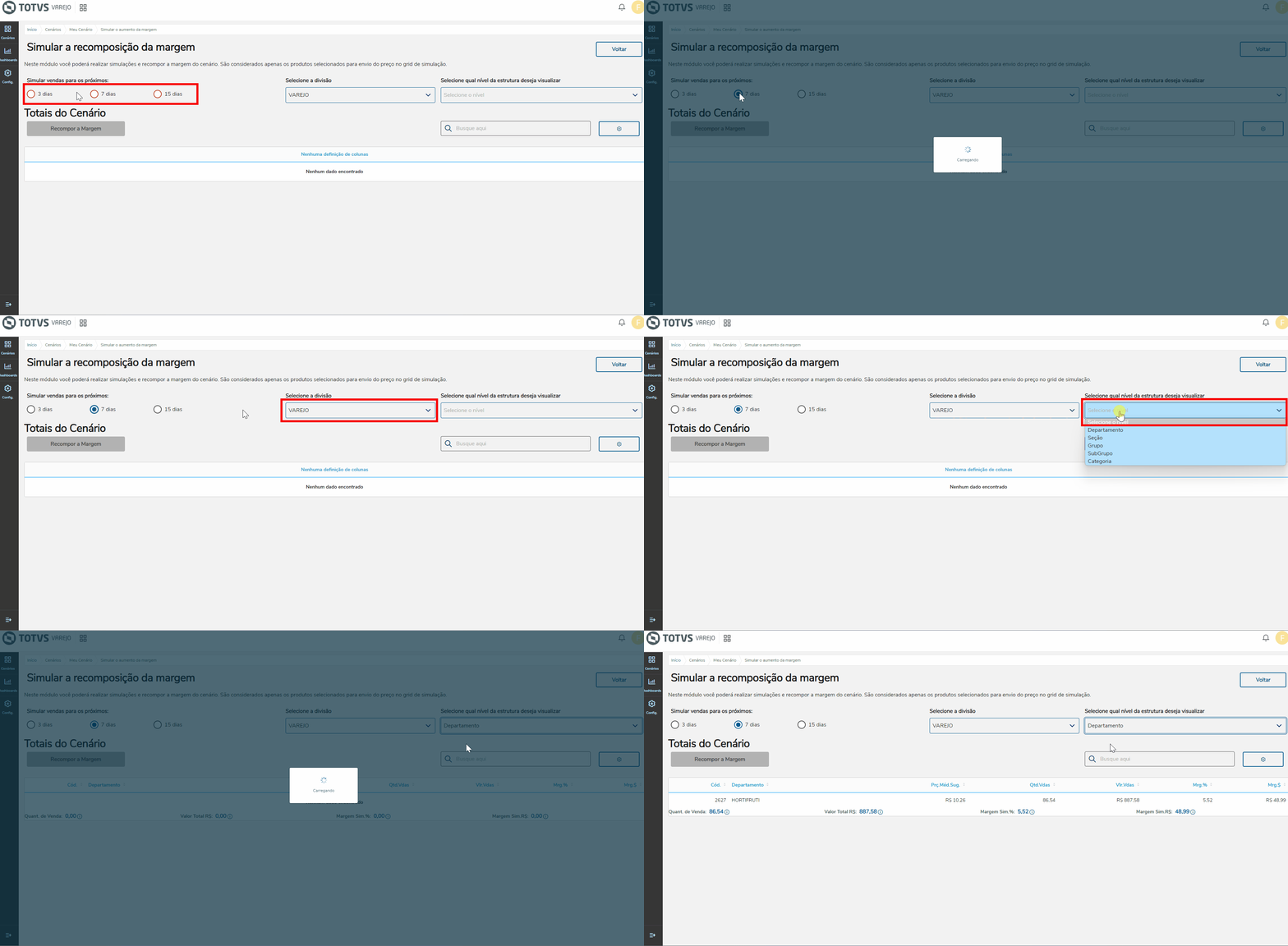
Imagem 02 - Configuração
Grid
...
- Comp. Preço Novo com o Menor Preço%
- Comp. Preço Novo com o Preço Médio%
- Comp. Preço Vigente com o Menor Preço%
- Comp. Preço Vigente com o Preço Médio%
- Comp. Preço Atual com o Menor Preço%
- Comp. Preço Atual com o Preço Médio%
Recompor a Margem
Clique no botão Recompor a Margem, informe um percentual para a nova margem (valor entre 0 e 100).
Clique no botão Analisar Produtos. Será redirecionado para a página de produtos selecionados para a recomposição da Margem.
Os produtos iniciam ndesmarcados, para aplicar novo Preço, selecione o(s) produto(s). Clique no botão Aplicar Novo Preço.
O valor das colunas Novo Preço Sugerido e Margem Novo Preço Sugerido aplicadas deverão substituir os antigos valores nas colunas Prc.Novo e Mrg.Prç.Novo% no grid.
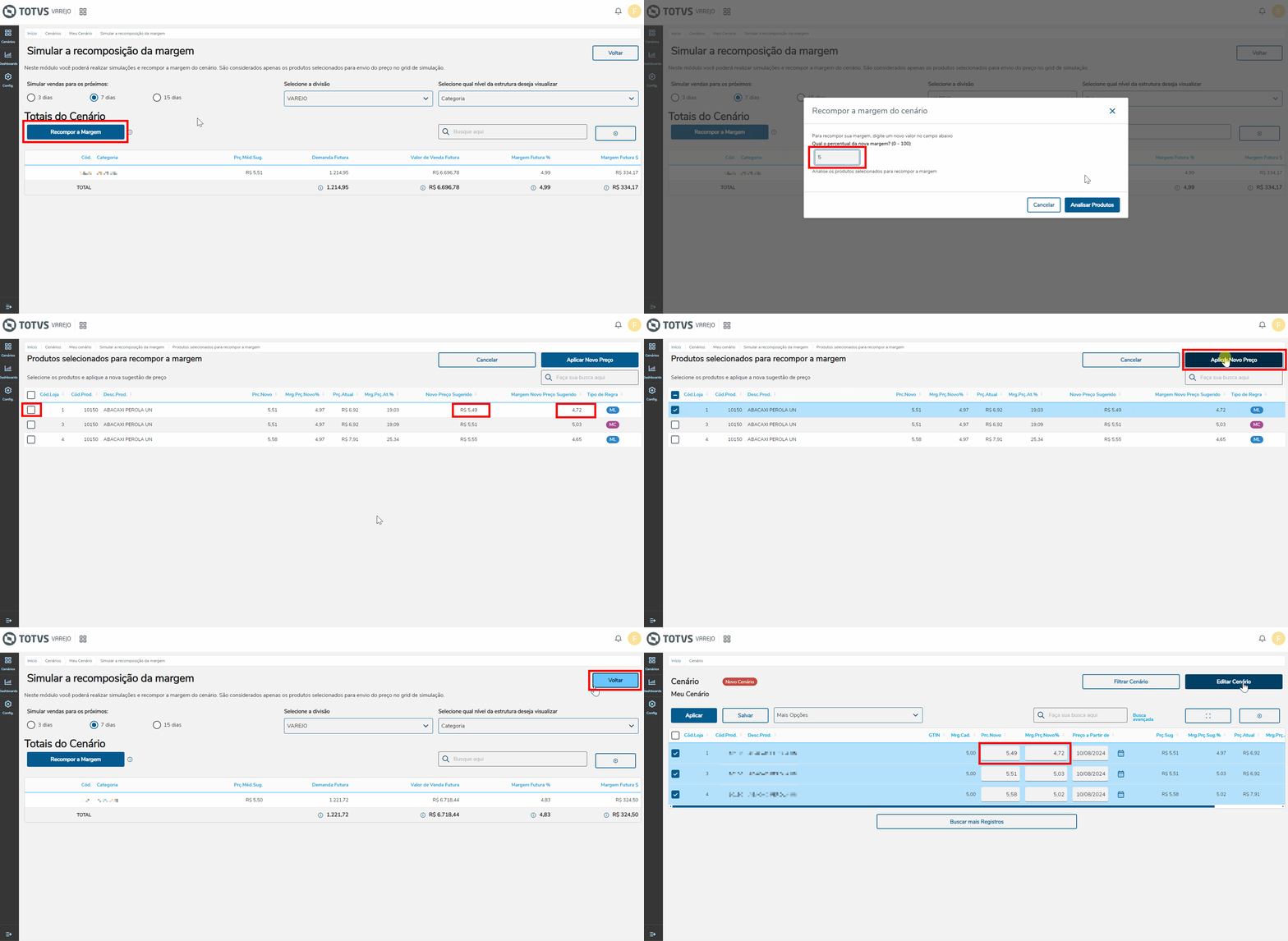
Imagem 03 - Recompor Margem
O modelo de machine learning irá priorizar os produtos inelásticos no processo de recomposição. Irá verificar se a sua quantidade de predição futura calculada é melhor que a saída média do ERP.
Se for melhor, irá sugerir novos preços para se aproximar ao máximo da nova margem solicitada.
Se a saída média do ERP for melhor, irá sugerir o preço pela margem cadastrada com base no custo selecionado no cenário.
No final do processo irá exibir a nova margem futura projetada para o número de dias selecionado.
Reordenar Colunas
Clique no botão de engrenagem, localize o nome da coluna desejada e clique nas setas reorganizando da maneira desejada.

Imagem 03 04 - Reordenar Colunas
Colunas de Competitividade
...
Comp. Preço Atual com o Preço Médio%.
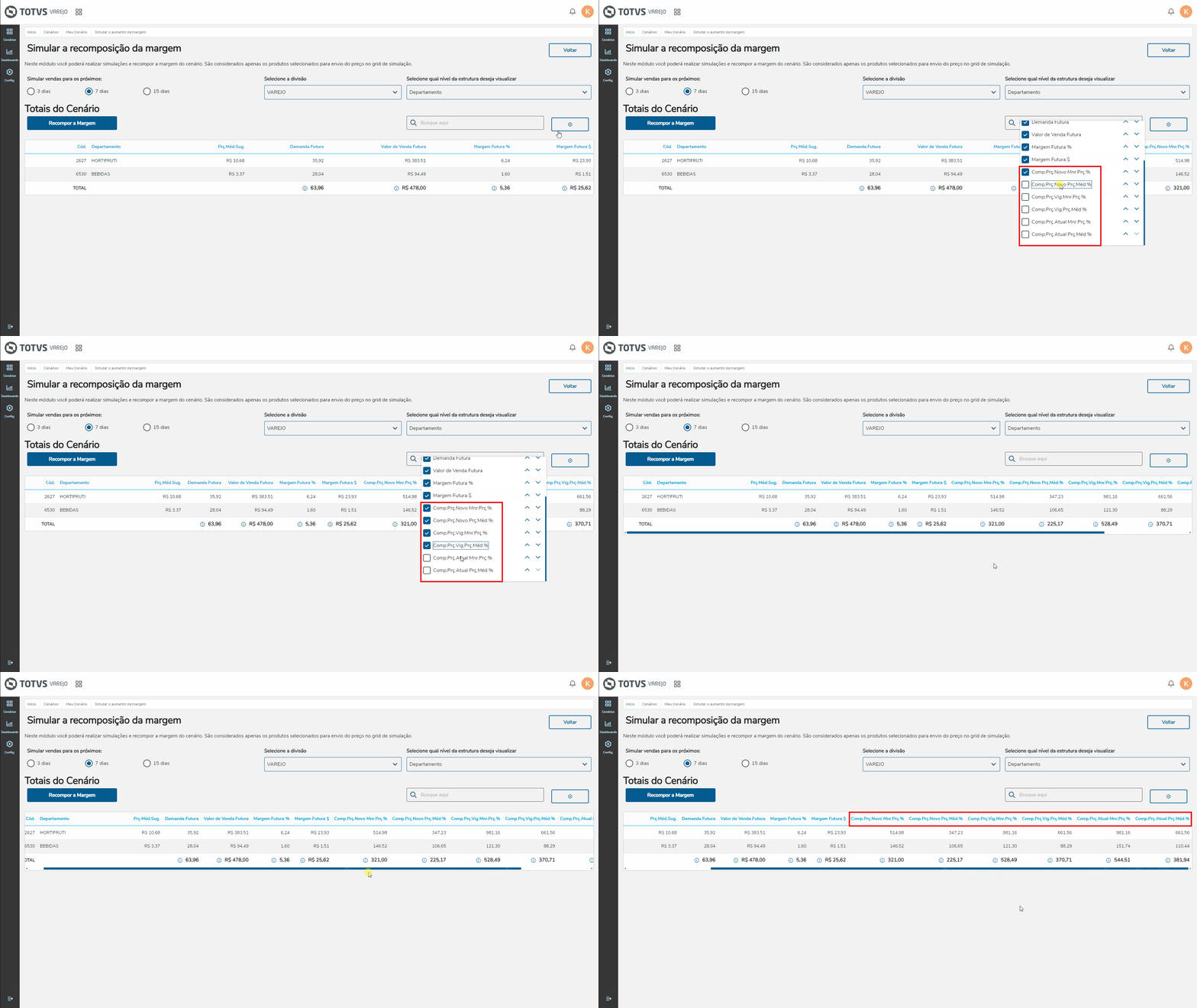
Imagem 04 05 - Incluir colunas de Competitividade
...
Visão Geral
Import HTML Content
Conteúdo das Ferramentas
Tarefas