
Histórico da Página
...
Neste documento está o passo a passo de como utilizar
esses recursos.
02. EXEMPLO DE UTILIZAÇÃO
...
Na tela Cadastrar loja, é obrigatório que informe os campos:
- Número da loja: numeral;
- Nome reduzido: textual de até 20 caracteres;
- Pessoa: clique na lupa para pesquisar a pessoa;
- Divisão: selecione uma dentre as opções disponíveis;
- Calcula IPI: selecione Sim ou Não;
- Ativo (status): selecione Sim ou Não;
- Loja matriz: selecione uma dentre as opções disponíveis;
- Loja de segurança: selecione uma dentre as opções disponíveis;
Clique em Salvar.
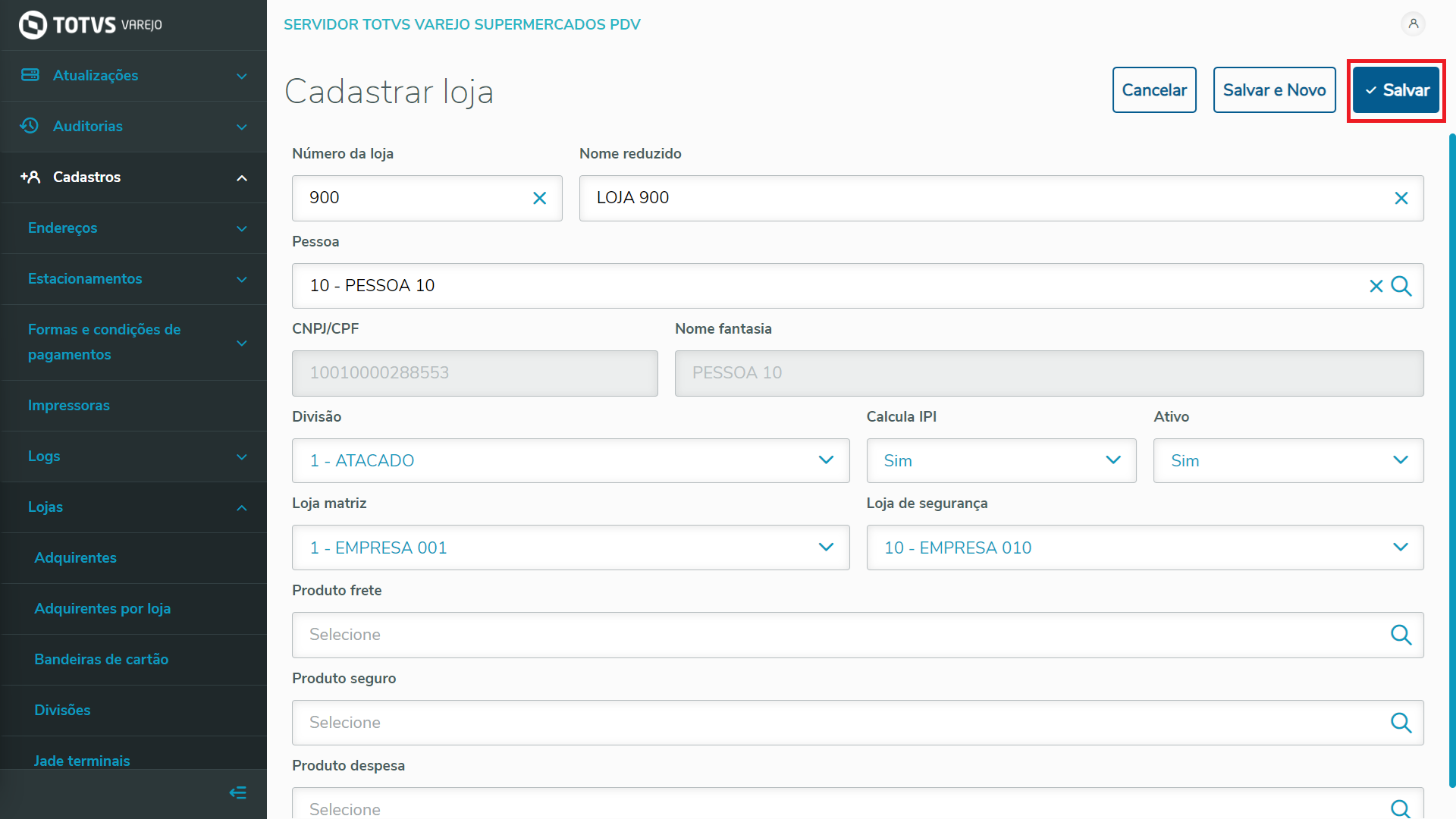
Imagem 2 - Cadastro da loja.
...
Na linha referente ao checkout que deseja alterar, clique em … e, em seguida, Editar.
Imagem 5 - Editar
Na tela Editar loja, altere os campos desejáveis.
03. TELA XXXXX
Outras Ações / Ações relacionadas
...
04. TELA XXXXX
Principais Campos e Parâmetros
...
05. TABELAS UTILIZADAS
06. TECNOLOGIAS HOMOLOGADAS
| Informações |
|---|
O uso do Tipo de Produto em diferentes tecnologias não homologadas, como em Sistema Operacional, Plataforma, Navegadores e outros dispositivos, pode comprometer a segurança dos sistemas e está sujeito a situações não previstas, sem cobertura de suporte. |
...
Clique em Salvar.
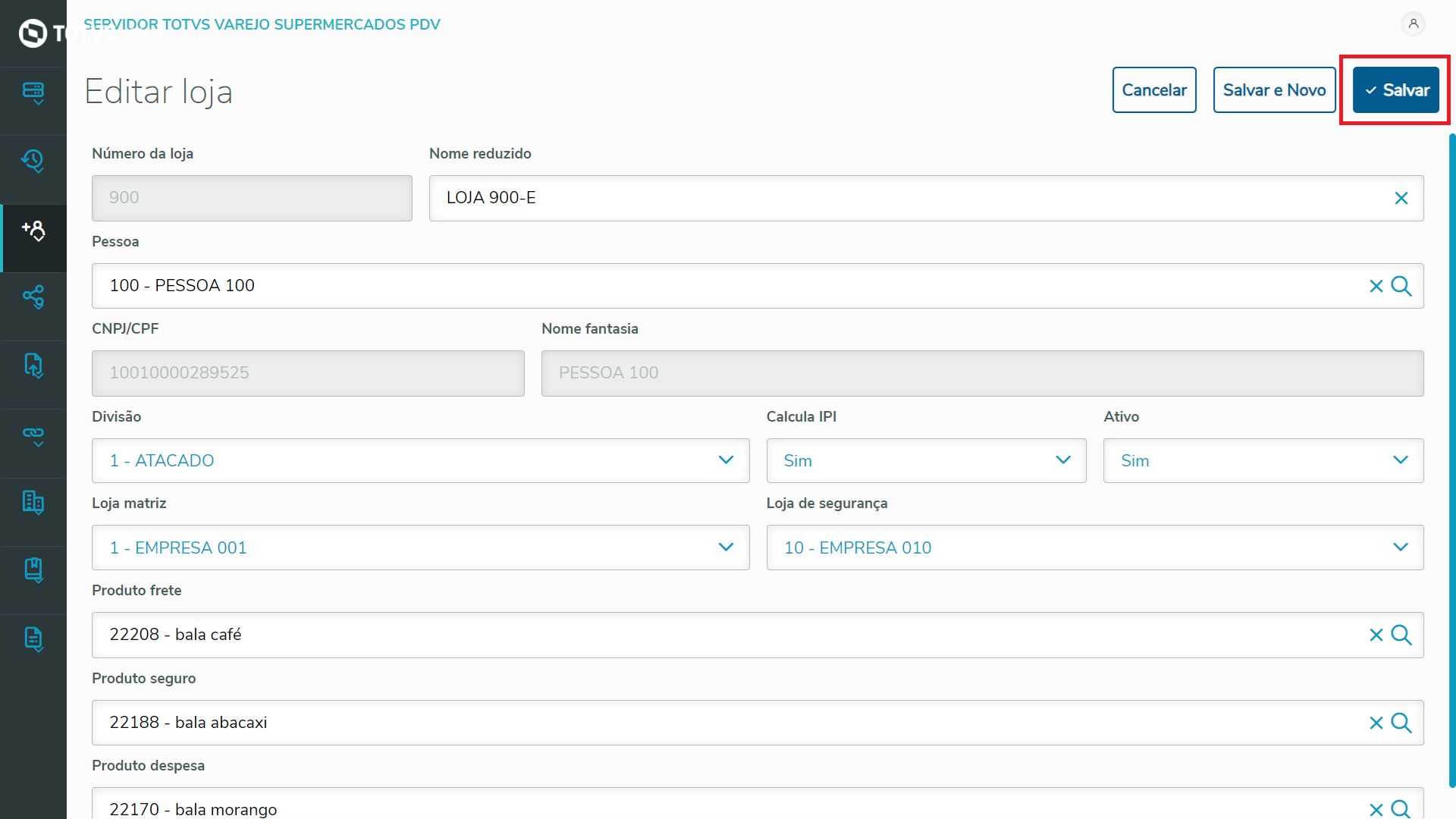
Imagem 6 - Salvar
Será exibida uma mensagem de confirmação de edição.
Clique em Sim.
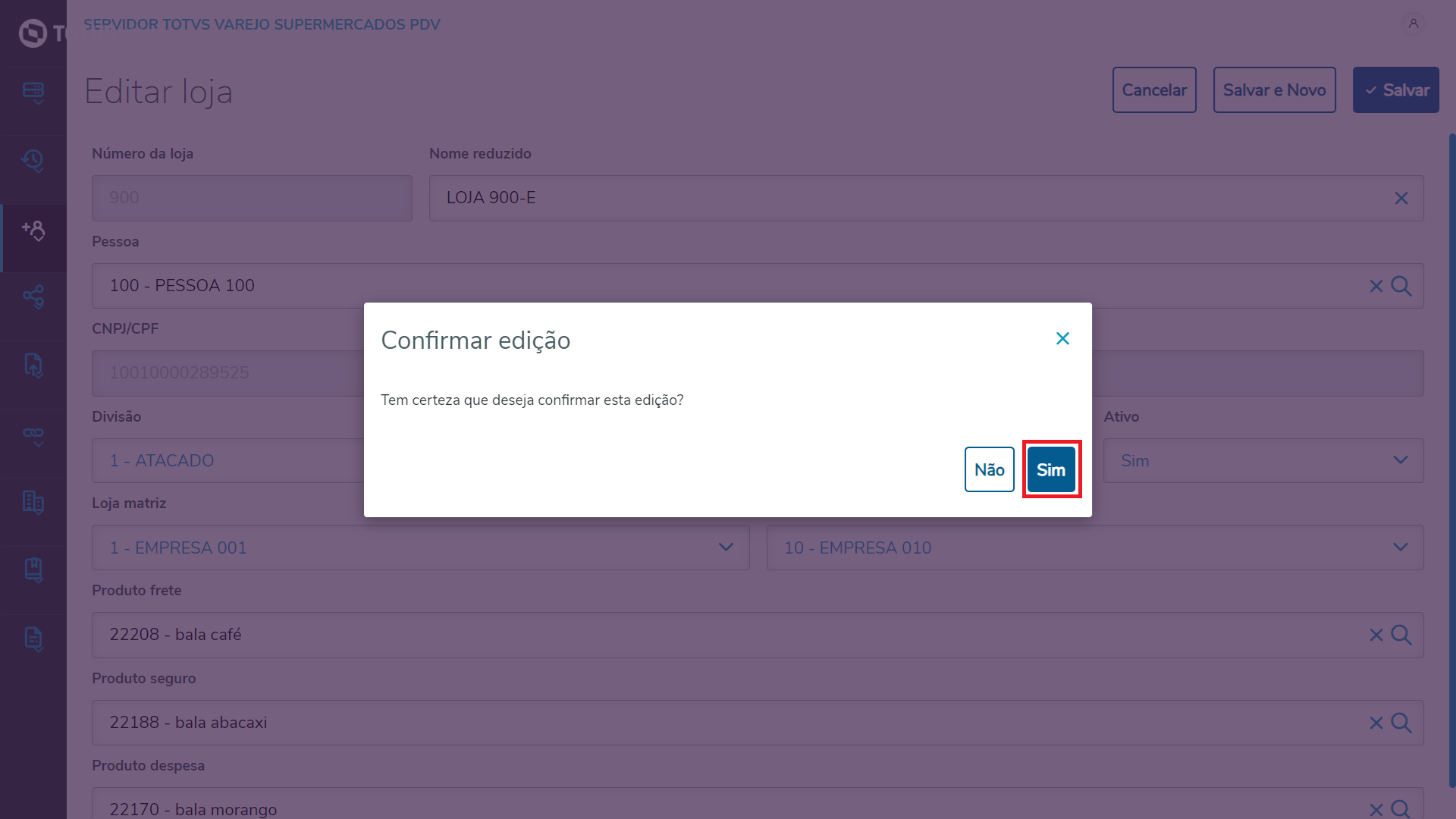
Imagem 7 - Confirmar edição
As alterações realizadas no registro da loja serão exibidas na tela Lojas.
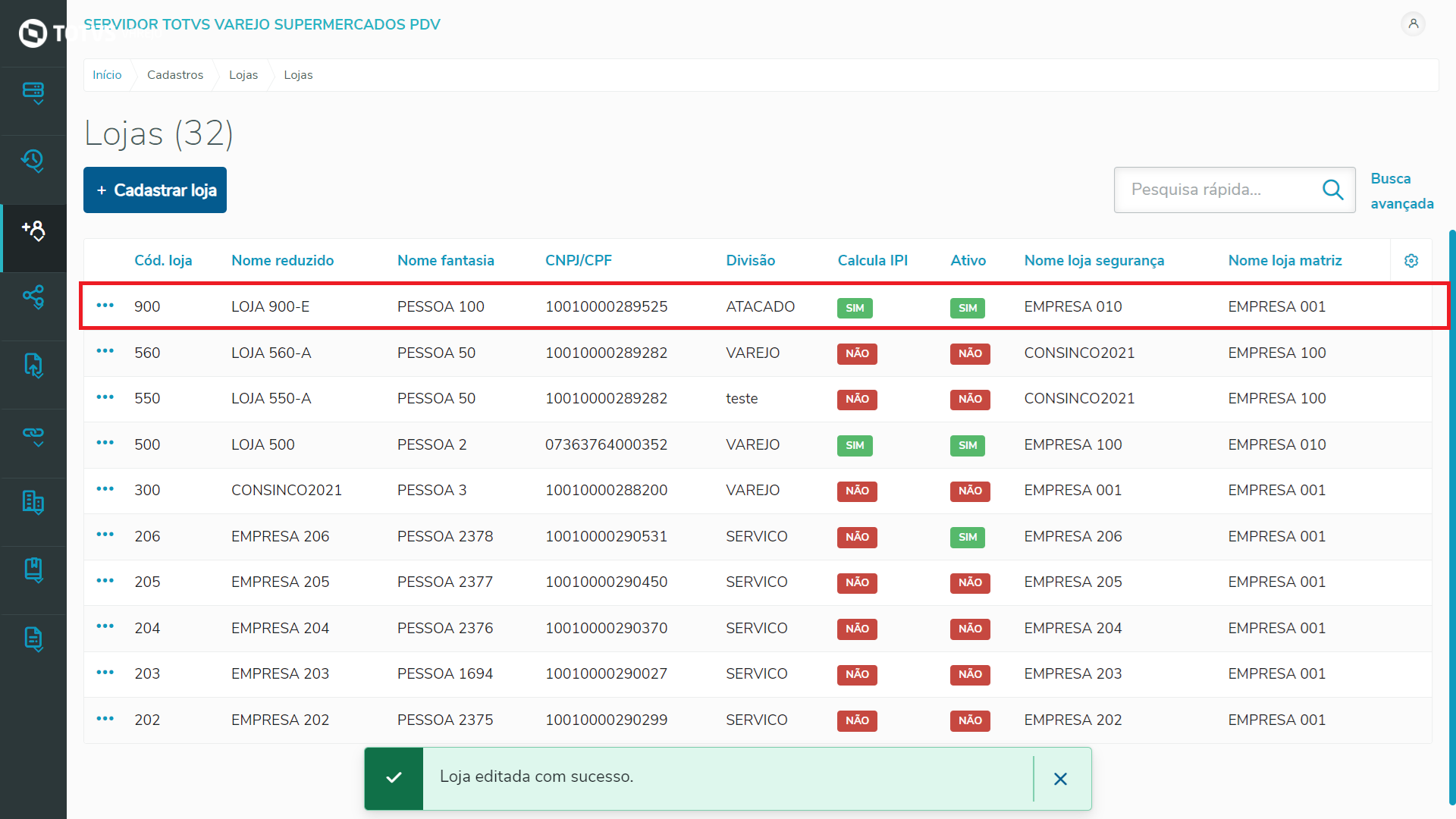
Imagem 8 - Loja editada
Duplicar loja
Na linha referente ao loja que deseja duplicar, clique em … e, em seguida, Duplicar.
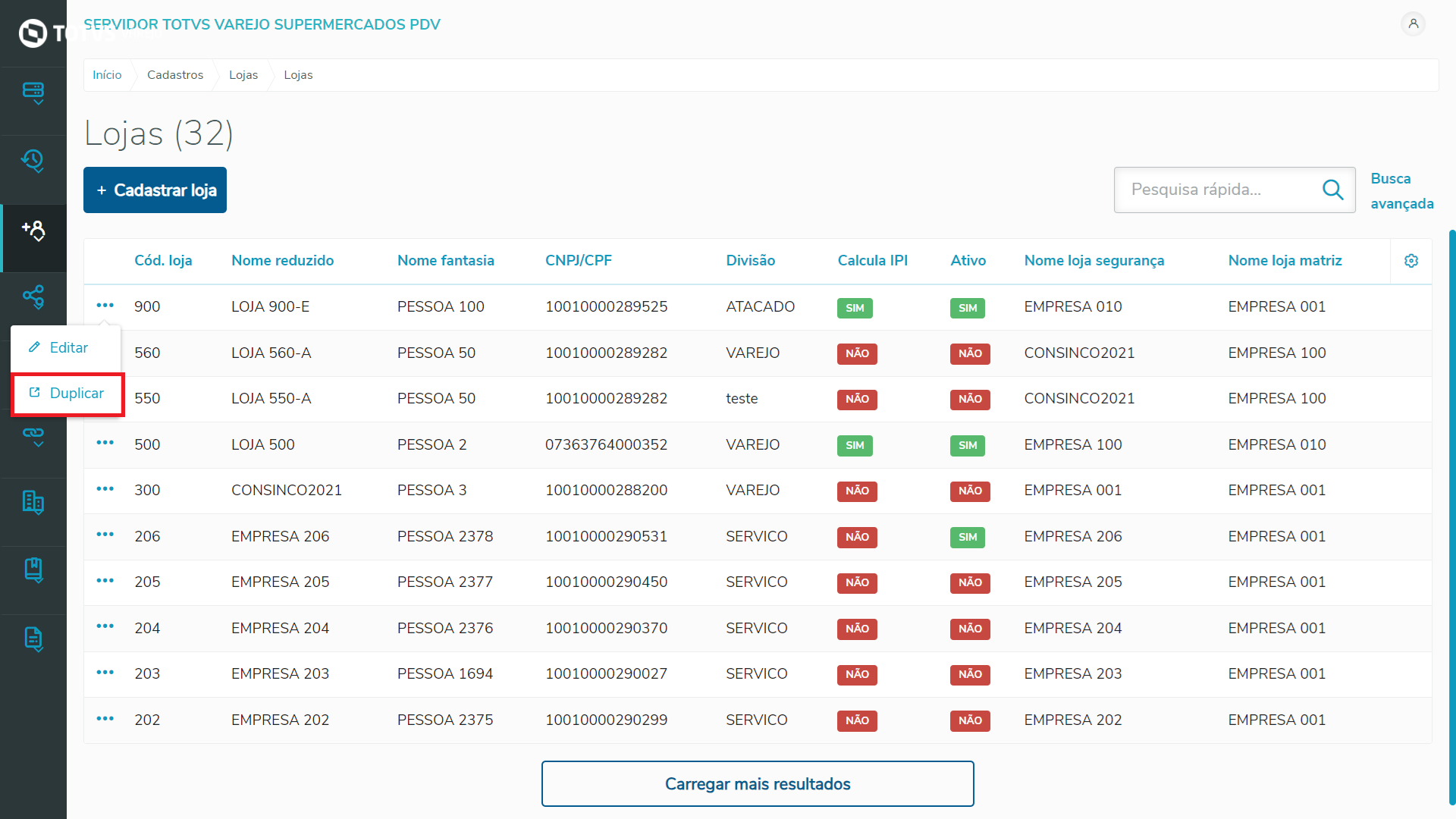
Imagem 9 - Duplicar
Na tela Duplicar loja, caso deseje, é possível alterar algum campo antes de duplicar.
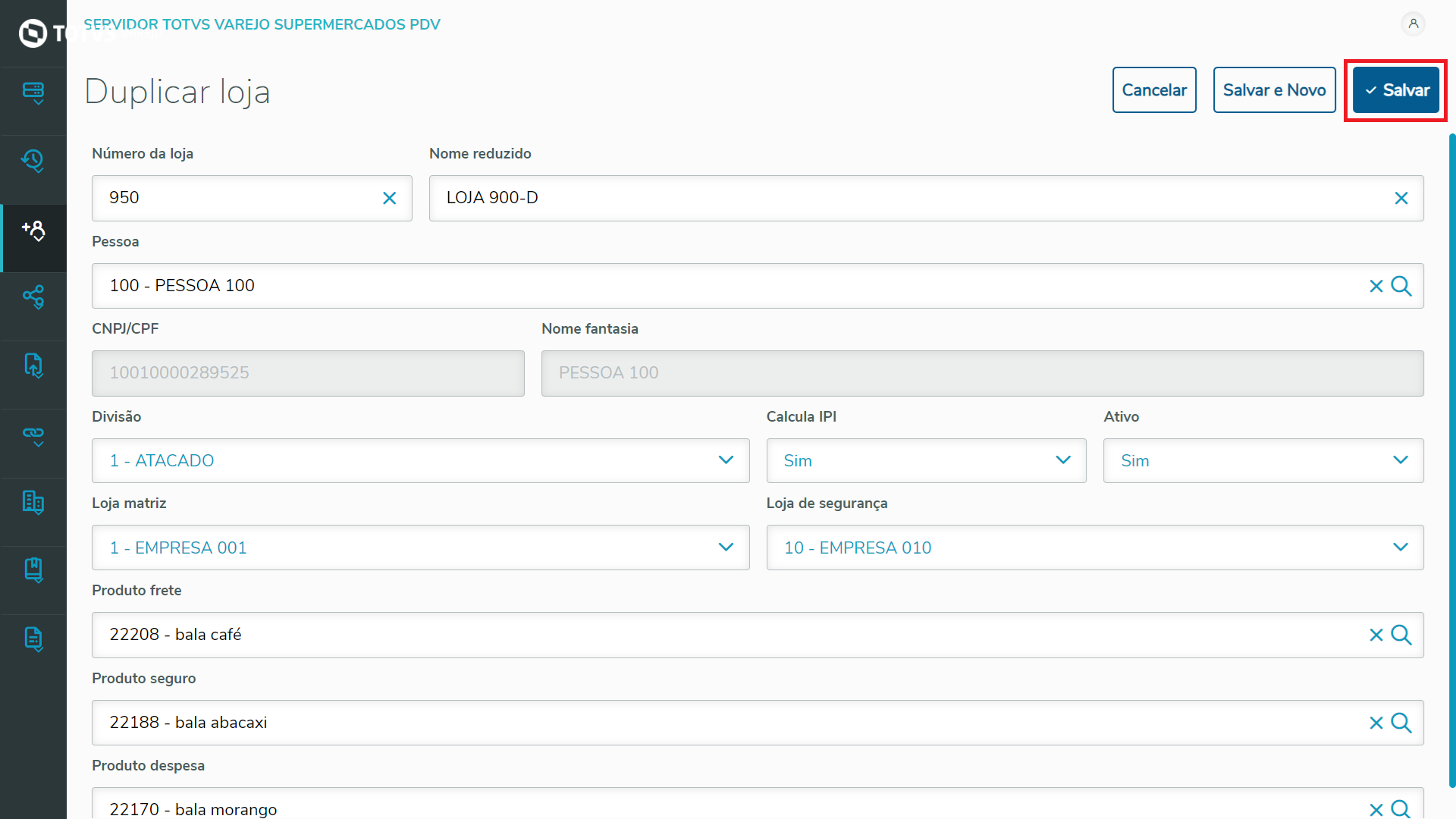
Imagem 10 - Salvar
Será exibida uma mensagem de confirmação de edição.
Clique em Sim.
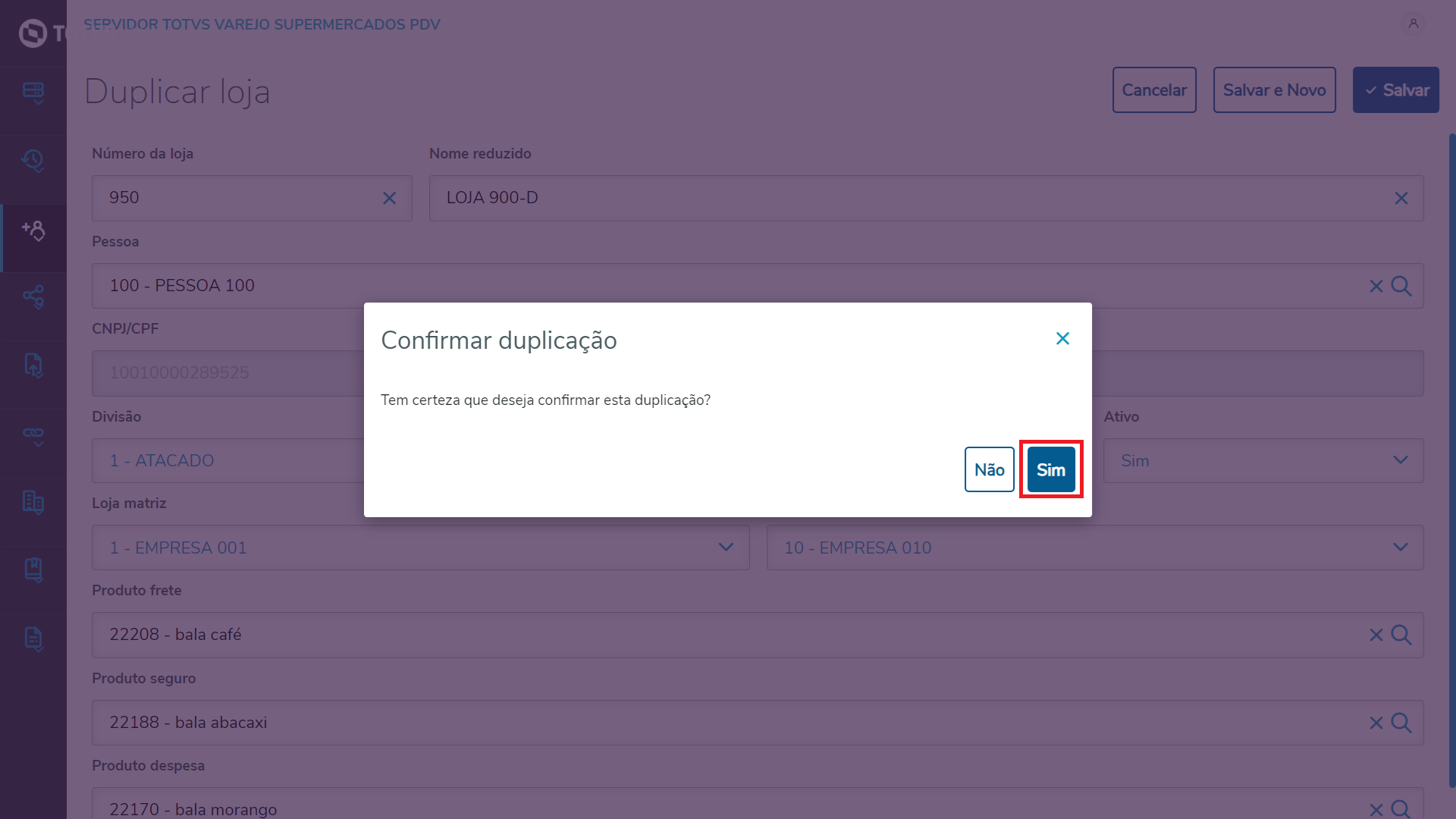
Imagem 11 - Confirmar duplicação
As alterações realizadas no registro da loja serão exibidas na tela Lojas.
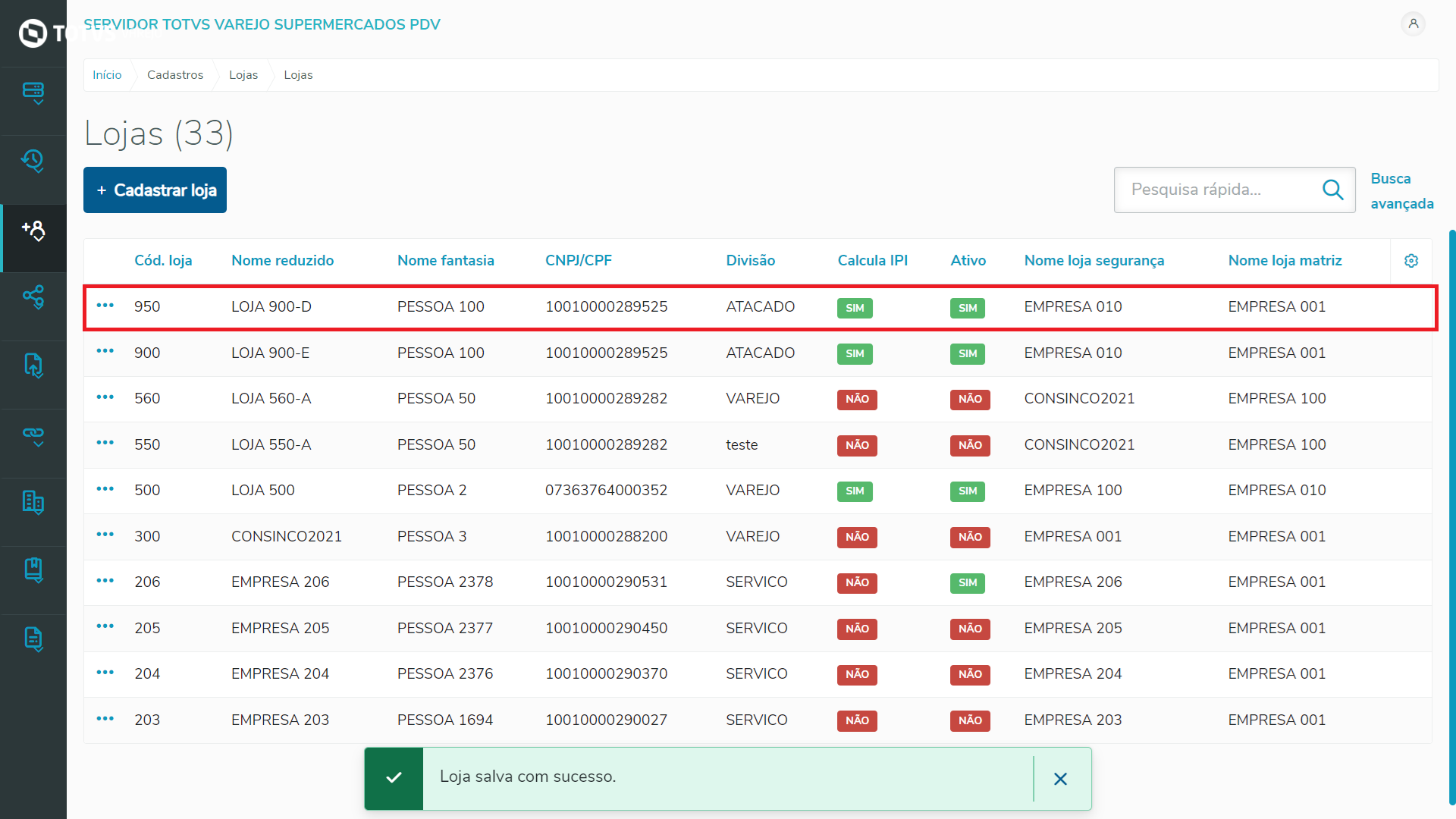
Imagem 12 - Loja duplicada
Realizar Pesquisa rápida
Na tela Lojas, informe o cód. da loja, ou nome reduzido, ou nome fantasia, ou divisão, ou ativo que deseja pesquisar, no campo Pesquisa rápida.
Clique na lupa.
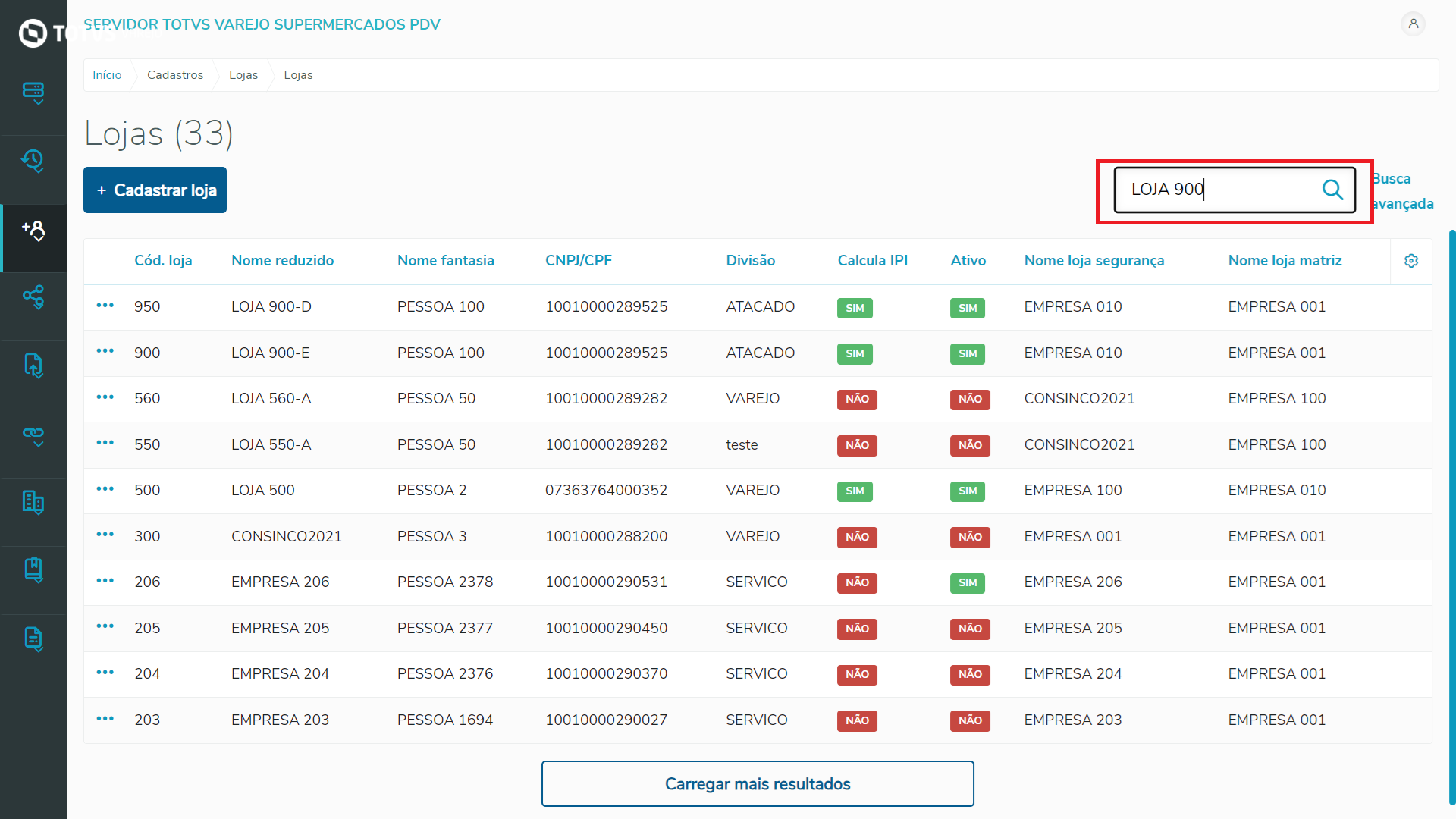
Imagem 13 - Pesquisa rápida
A loja de acordo com o informado, será exibida.
- Nota: Na área Apresentando resultado filtrado por, será exibida a tag utilizada na pesquisa rápida.
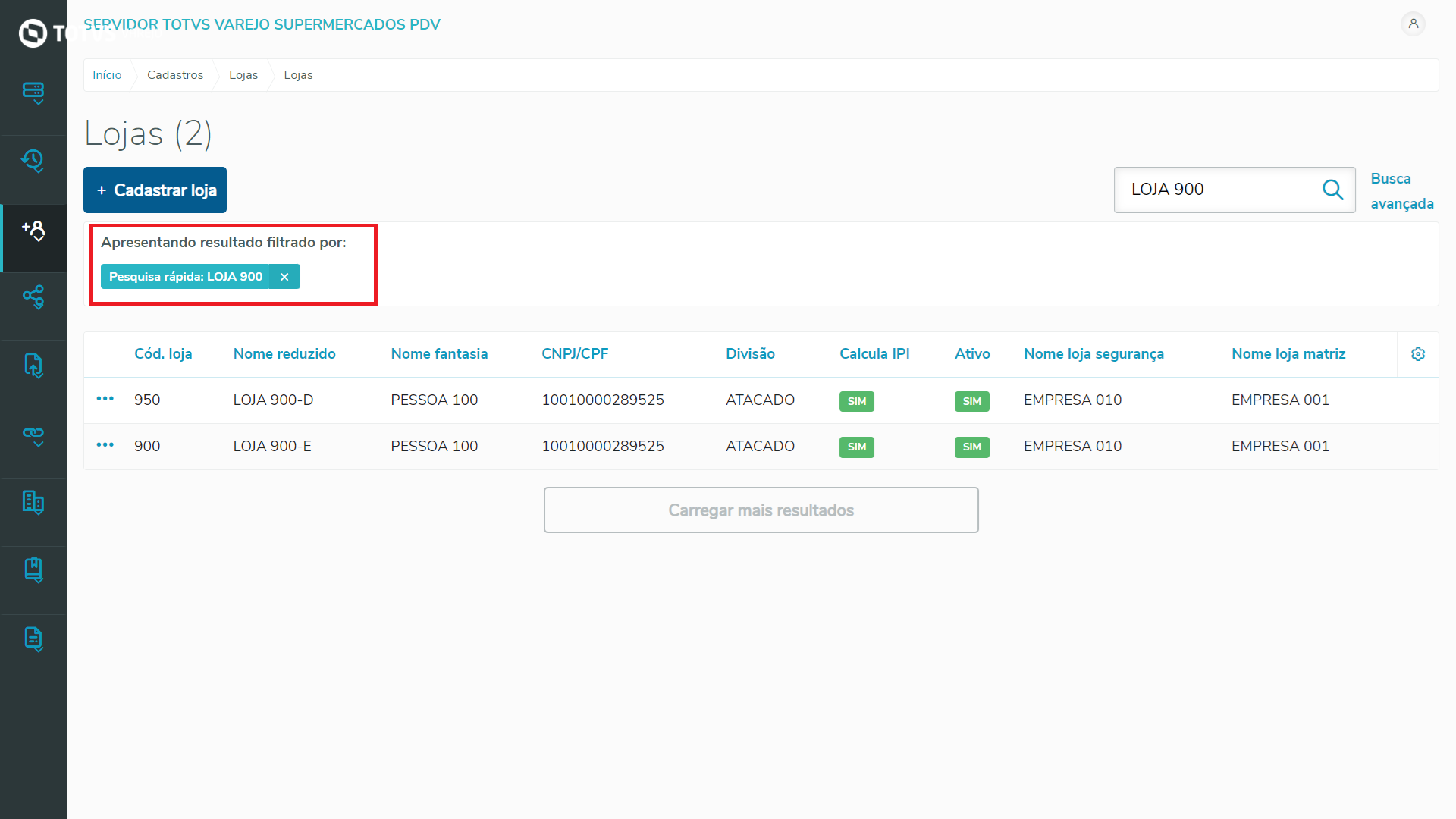
Imagem 14 - Tag pesquisa rápida
Realizar Busca avançada
Na tela Lojas, clique em Busca avançada.
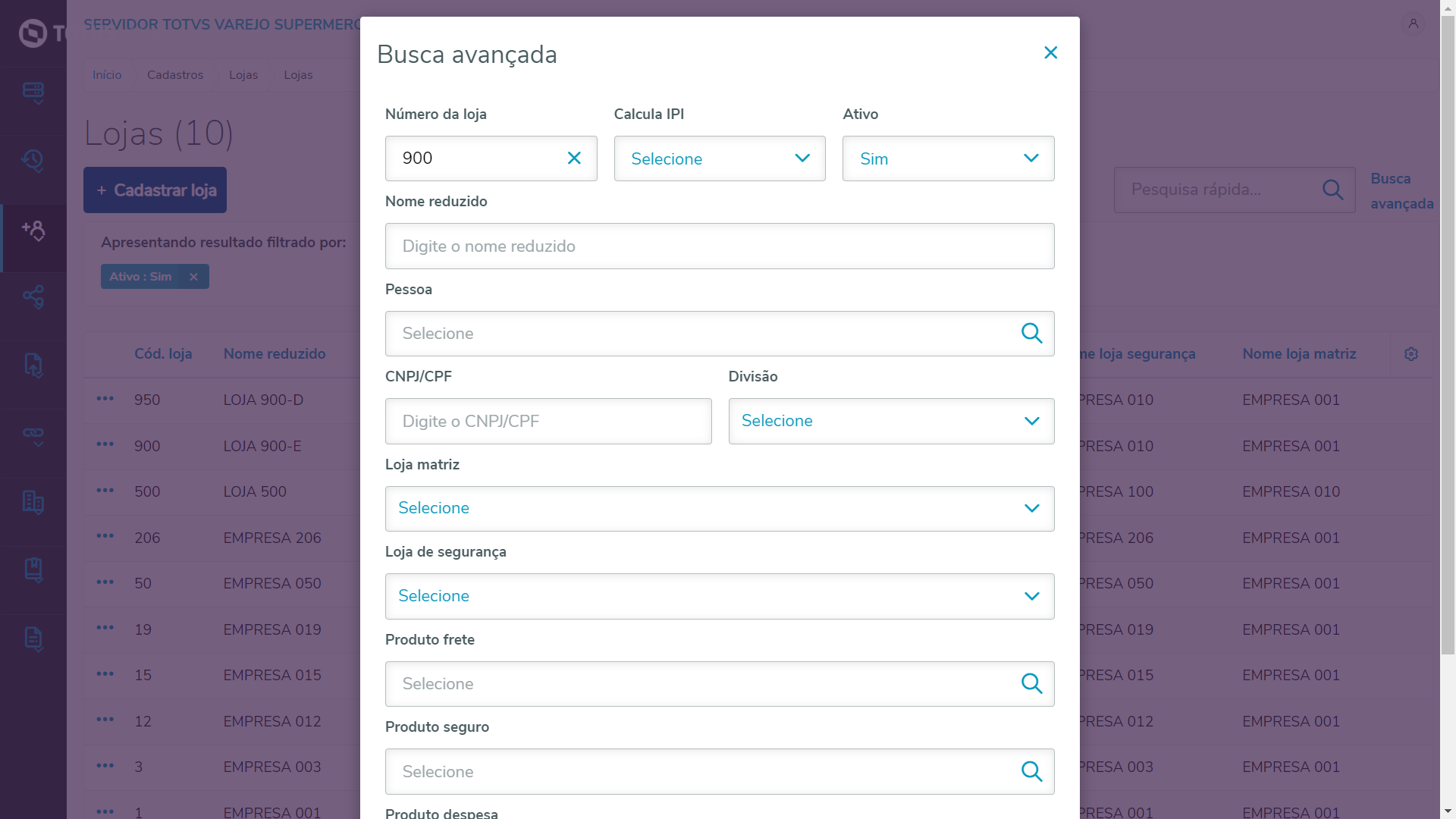
Imagem 15 - Pesquisar
A loja de acordo com o informado, será exibida.
- Nota: Na área Apresentando resultado filtrado por, serão exibidas as tags utilizadas na busca avançada.
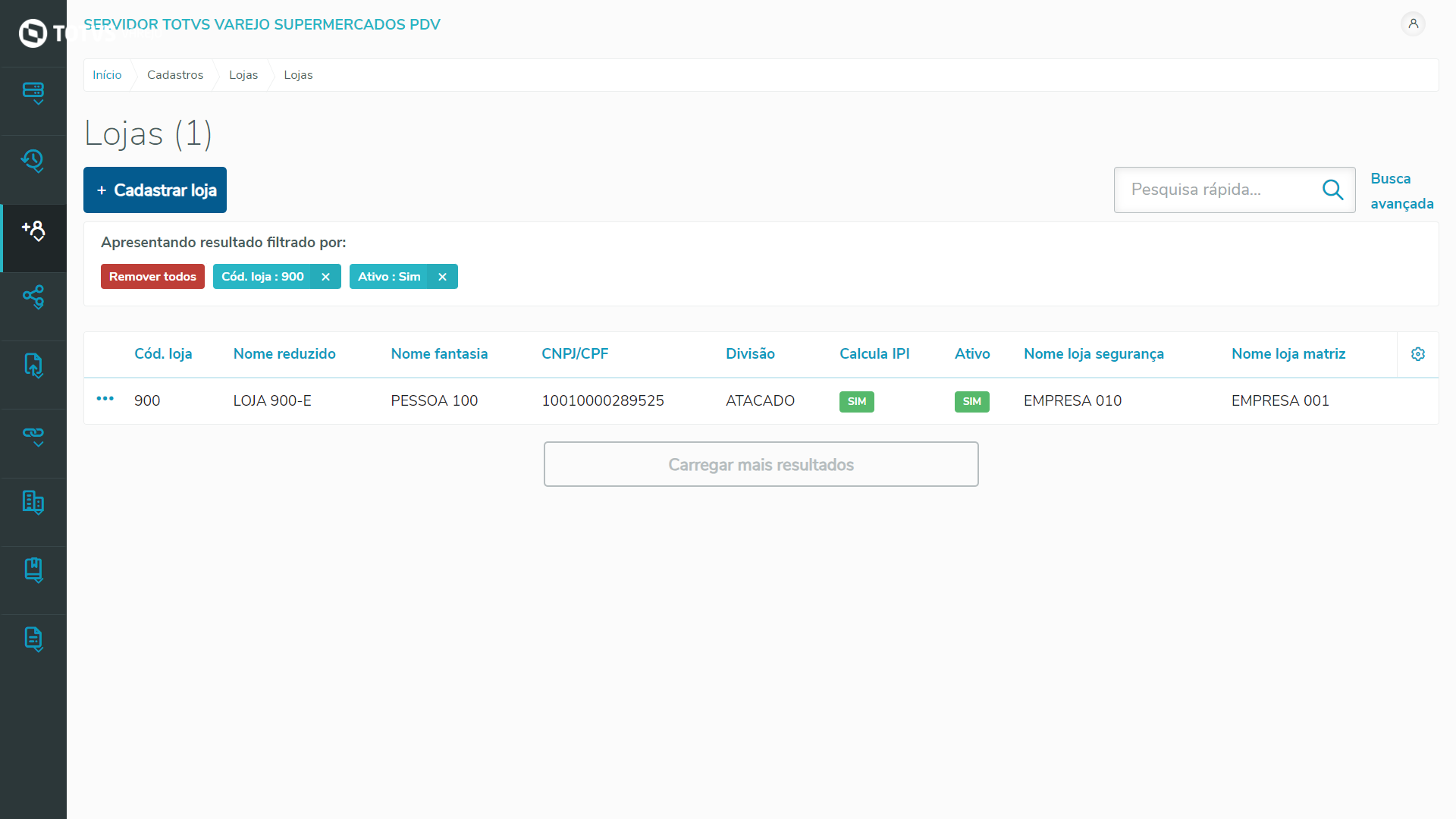
Imagem 16 - Tags busca avançada
03. TELA LOJAS
Outras Ações / Ações relacionadas
04. TELA LOJAS
Principais Campos e Parâmetros
Não há.
05. TABELAS UTILIZADAS
Não há.
...
Visão Geral
Import HTML Content
Conteúdo das Ferramentas
Tarefas