
Histórico da Página
...
Com os arquivos necessários localizados na máquina que ocorrerá a instalação é necessário descompactar o arquivo manfro-sk-installer.zip e executar o script install.bat (como Administrador).
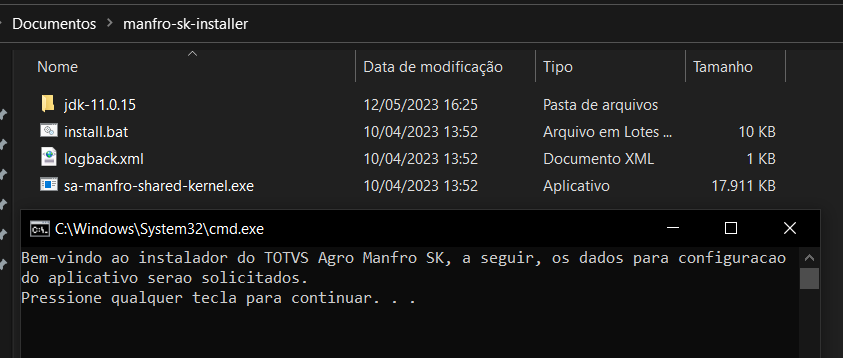
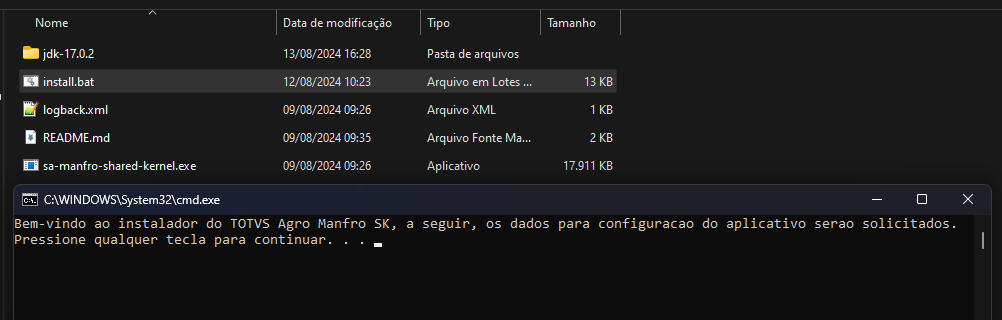
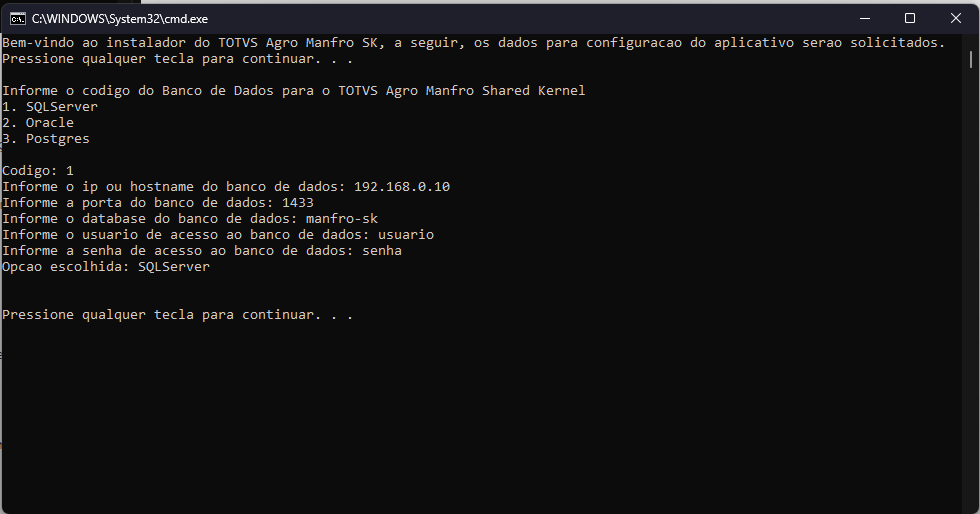
O script irá solicitar algumas informações, seguem abaixo instruções sobre algumas dessas configurações:
Nome do serviço Windows: informe um sufixo para o nome do serviço que será instalado. Exemplo: PRD, o serviço terá o seguinte nome: TOTVS Agro Manfro SK Service - PRD.
Porta da aplicação: informe uma porta livre, essa será a porta da aplicação para realizar as configurações necessárias.
String de conexão JDBC: URL de conexão para a aplicação se conectar com o banco de dados, exemplo:
- Postgres: jdbc:postgresql://localhost:5432/manfro-sk
Usuário do banco de dados: Informe o usuário utilizado para acessar o banco de dados criado para a aplicação, exemplo:
- Postgres: postgres.
Senha do banco de dados: Informe a senha utilizada para acessar o banco de dados criado para a aplicação, exemplo:
- Postgres: postgres.
Banco de dados: Informe a base de dados qual o TOTVS Agro Manfro Shared Kernel irá utilizar;
- IP ou Hostname do banco;
- Porta de acesso ao banco;
- Nome do database;
- Usuário de acesso ao database;
- Senha de acesso ao database.
RabbitMQ: Informe IP e Porta do RabbitMQ: Informe a porta onde o RabbitMQ foi instalado, RabbitMQ é um software de mensageria que troca/armazena informações em formato de fila. Utilizado para envio e recebimento dos dados transacionados entre as aplicações (Manfro SK, Minha Borracharia API e TOTVS Connector Client).
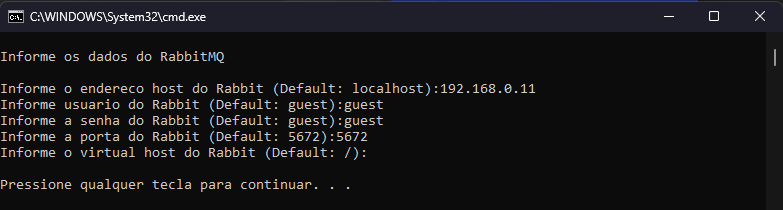
Usuário, senha, porta e virtual host do RabbitMQ: Informe o usuário e senha utilizada para acessar o RabbitMQ para envio e recebimento dos dados e a porta de acesso, exemplo:
...
- IP do serviço do RabbitMQ;
- Usuário de acesso ao RabbitMQ;
- Senha de acesso ao RabbitMQ;
- Porta de acesso ao RabbitMQ;
- Virtual host.
...
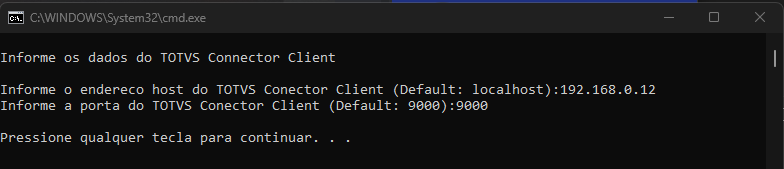
Endereço e porta do host TOTVS Connector Client: Para mais informações sobre o TOTVS Agro Connector Client podem ser consultadas neste link.
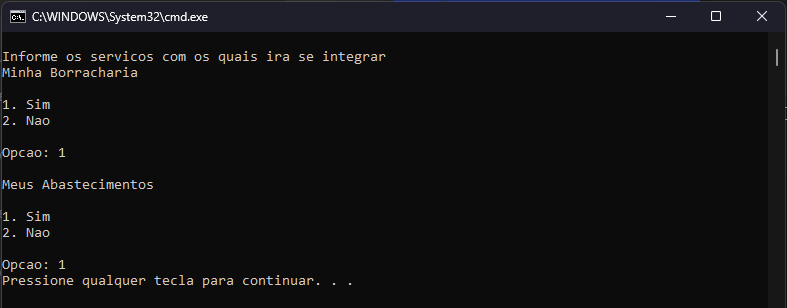
Integração com as APIs: Informe com quais serviço irá se comunicar.
- TOTVS Agro Meus Abastecimentos;
- TOTVS Agro Minha Borracharia.
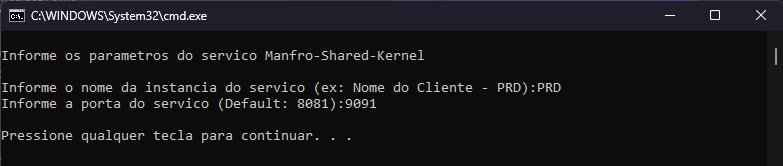
Nome do serviço Windows: informe um sufixo para o nome do serviço que será instalado. Exemplo: PRD, o serviço terá o seguinte nome: TOTVS Agro Manfro SK Service - PRD.
Porta da aplicação: informe uma porta livre, essa será a porta da aplicação para realizar as configurações necessárias.
Após a finalização da instalação, será criado um serviço no Windows (TOTVS Agro Manfro SK) e já iniciado. Caso tenha sido informado algum dado errado, basta parar o serviço e executar novamente o script install.bat.


Inicialização do serviço
Durante a inicialização do serviço, ele faz o download do aplicativo mais recente (sa-manfro-shared-kernel.jar) e o executaexecutar, para verificar se correu tudo certo com o serviço deve-se verificar o log sa-manfro-shared-kernel.wrapper.
...
Visão Geral
Import HTML Content
Conteúdo das Ferramentas
Tarefas