A numeração oficial da Nota Fiscal é o número de retorno do SEFAZ após transmissão. Seguindo a determinação de ajuste Ajuste La numeración oficial de la Factura es el número de devolución del Fisco después de la transmisión. Siguiendo la determinación de ajuste Ajuste Sinief 10/04, é possível configurar as notas fiscais com 6 ou 9 dígitos. Caso utilize as notas com es posible configurar las facturas con 6 o 9 dígitos. Si utiliza las facturas con 6 dígitos, basta completar com três zeros à esquerdacon tres ceros a la izquierda, para que o el formato passe à ser sea de 9 dígitos.
Para realizar essa configuração da numeração de nota fiscal e série é necessário acessar o Módulo Configurador e seguir o procedimento abaixo:esta configuración de la numeración de la factura y serie es necesario acceder el Módulo Configurador y seguir este procedimiento:
- Acceda al Menú "Base de datos -> Diccionario Acesse o Menu "Base de Dados -> Dicionário -> Bases de Dadosdatos -> Grupo de Camposcampos -> Documento de entrada/saídasalida":
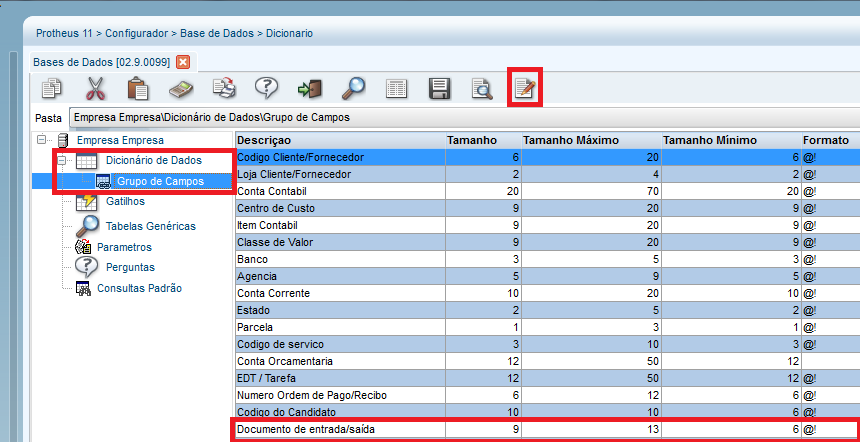
- Altere o tamanho Modifique el tamaño de 6 para a 9 dígitos;.
- Verifique como cómo está configurado o parâmetroel parámetro: MV_TPNRNFS (Define o el tipo de controle da numeração dos Documentos de Saída);control de la numeración de los documentos de salida).
- De acuerdo con la configuración del Parámetro, siga este procedimientoDe acordo com a configuração do Parâmetro, siga os procedimentos abaixo:
| Deck of Cards |
|---|
| startHidden | false |
|---|
| effectDuration | 0.5 |
|---|
| id | Configuração Configuración de Créditocrédito |
|---|
| effectType | horizontal |
|---|
| loopCards | true |
|---|
|
| Card |
|---|
| default | true |
|---|
| id | Numeração Numeración Doc SaídaSalida |
|---|
| label | MV_TPNRNFS = 1 (Controle pela tabela SX5Control por la tabla SX5) |
|---|
| - Acessar o Acceda al Configurador (SIGACFG) e selecione as opções y seleccione las opciones "Base de Dadosdatos -> Dicionário Diccionario ->Bases de Dadosdatos -> Tabelas GenéricasTablas genéricas";.
- Selecionar e editar a tabela eleccione y edite la tabla 00, chave clave 01, descrição descripción "SÉRIES SERIES DE NFACTURAS".FISCAIS";
- Expandir o el campo: Serie de N. Fiscais e selecionar a opção Itens:facturas y seleccionar la opción Ítems:
- Sleccionar la serie e informar en los campos Descripción Escolher a Série e informar nos campos Descrição / Desc Spanish / Des English, a numeração de acordo com a quantidade la numeración de acuerdo con la cantidad de dígitos (tamanhotamaño)
- Exemplo: Caso sua numeração atual seja Ejemplo: Si su numeración actual fuera "000001", altera para modifica a "000000001".
|
| Card |
|---|
| default | true |
|---|
| id | 06072020265 |
|---|
| label | MV_TPNRNFS = 2 (Controle pelo Control por el License Server) |
|---|
| - Acessar o Acceda al Módulo Configurador (SIGACFG);.
- Seleccione las opciones "Entorno Selecionar as opções "Ambiente → Cadastros → Controle Control de Numeraçãonumeración";.
- Ubicar la tabla Localizar a tabela SF2, tanto na en la lista superior, quanto na inferior;como en la inferior.
- Ajustar a numeração la numeración para que contenha os contenga los 9 dígitos adicionando zeros à esquerdaincluyendo ceros a la izquierda.
|
| Card |
|---|
| default | true |
|---|
| id | 06072020265 |
|---|
| label | MV_TPNRNFS = 3 (Controle pela tabela Control por la tabla SD9) |
|---|
| Se for a primeira Emissão de Nota por controle via SD9, incluir a numeração na rotina MATA012 (neste caso deve verificar atentamente as orientações da Si fuera la primera Emisión de factura por control vía SD9, incluya la numeración en la rutina MATA012 (en este caso debe verificar atentamente las orientaciones de la FAQ: FAT0046_ControleControl_de_Numeraçãonumeración_de_Documentodocumento_de_saídasalida_ey_ALIAS_noen_el_Protheus (Procedimento Procedimiento 1 / Opção Opción 3) Caso já possua numerações na tabela SD9, realize os procedimentos indicados na documentação de uso dessa tabela: Si tuviera numeraciones en la tabla SD9, realice el procedimiento indicado en la documentación de uso de esta tabla: https://tdn.totvs.com/x/Q4ScEw para recriar as numerações para recrear las numeraciones. |
|
Para
criação de uma nova la creación de una nueva serie de notasfacturas, siga
as orientações do linklas orientaciones del enlace:
https://tdn.totvs.com/x/WU1tDQ | Aviso |
|---|
|
Si tuviera una numeración con 7 u Caso possua uma numeração com 7 ou 8 dígitos, por exemploejemplo, é necessário completar com zeros à esquerda de modo es necesario completar con ceros a la izquierda de tal manera que complete 9 dígitos. Registrando apenas solamente 7 dígitos, por exemploejemplo, o sistema irá identificar a incompatibilidade e na Preparação do Documento de saída exibirá a numeração com asteriscos.el sistema identificará la incompatibilidad y en la Preparación del documento de salida mostrará la numeración con asteriscos. |
