La numeración oficial de la Factura es el número de devolución del Fisco después de la transmisión. Siguiendo la determinación de ajuste Ajuste Sinief 10/04, es posible configurar las facturas con 6 o 9 dígitos. Si utiliza las facturas con 6 dígitos, basta completar con tres ceros a la izquierda, para que el formato sea de 9 dígitos.
Para realizar esta configuración de la numeración de la factura y serie es necesario acceder el Módulo Configurador y seguir este procedimiento:
- Acceda al Menú "Base de datos -> Diccionario -> Bases de datos -> Grupo de campos -> Documento de entrada/salida":
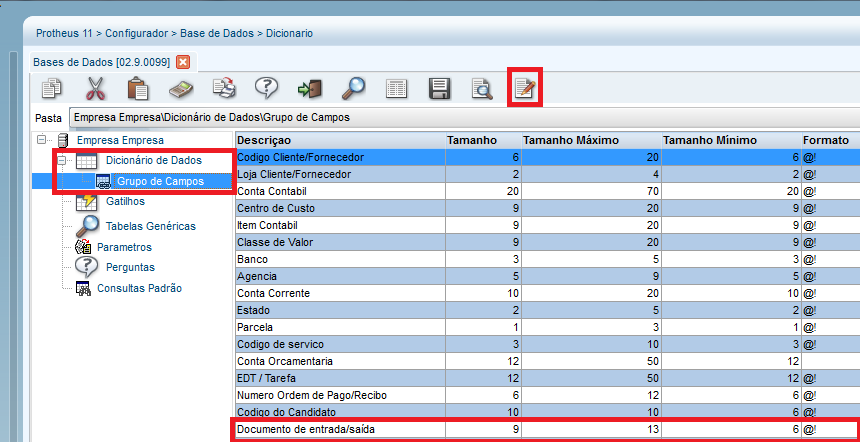
- Modifique el tamaño de 6 a 9 dígitos.
- Verifique cómo está configurado el parámetro: MV_TPNRNFS (Define el tipo de control de la numeración de los documentos de salida).
- De acuerdo con la configuración del Parámetro, siga este procedimiento:
| Deck of Cards |
|---|
| startHidden | false |
|---|
| effectDuration | 0.5 |
|---|
| id | Configuración de crédito |
|---|
| effectType | horizontal |
|---|
| loopCards | true |
|---|
|
| Card |
|---|
| default | true |
|---|
| id | Numeración Doc Salida |
|---|
| label | MV_TPNRNFS = 1 (Control por la tabla SX5) |
|---|
| - Acceda al Configurador (SIGACFG) y seleccione las opciones "Base de datos -> Diccionario ->Bases de datos -> Tablas genéricas".
- Seleccione y edite la tabla 00, clave 01, descripción "SERIES DE FACTURAS".
- Expandir el campo: Serie de facturas y seleccionar la opción Ítems:
- Sleccionar la serie e informar en los campos Descripción / Desc Spanish / Des English, la numeración de acuerdo con la cantidad de dígitos (tamaño)
- Ejemplo: Si su numeración actual fuera "000001", modifica a "000000001".
|
| Card |
|---|
| default | true |
|---|
| id | 06072020265 |
|---|
| label | MV_TPNRNFS = 2 (Control por el License Server) |
|---|
| - Acceda al Módulo Configurador (SIGACFG).
- Seleccione las opciones "Entorno → Cadastros Registros → Control de numeración".
- Ubicar la tabla SF2, tanto en la lista superior, como en la inferior.
- Ajustar la numeración para que contenga los 9 dígitos incluyendo ceros a la izquierda.
|
| Card |
|---|
| default | true |
|---|
| id | 06072020265 |
|---|
| label | MV_TPNRNFS = 3 (Control por la tabla SD9) |
|---|
| Si fuera la primera Emisión de factura por control vía SD9, incluya la numeración en la rutina MATA012 (en este caso debe verificar atentamente las orientaciones de la FAQ: FAT0046_Control_de_numeración_de_documento_de_salida_y_ALIAS_en_el_Protheus (Procedimiento 1 / Opción 3) Si tuviera numeraciones en la tabla SD9, realice el procedimiento indicado en la documentación de uso de esta tabla: https://tdn.totvs.com/x/Q4ScEw para recrear las numeraciones. |
|
Para la creación de una
nueva serie de facturas, siga las orientaciones del enlace:
https://tdn.totvs.com/x/WU1tDQ | Aviso |
|---|
|
Si tuviera una numeración con 7 u 8 dígitos, por ejemplo, es necesario completar con ceros a la izquierda de tal manera que complete 9 dígitos. Registrando solamente 7 dígitos, por ejemplo, el sistema identificará la incompatibilidad y en la Preparación del documento de salida mostrará la numeración con asteriscos. |
