
Histórico da Página
...
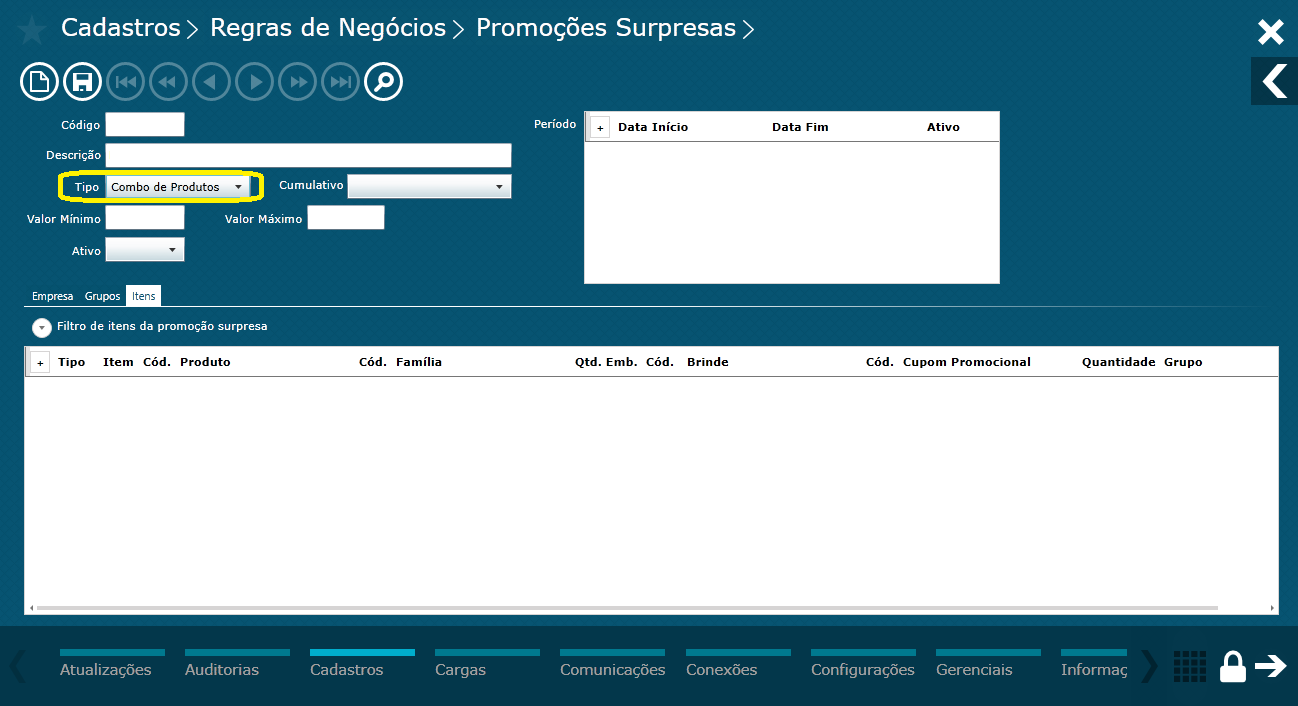
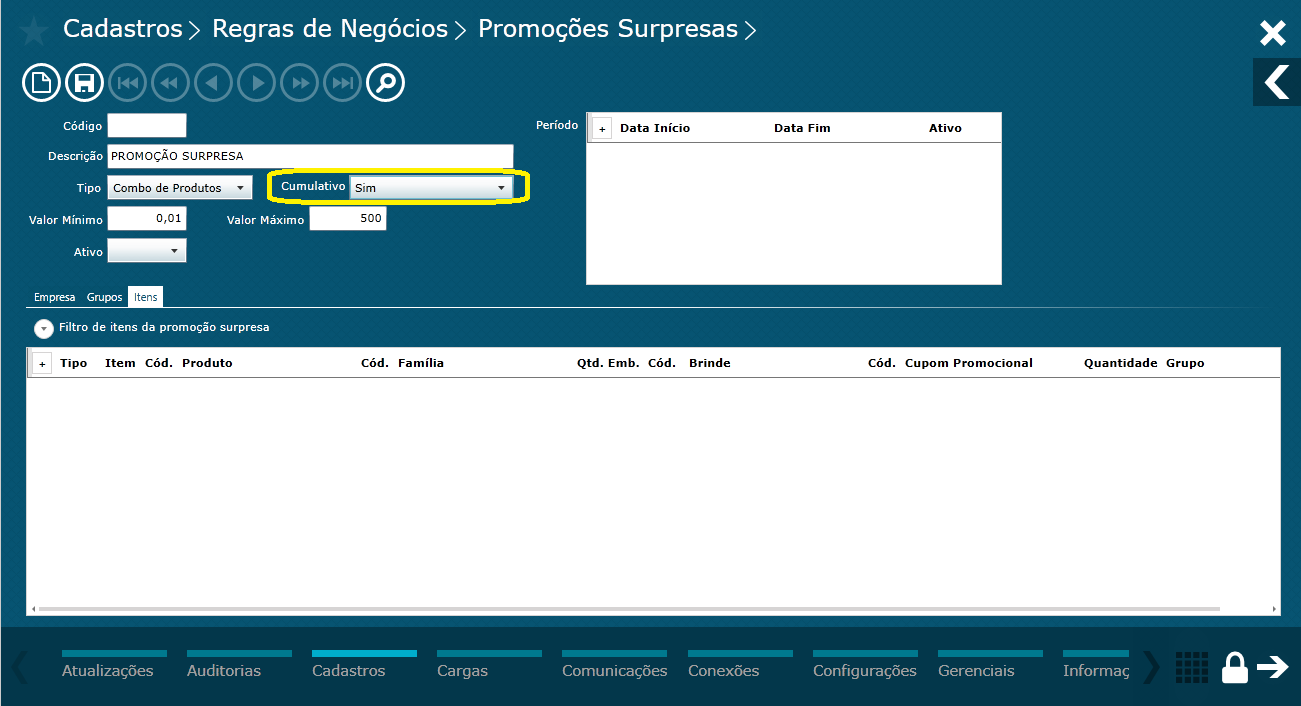
No campo Tipo, selecione Combo de Produtos e no campo Cumulativo selecione a opção Sim, se deseja formar mais de um combo na mesma compra.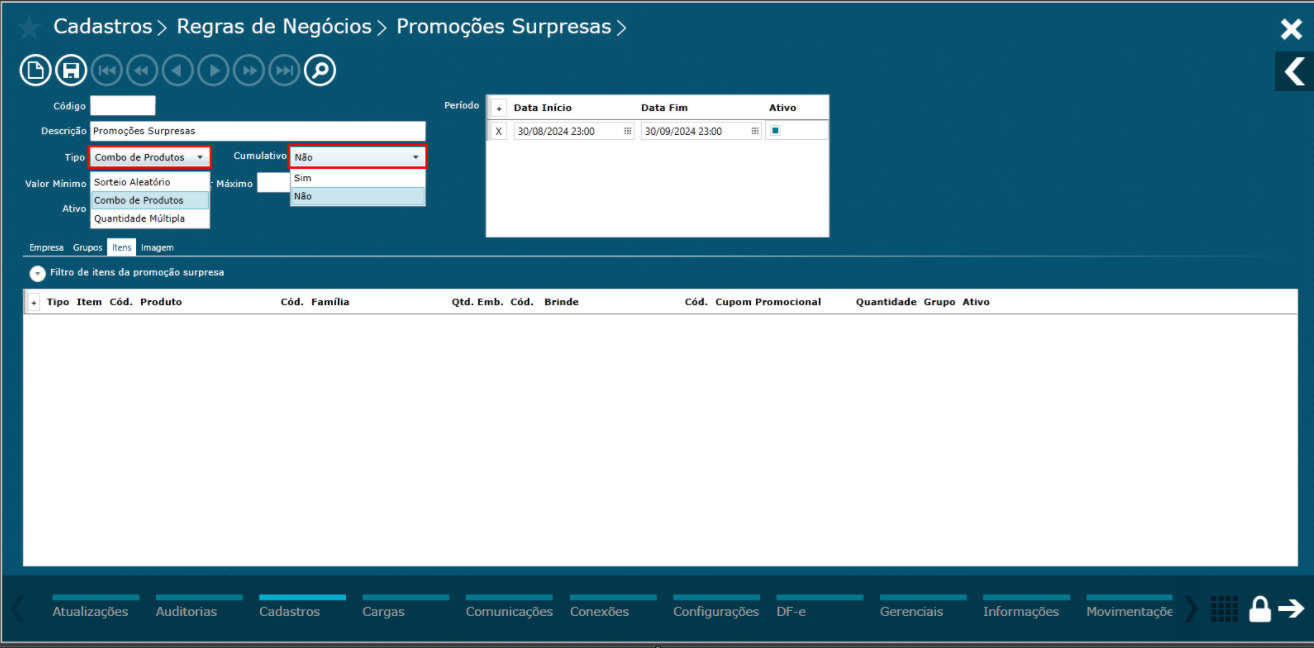
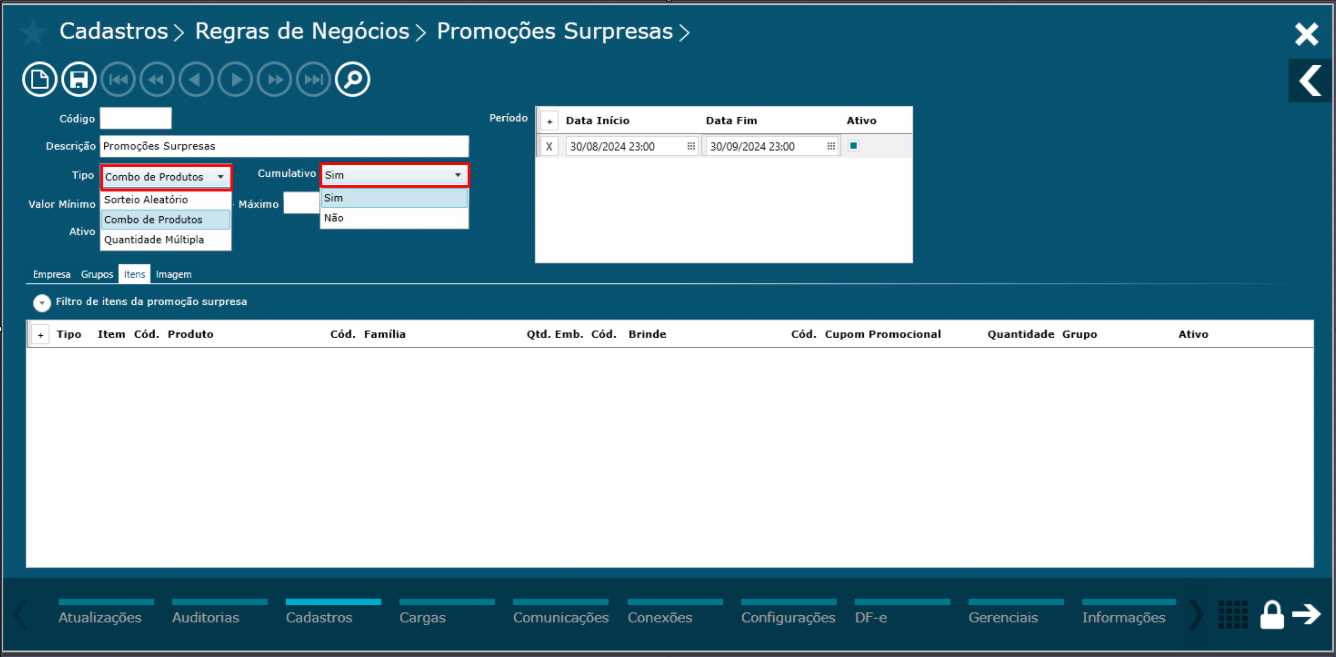
Imagem 4 - Menu Combo de Produtos
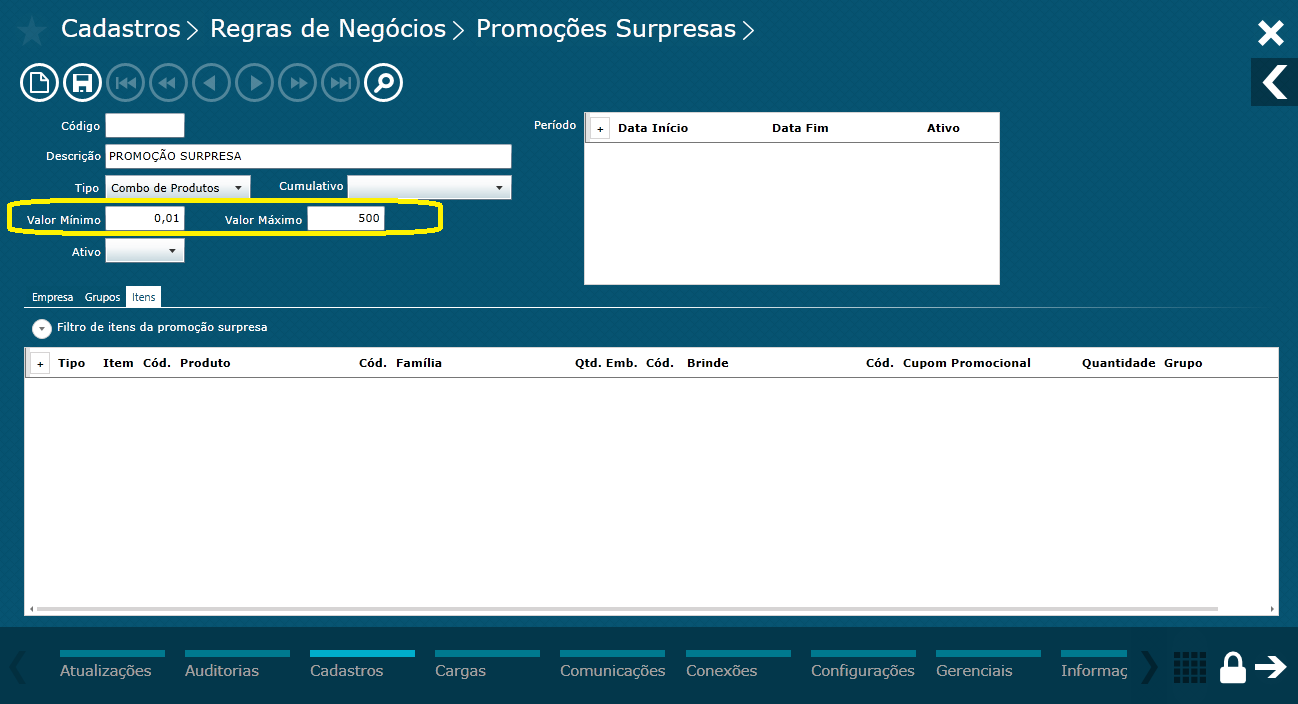
Nos campos dos valores, defina o Valor Mínimo e Valor Máximo.
...
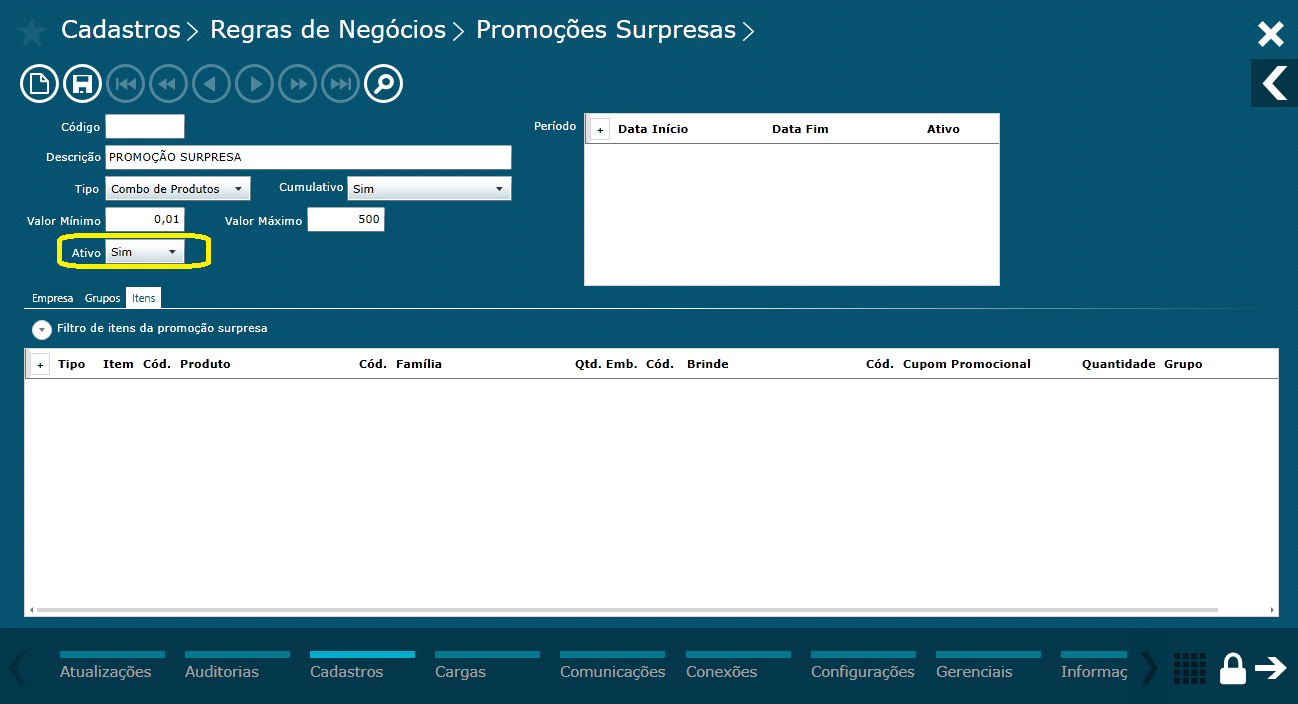
No campo Ativo selecione Selecione a opção Sim no campo Ativo, para ativar a promoção surpresa desejada.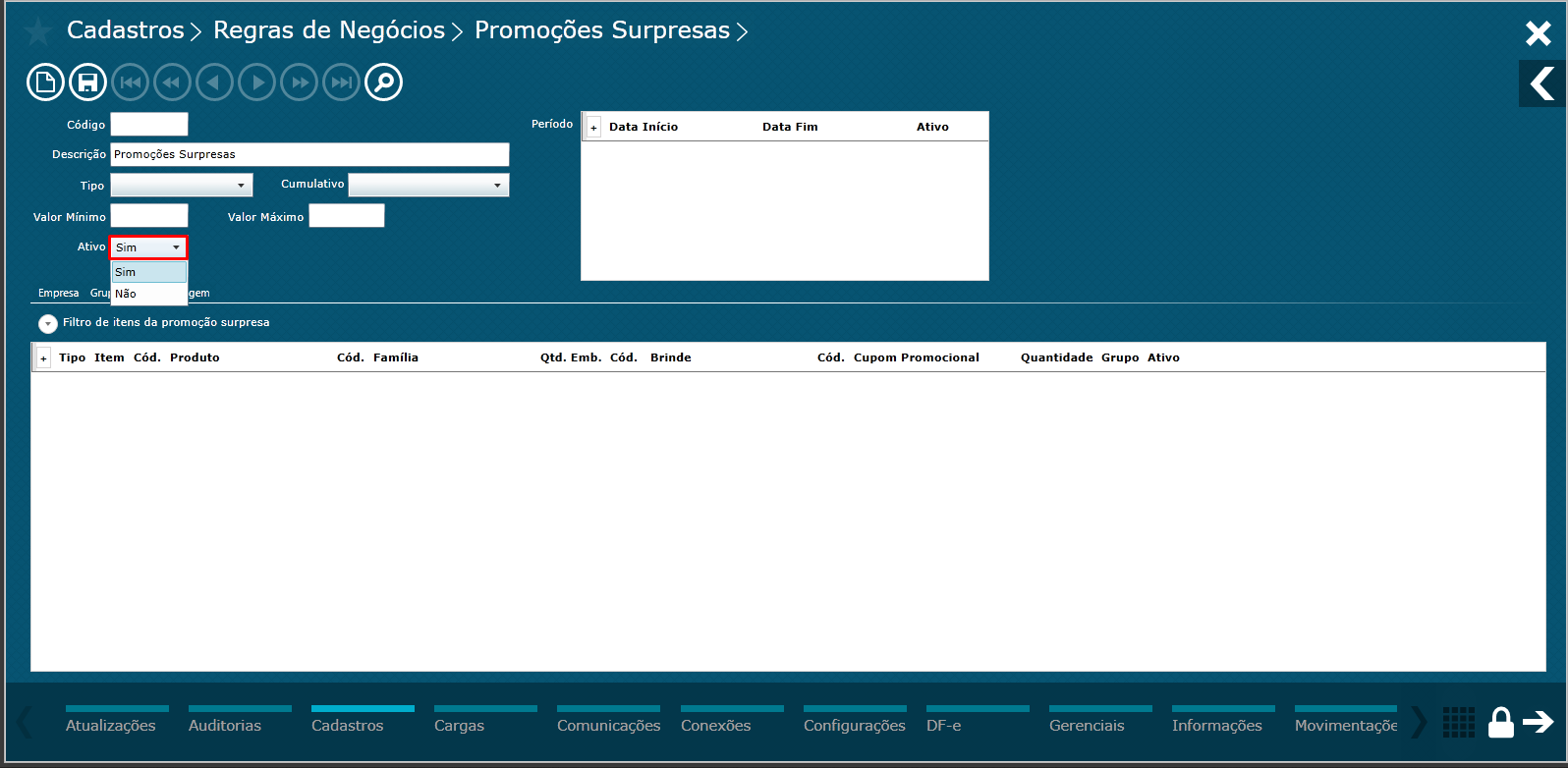
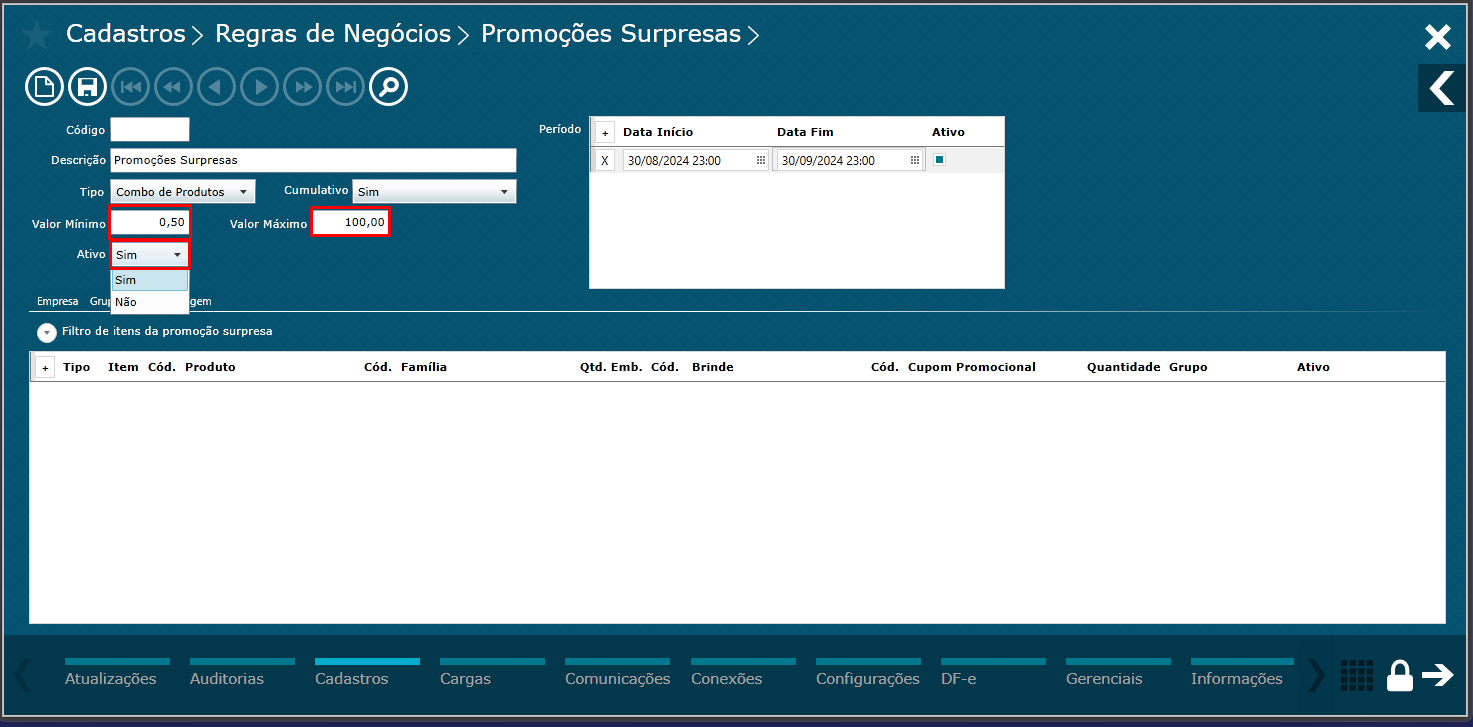
Imagem 6 Menu de Ativação5 - Ativar Promoções Surpresas
03. TELA PROMOÇÕES SURPRESAS POR COMBO DE PRODUTOS
Outras Ações / Ações relacionadas
| Ação | Descrição |
|---|---|
04. TELA PROMOÇÕES SURPRESAS POR COMBO DE PRODUTOS
Principais Campos e Parâmetros
| Campo | Descrição |
|---|---|
05. TABELAS UTILIZADAS
06. TECNOLOGIAS HOMOLOGADAS
| Informações |
|---|
O uso do Tipo de Produto em diferentes tecnologias não homologadas, como em Sistema Operacional, Plataforma, Navegadores e outros dispositivos, pode comprometer a segurança dos sistemas e está sujeito a situações não previstas, sem cobertura de suporte. |
...
Incentivar clientes oferecendo cupons promocionais, e brindes em combinações de produtos.
Como funciona
Ao formar a combinação definida na regra o cliente ganhará brindes ou cupons promocionais.
Passo a passo
1) Cadastrar promoção surpresa combo de produtos
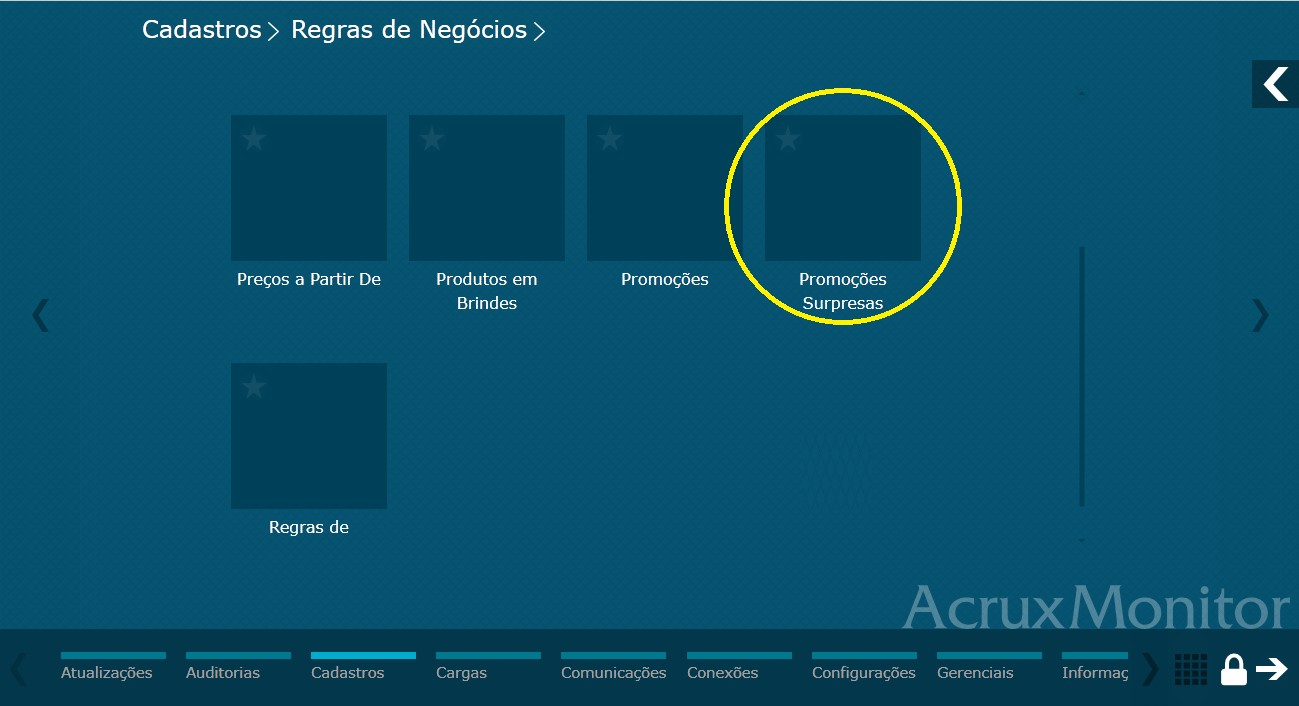
AcruxMonitor > Cadastros > Regras de Negócios > Promoções Supresas:
Dica: A promoção surpresa será cadastrada no AcruxMonitor
Tipo
Dica: Definir o tipo “Combo de Produtos” para a promoção surpresa
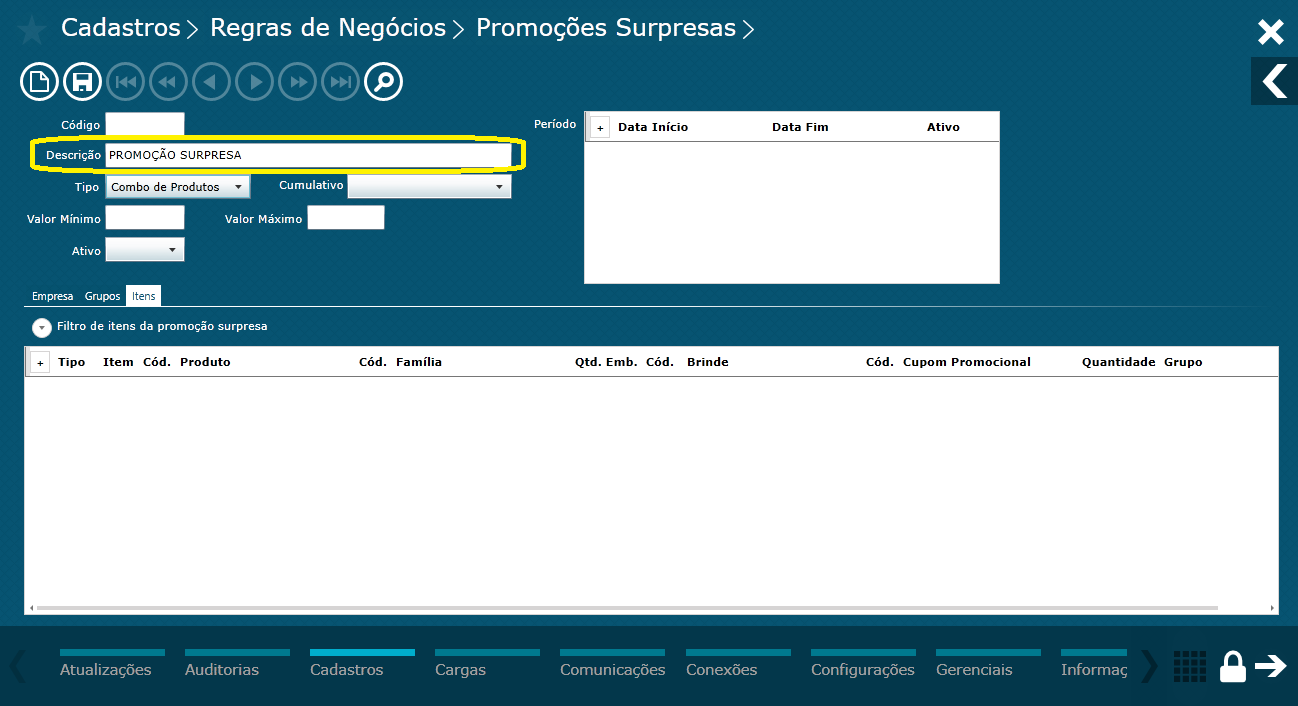
Descrição
Dica: Definir uma descrição para a promoção surpresa
Cumulativo
Dica: Definir se poderá ou não formar mais de um combo na mesma compra
Valor mínimo e máximo
Dica: Definir um valor mínimo e máximo para as compras que poderão ser contempladas com os brindes
Status
Dica: Marcar para ativo igual a “Sim” o status da promoção
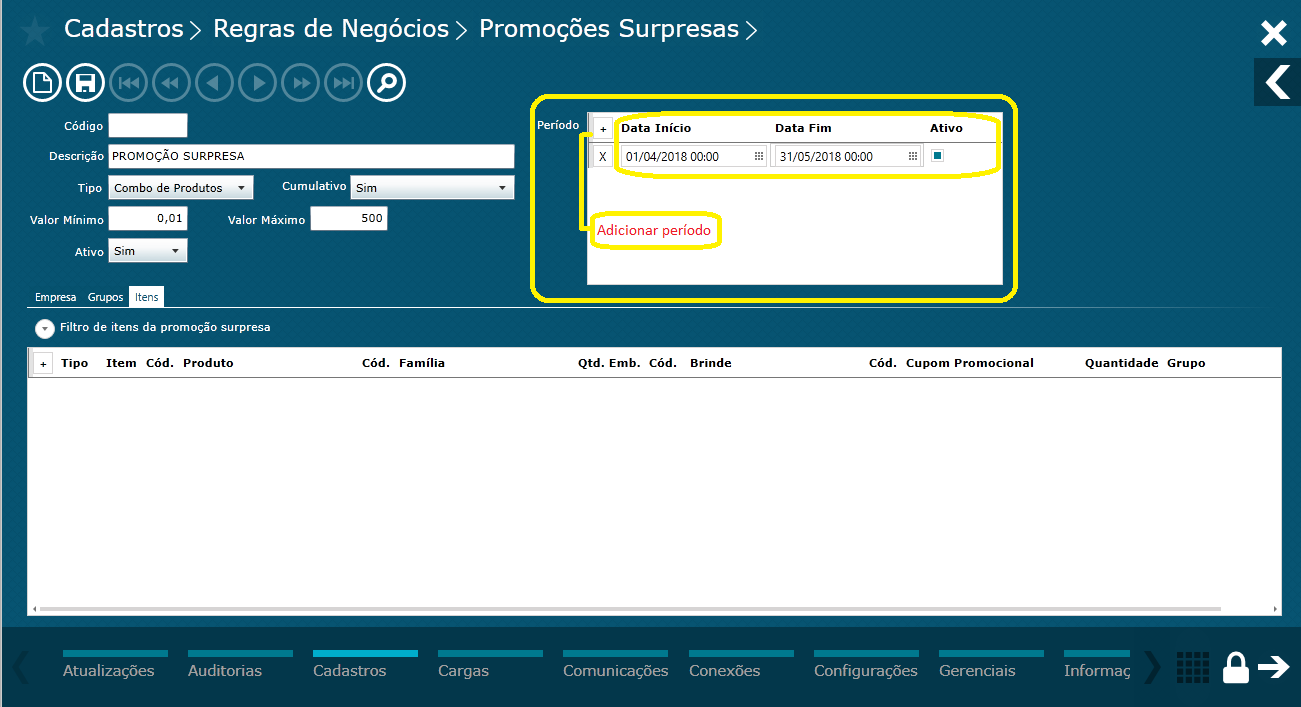
Período de validade
Dica: Definir um período para validade da promoção surpresa. Poderá definir vários períodos para a mesma promoção
...
| Tipo de produto | |
|---|---|
| Sistema Operacional | |
| Plataforma | |
| Navegador | |
| Utilização/Experiência |
...
Dica: Cadastrar dois grupos, um para será associado ao produto normal e o outro ao produto brinde. Definir a quantidade de produtos necessários comprar para formar a combinação nos grupos e associar aos produtos.
...
Visão Geral
Import HTML Content
Conteúdo das Ferramentas
Tarefas