
Histórico da Página
...
No campo Tipo, selecione Sorteio Aleatório.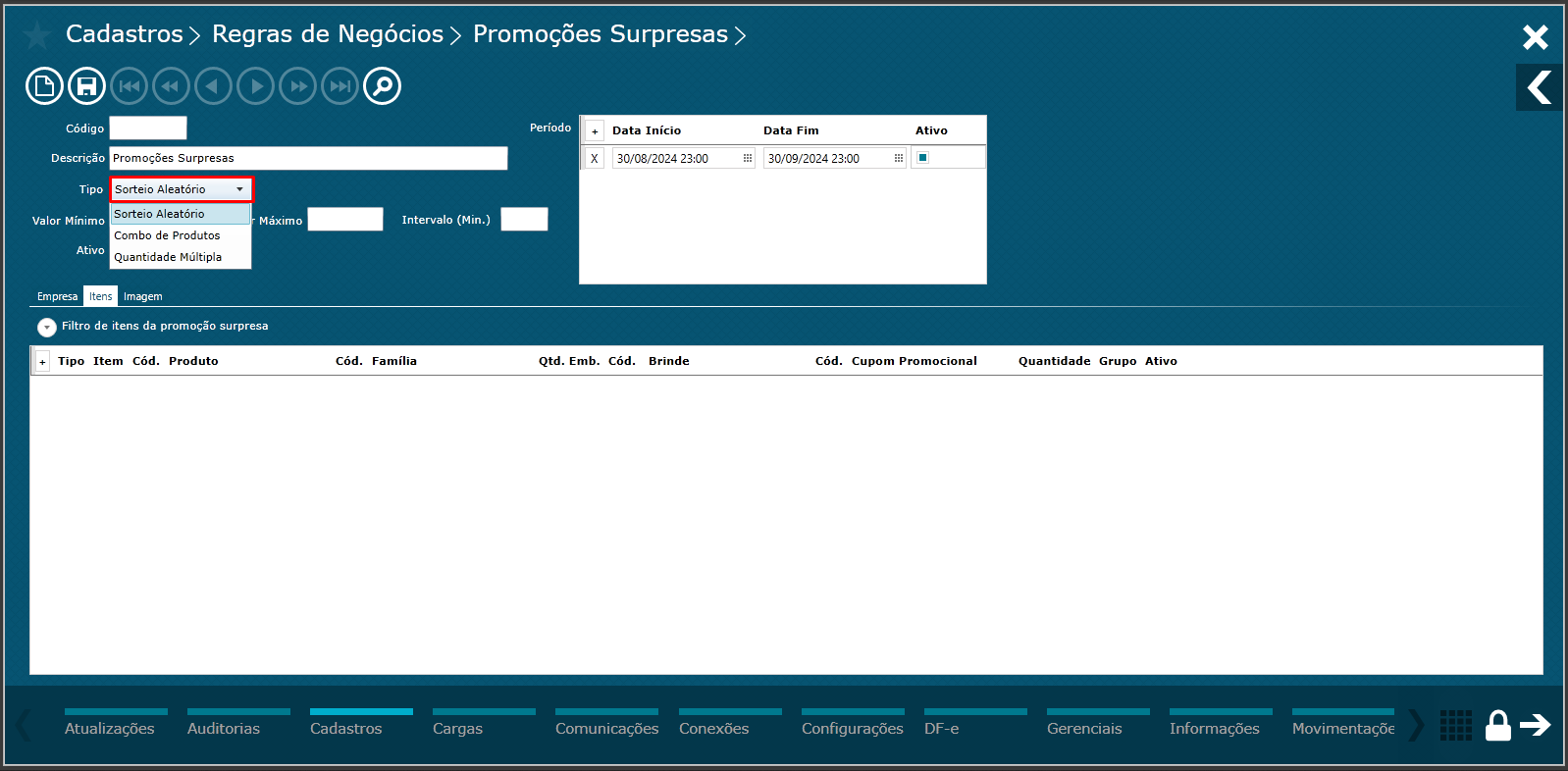
Imagem 4 - Menu Sorteio Aleatório
...
Em Regras de Negócio, selecione Brindes Surpresas.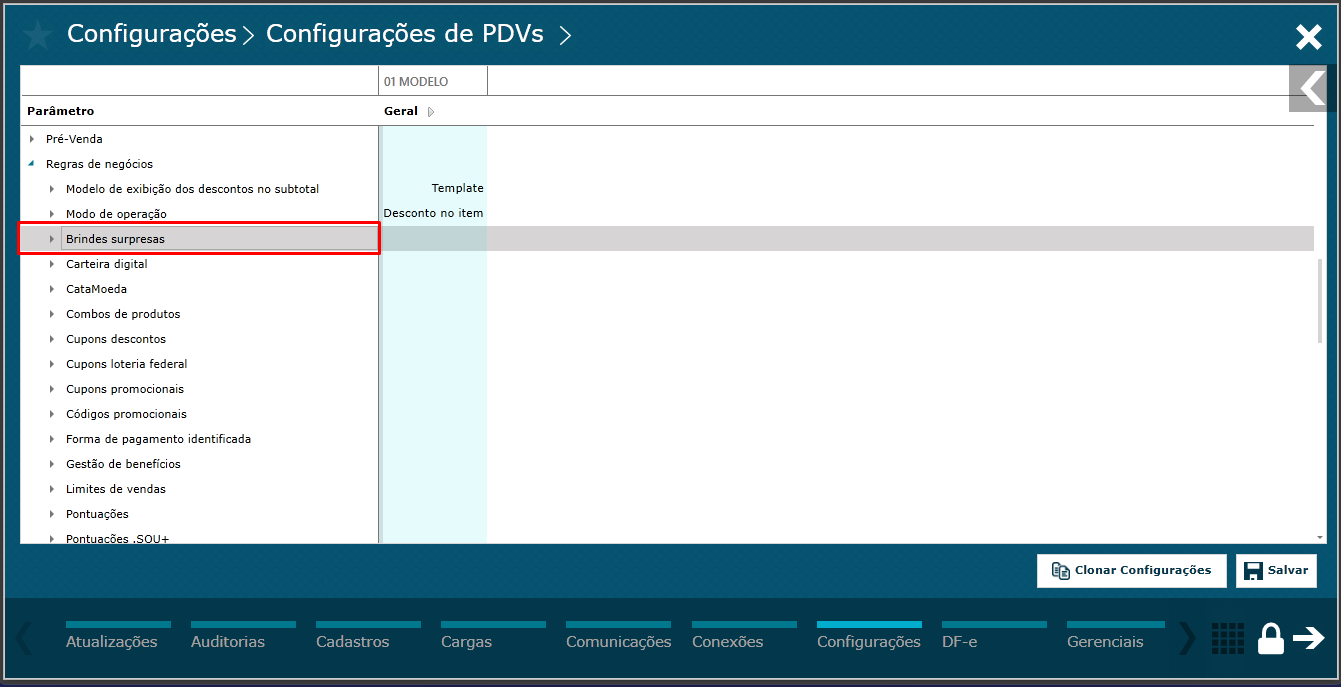
Imagem 13 - Menu Regras de Negócios
...
Enviando as Configurações para os PDV´S
Acesse o Monitor, clique em Comunicações, selecione Comandos para PDV´S.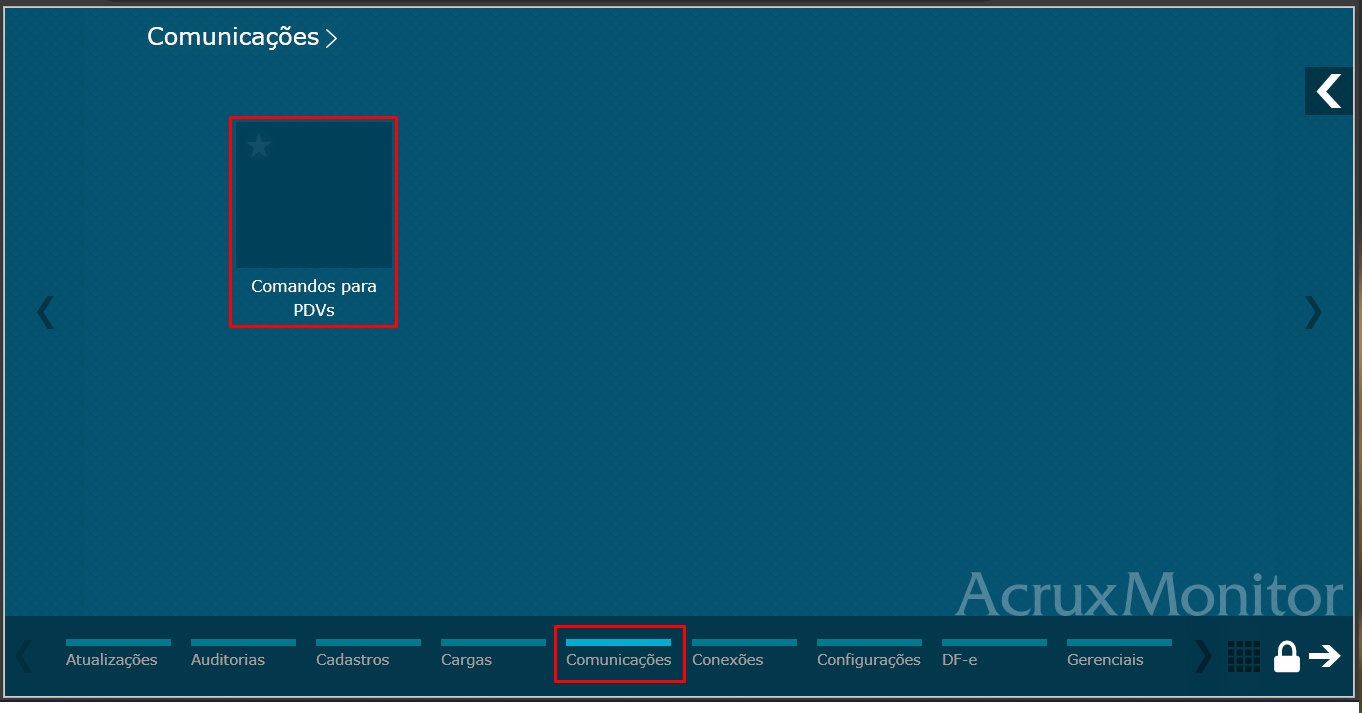
Imagem 16 - Enviando as configurações para o PDV´SPDV
No menu Comandos para PDVs, clique em Todas, selecione no Modelo os PDVs desejados e selecione Enviar Configurações para o PDV. Em seguida, clique no botão Enviar Comando.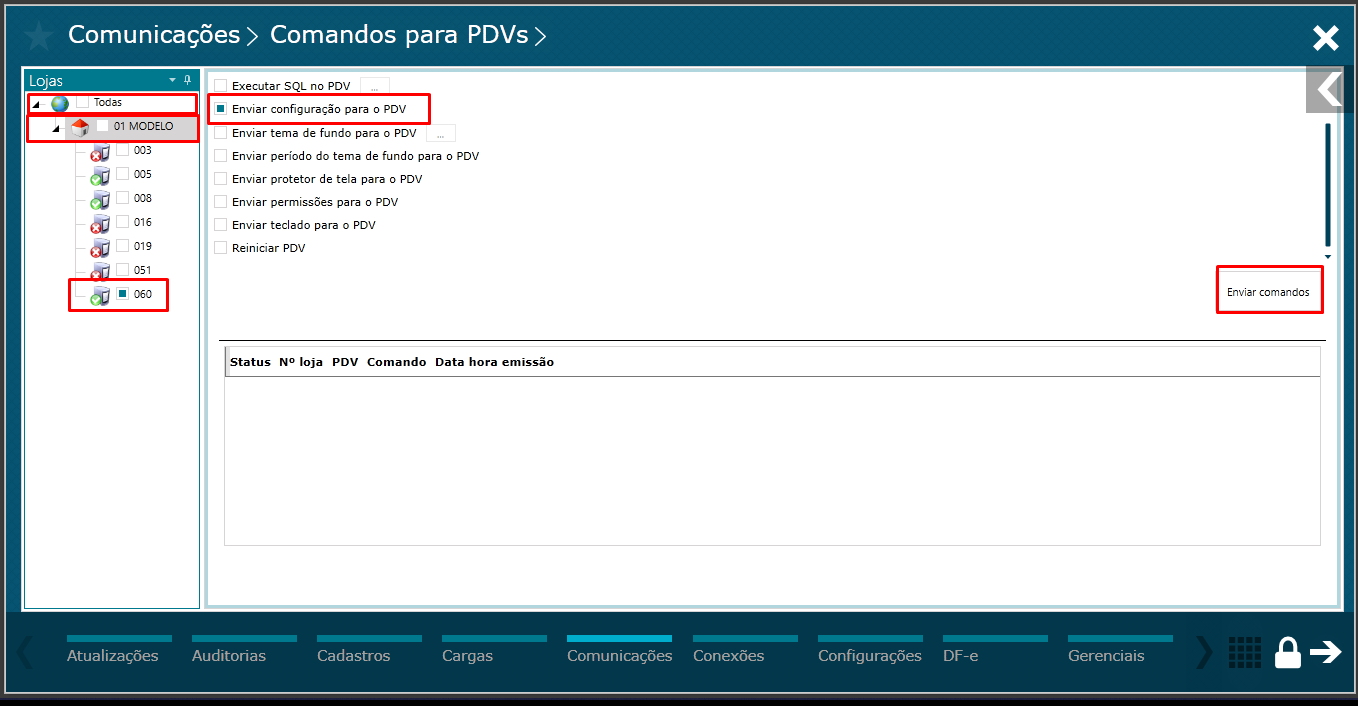
Imagem 17 - Enviando Configurações para PDV´S
| Informações | ||||
|---|---|---|---|---|
| ||||
A gestão do sorteio é feita pelo servidor de PDVs. |
Registre um produto no PDV e obtenha o SubtotalNo PDV realize uma venda inserindo o Código de um produto.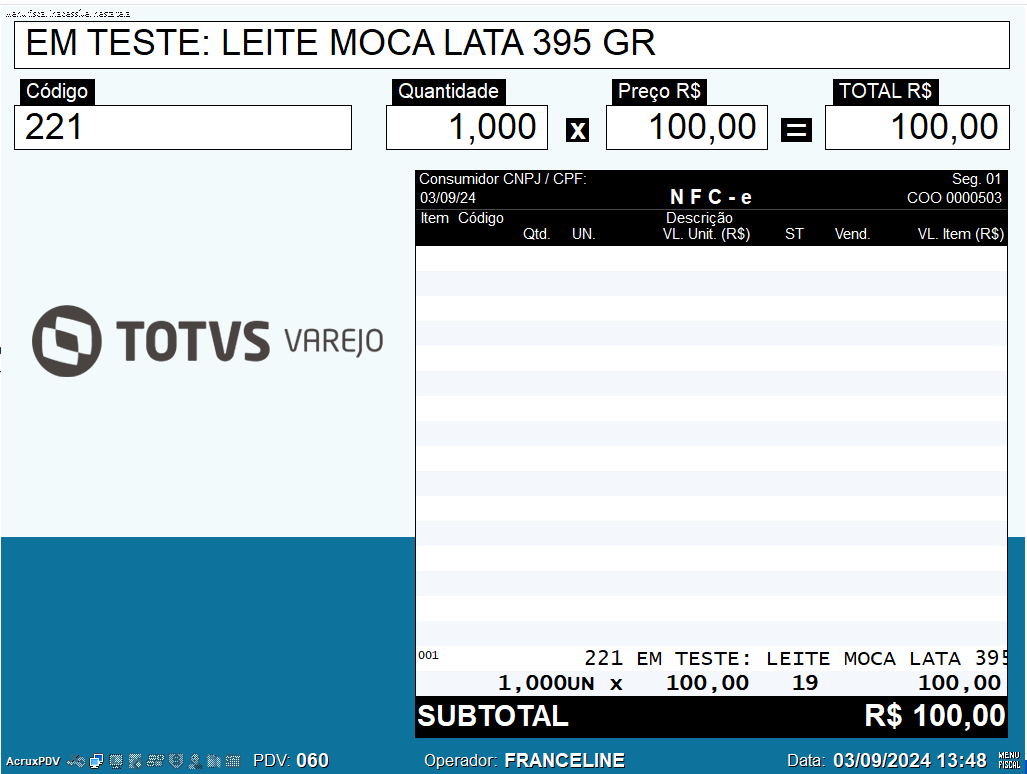
Imagem 17 - Enviando Configurações para PDV´S
...
18 - Registrando Produto no PDV
O sorteio será realizado de Forma Aleatória pelo servidor de PDVs, ao pressionar a tecla de Subtotal para finalizar a venda e o PDV for Sorteado será exibido a Imagem informando que o cliente foi contemplado.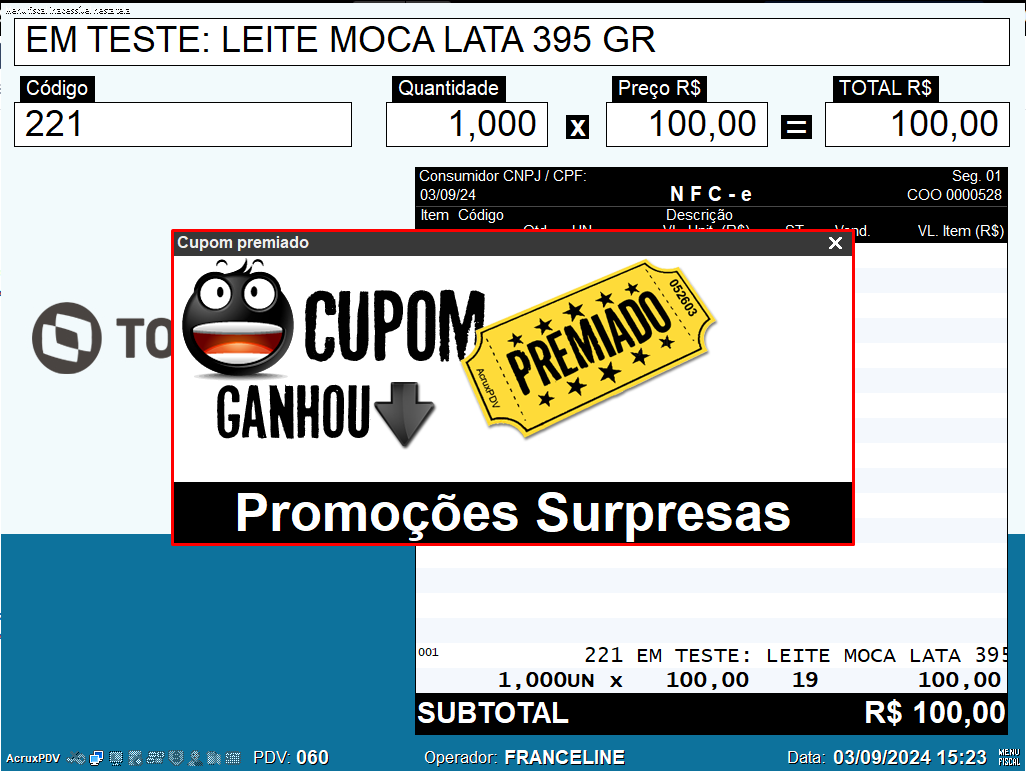
Imagem 19 - Tela Cupom Premiado
Na Finalização da venda será emitido um Comprovante.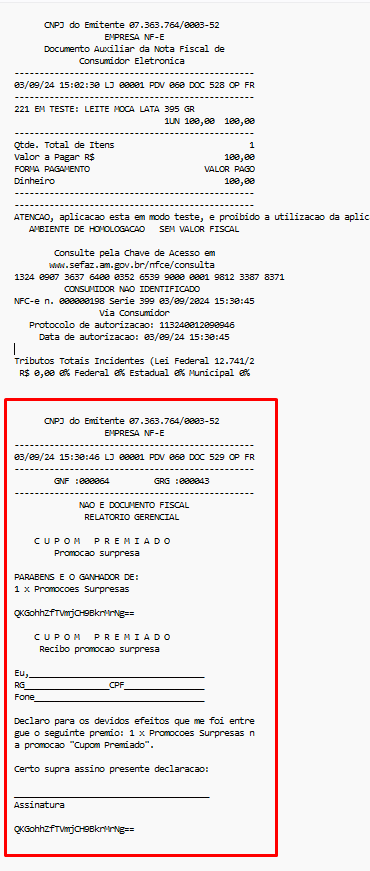
Imagem 20 - Comprovante Promoções Surpresas
...
Imagem 17 - Enviando Configurações para PDV´S
03. TELA PROMOÇÕES SURPRESAS: COMBO DE PRODUTOS E SORTEIO ALEATÓRIO
...
| Tipo de produto |
|
|---|---|
| Sistema Operacional |
|
| Plataforma |
|
| Navegador |
|
| Utilização/Experiência |
|
4) Funcionamento do recurso no PDV
Dica: O sorteio será realizado de forma aleatória pelo servidor de PDVs, quando o PDV for sorteado será exibido em tela a mensagem para o cliente e na finalização da venda será emitido um comprovante
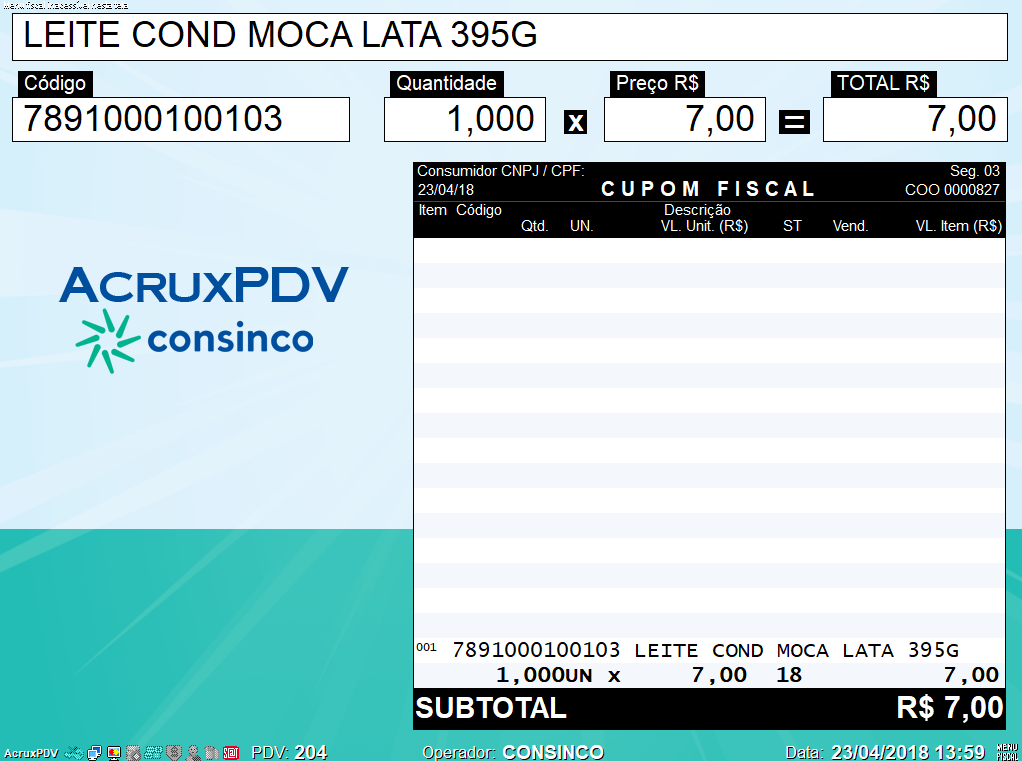
Registrando produtos
PDV contemplado
Dica: Ao pressionar a tecla de Subtotal para finalizar a venda, será exibido a imagem informando que o cliente foi contemplado
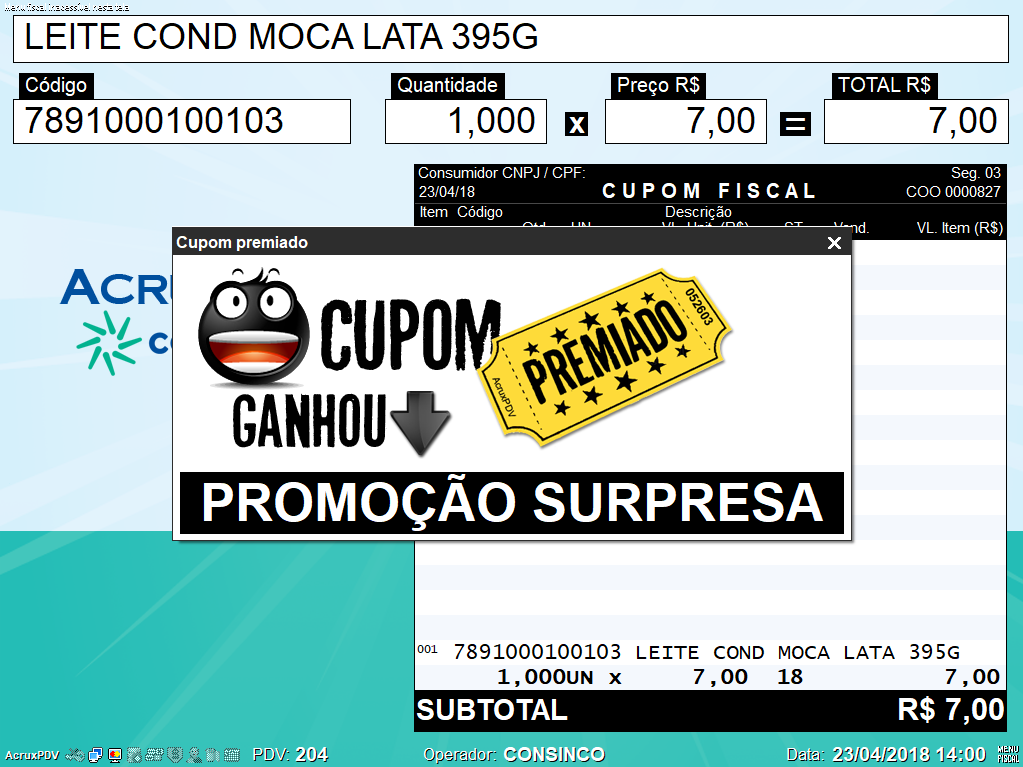
Exemplo de cupom
Dica: Exemplo do cupom após finalizada a venda
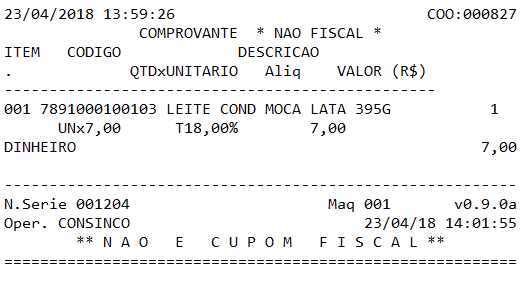
Exemplo do comprovante
Dica: Exemplo do comprovante emitido para preenchimento e assinatura do cliente contemplado
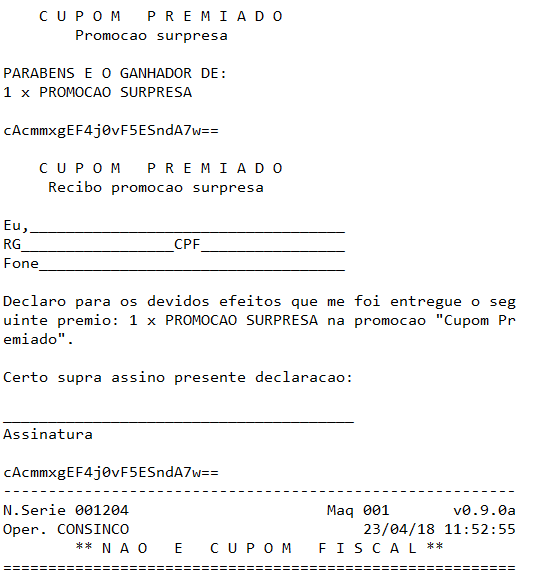
Pronto, promoção surpresa sorteio aleatório aplicado!
Observações sobre o processo:
Dica: Toda a gestão do sorteio é feita através do serviço do servidor de PDVs, ou seja, assim que acabar de cadastrar a regra e o sistema identificar que exista já algum PDV com o parâmetro de promoção surpresa ativo, automaticamente o serviço já fará o envio do brinde para o PDV presentear na próxima venda que for feita. Fica a ressalva que quanto menos PDVs tiverem o recurso ativo por loja, maior será a incidência do sorteio para aquele PDV, então tenha isso em mente na hora de cadastrar essa regra para que quanto mais PDVs tiverem com o parâmetro ativo mais aleatório será o sorteio.
...
Visão Geral
Import HTML Content
Conteúdo das Ferramentas
Tarefas