
Histórico da Página
...
Ter um produto cadastrado
Cadastrar BrindeTer um brinde cadastrado
Passo a Passo
Acesse o Monitor, clique em Cadastros, selecione Regras de Negócios.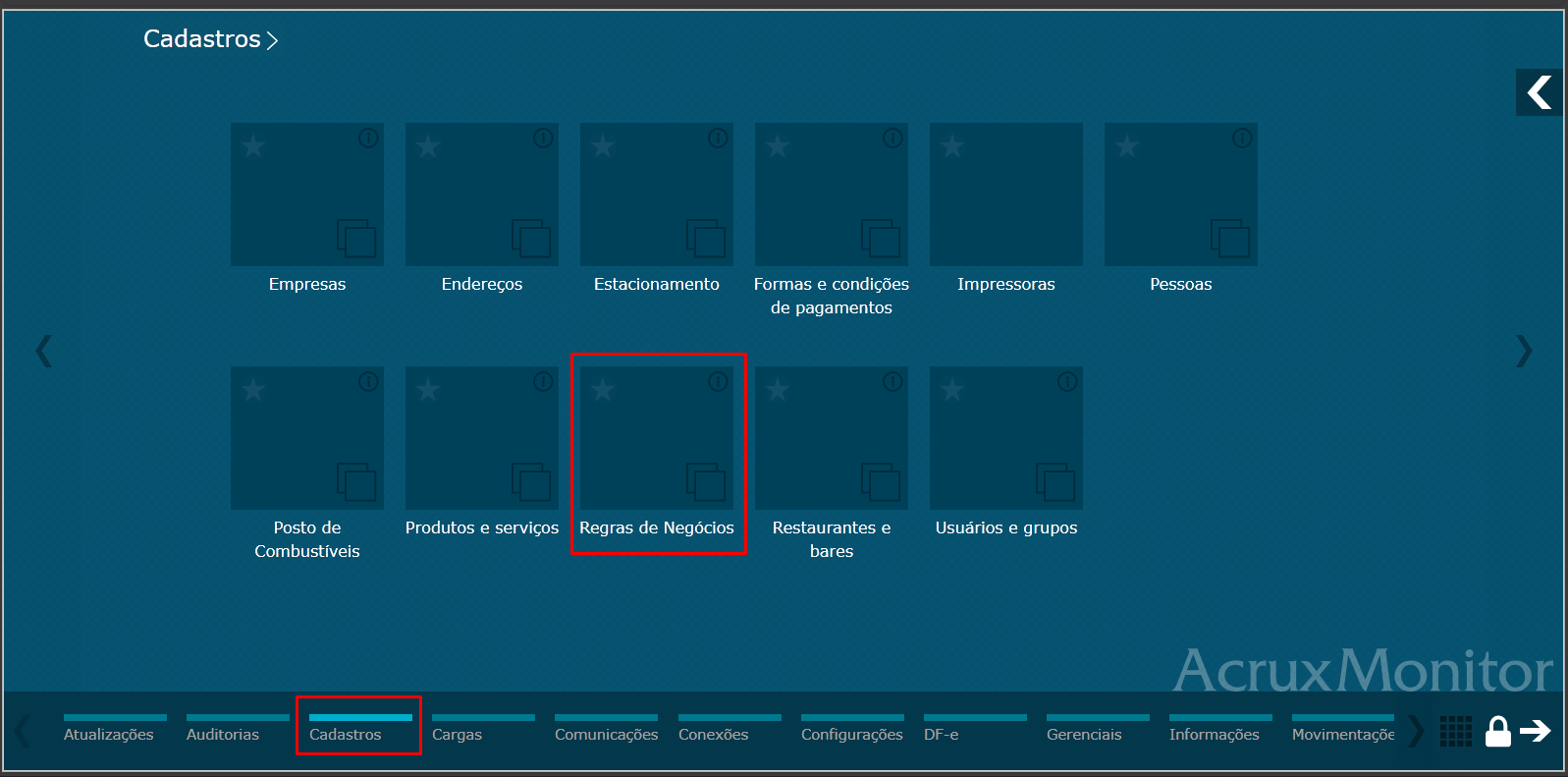
...
Na aba Grupos, clique em + para adicionar um grupo; crie Dois Grupos, um para o produto os Produtos e outro para o brindeos Brindes.
Em Quantidade, defina quantos Produtos produtos devem ser vendidos para ganhar o brinde e a quantidade de Brindes brindes oferecidos.
Certifique-se que o campo Ativo esteja selecionado.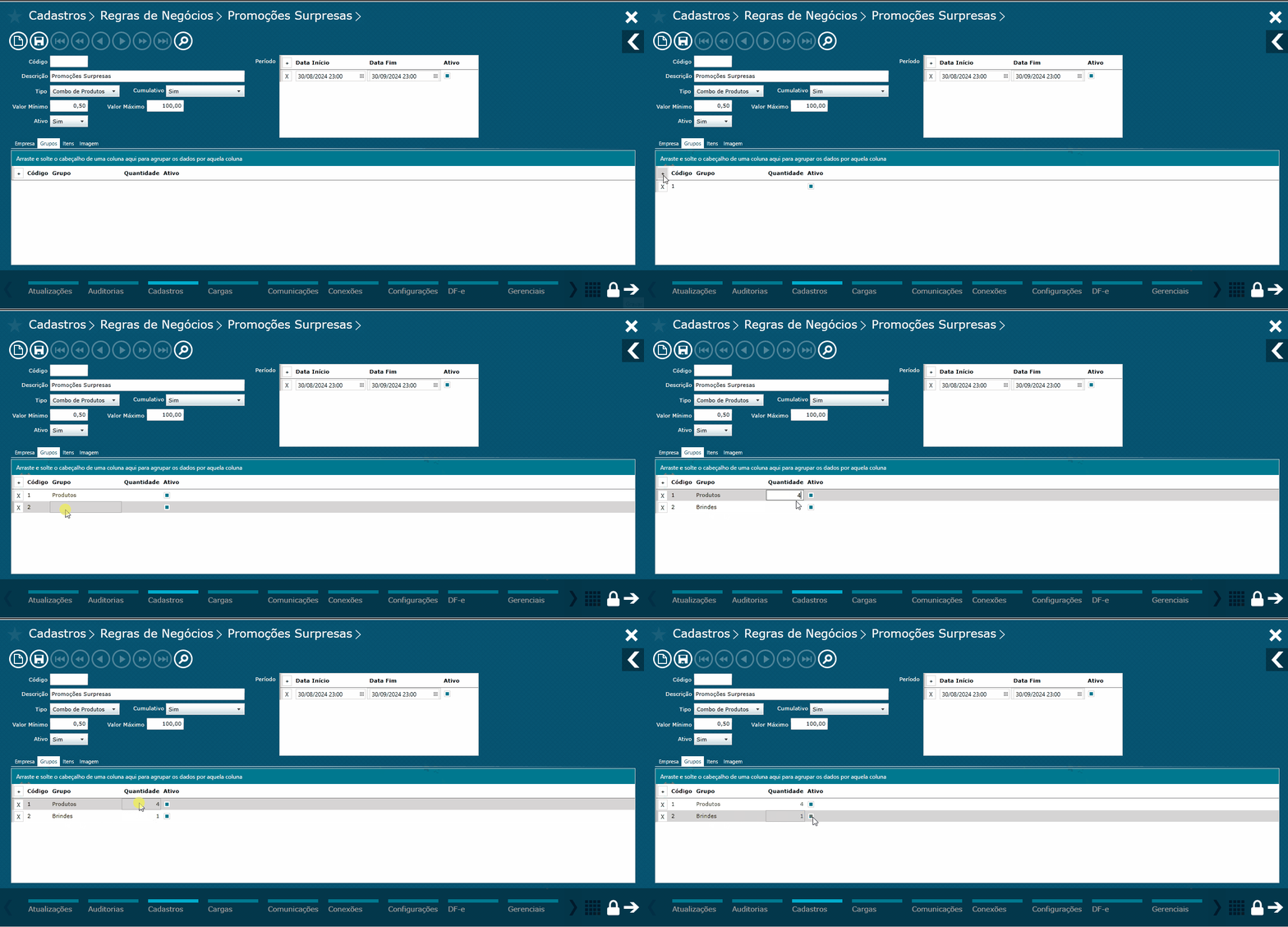
...
Na aba Item, clique em + para adicionar itens ao grupo de produtos. Insira o Código do produto ou pesquise pelo nome nos Três Pontos. Em Qtd. Emb., adicione a quantidade de embalagens. Defina a Quantidade de produtos para o combo e selecione o Grupo ao qual o produto será vinculado. Garanta que o campo Ativo esteja marcado.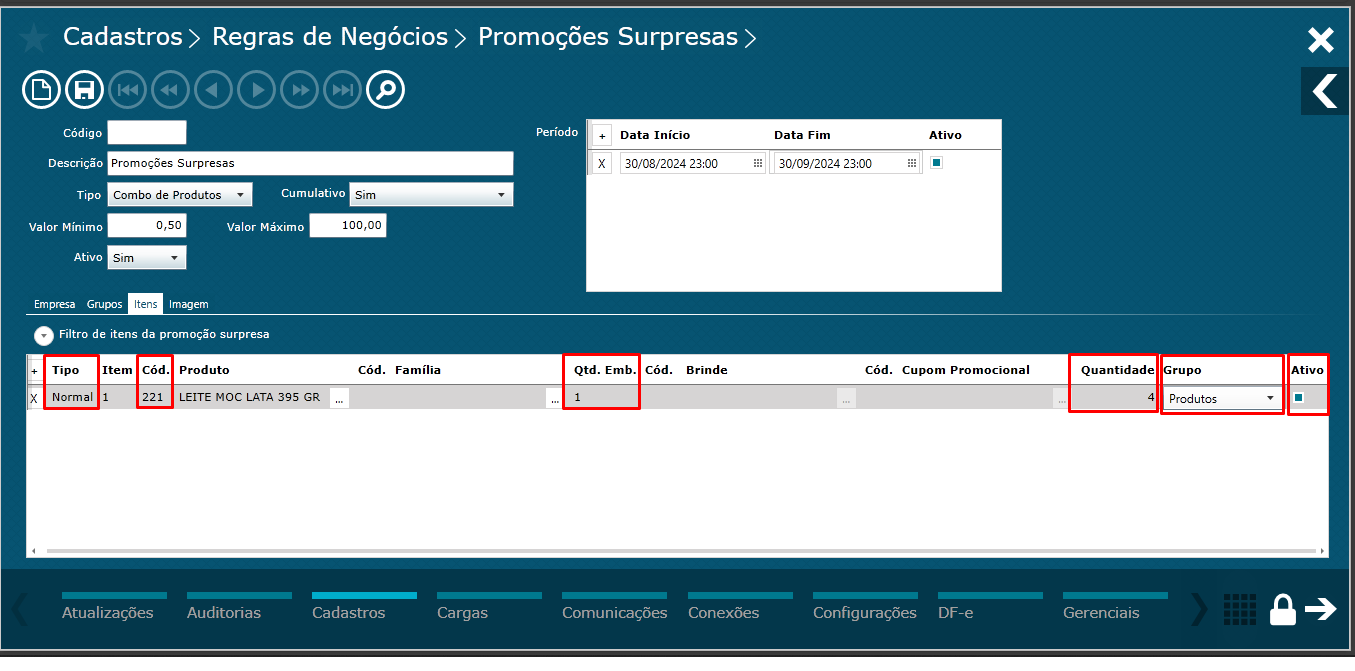
Imagem 7 - Adicionar Itens
Na aba Item, clique em + para adicionar o brinde. Insira o Código do brinde cadastrado ou pesquise pelo nome nos Três Pontos.
Defina a Quantidade de brindes que será concedida conforme a combinação da regra, selecione o Grupo que o brinde está vinculado.
Garanta que o campo Ativo esteja marcado.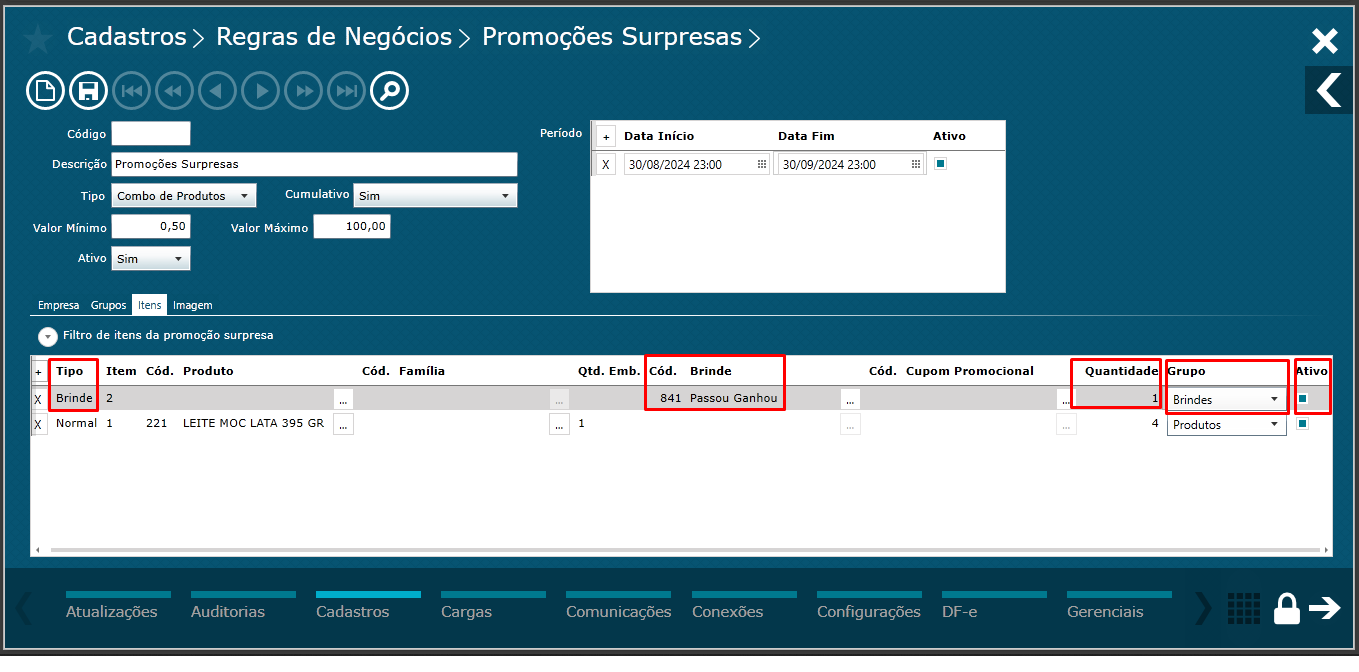
Imagem 8 - Adicionar Brinde
Na aba Empresa, selecione a Empresa que deseja vincular as promoções surpresas. O sorteio acontecerá entre todas as empresas ativadas.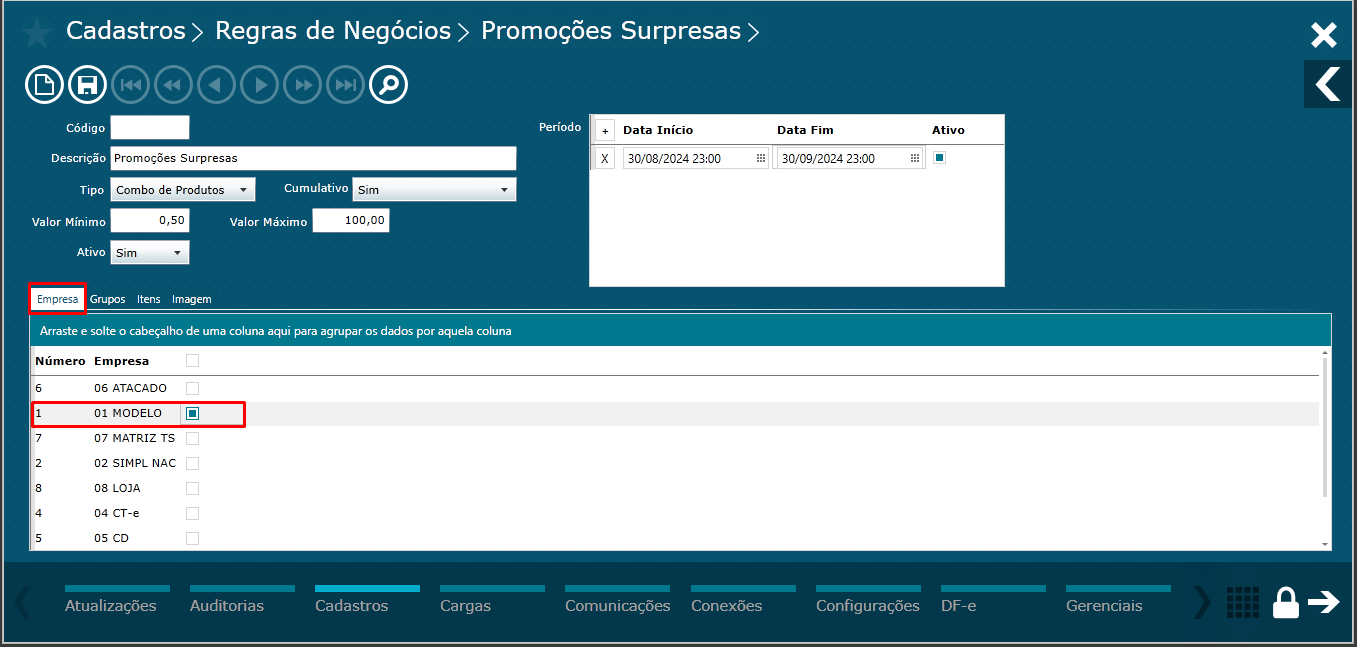
Imagem 9 - Adicionar Empresa
Clique em Salvar, para salvar todos os registros e gerar o Código da promoção cadastrada.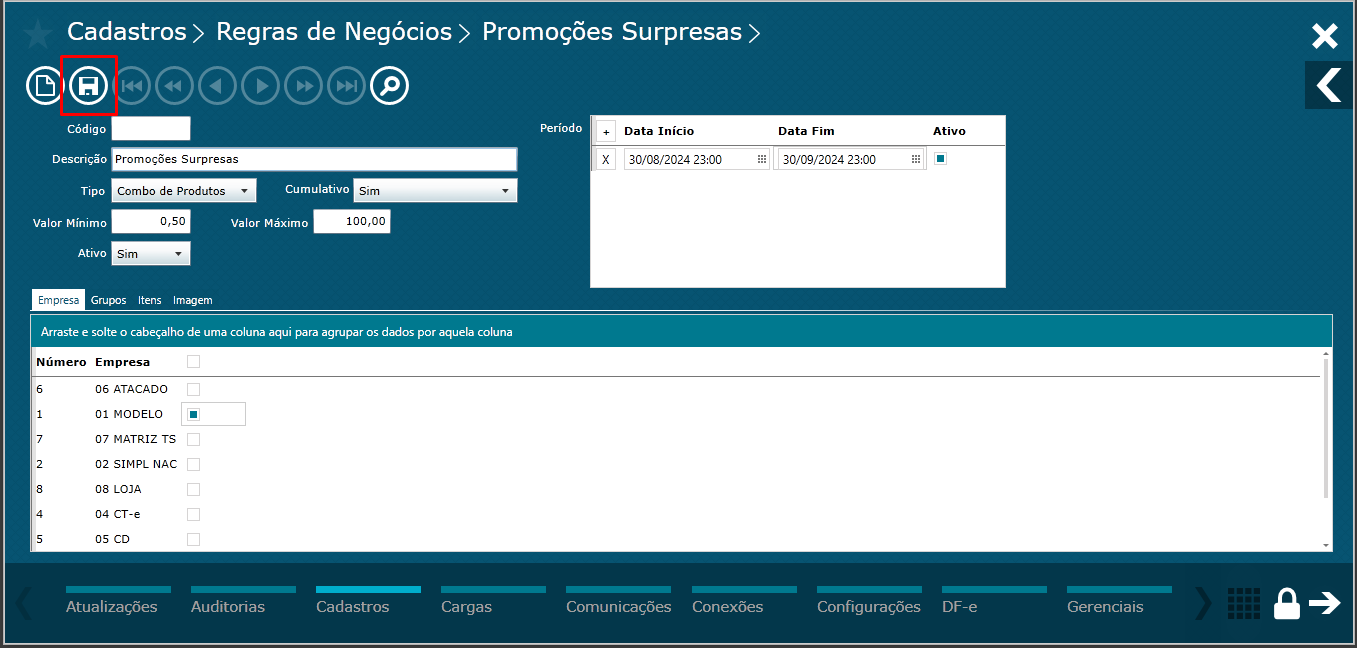
Imagem 10 - Adicionar Empresa
Parametrização PDV´S
No menu Configurações, selecione Configurações de PDV´S.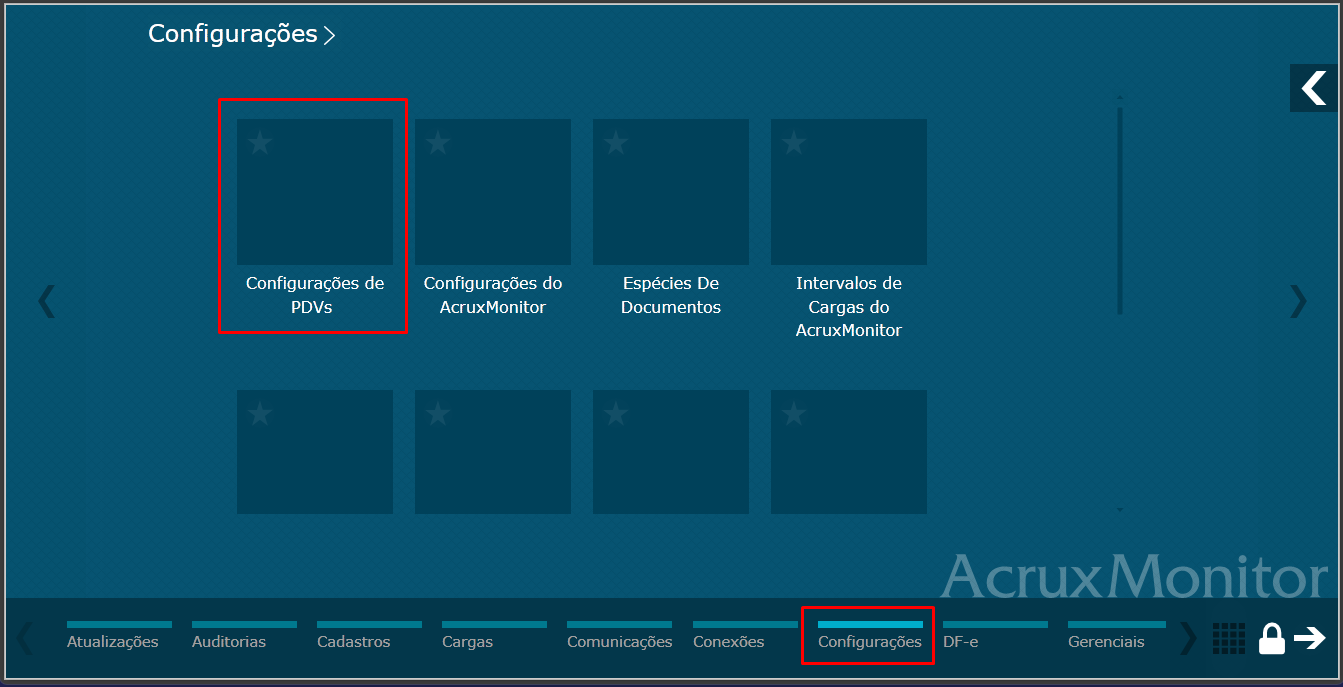
Imagem 11 - Menu Configurações
No menu Configurações de PDV´S, selecione Regras de Negócio.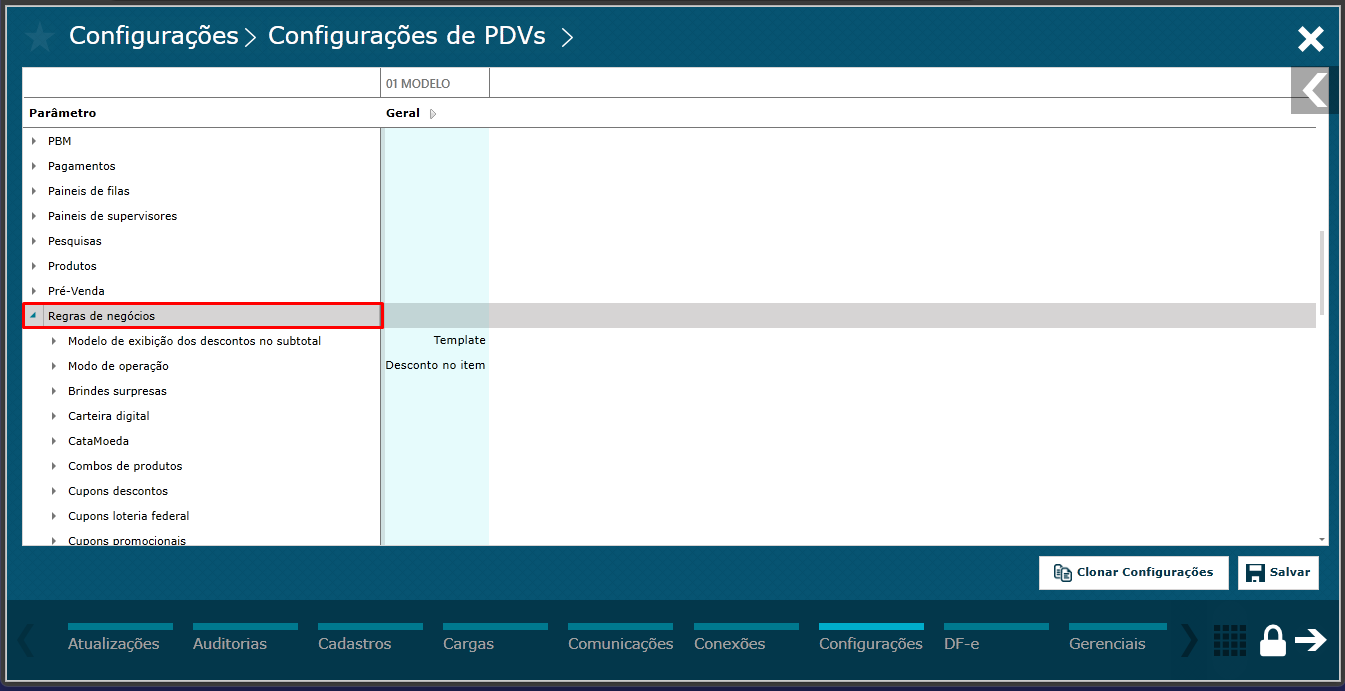
Imagem 12 - Menu Configurações de PDV´S
Em Regras de Negócio, selecione Brindes Surpresas.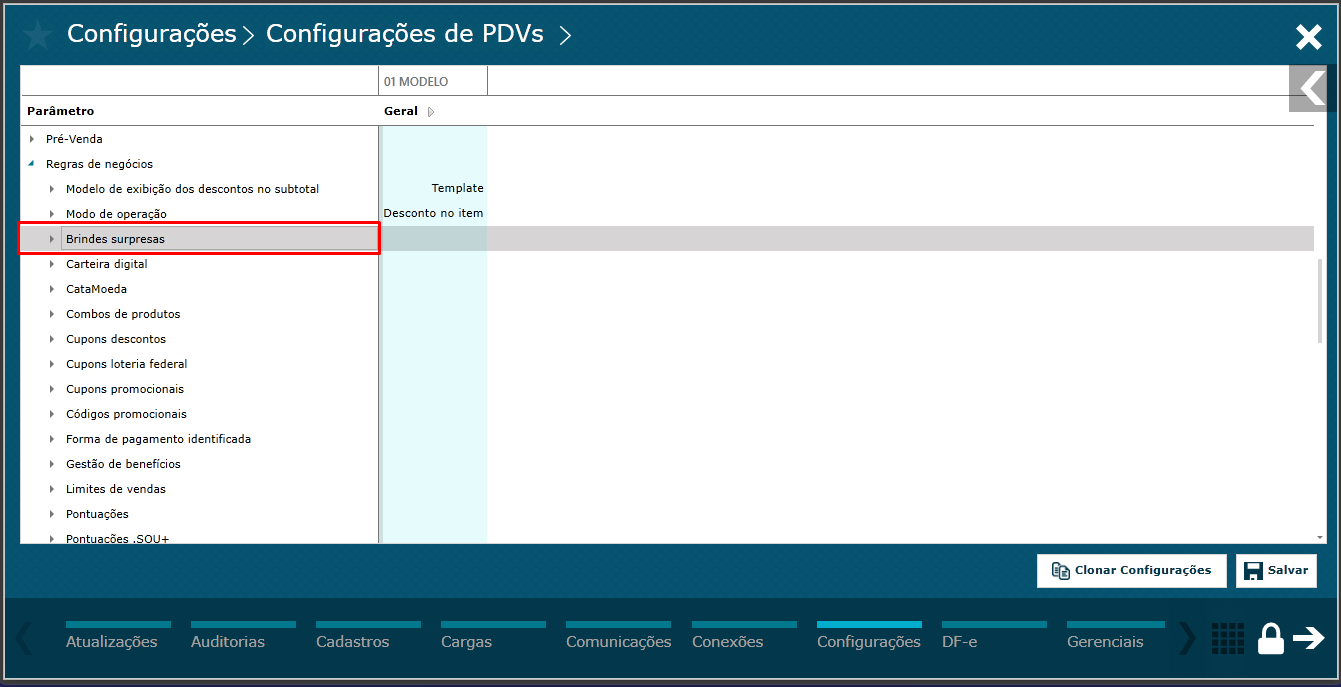
Imagem 13 - Menu Regras de Negócios
No menu Brindes Surpresas, em Ativa Brinde Surpresa abra os PDVs desejados, confirme com Sim e clique em Salvar.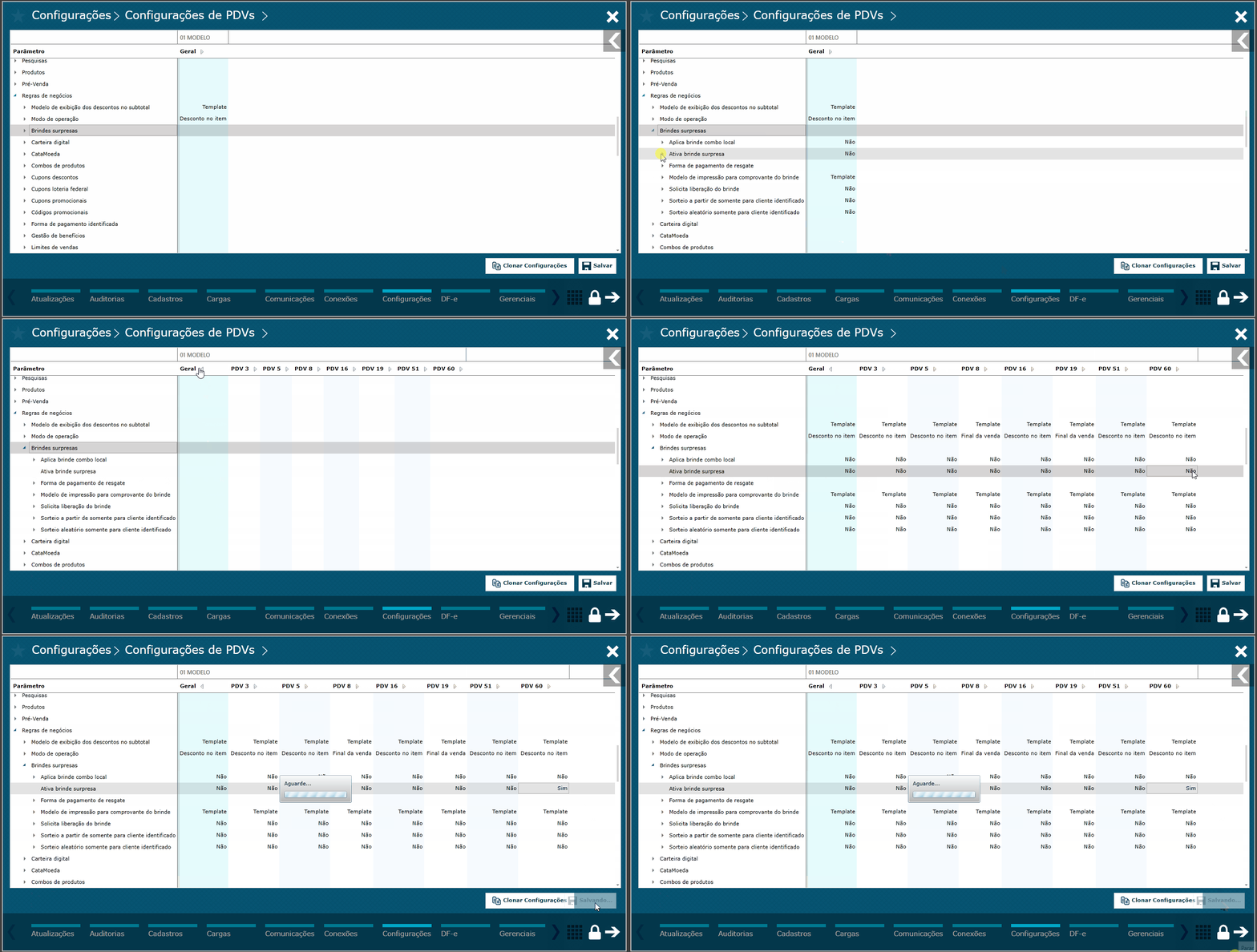
Imagem 14 - Ativar Brinde Surpresa
No menu Brindes Surpresas, em Modelo de Impressão para Comprovante do Brinde abra os PDVs desejados, no Template faça as modificações necessárias. O comprovante é personalizável, poderá ser alterado ou ajustado conforme necessidade e você pode utilizar variáveis para a impressão; pressione Ctrl + Espaço para exibir a Lista de Variáveis disponíveis. Confirme com Aplicar e clique em Salvar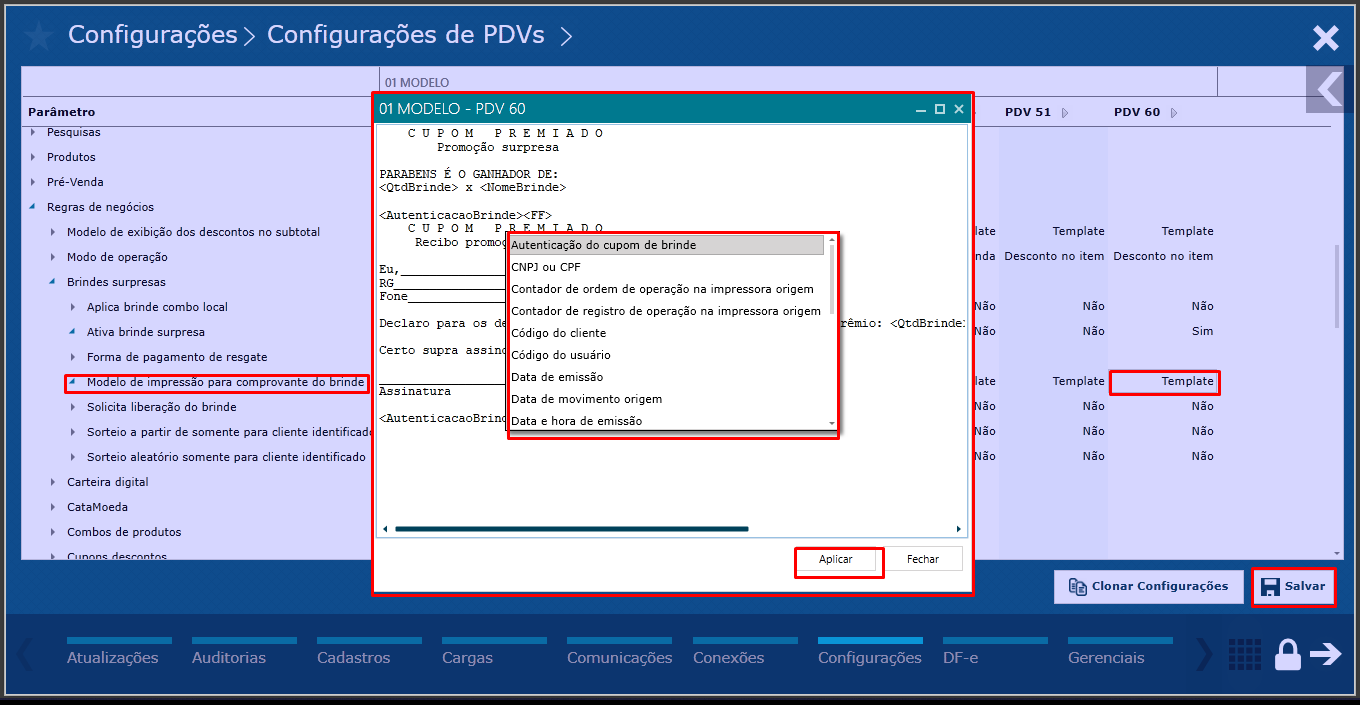
Imagem 15 - Template de Impressão
03. TELA PROMOÇÕES SURPRESAS POR COMBO DE PRODUTOS
...
| Tipo de produto | |
|---|---|
| Sistema Operacional | |
| Plataforma | |
| Navegador | |
| Utilização/Experiência |
Empresa
Dica: Ativar a promoção para empresa. Quando ativar mais de uma empresa, o sorteio acontecerá entre todas as empresas ativadas.
...
Salvar
Dica: Após preencher todas as informações necessárias da promoção, clicar no botão salvar e será gerado um código para promoção
...
Visão Geral
Import HTML Content
Conteúdo das Ferramentas
Tarefas