
Histórico da Página
...
- Visão Geral
- Exemplo de utilização
- Tela Promoção Surpresa por Combo de Produtos
- Outras Ações / Ações relacionadas
- Outras Ações / Ações relacionadas
- Tela Promoção Surpresa por Combo de Produtos
- Principais Campos e Parâmetros
- Principais Campos e Parâmetros
- Tabelas utilizadas
- Tecnologias Homologadas
01. VISÃO GERAL
Incentivar clientes oferecendo cupons promocionais, e brindes em combinações de produtos.
02. EXEMPLO DE UTILIZAÇÃO
...
Monitor > Cadastros > Regras de Negócios > Promoções Supresas
Monitor > Cadastros > Regras de Negócios > Produtos em Brindes
Monitor > Configurações > Configurações de PDVs > Regras de Negócios > Brindes surpresas
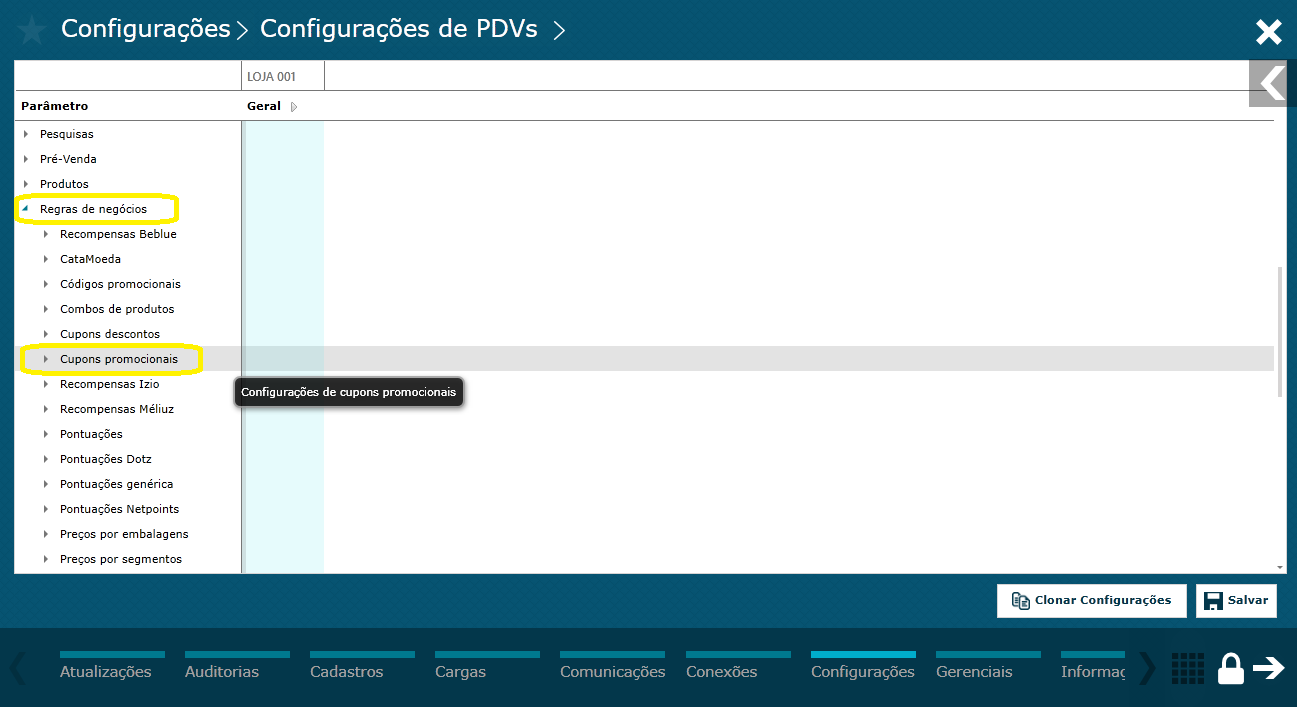
Monitor > Configurações > Configurações de PDVs > Regras de Negócios > Cupom promocional
...
Imagem 9 - Adicionar Empresa
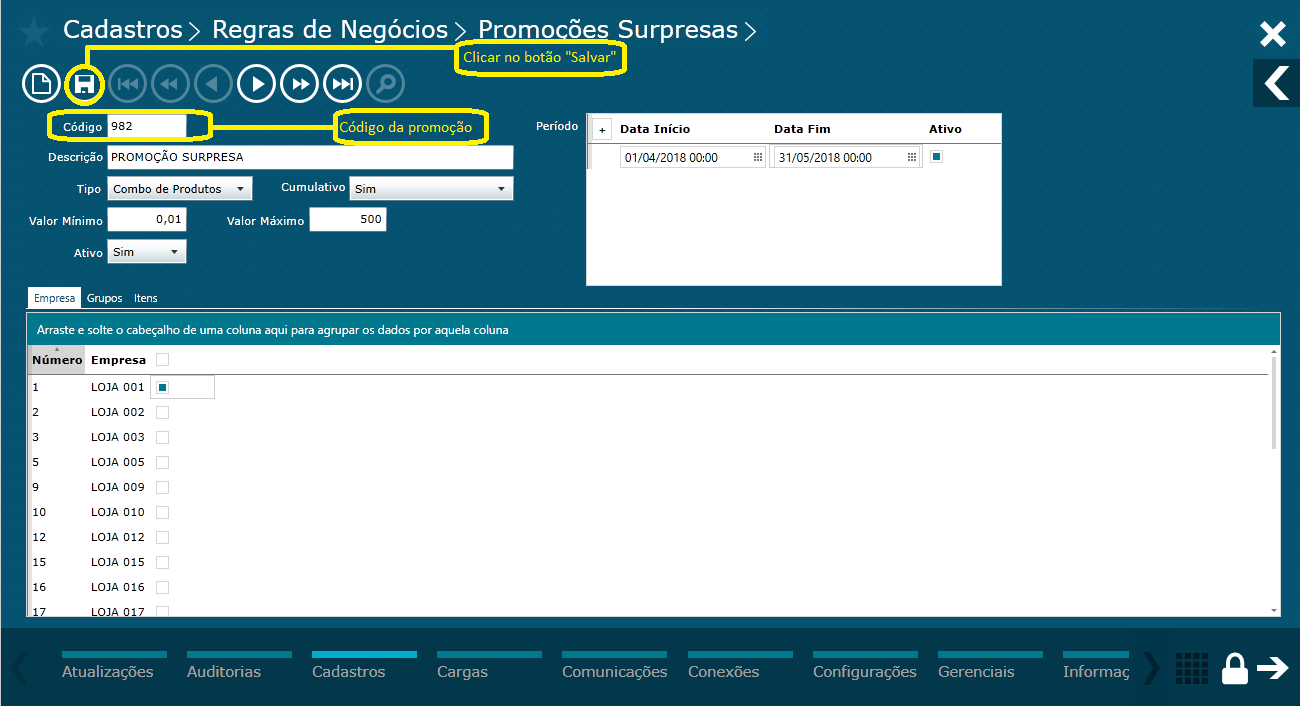
Clique em Salvar, para salvar todos os registros e gerar o Código da promoção cadastrada.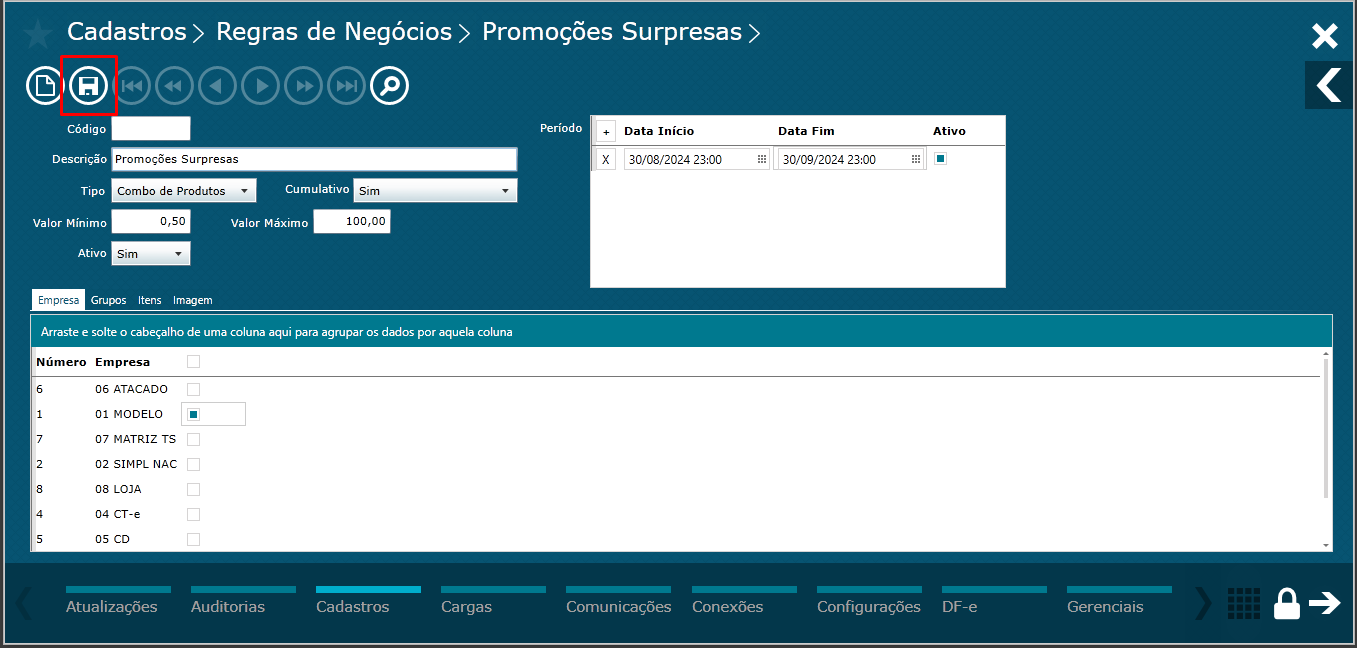
Imagem 10 - Adicionar EmpresaSalvar Configurações
Parametrização PDV´S
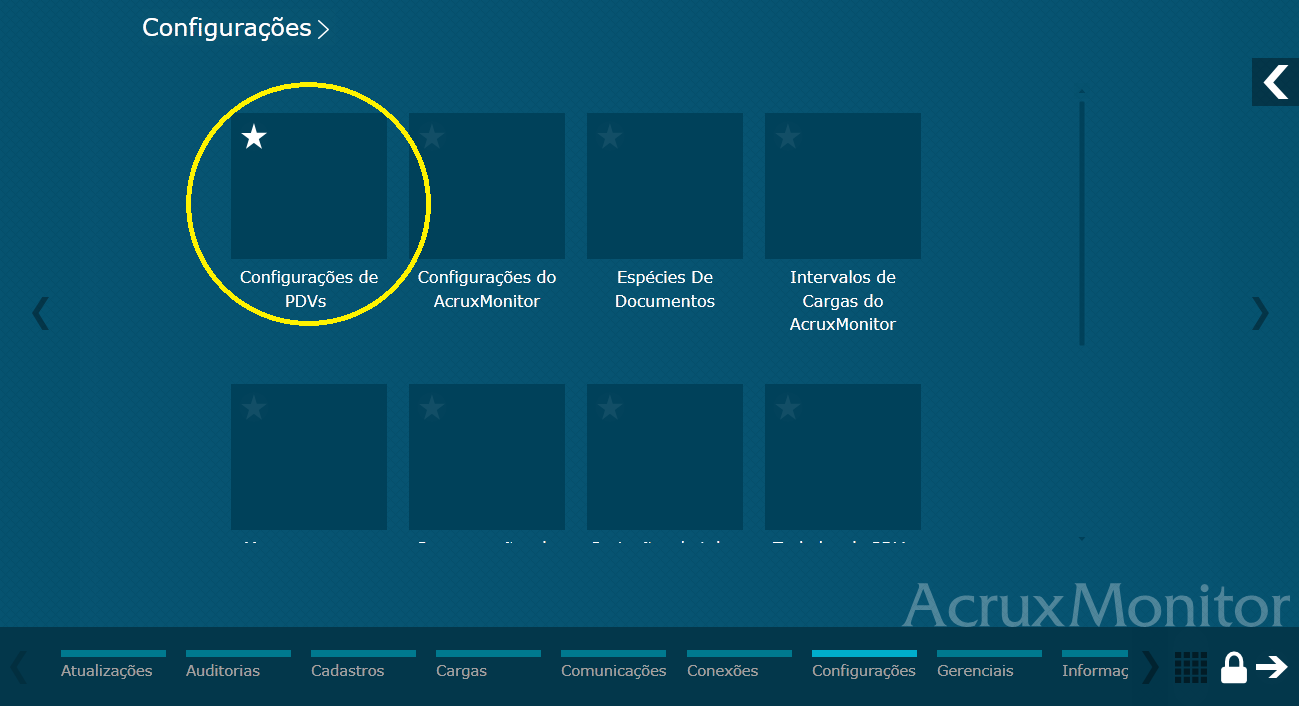
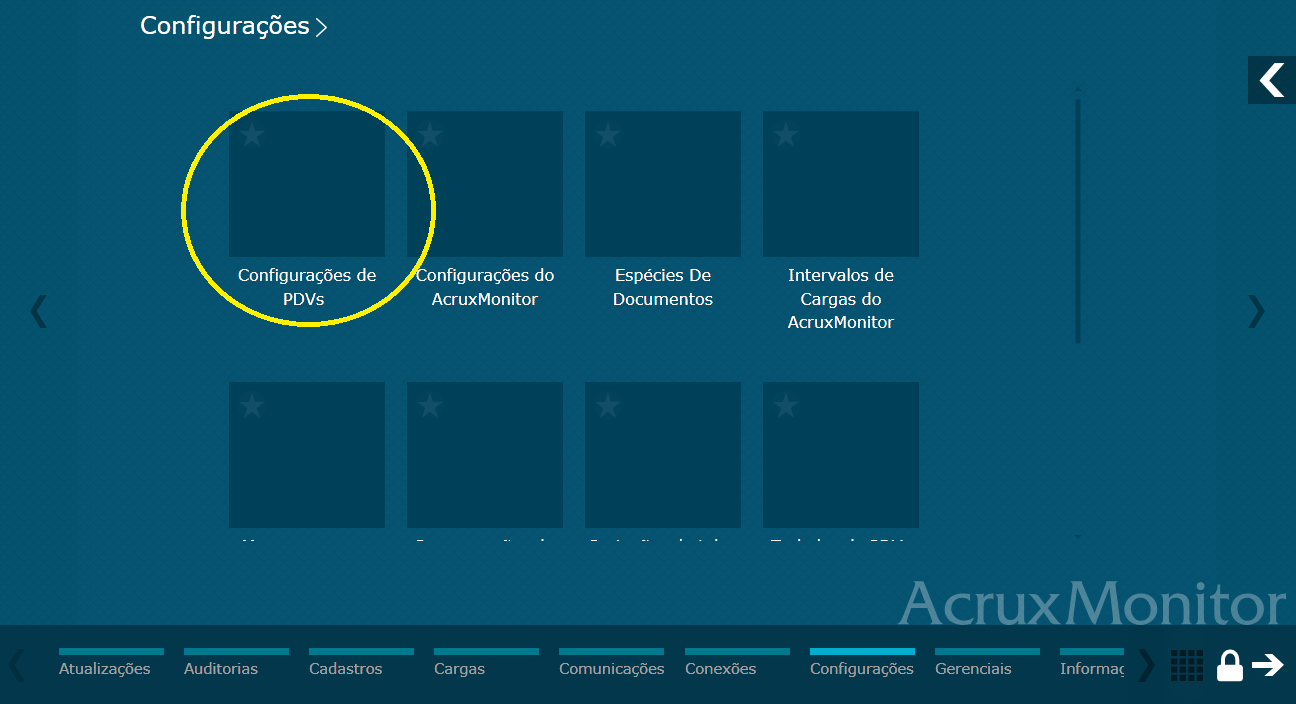
No menu Configurações, selecione Configurações de PDV´S.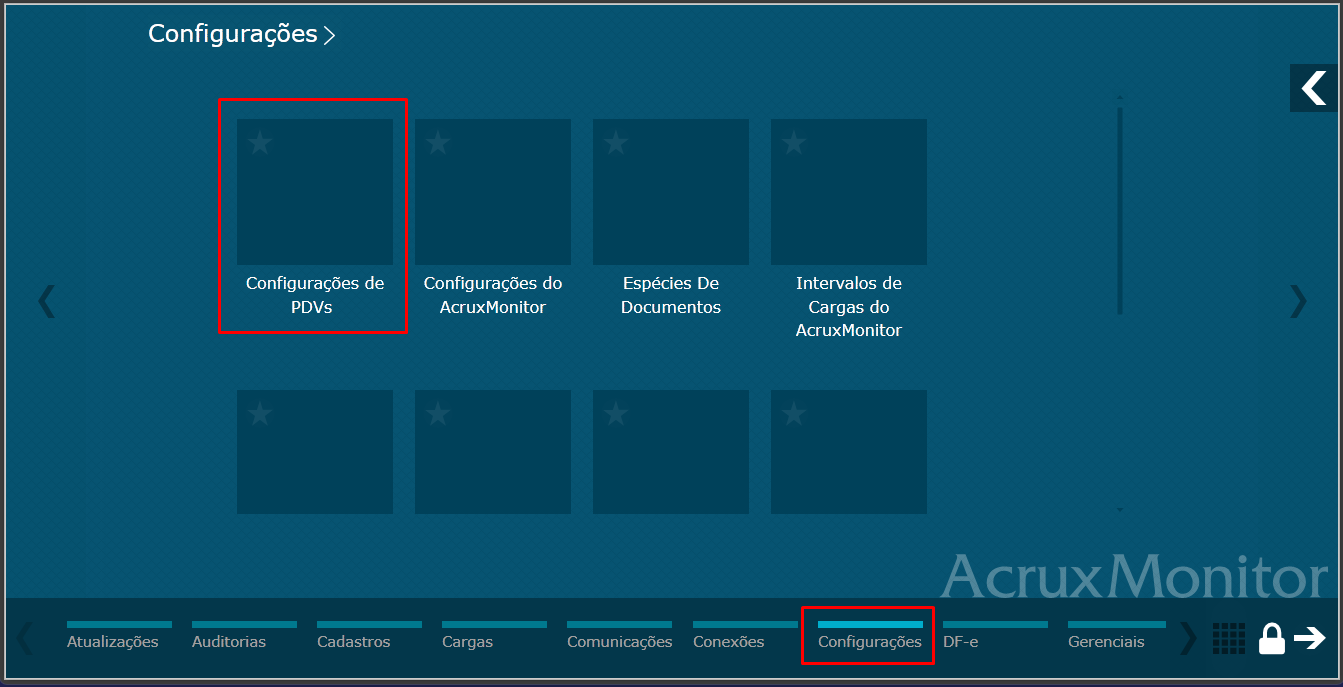
Imagem 11 - Menu Configurações
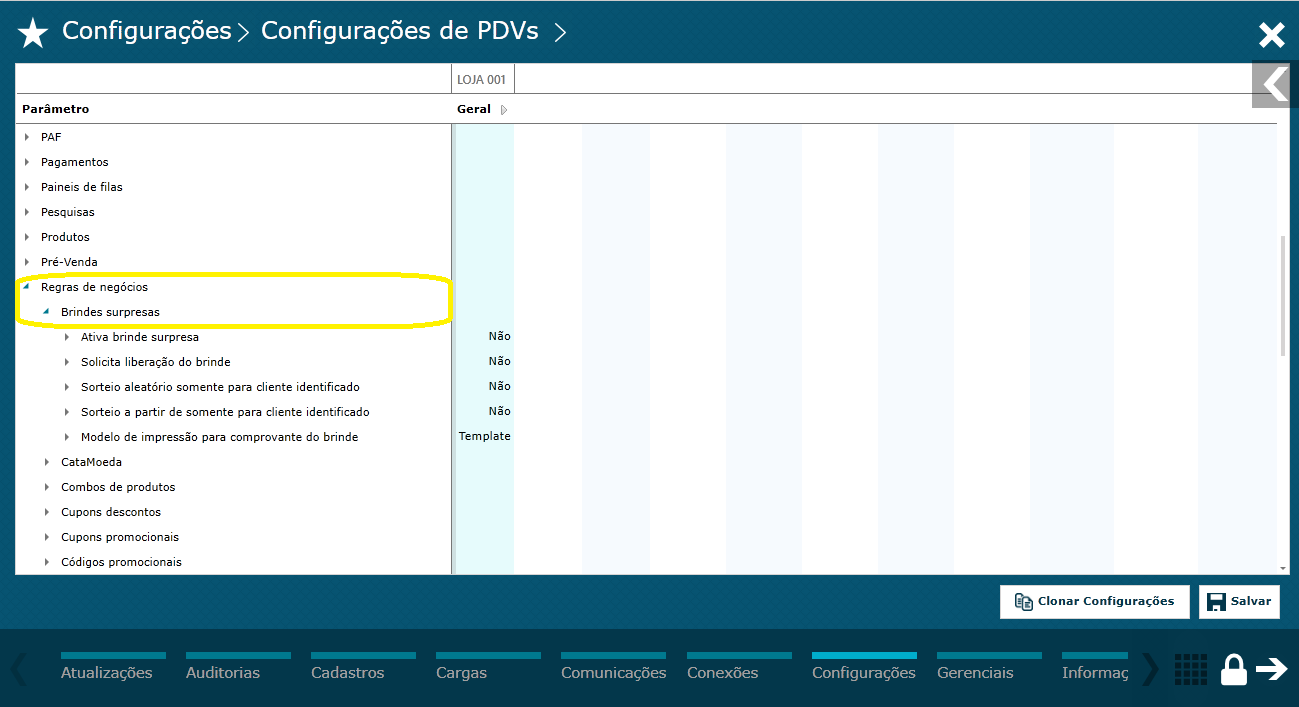
No menu Configurações de PDV´S, selecione Regras de Negócio.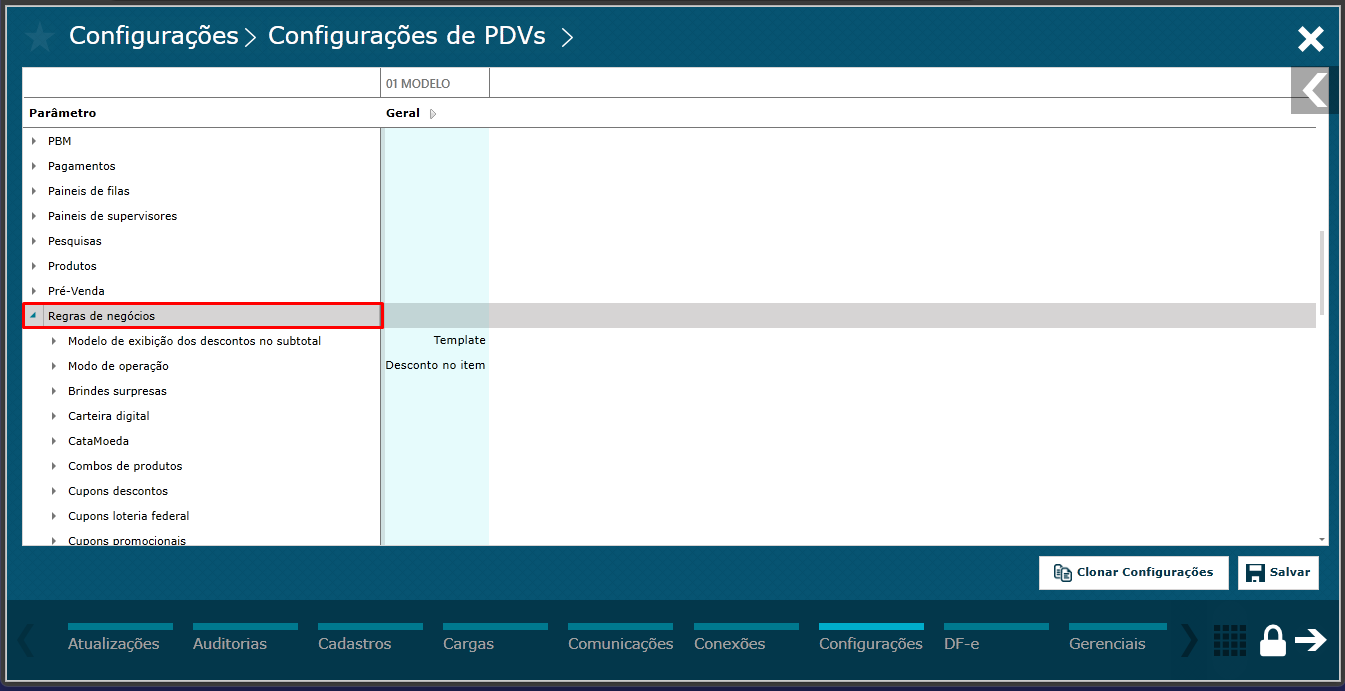
Imagem 12 - Menu Configurações de PDV´S
Em Regras de Negócio, selecione Brindes Surpresas.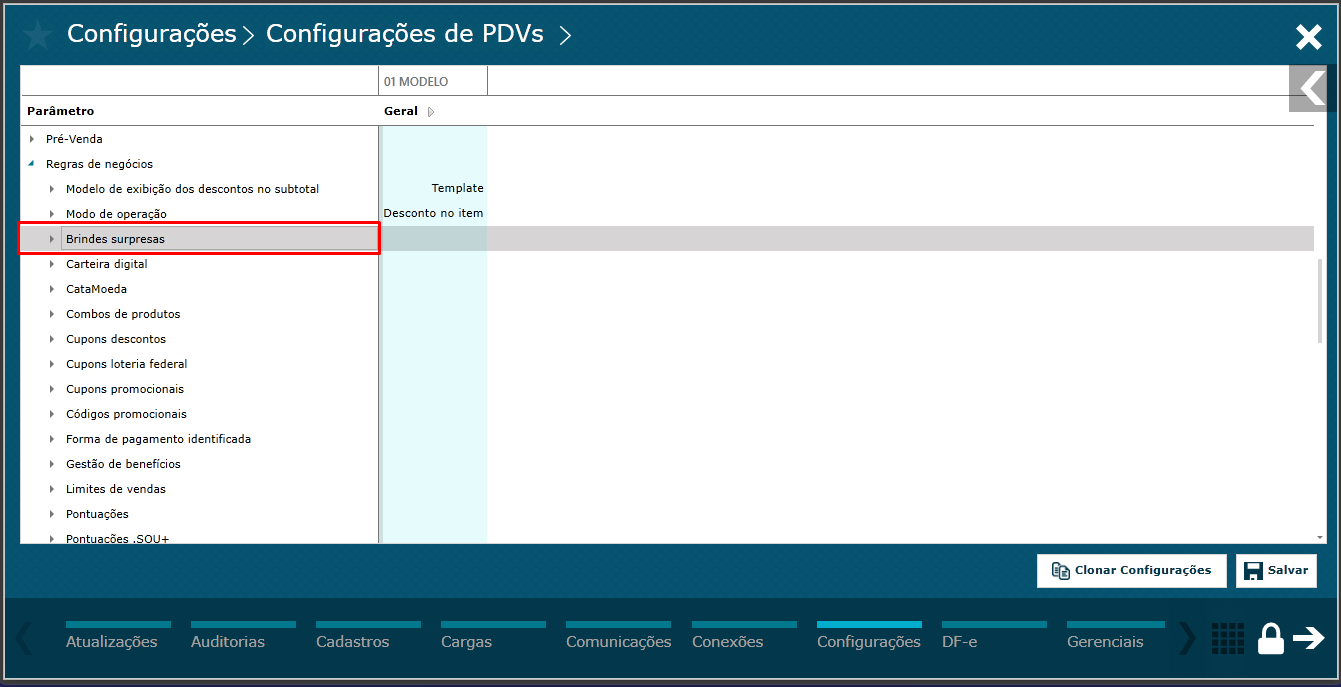
Imagem 13 - Menu Regras de Negócios
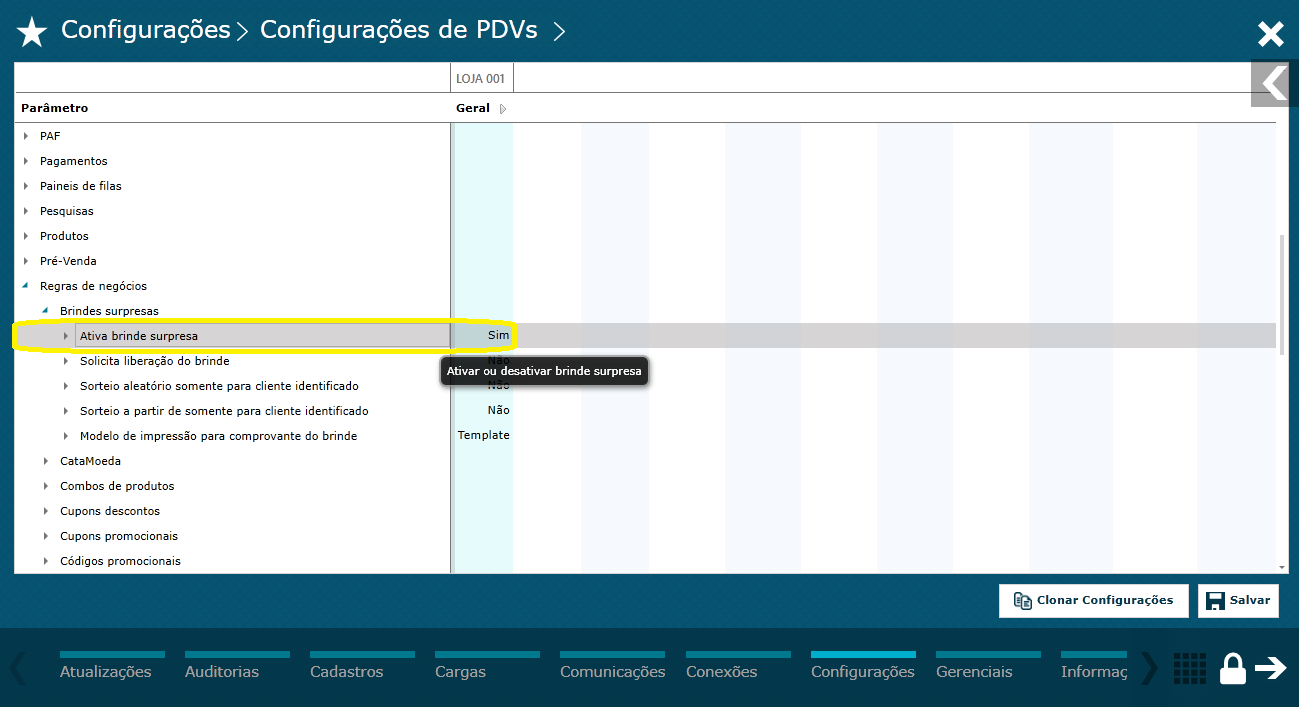
No menu Brindes Surpresas, em Ativa Brinde Surpresa abra os PDVs desejados, confirme com Sim e clique em Salvar.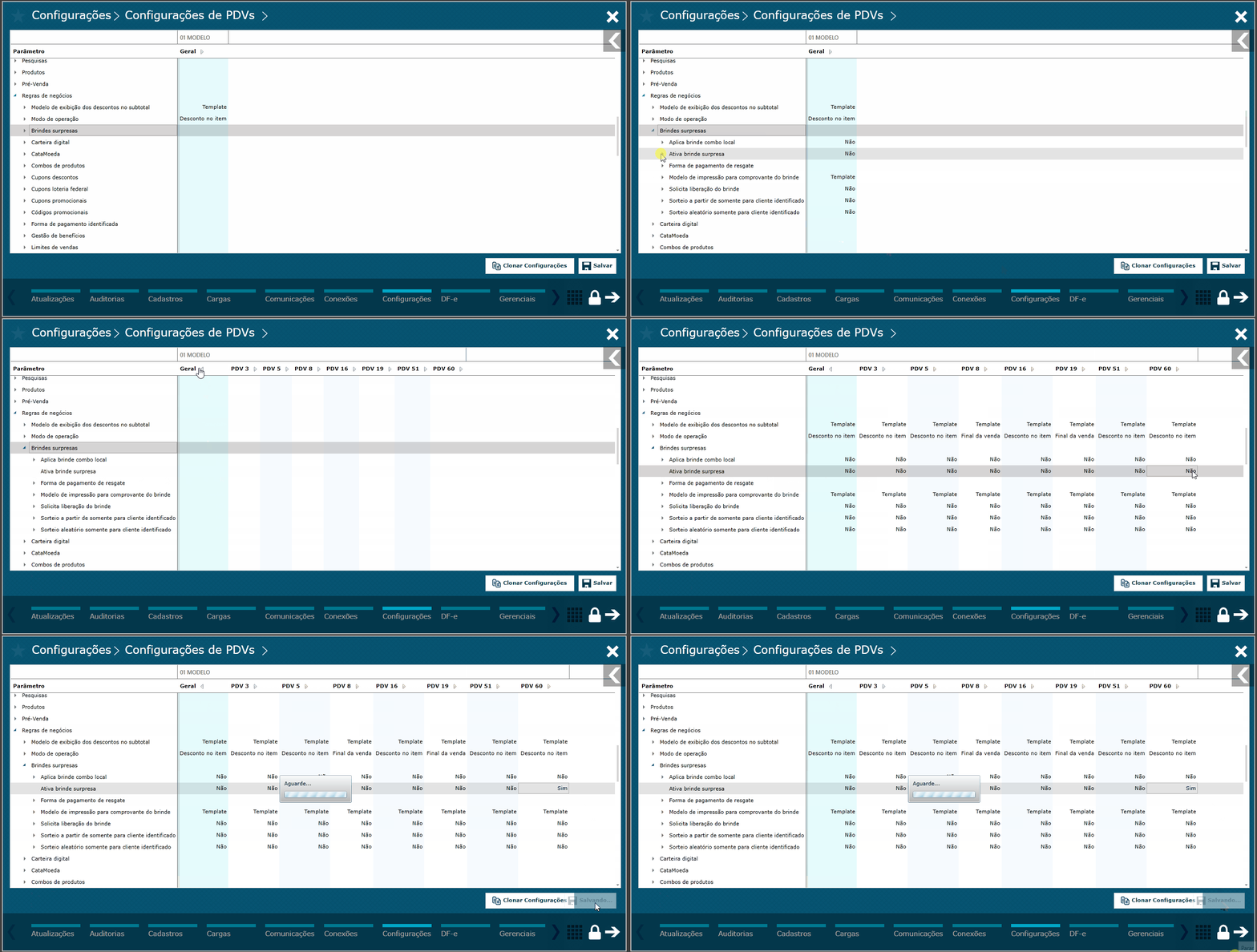
Imagem 14 - Ativar Brinde Surpresa
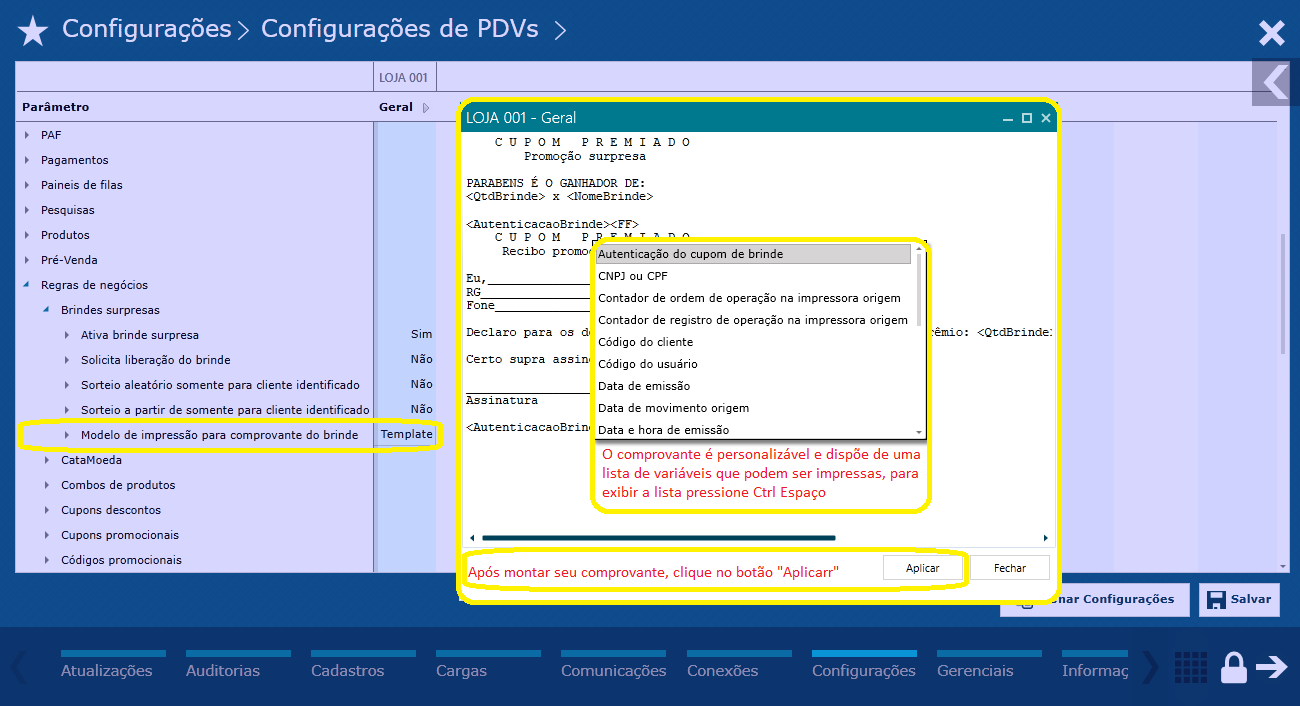
No menu Brindes Surpresas, em Modelo de Impressão para Comprovante do Brinde abra os PDVs desejados, no Template faça as modificações necessárias. O comprovante é personalizável, poderá ser alterado ou ajustado conforme necessidade e você pode utilizar variáveis para a impressão; pressione Ctrl + Espaço para exibir a Lista de Variáveis disponíveis. Confirme com Aplicar e clique em Salvar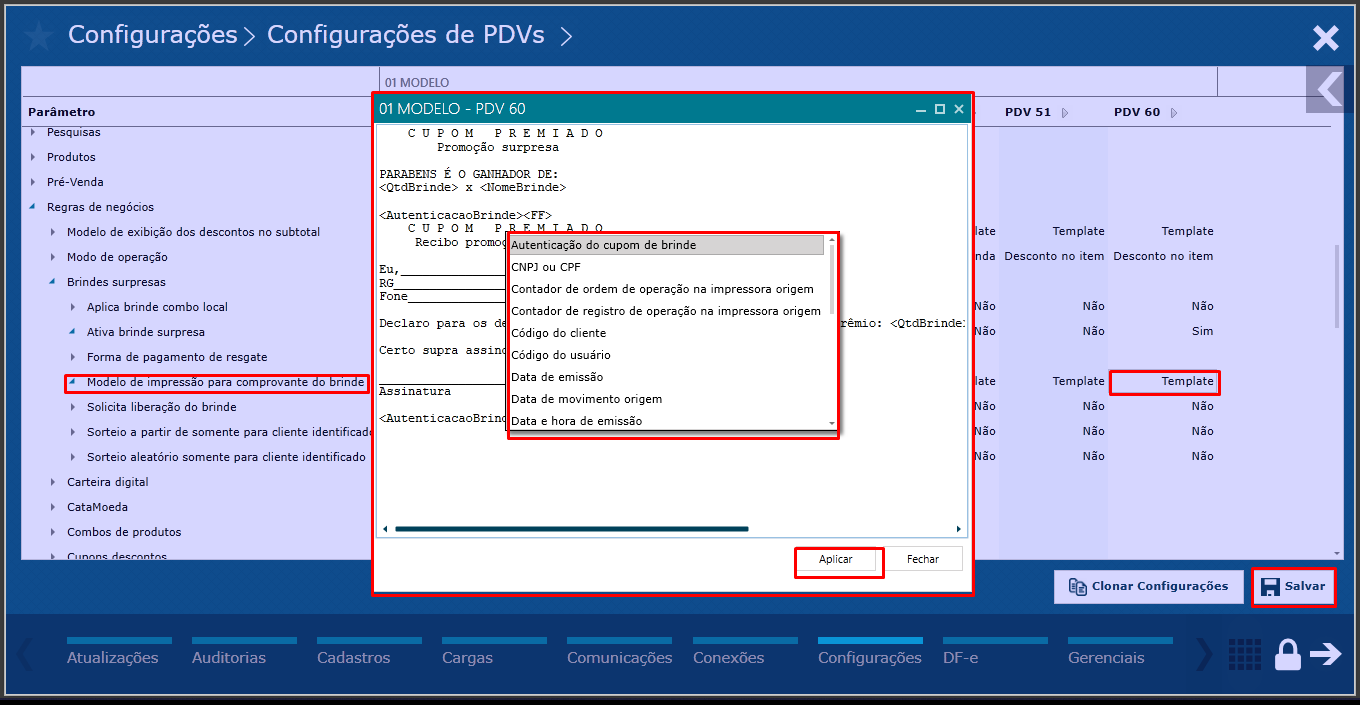
Imagem 15 - Template de Impressão
Em Regras de Negócio, selecioneCupom Promocionais.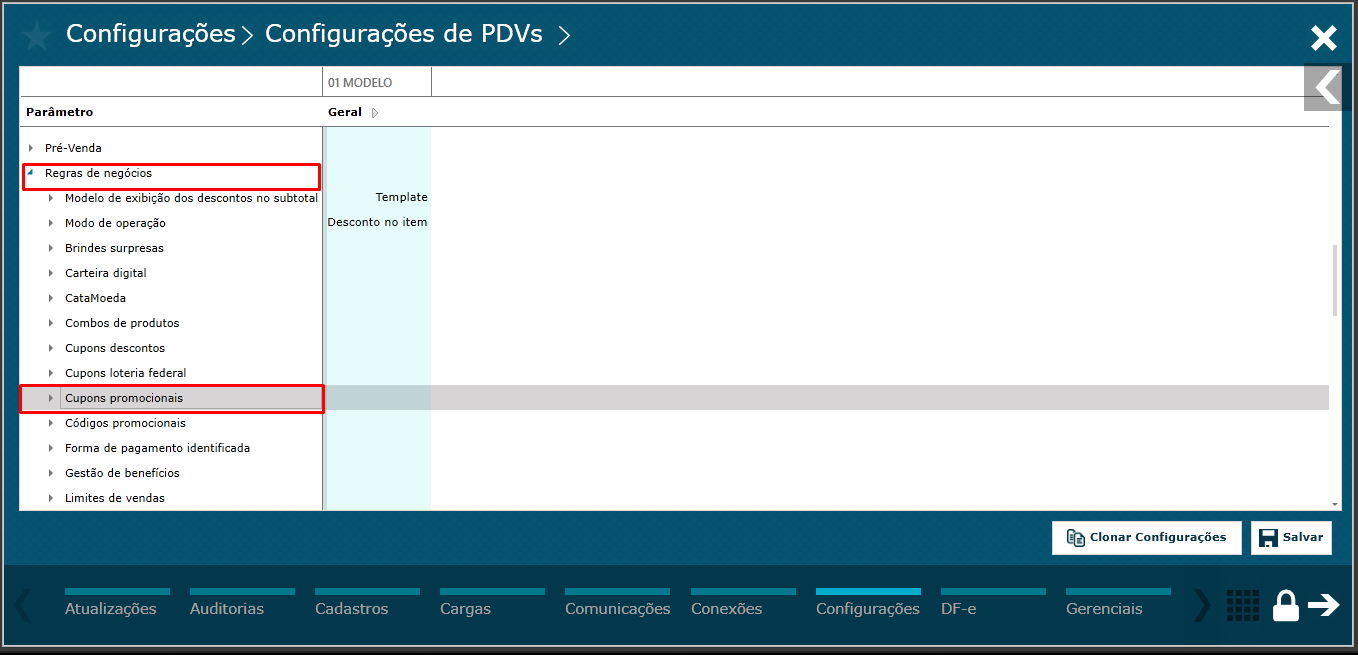
Imagem 16 - Menu Regras de Negócios
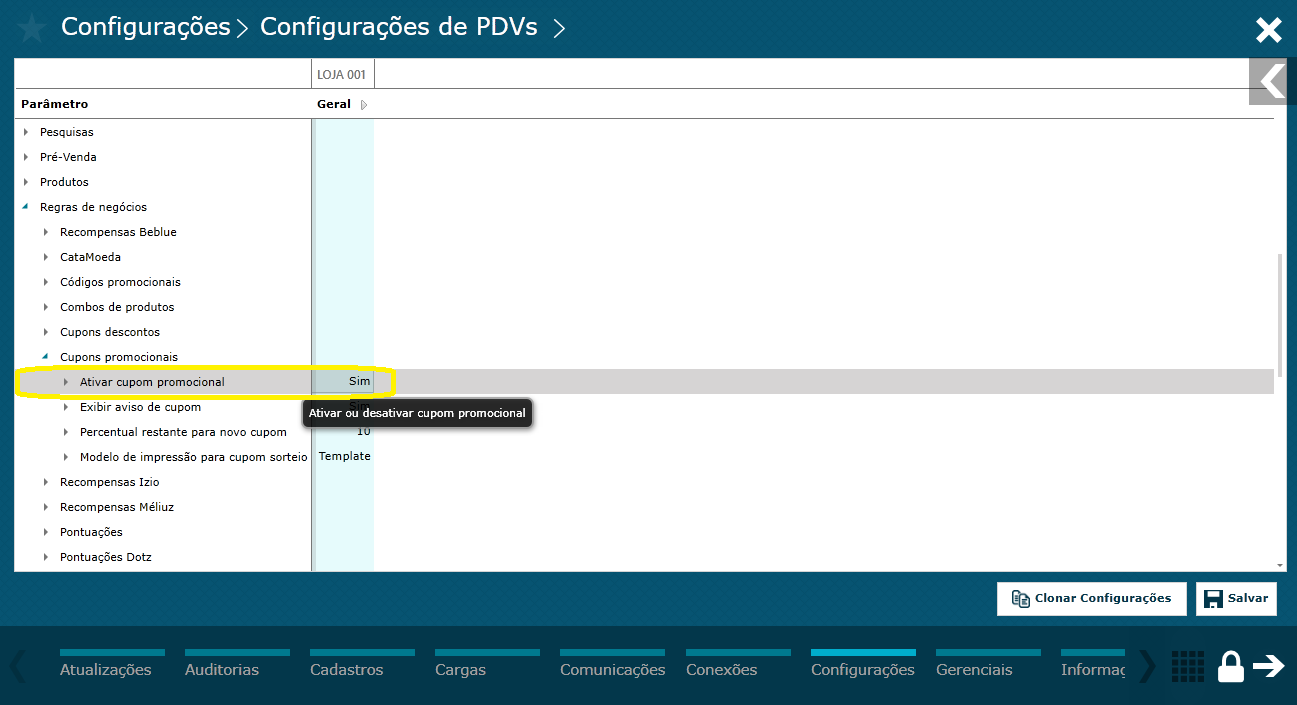
Em Cupom Promocionais, selecione Ativar Cupom Promocional e selecione Sim para os PDV´S desejados. E clique em Salvar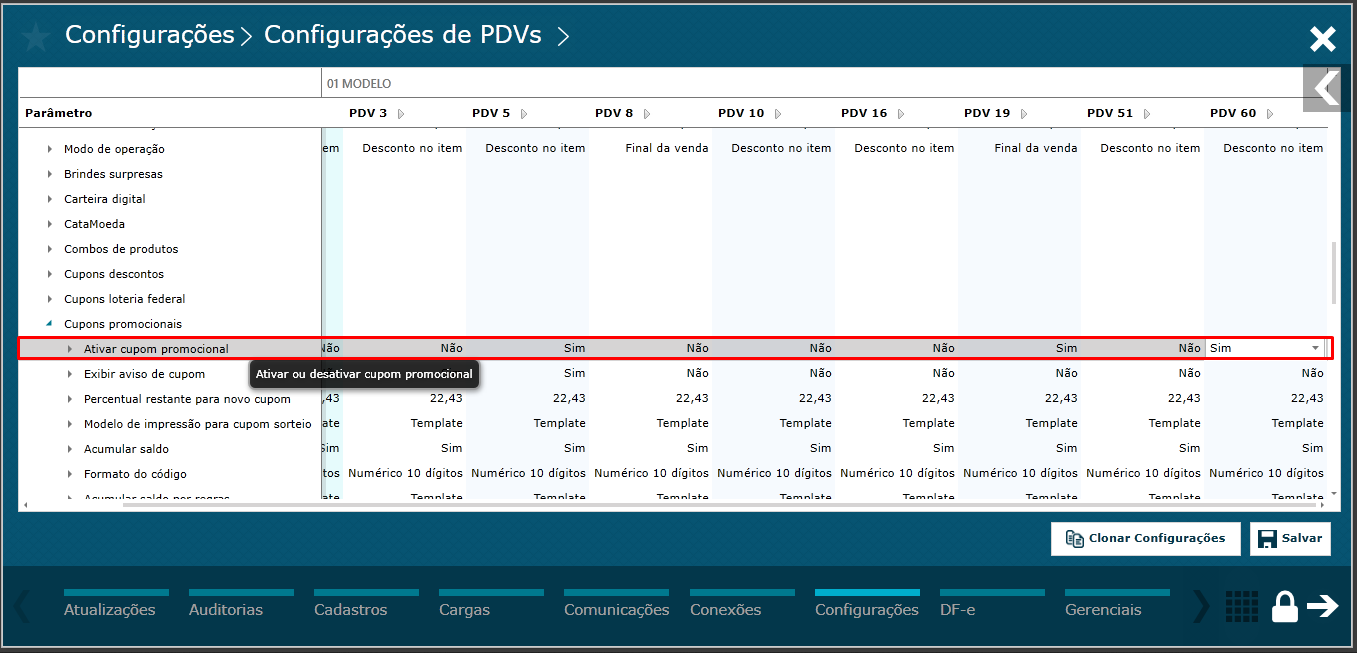
Imagem 17 - Ativar Cupom Promocional
03. TELA PROMOÇÕES SURPRESAS POR COMBO DE PRODUTOS
...
| Tipo de produto | |
|---|---|
| Sistema Operacional | |
| Plataforma | |
| Navegador | |
| Utilização/Experiência |
Salvar
Dica: Após preencher todas as informações necessárias da promoção, clicar no botão salvar e será gerado um código para promoção
2) Parametrização PDV
AcruxMonitor > Configurações > Configurações de PDVs > Regras de Negócios > Brindes surpresas:
Dica: Após criar a promoção é necessário parametrizar os PDVs. Abaixo veremos apenas o parâmetro necessário para ativar a promoção surpresa, caso queira ver todos os parâmetros referente a promoção surpresa clique aqui
Ativar promoção surpresa
Dica: Para o funcionamento da promoção surpresa nos PDVs, ativar o parâmetros abaixo
Modelo de impressão para o comprovante do brinde
Dica: Quando a compra do cliente for contemplada com o brinde, além da mensagem em tela será impresso um comprovante, esse comprovante é customizável e poderá ser alterado ou ajustado conforme necessidade
AcruxMonitor > Configurações > Configurações de PDVs > Regras de Negócios > Cupom promocional:
Dica: Após ativar os parâmetros da promoção surpresa será necessário ativar os parâmetros do cupom promocional.
Ativar cupom promocional
Dica: Parâmetro que ativa o funcionamento do cupom promocional no PDV
Salvar
Dica: Após definir os parâmetros clicar no botão “Salvar”
...
clique aqui
3) Enviando configurações para os PDVs
...
Visão Geral
Import HTML Content
Conteúdo das Ferramentas
Tarefas