
Histórico da Página
...
- Manual: Usando a aplicação Web Liberar Paletes para Faturamento para que a liberação se dê manualmente. Clique aqui e consulte a documentação.
- Somente liberar: A liberação para faturar se dá pelo coletor, mas a faturamento em si tem que ser feito no ERP > Consinco Expedição > Faturamento de Cargas.
- Liberar e enviar para faturar: A liberação e o faturamento em si ocorrem a partir do coletor, sendo necessário escolher o ponto de impressão para as NFe que serão geradas.
Ao clicar em Finalizar, na tela Carregamento por Paletes, será exibida a tela Finalizar Carregamento. Escolha o Ponto de Impressão e clique na opção Faturar, e então serão impressas as notas fiscais referentes ao carregamento. Se na aplicação Parâmetros de Coletor Wireless estiver com parâmetro Ponto de Impressão Padrão marcado e selecionado ponto impressão padrão, no momento da finalização do Carregamento, não abrirá a tela de seleção de ponto de impressão e finalizará o carregamento.
Informações title Atençào O Ponto de Impressão Padrão estará disponivel no service pack 24.07.012 ou superior.
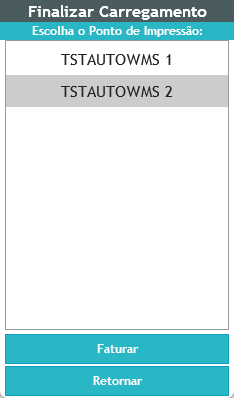
Imagem 40 - Escolha o Ponto de Impressão
...
Configurar Parâmetro Permite Realizar Carregamento por Palete
...
Visão Geral
Import HTML Content
Conteúdo das Ferramentas
Tarefas