
Histórico da Página
...
Na aba Grupos, clique em + para adicionar um grupo; crie Dois Grupos, um para os Produtos e outro para os Brindes.
Em Quantidade, defina quantos grupos de produtos devem ser vendidos para ganhar o brinde e a quantidade de brindes oferecidos.
Certifique-se que o campo Ativo esteja selecionado.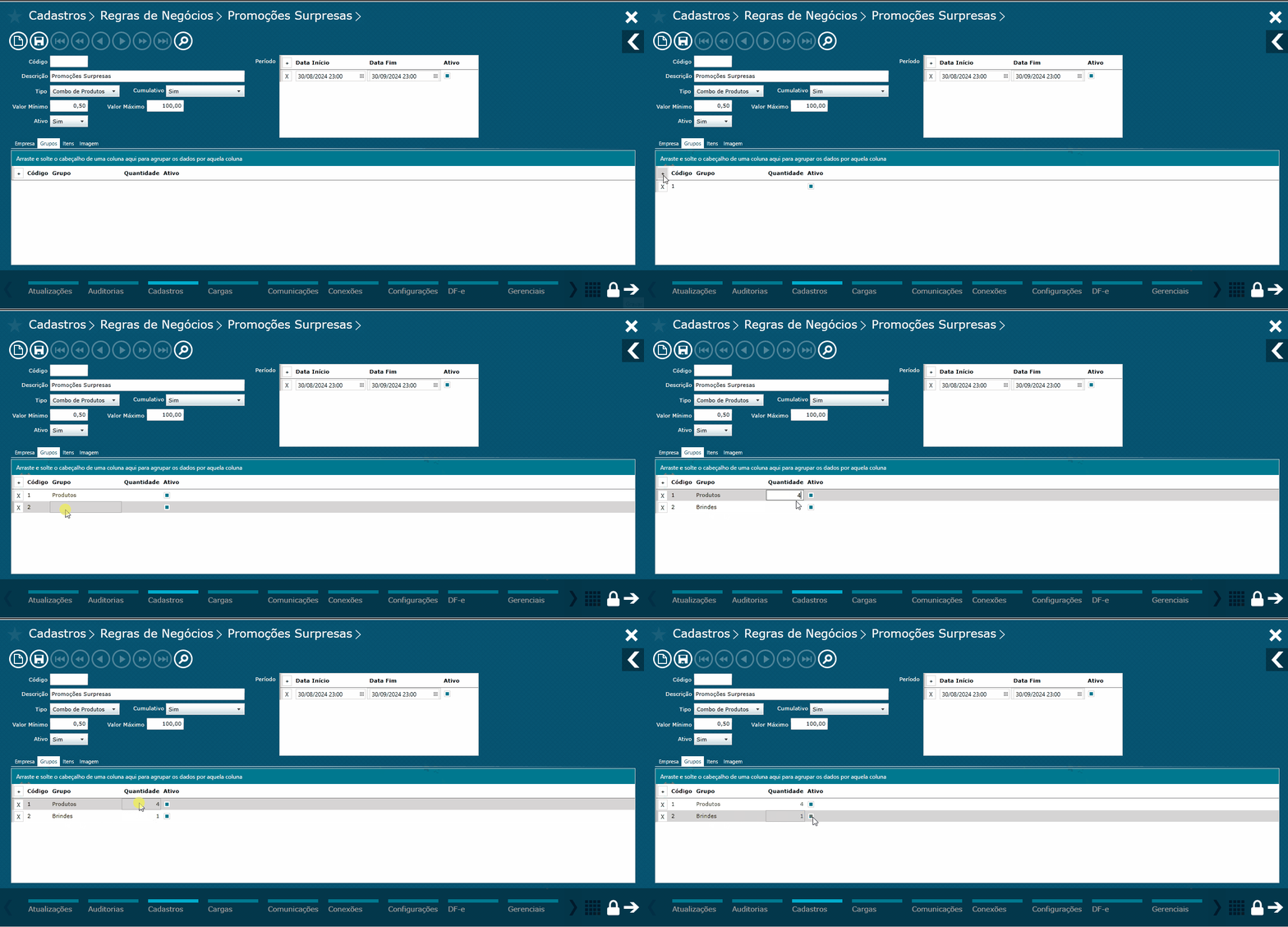
...
Na aba Item, clique em + para adicionar itens ao grupo de produtos. Insira o Código do produto ou pesquise pelo nome nos Três Pontos. Em Qtd. Emb., adicione a quantidade de embalagens. Defina a Quantidade de produtos para o ser vendidos dentro do combo e selecione o Grupo ao qual o produto será vinculado. Garanta que o campo Ativo esteja marcado.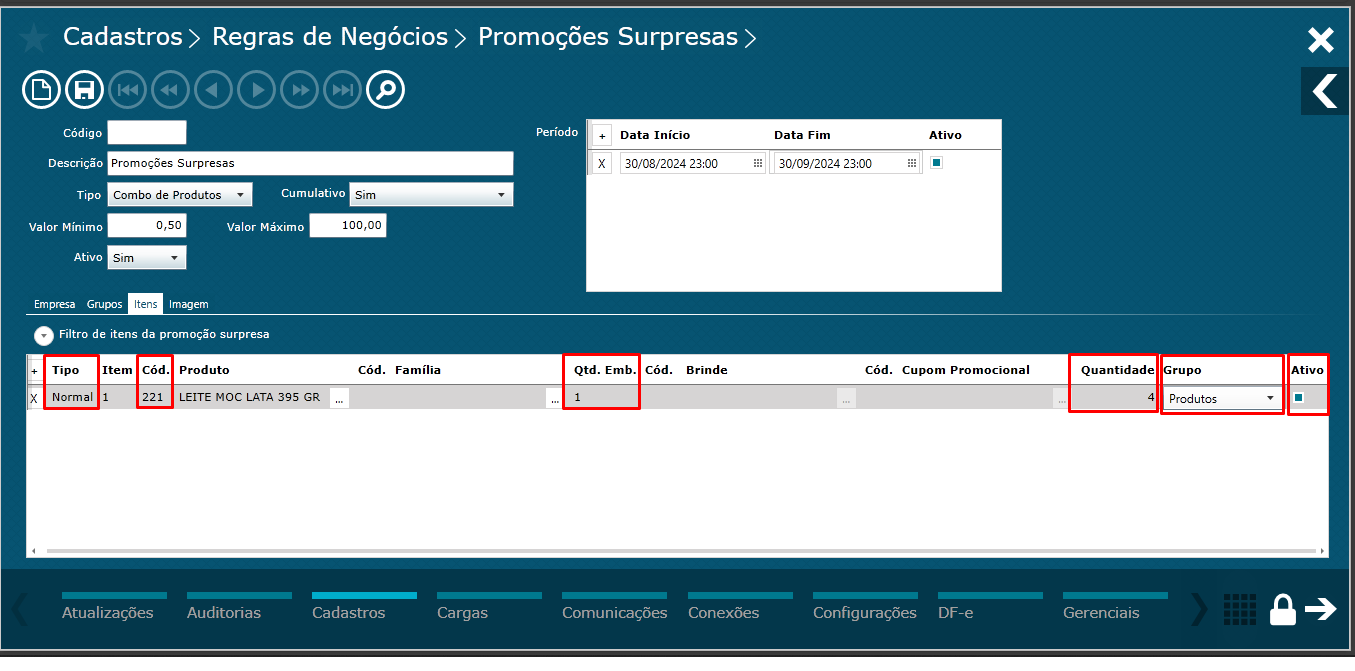
...
No menu Imagem, clique nos Três Pontos e selecione a imagem com largura 679 e altura 225 pixels. Marque , marque o campo Ativo para finalizar.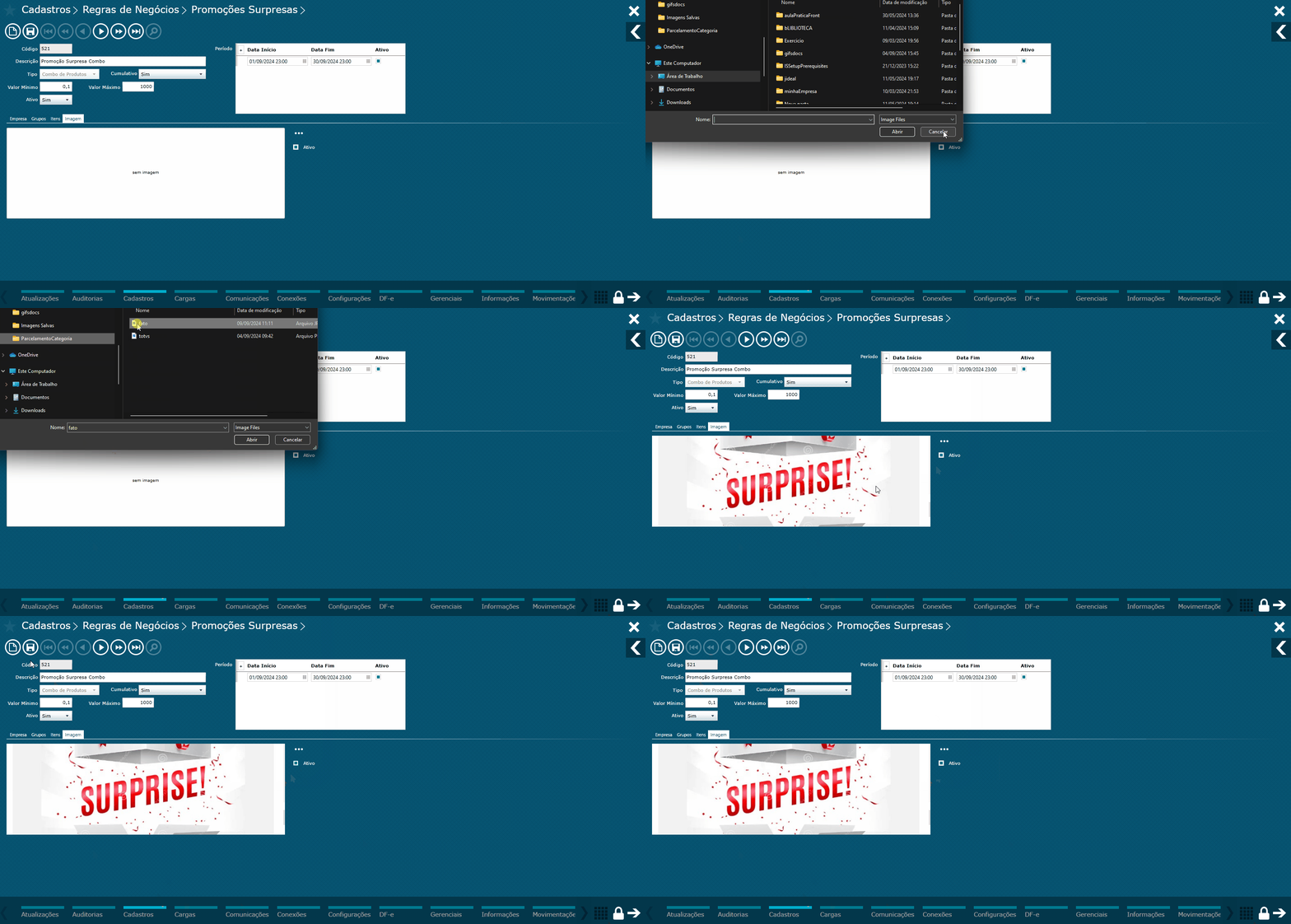
Imagem 10 - Vincular Imagem
...
Imagem 20 - Enviando Configurações para PDV´S
| Informações |
|---|
Crie dois grupos: um para produtos normais e outro para brindes. |
Registre os produtos no PDV para formar o Combo e obtenha o Subtotal.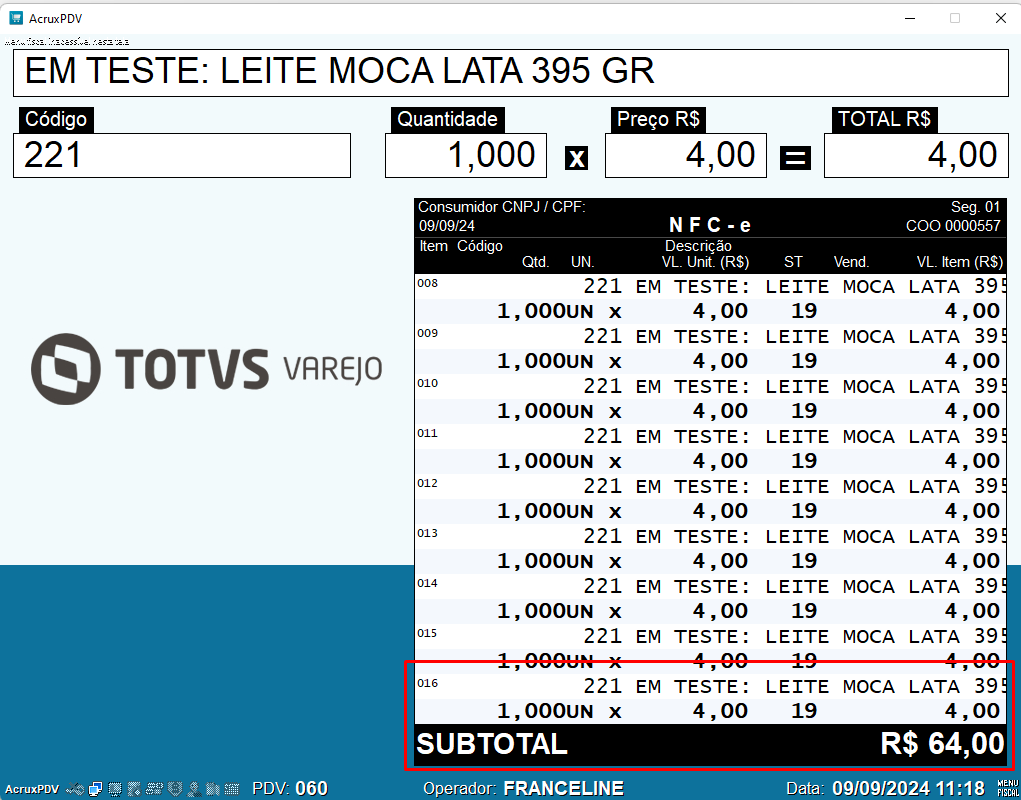
Imagem 18 - Registrando Produto no PDV
Após formar o Combo pelo servidor de PDVs, ao pressionar a tecla de Subtotal para finalizar a venda no PDV, será exibida a Imagem selecionadainformando que o cliente foi contemplado.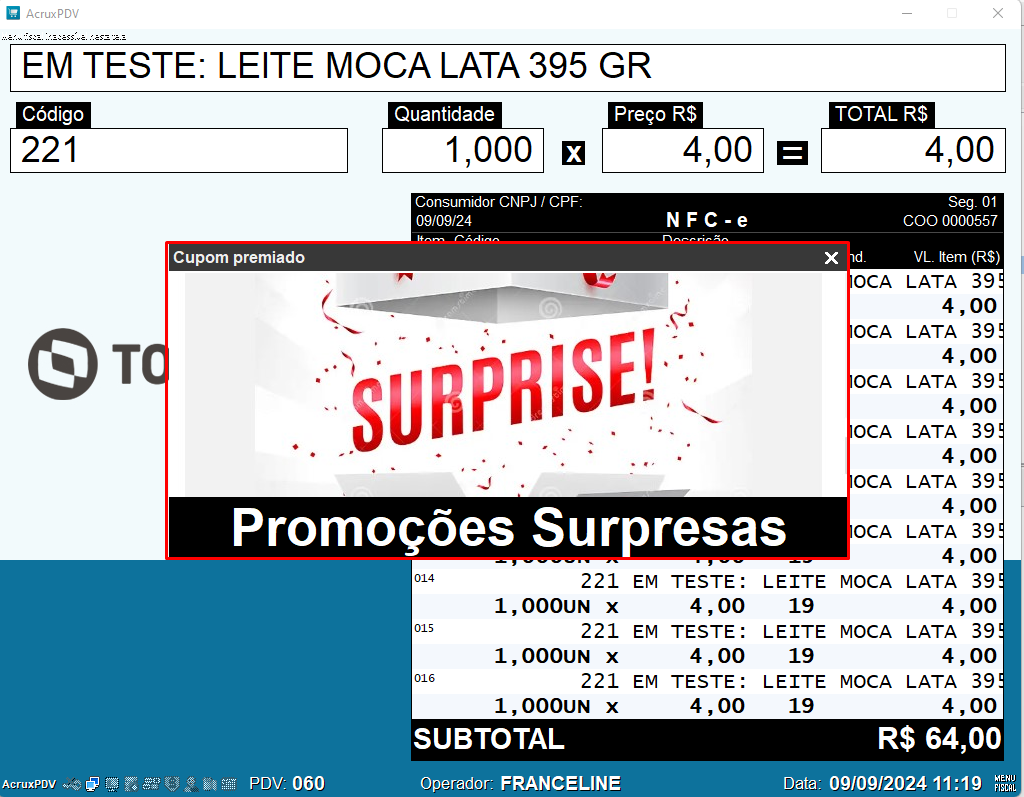
Imagem 19 - Tela Cupom Premiado
Na Finalização da venda será emitido um Comprovante.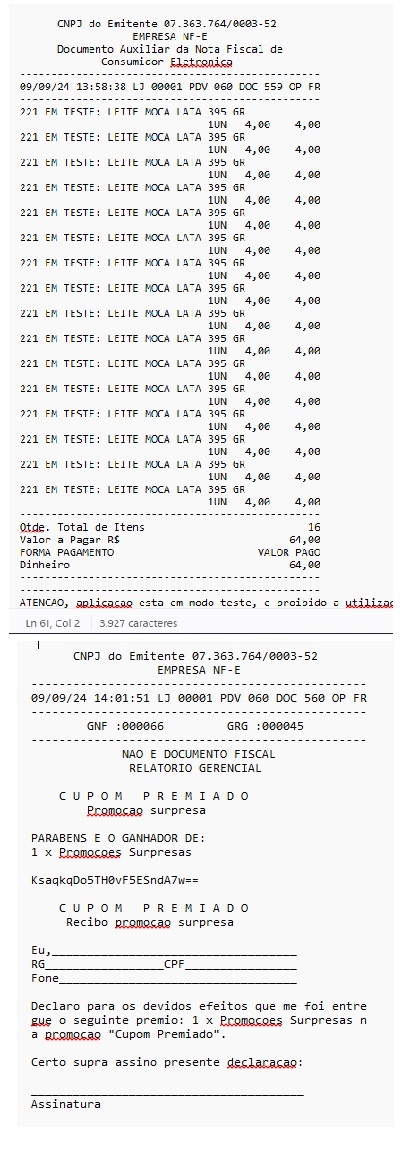
Imagem 20 - Comprovante Promoções Surpresas
03. TELA PROMOÇÕES SURPRESAS POR COMBO DE PRODUTOS
...
| Tipo de produto |
|
|---|---|
| Sistema Operacional |
|
| Plataforma |
|
| Navegador |
|
| Utilização/Experiência |
|
clique aqui
4) Funcionamento do recurso no PDV
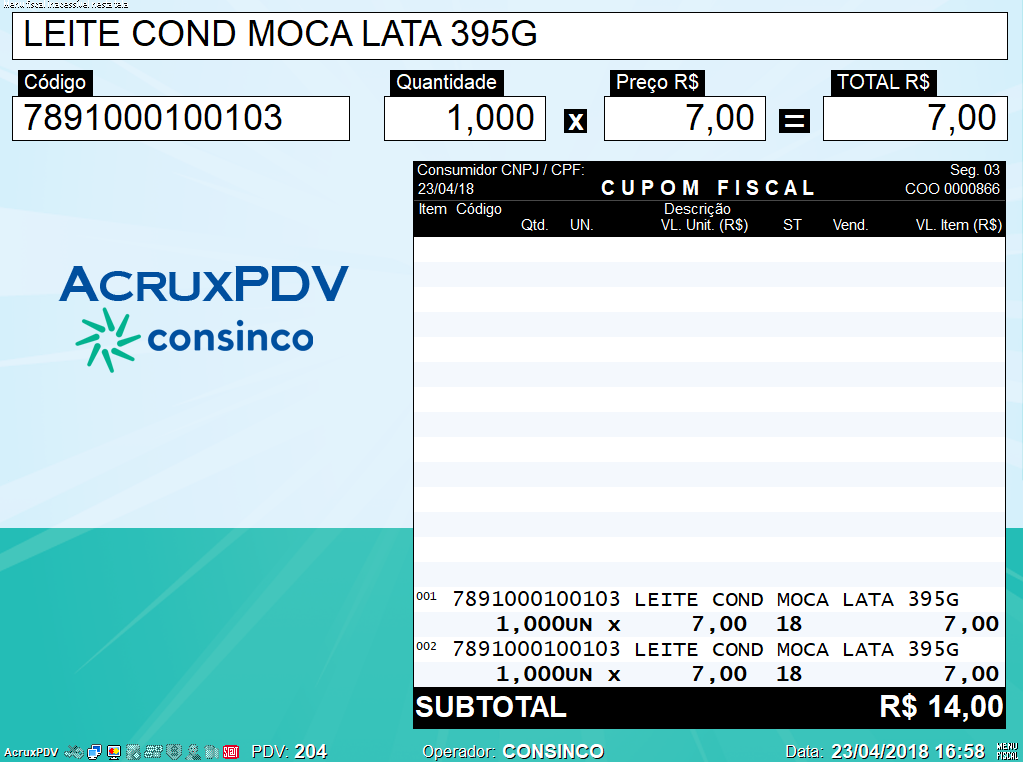
Dica: Ao formar o combo de produtos, na finalização da venda será exibido uma imagem informação o cliente sobre o brinde ganho e também será impresso um comprovantes para preenchimento e assinatura do cliente
Registrando produtos
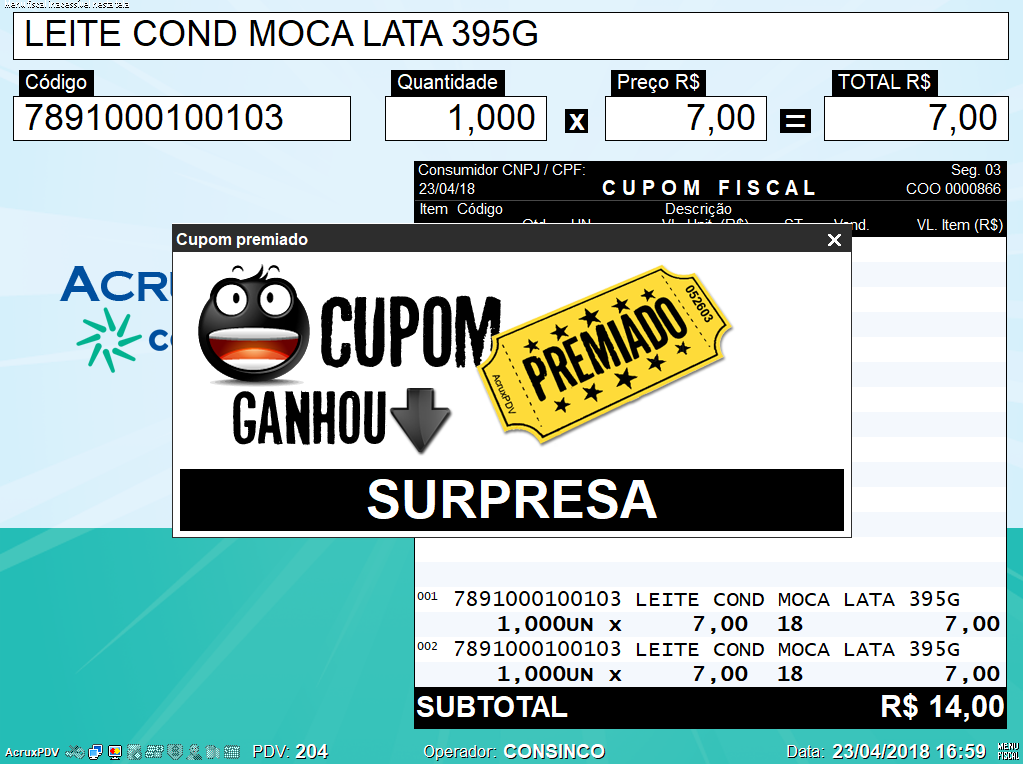
PDV contemplado
Dica: Ao pressionar a tecla de Subtotal para finalizar a venda, será exibido a imagem informando que o cliente foi contemplado
Exemplo de cupom
Dica: Exemplo do cupom após finalizada a venda
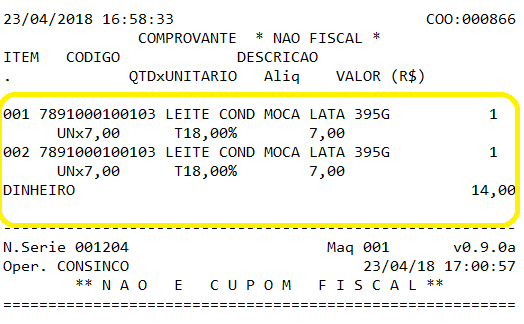
Exemplo do comprovante
Dica: Exemplo do comprovante emitido para preenchimento e assinatura do cliente contemplado
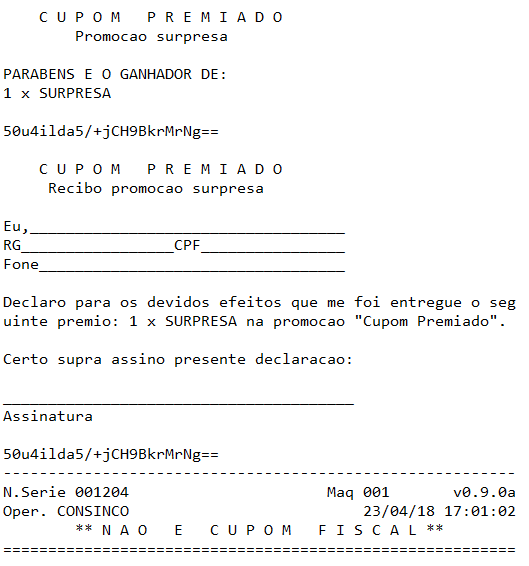
...
Visão Geral
Import HTML Content
Conteúdo das Ferramentas
Tarefas