
Histórico da Página
...
No menu da Central PTU (hgp.centralPtu), este este programa é acessível dentro da subcategoria Envio do menu principal do Movimentação beneficiário Contrato. O propósito deste programa é fornecer uma ferramenta para verificação dos envios de informações dos beneficiários, do contrato permitindo a identificação de erros e a necessidade de ajustes antes de reenviar as informações. De forma semelhante, a subcategoria Recebimento permite consultar as solicitações vindas da Unimed Brasil para inclusão de repasse ou compartilhamento de risco.
Fluxos de movimentação (envio):
Cenário padrão: Ao incluir, alterar ou remover um beneficiário, o sistema identifica a operação e faz envio automático do mesmo.
Envio de inclusão com erro: caso ocorra erro ao enviar a inclusão e aconteça posterior alteração, a alteração será processada como inclusão.
Envio de alteração com erro: caso ocorra uma nova alteração e a anterior ainda não tenha sido enviada, o envio será atualizado com os dados dessa última e uma nova tentativa será feita.
Intervenção pelo usuário: caso seja identificado erro em algum envio, o usuário pode utilizar as opções da tela para realizar nova tentativa de envio manualmente.
Fluxos de movimentação (recebimento):
Cenário padrão: Ao receber um beneficiário vindo de repasse ou compartilhamento de risco o mesmo será incluído automaticamente.
Recebimento com erro: caso ocorra erro ao receber a inclusão, o usuário pode consultar o motivo pelos detalhes na tela.
02. PERMISSÃO DE MENU PARA MOVIMENTAÇÃOÂncora permissao permissao
| permissao | |
| permissao |
...
03. ENVIOSÂncora listagem listagem
| listagem | |
| listagem |
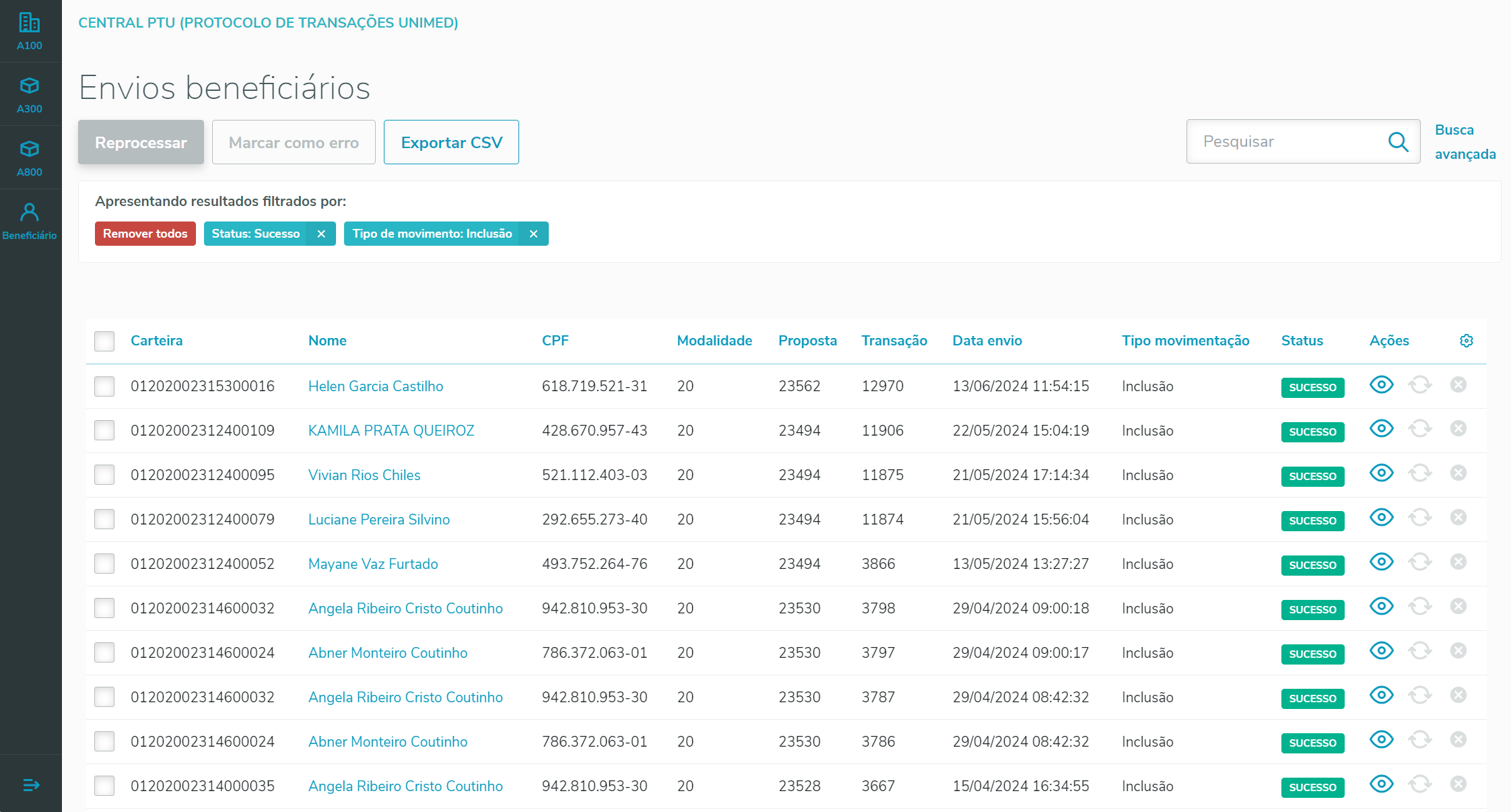
Ao acessar o submenu Envio menu Contrato é possível realizar a listagem dos dados de movimentaçõescontratos. Para isso, a listagem conta com as opções de Pesquisa Simples, onde é possível consultar uma movimentação através da CPF, Carteira, Modalidade/Contrato e Modalidade/Contrato/Beneficiário.
Exemplo:
- Para pesquisar por Modalidade/Contrato, deve-se separá-los com uma barra "/", como por exemplo: 120/123456;
- Para pesquisar por Modalidade/Contrato/Beneficiário, deve-se separá-los com uma barra, como por exemplo: 20/7626/1106.
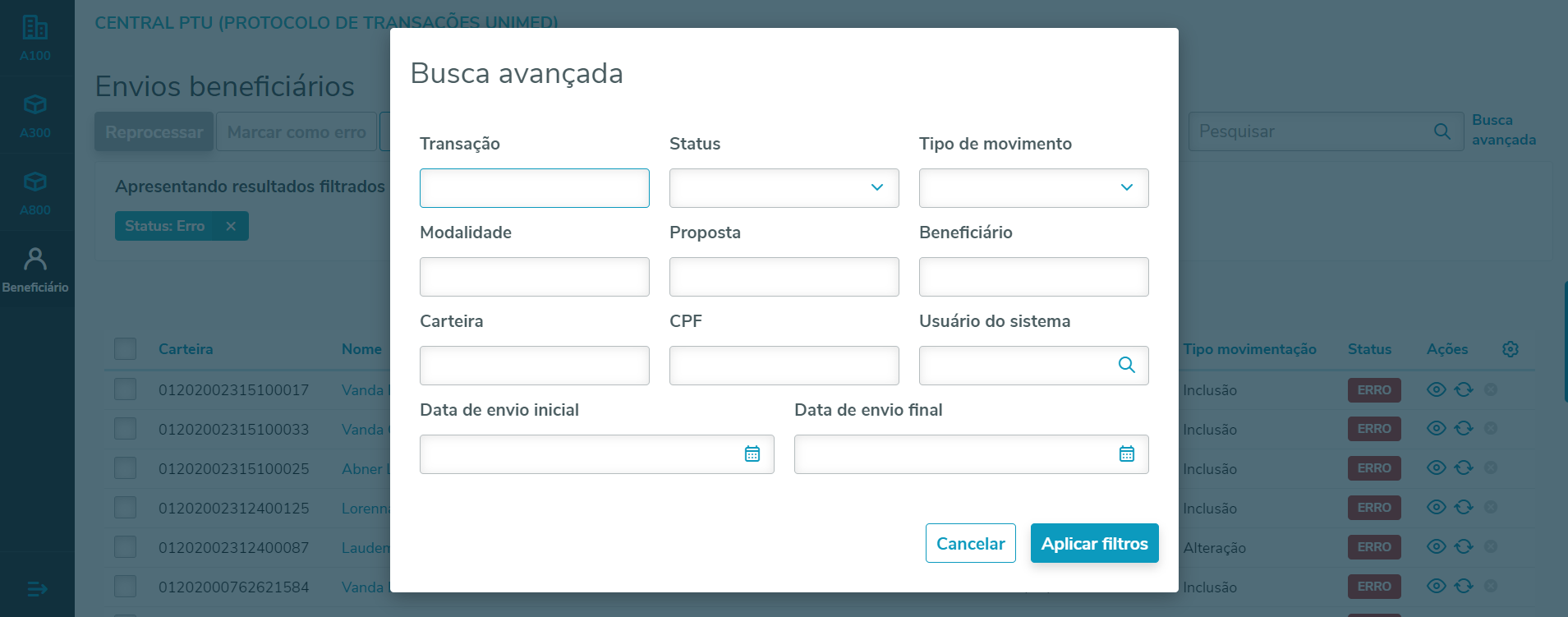
Também há a possibilidade da da Pesquisa Avançada, onde é possível informar Transação, Status, Tipo de movimento, Modalidade, Proposta, Beneficiário, Carteira, CPF, Usuário do sistema e por períodos inicias e finais de envio
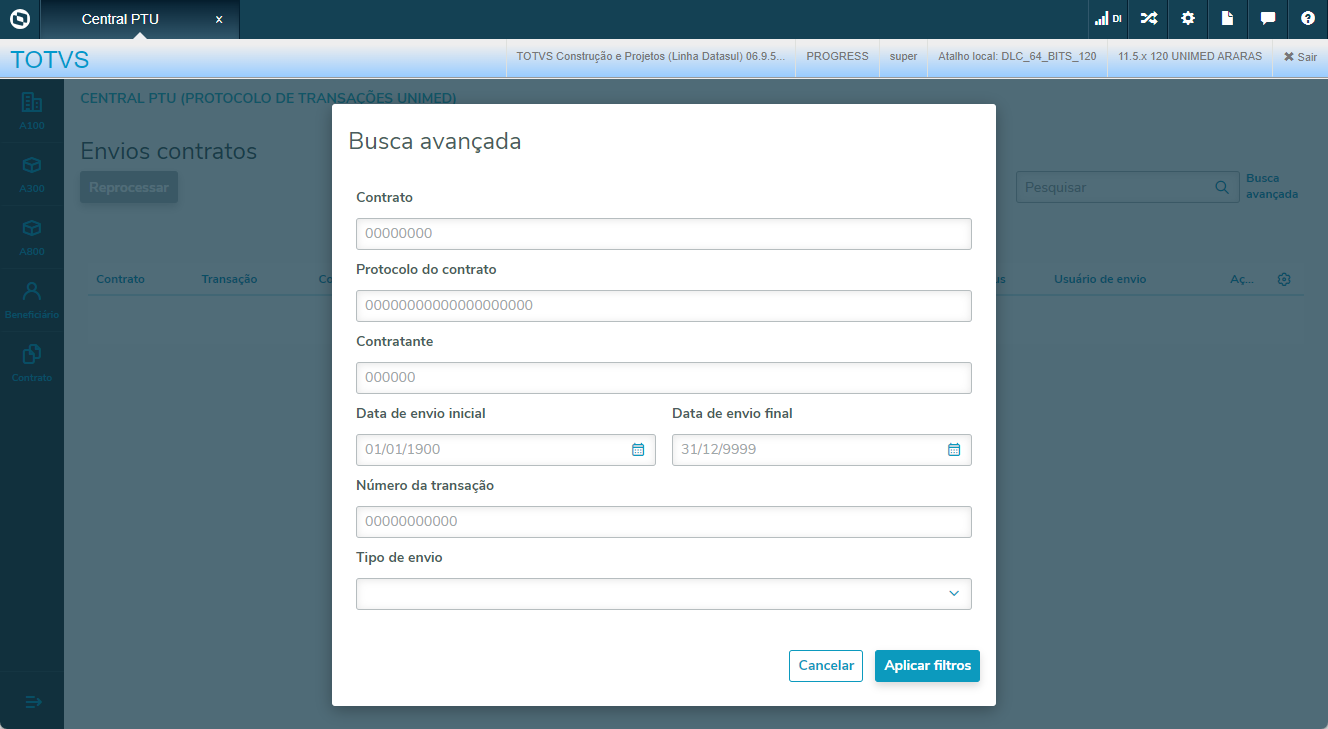
Contrato, Protocolo do contrato, Contratante, Data de envio inicial e final, Número da transação e Tipo de envio.
A. Detalhes do
...
contratoÂncora detalhes detalhes
| detalhes | |
| detalhes |
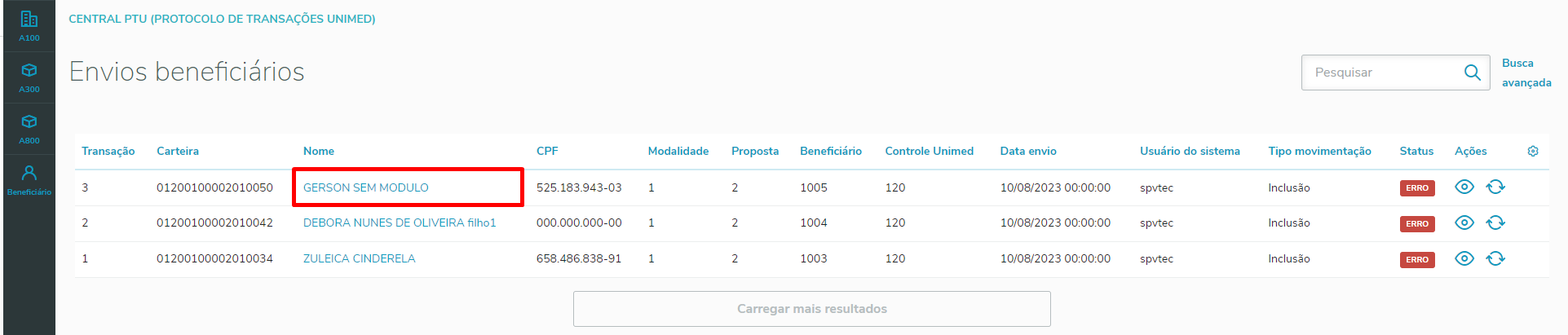
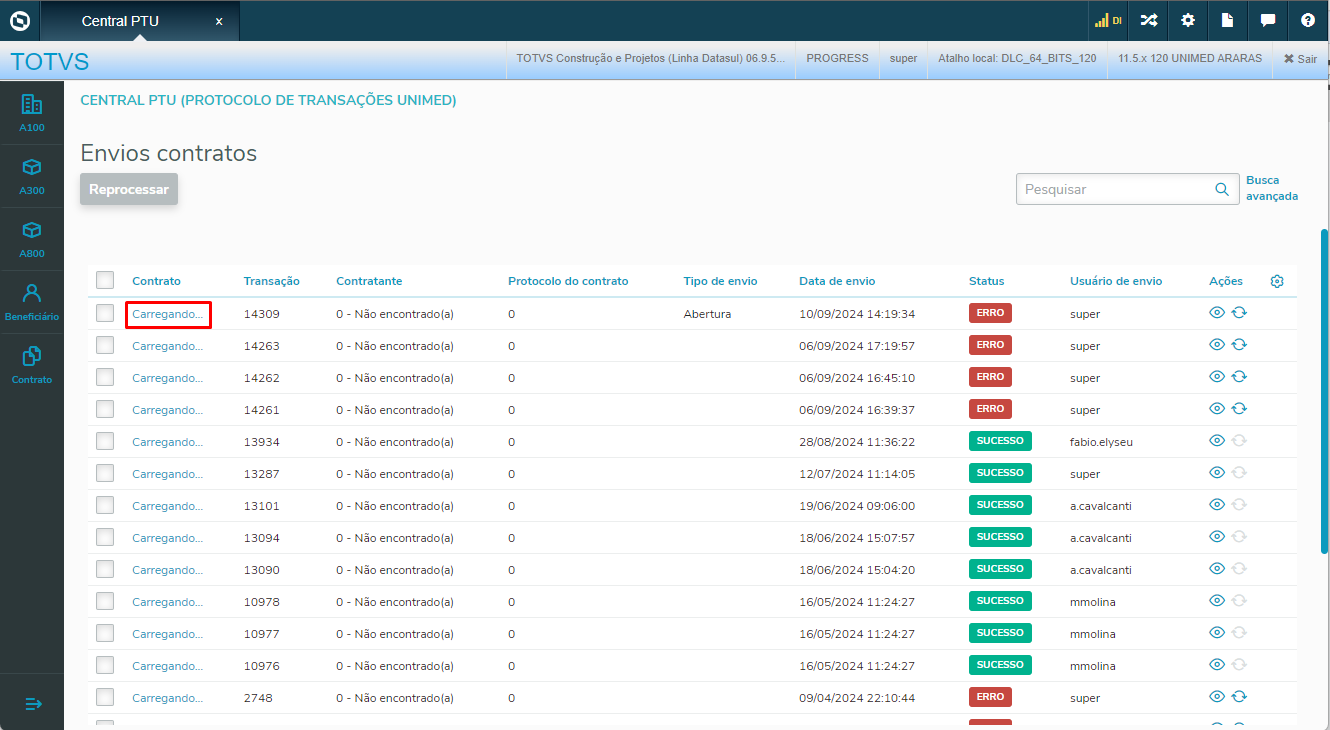
Através do link na listagem na coluna Beneficiário Contrato, é possível acessar a tela de detalhes do beneficiáriocontrato.
B. Detalhes
...
do envioÂncora detalhesMovimentacao detalhesMovimentacao
| detalhesMovimentacao | |
| detalhesMovimentacao |
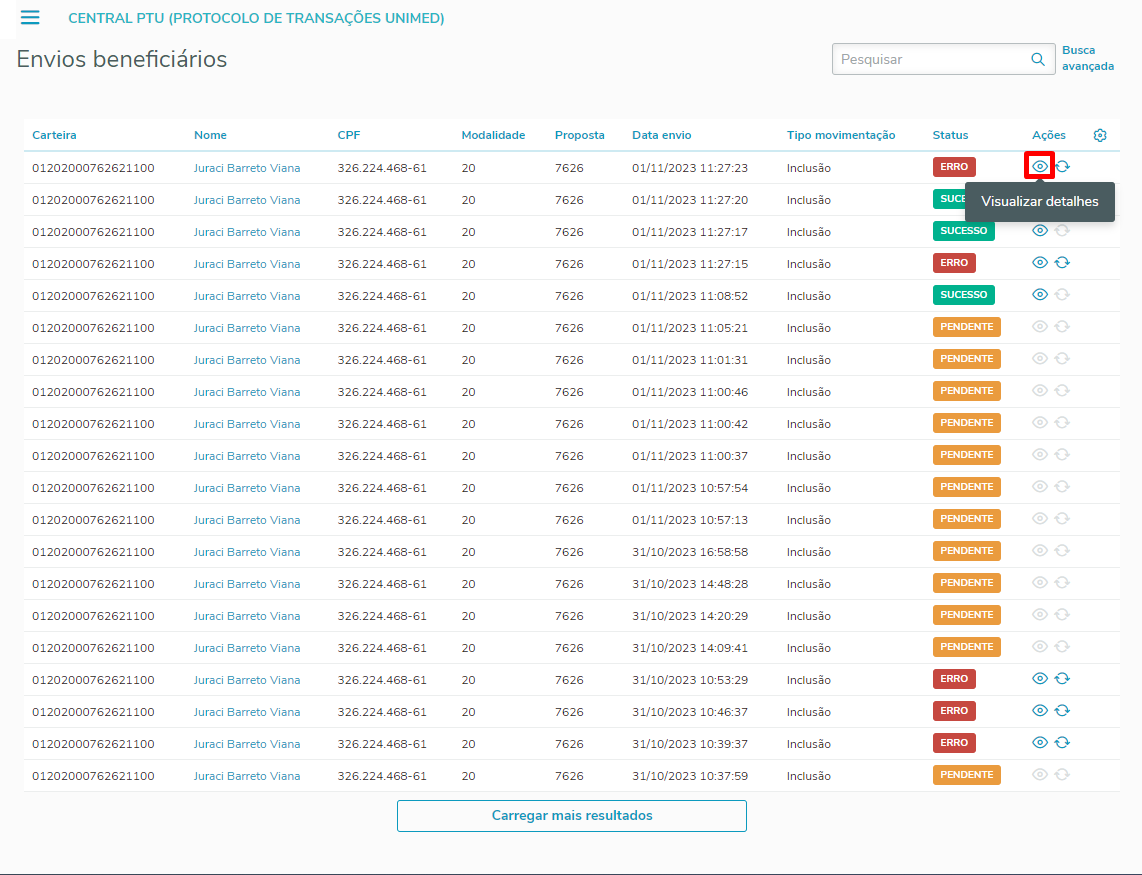
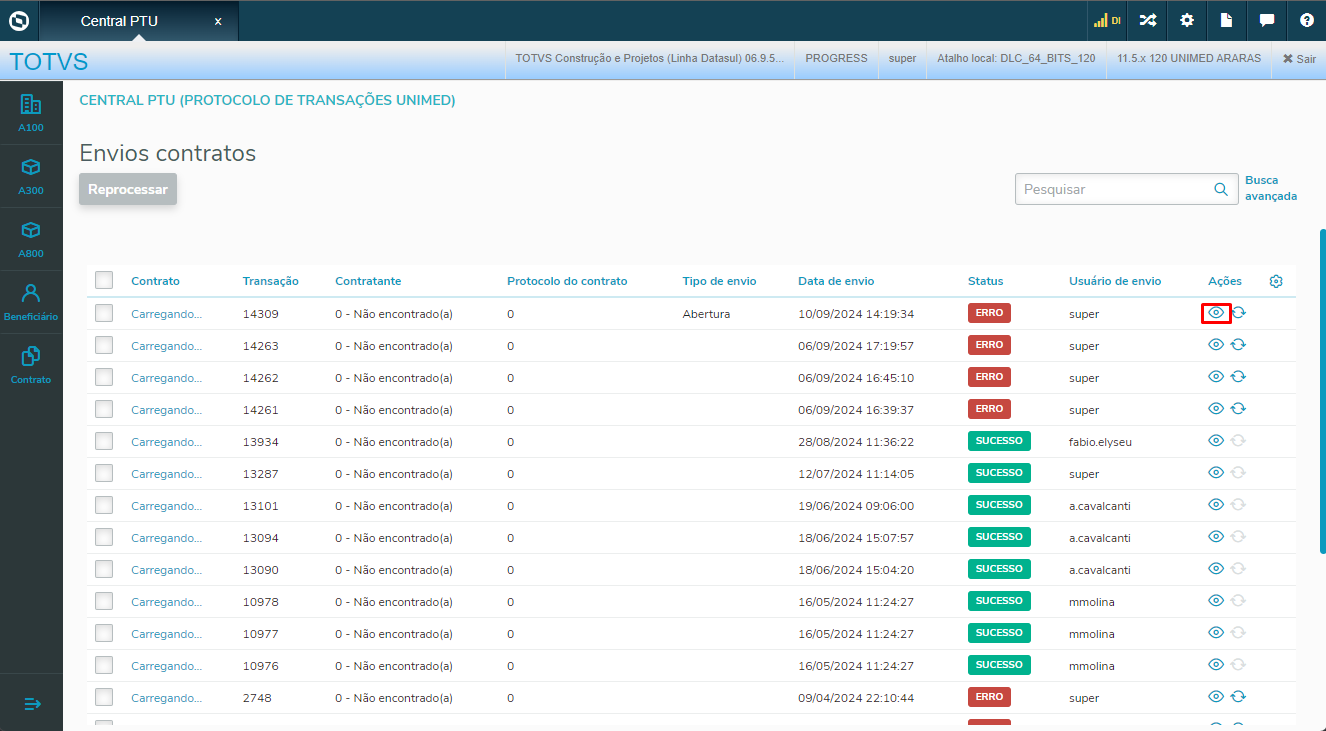
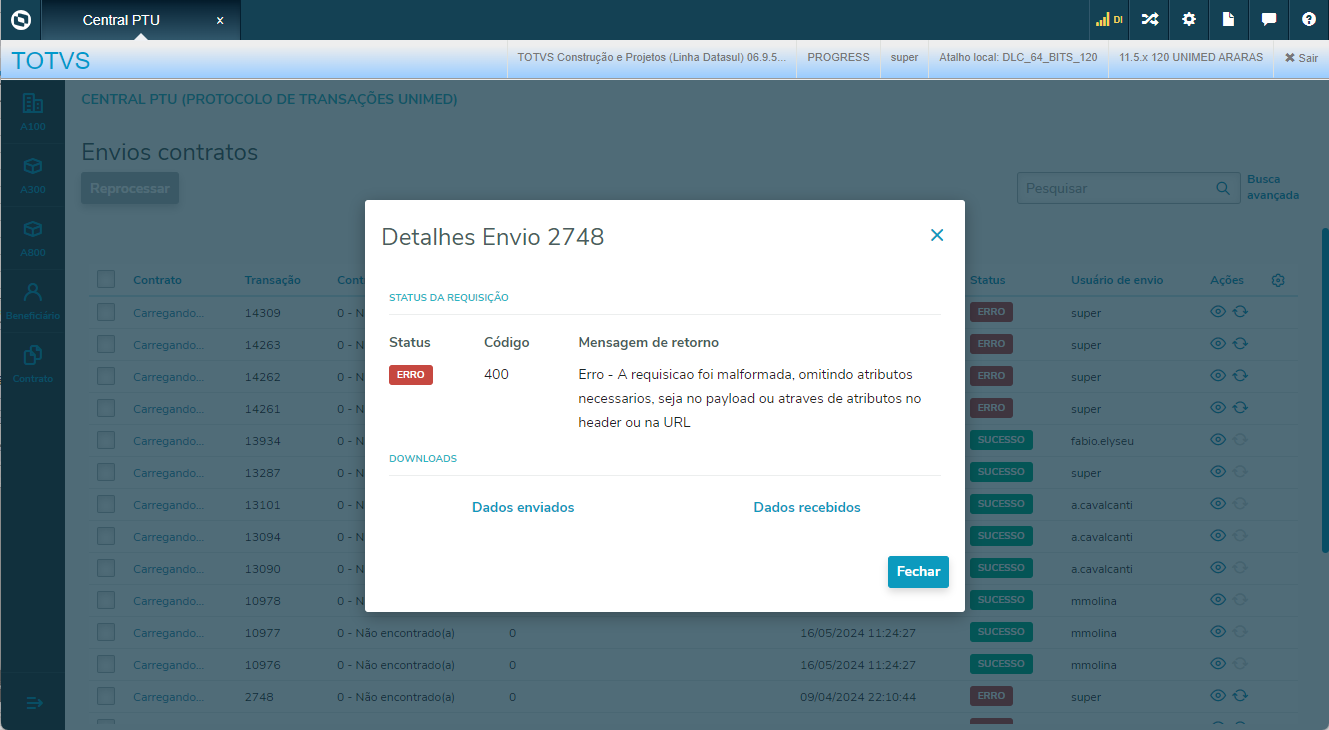
Na tela inicial, na listagem há um ícone "Visualizar detalhes" na coluna Ações permite visualizar as informações sobre as movimentações.
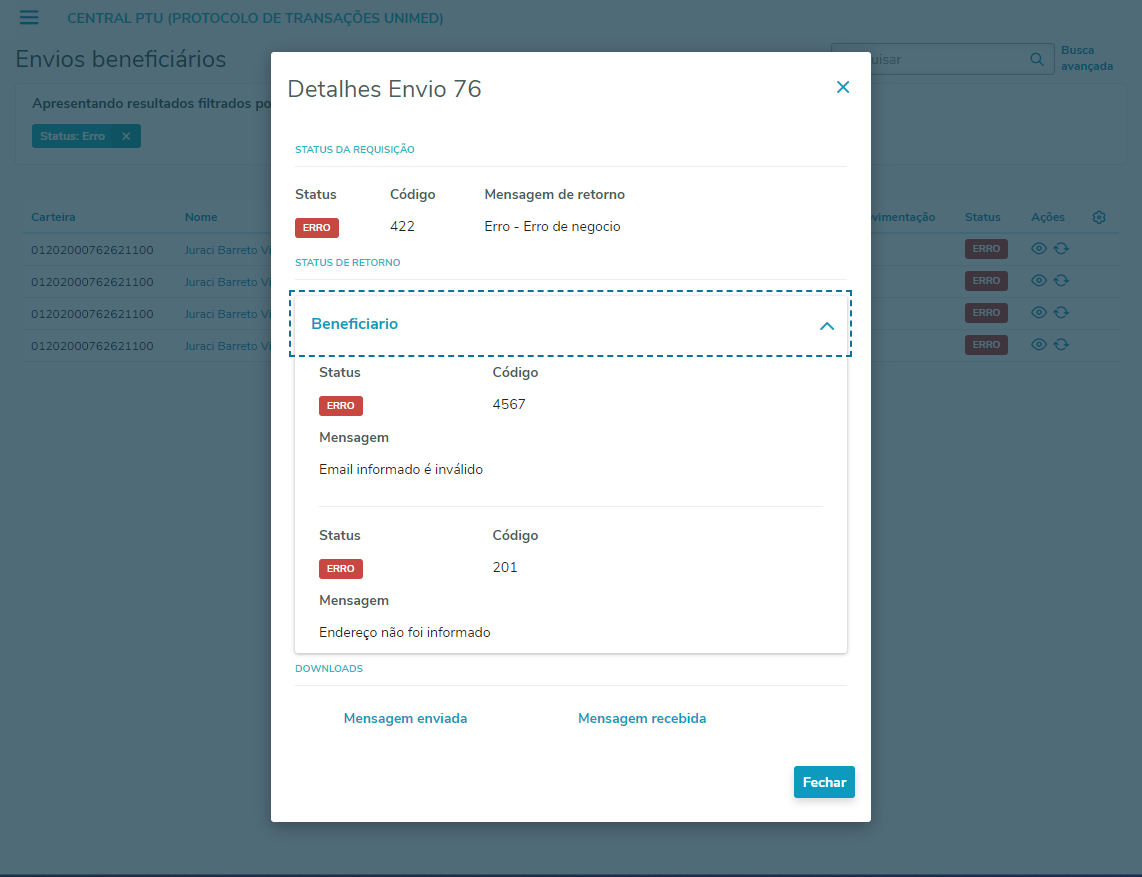
No modal de detalhes, ao ser aberto, é possível visualizar diversas informações importantes. Isso inclui o Status da requisição e Status de retorno,com os seguintes dados:
- O campo Status indica se a requisição teve êxito ou se ocorreu algum erro.
- O Código corresponde ao código de retorno da requisição.
- A Mensagem de retorno e Mensagem descreve o resultado da requisição.
- Lista de erros fornece uma lista de detalhes adicionais de erros da requisição.
- Mensagem enviada e Mensagem recebida é possível fazer o download do arquivo JSON dos dados enviados e recebidos da requisição respectivamente.
C.
...
Reprocessar contratoÂncora reenviarBeneficiário reenviarBeneficiário
| reenviarBeneficiário | |
| reenviarBeneficiário |
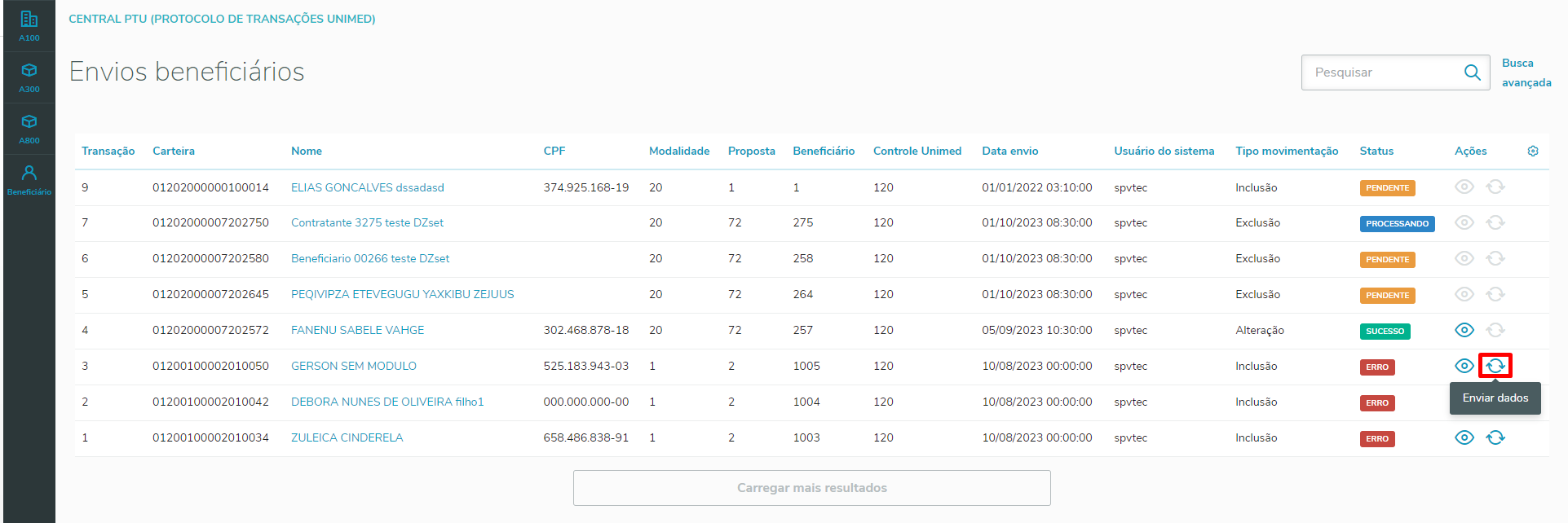
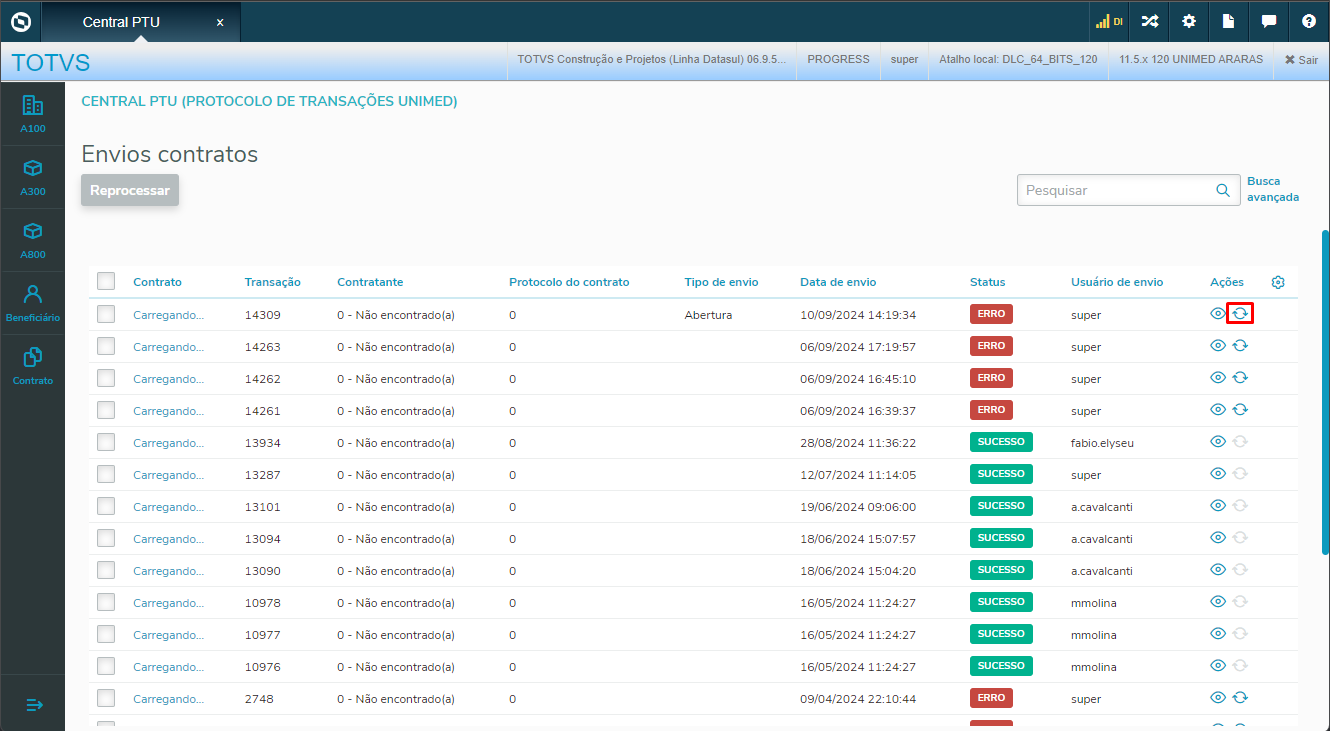
Ao clicar no ícone de Enviar Dados Reprocessar, você terá a opção de reenviar os dados do beneficiáriocontrato. É importante notar que essa funcionalidade estará disponível somente disponível somente nos casos em que ocorreu erro no envio anterior.
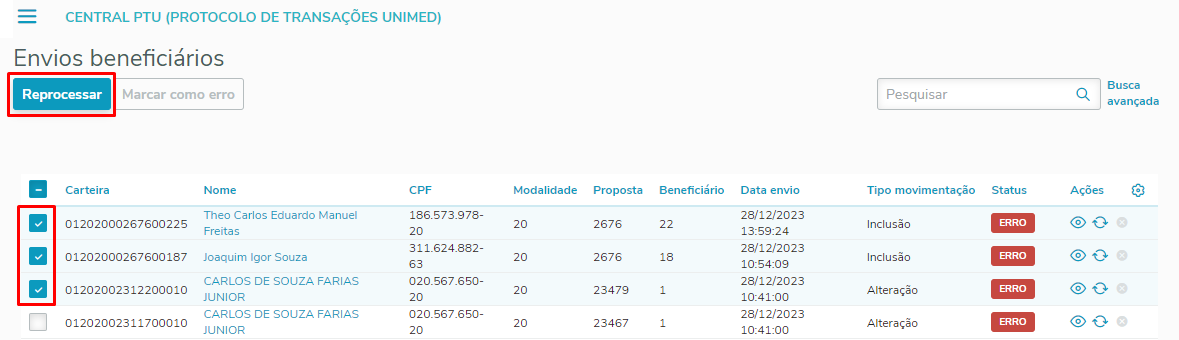
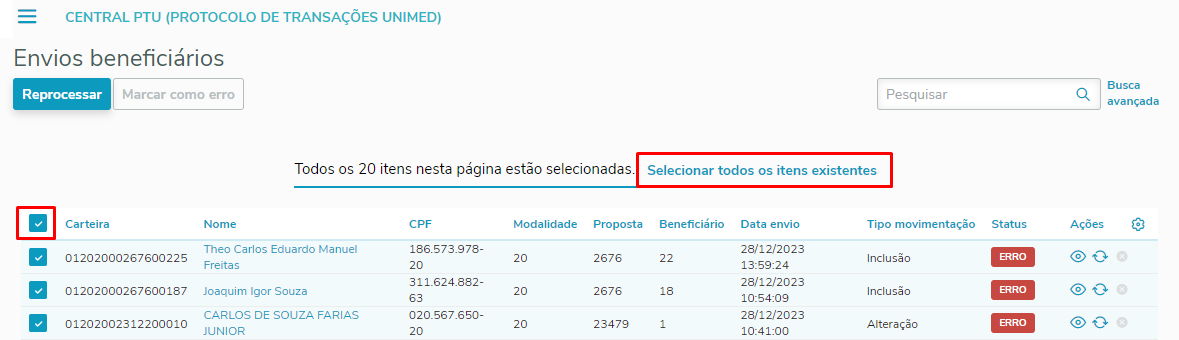
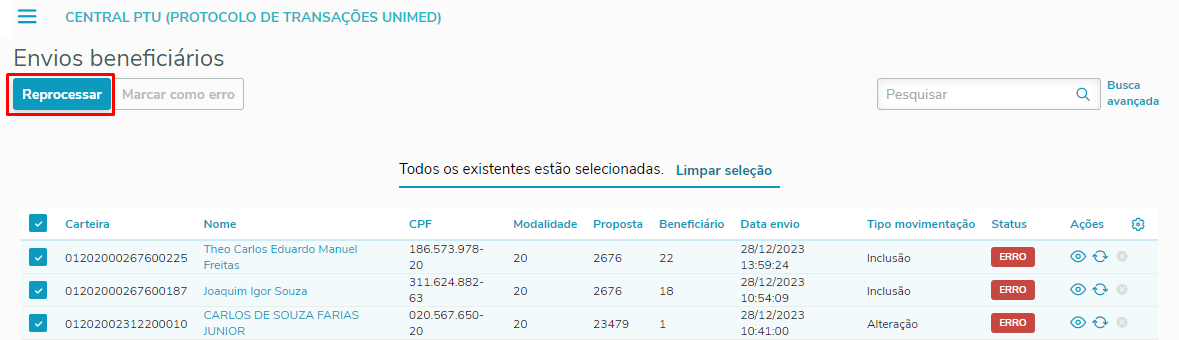
É possível selecionar diversos ou todos os pedidos na tela, além de reprocessar todos os pedidos na base de dados usando um filtro específico:
- Seleção de 3 pedidos para reprocessar
- Seleção de todos pedidos em tela para reprocessar
- Reprocessar todos pedidos que se encontra na base de dados respeitando o filtro realizado
...
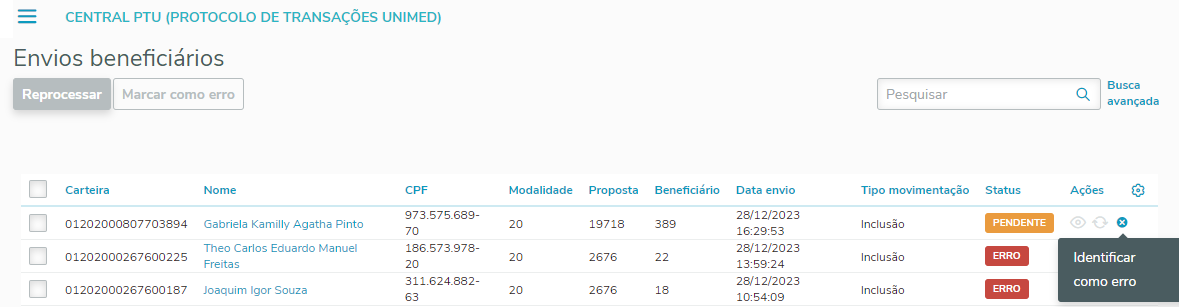
Ao clicar no ícone de Identificar como erro ou a selecionar vários pedidos, você terá a opção de marcar o pedido como Erro. É importante notar que essa funcionalidade estará disponível somente nos pedidos que estão com status Pendente e Processando.
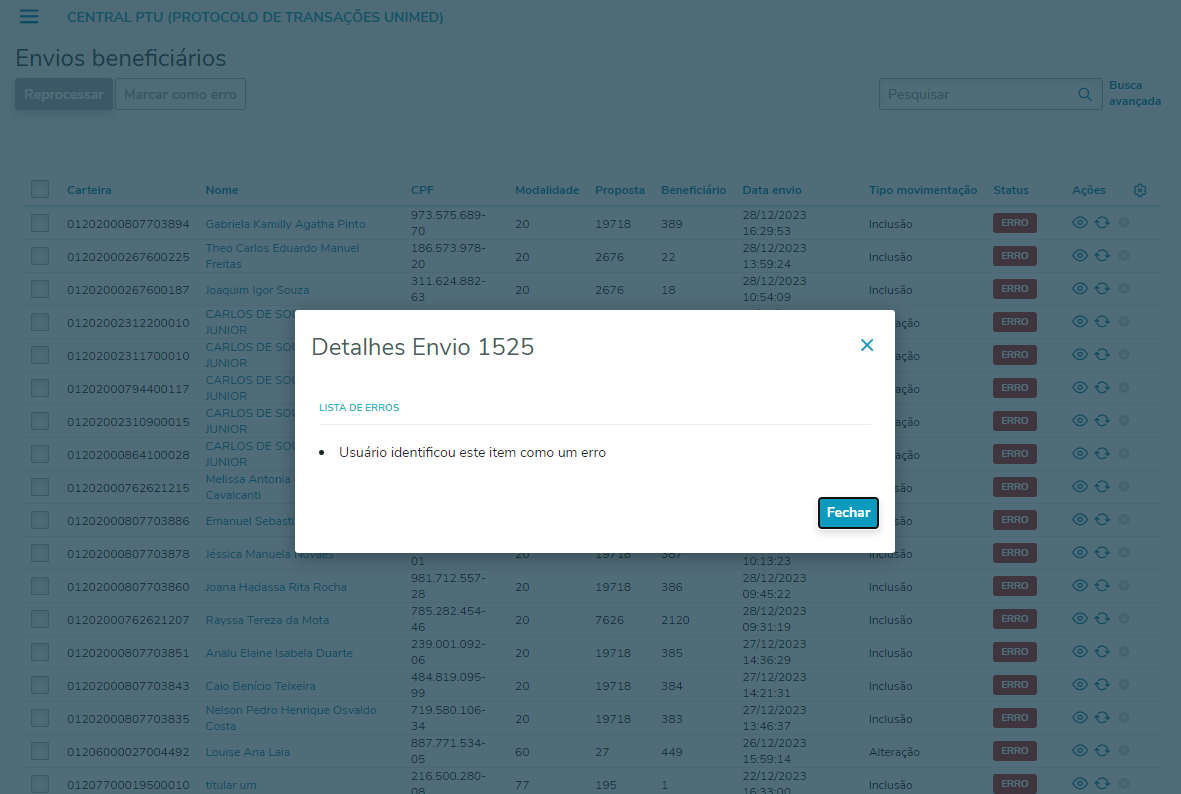
Ao clicar em detalhar a seguinte mensagem será exibida:
Observação:
Quando o fluxo de movimentação for do tipo Inclusão ou Alteração, campos opcionais para planos não assistenciais serão ou não enviados dependendo da configuração presente nos Parâmetros do PTU Movimentação. O envio dos campos também respeitará as regras presentes no manual do PTU atual.
...
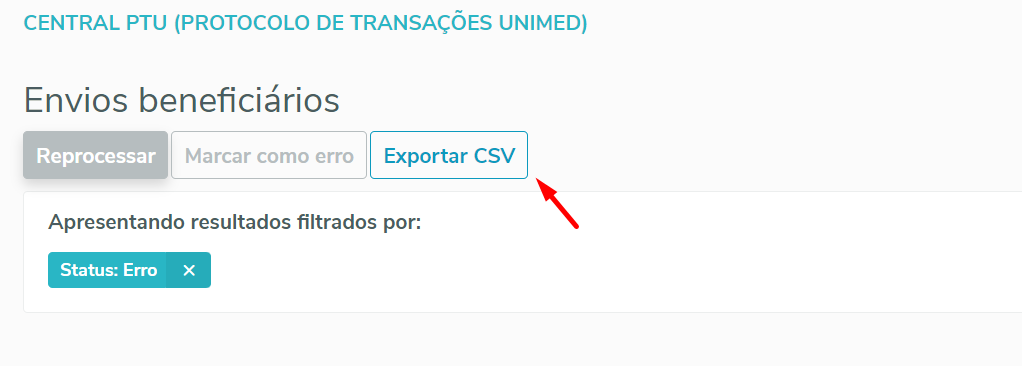
Ao clicar no botão Exportar CSV todos os registros que obedeçam o filtro atual da tela serão exportados (mesmo os registros que não estejam sendo exibidos) em um arquivo CSV que será baixado diretamente no navegador. A depender da quantidade de registros o tempo de exportação pode variar.
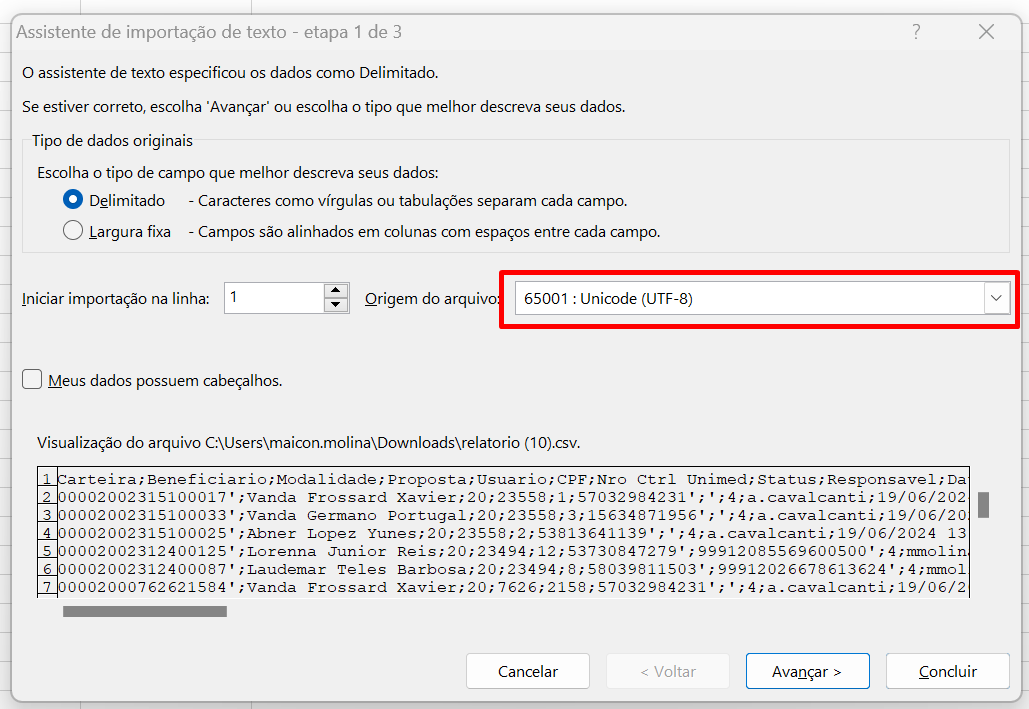
Caso o arquivo seja aberto com o Excel, pode ser necessário trocar a codificação para UTF-8.
...
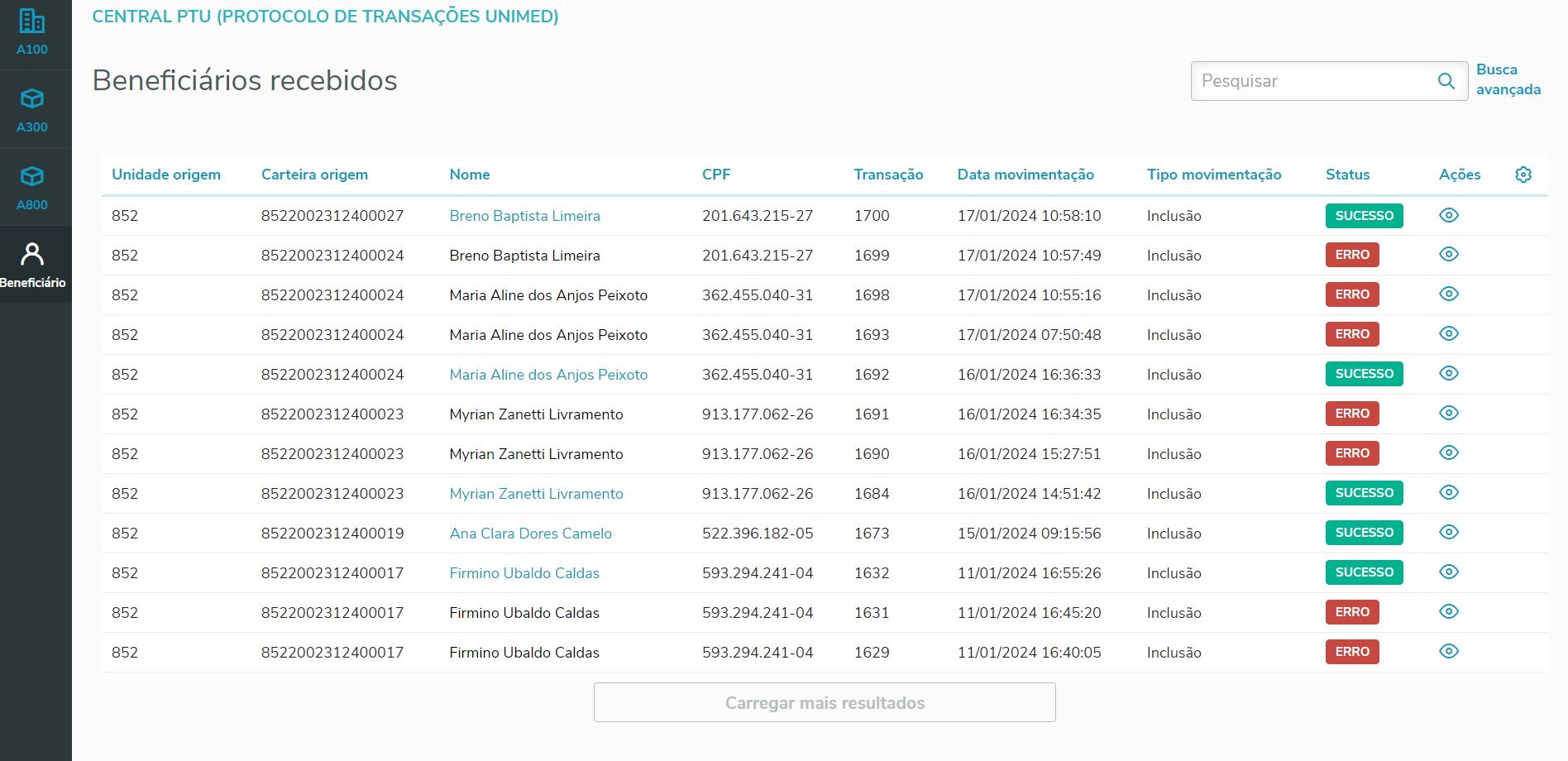
Neste tela é possível consultar todos os movimentos recebidos externamente relacionados a repasse de beneficiários. O status indica se houve ou não sucesso na operação e a consulta de detalhes permite conferir os dados recebidos e enviados como resposta.
Para o correto funcionamento desse serviço é necessário que o ambiente esteja configurado conforme descrito na documentação Configurar servidor de aplicação TOMCAT. Outras informações importantes também podem ser encontradas no seguinte documento DT Adequações PTU Integrações 8.0.
O seguinte endpoint pode ser consultado para verificar se as variáveis de ambiente estão configuradas corretamente http://{HOST}:{PORTA}/totvs-hgp-webservices/ptu/v8/integrations/gateway/serverInfo.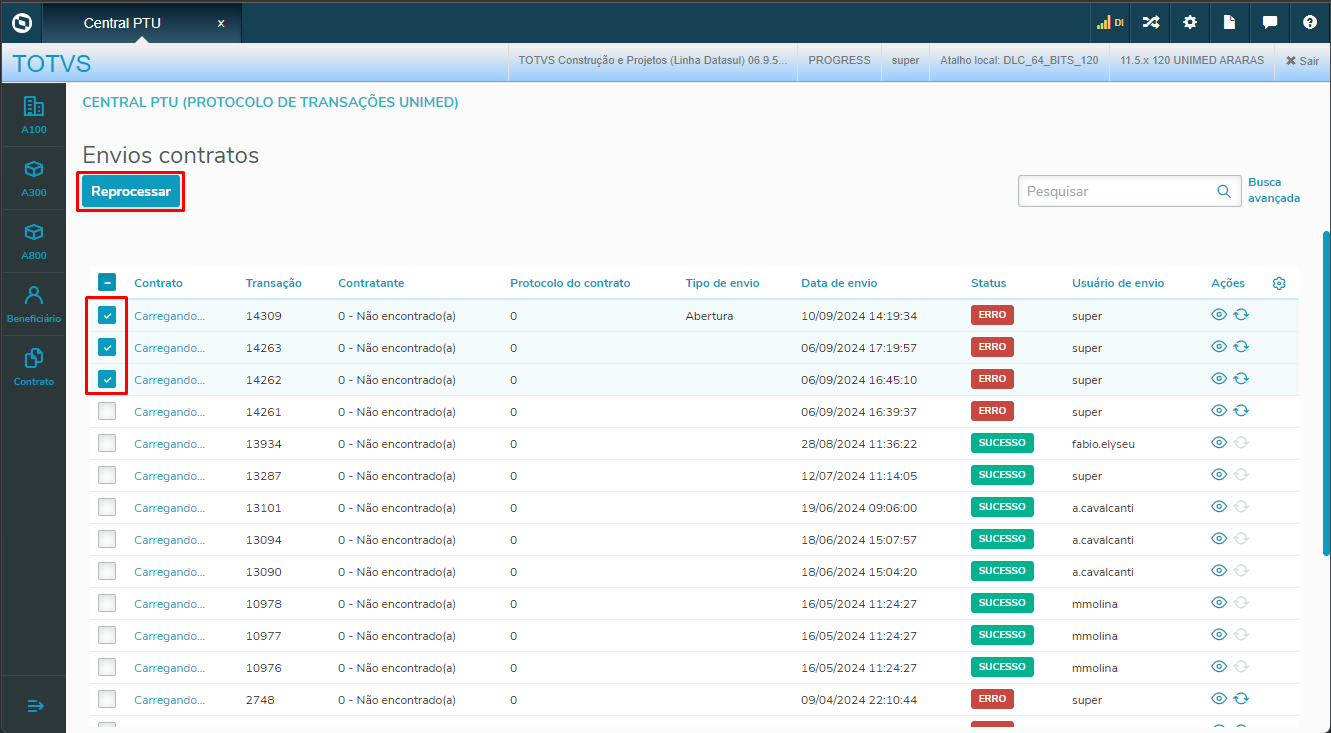
Visão Geral
Import HTML Content
Conteúdo das Ferramentas
Tarefas