...
| Totvs custom tabs box |
|---|
| tabs | Configuração, Faturamento do Aluguel, Retirada dos produtos, Retorno dos produtos, Cancelamento do aluguel |
|---|
| ids | passo1,passo2,passo3,passo4,passo5 |
|---|
|
| Totvs custom tabs box items |
|---|
| default | yes |
|---|
| referencia | passo1 |
|---|
| 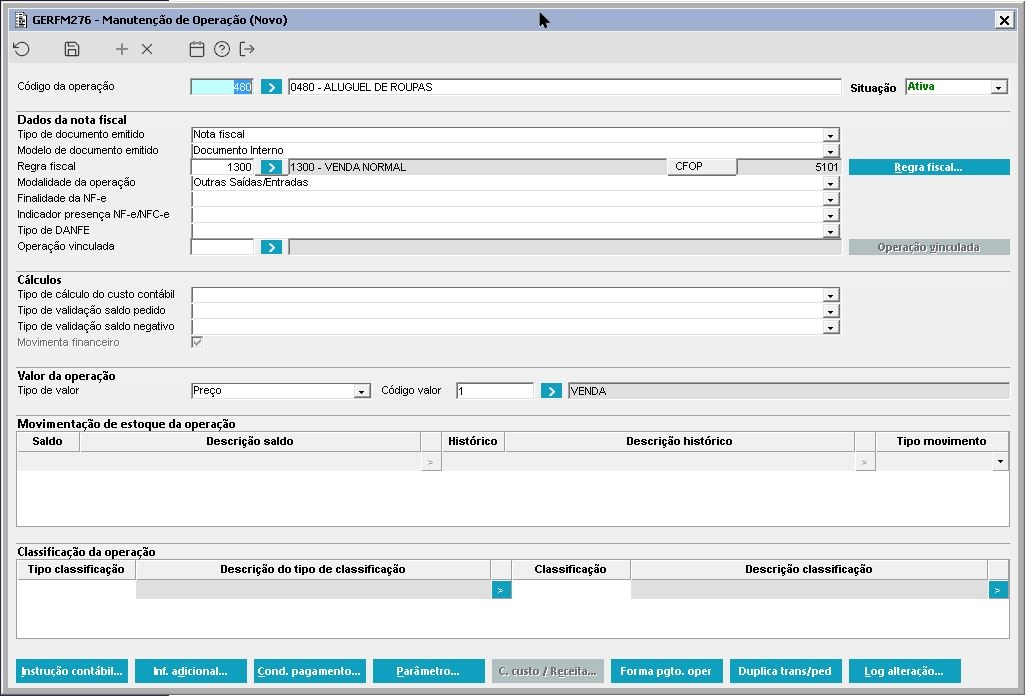
Imagem 01 - Exemplo da operação de saída de aluguel (movimenta financeiro).
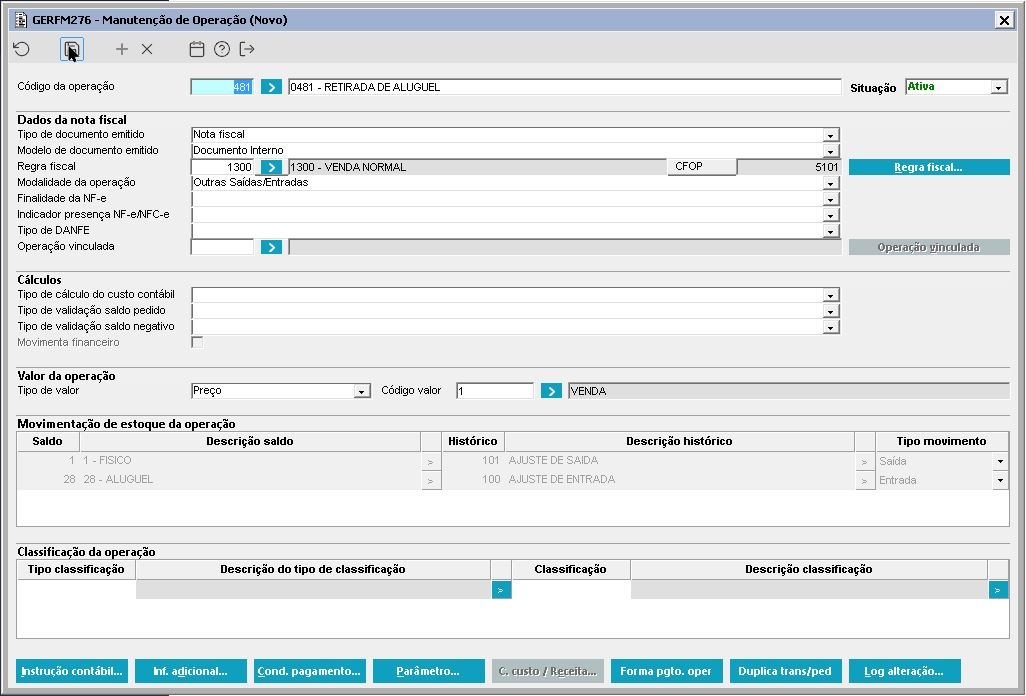
Imagem 02 - Exemplo da operação de retirada do produto alugado (movimenta kardex).
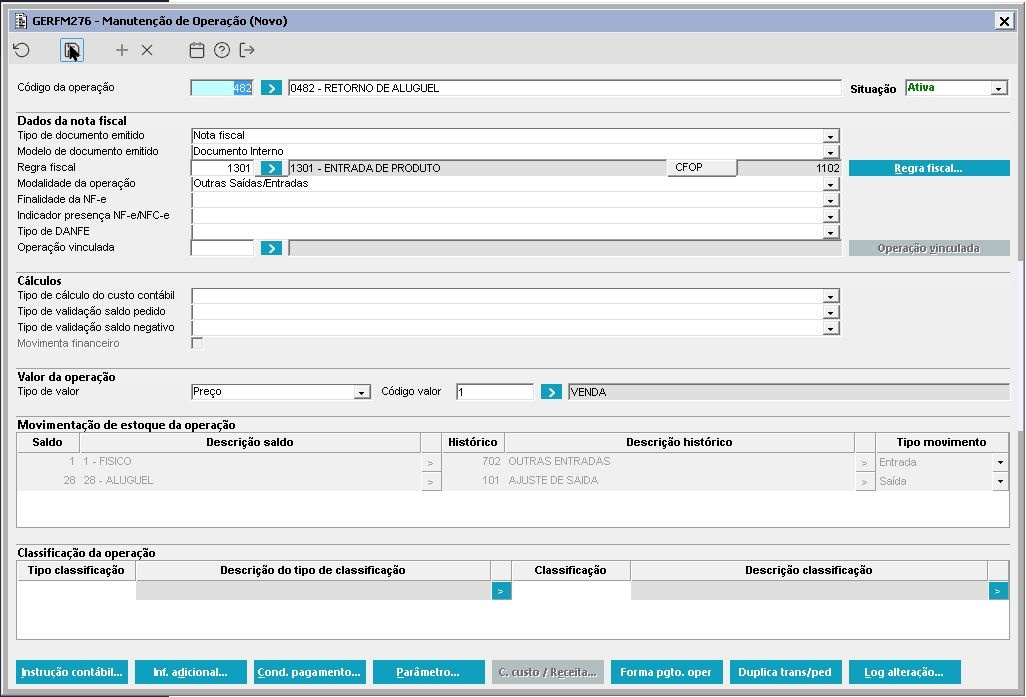
Imagem 03 - Exemplo da operação de retorno do produto alugado (movimenta kardex).

Gif 01 - Demonstração do preenchimento do parâmetro DS_CONFIG_ALUGUEL_PDV. TP_UTILIZA_ALUGUEL_PDV - Define se utiliza a rotina de aluguel no PDV
Valores: 0 - Não utiliza / 1 - Utiliza
CD_OPER_SAIDA_ALG - Código da operação de saída de aluguel
Movimenta apenas o financeiro
Utilizada no PDVFM001
CD_OPER_RETIRADA_ALG - Código da operação de retirada de aluguel
Movimenta apenas o kardex
Utilizada no PDVFP066
CD_OPER_RETORNO_ALG - Código da operação de retorno de aluguel
Movimenta apenas o kardex
Utilizada no PDVFP065
Observação: O sistema verifica se as operações informadas tem as características necessárias de movimentação de financeiro e kardex. |
| Totvs custom tabs box items |
|---|
| default | no |
|---|
| referencia | passo2 |
|---|
| 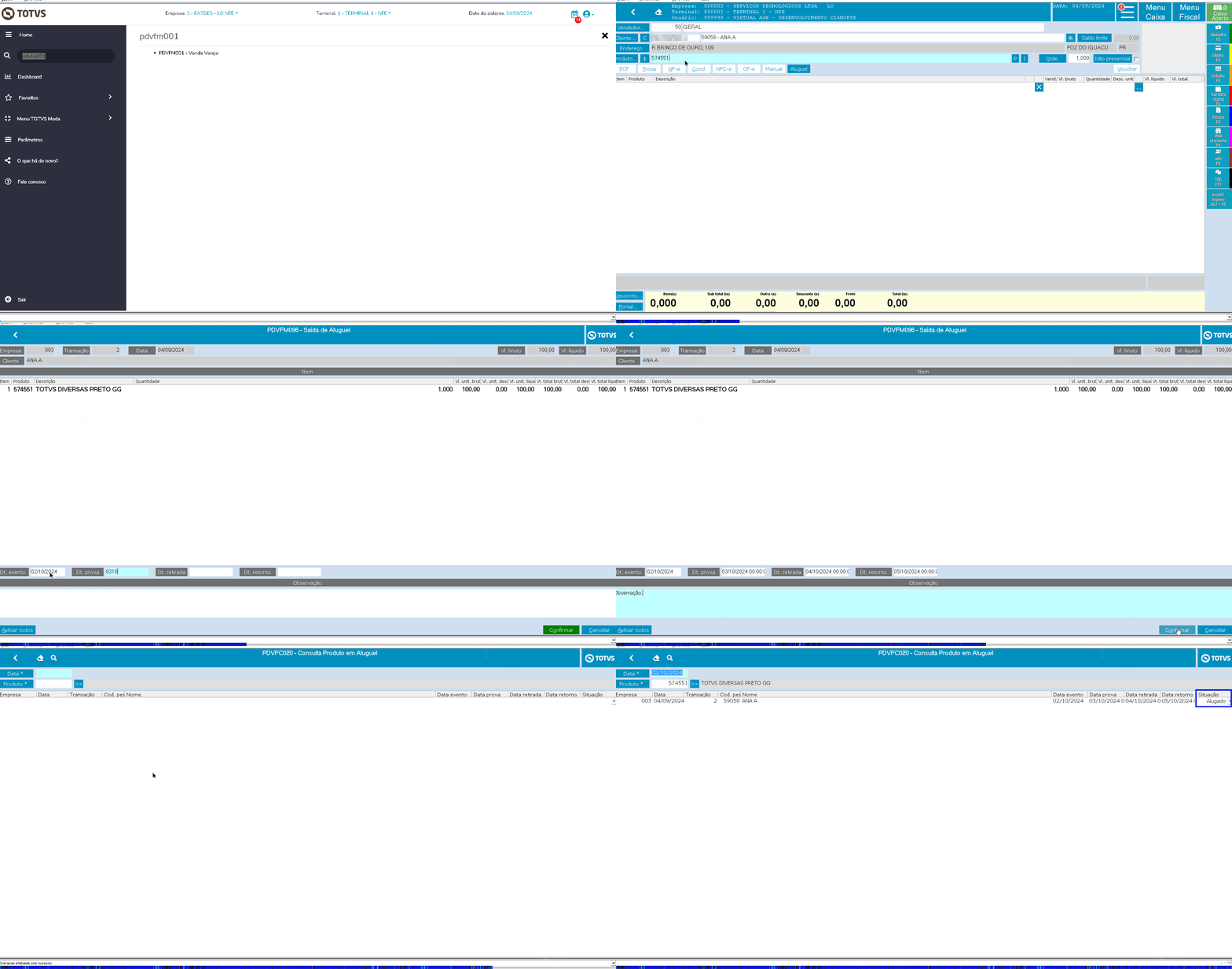
Gif 1 - O operador utilizará a opção "Aluguel" para informar o cliente e os produtos que serão alugados.
Ao chamar a tela para o recebimento abrirá o PDVFM096 para digitar informações referentes ao aluguel (datas do evento, da prova, da retirada e do retorno). O processo de recebimento só prosseguirá após preenchimento desta tela. No "Menu Caixa" temos a opção "Consulta aluguel" que abre o PDVFC020. Informando a data do evento e o produto serão listadas as transações de aluguel referentes ao produto num período de sessenta dias (trinta antes e trinta depois da data filtrada).
Observação: O PDVFM096 também pode ser chamado do menu "hamburguer" quando a transação carregada for de aluguel e já tenha itens lançados.
|
| Totvs custom tabs box items |
|---|
| default | no |
|---|
| referencia | passo3 |
|---|
| 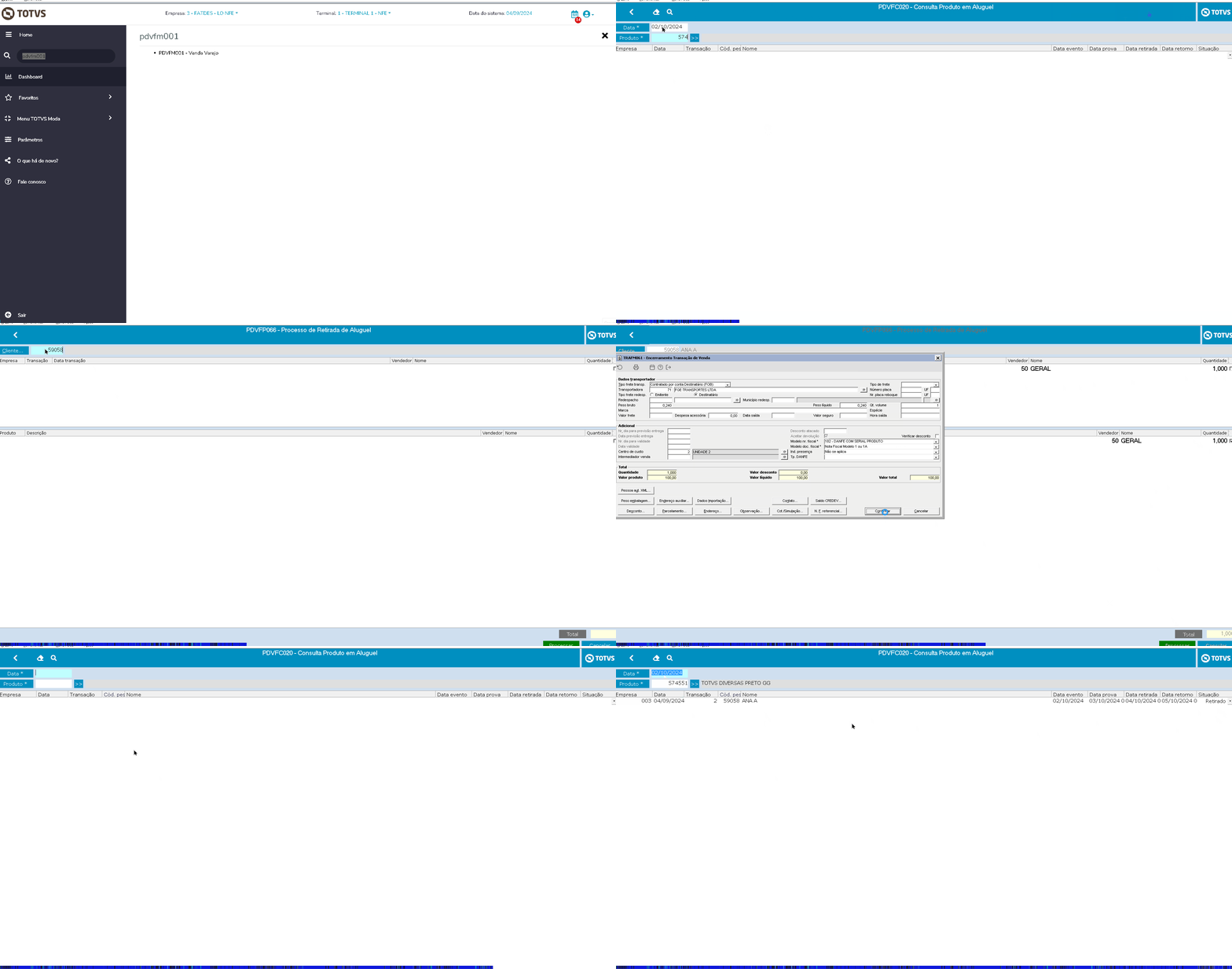
Gif 1 - Pelo "Menu Caixa" clicando no botão "Retirada aluguel" o operador acessa o componente PDVFP066. Informando o código do cliente o programa mostrará todas as transações em que hajam produtos alugados e ainda não retirados. Basta marcar a check-box dos produtos a serem retirados e clicar no botão processar. Se o operador marcar o check-box da transação automaticamente o sistema irá marcar os check-box de todos os produtos relacionados. Voltando ao "Menu Caixa" e clicando no botão "Consulta aluguel" irá abrir o PDVFC020. Informando a data do evento e o produto o operador poderá conferir a situação do aluguel que será "Retirado".
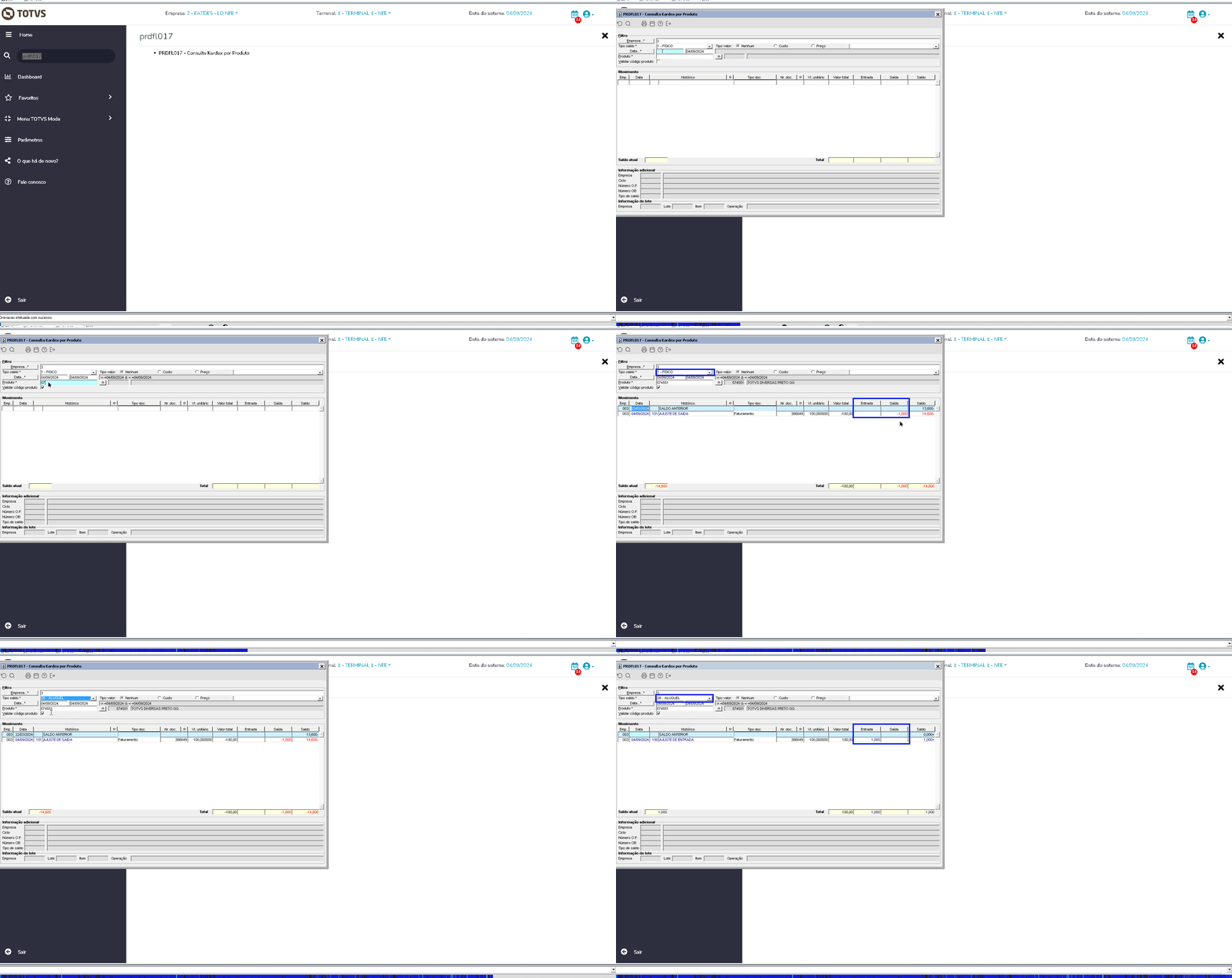
Gif 2 - Utilizando o PRDFL017 o operador poderá conferir a movimentação de kardex nos saldos informados na operação de retirada.
|
| Totvs custom tabs box items |
|---|
| default | no |
|---|
| referencia | passo4 |
|---|
| 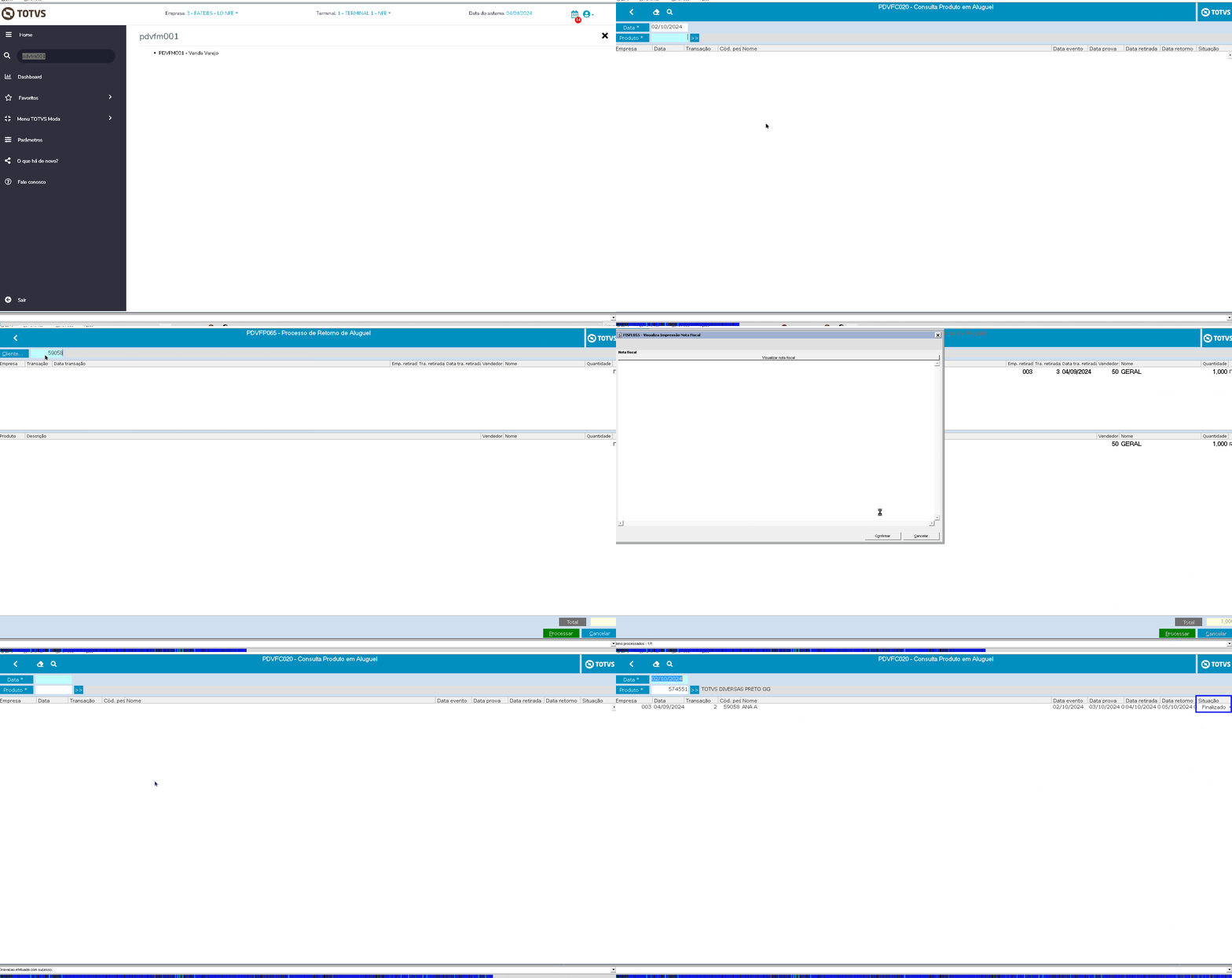 Image Added Image Added
Gif 1 - Pelo "Menu Caixa" clicando no botão "Retirada Retorno aluguel" o operador acessa o componente PDVFP066 PDVFP065. Informando o código do cliente o programa mostrará todas as transações em que hajam produtos alugados, retirados e ainda não retiradosretornados. Basta marcar a check-box dos produtos a serem retirados retornados e clicar no botão processar. Se Se o operador marcar o check-box da transação automaticamente o sistema irá marcar os check-box de todos os produtos relacionados. Voltando ao "Menu Caixa" e clicando no botão "Consulta aluguel" irá abrir o PDVFC020. Informando a data do evento e o produto o operador poderá conferir a situação do aluguel que será "RetiradoRetornado".
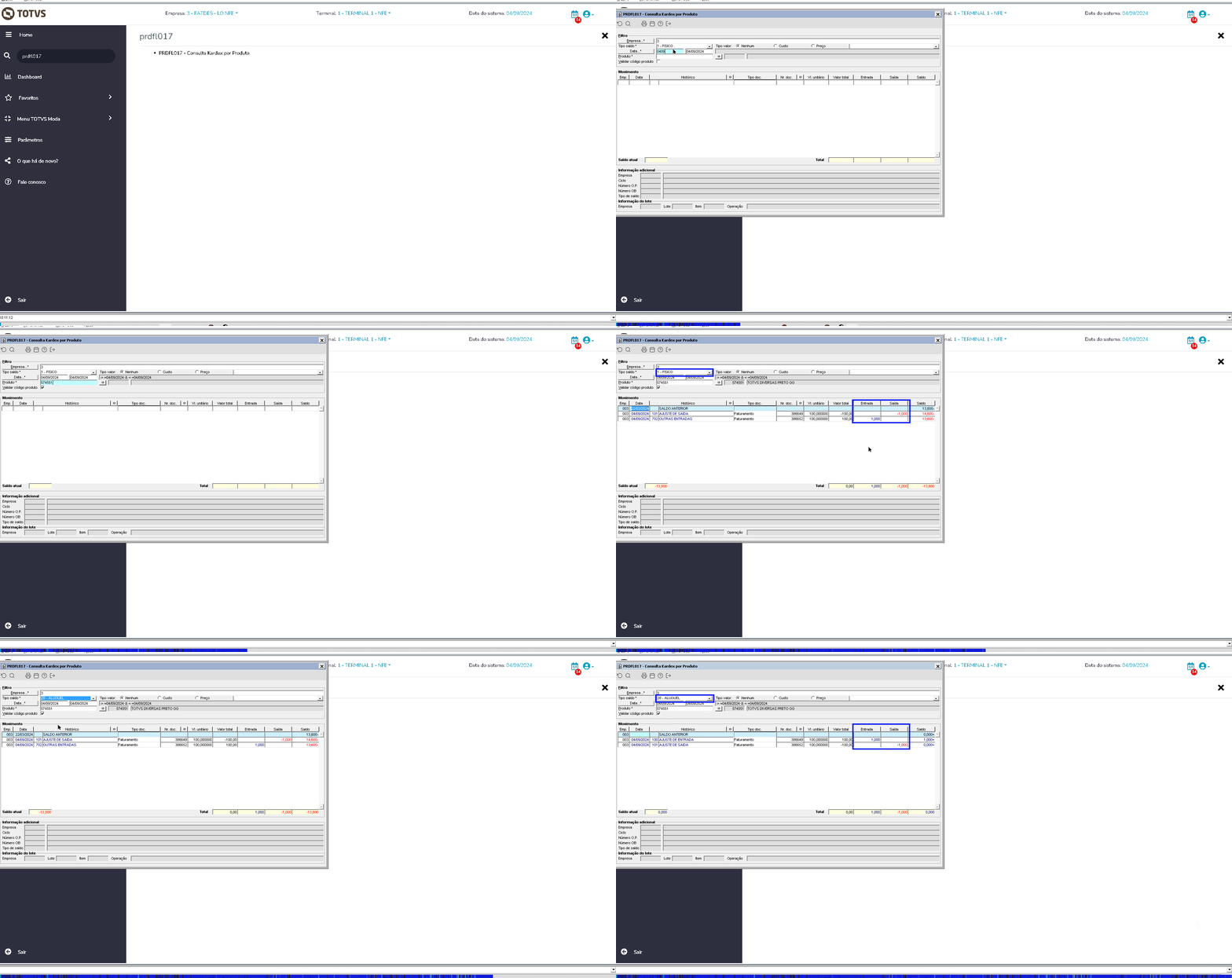 Image Added Image Added
Gif 2 - Utilizando o PRDFL017 o operador poderá conferir a movimentação de kardex nos saldos informados na operação de retiradaretorno.
|
| Totvs custom tabs box items |
|---|
| default | no |
|---|
| referencia | passo5 |
|---|
|
--- cancelamento ---
|
|
04. DEMAIS INFORMAÇÕES
| Card documentos |
|---|
| Informacao | Use esse box para destacar informações relevantes e/ou de destaque. |
|---|
| Titulo | IMPORTANTE! |
|---|
|
...
