
Histórico da Página
...
Pré-Requisitos e Restrições
- Ter um produto cadastrado
...
Passo a Passo
Acesse o Monitor, clique em Cadastros, selecione Regras de Negócios.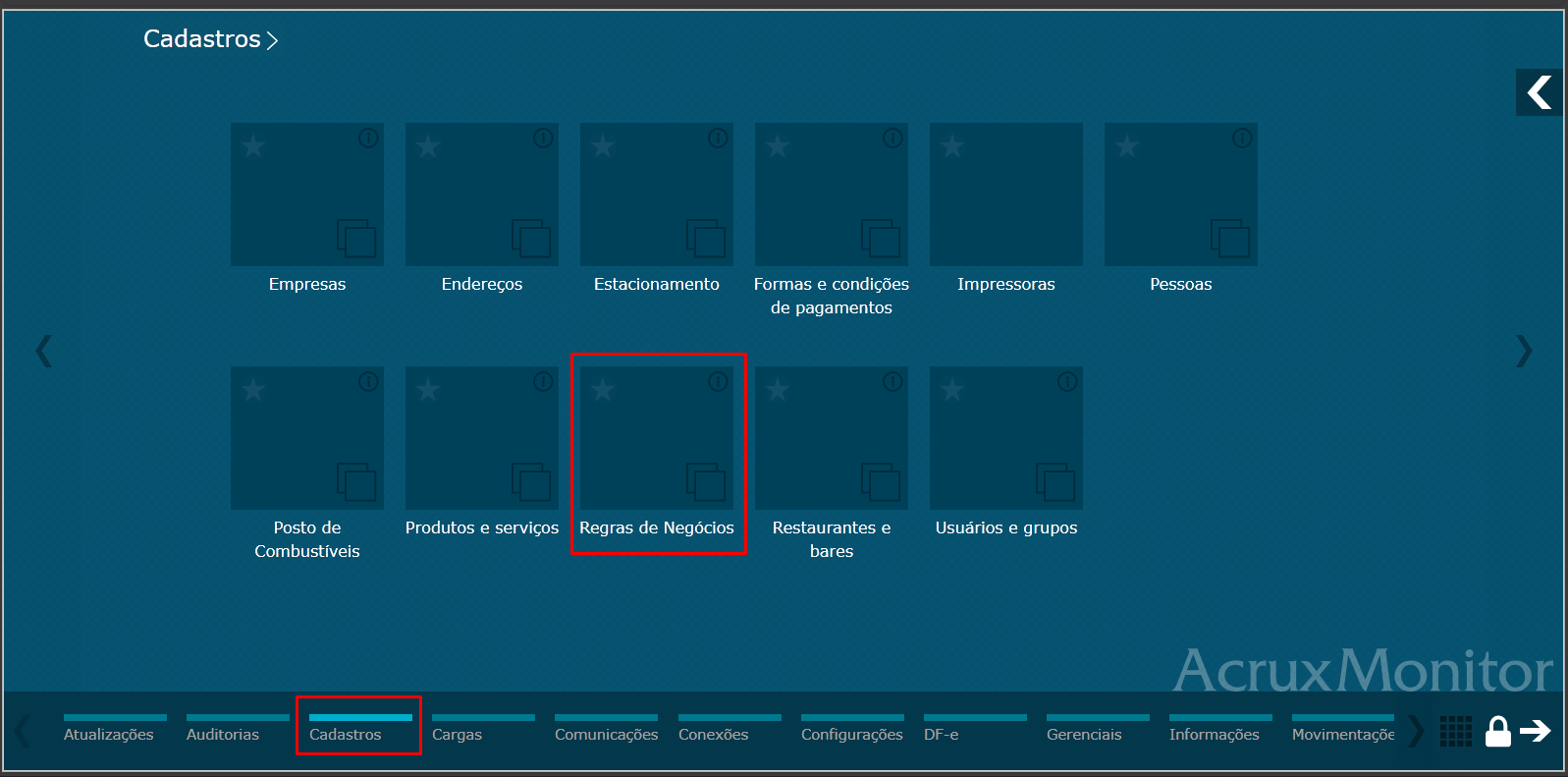
Imagem 1 - Menu Cadastros
Em Regras de Negócios, clique em Promoções Surpresas.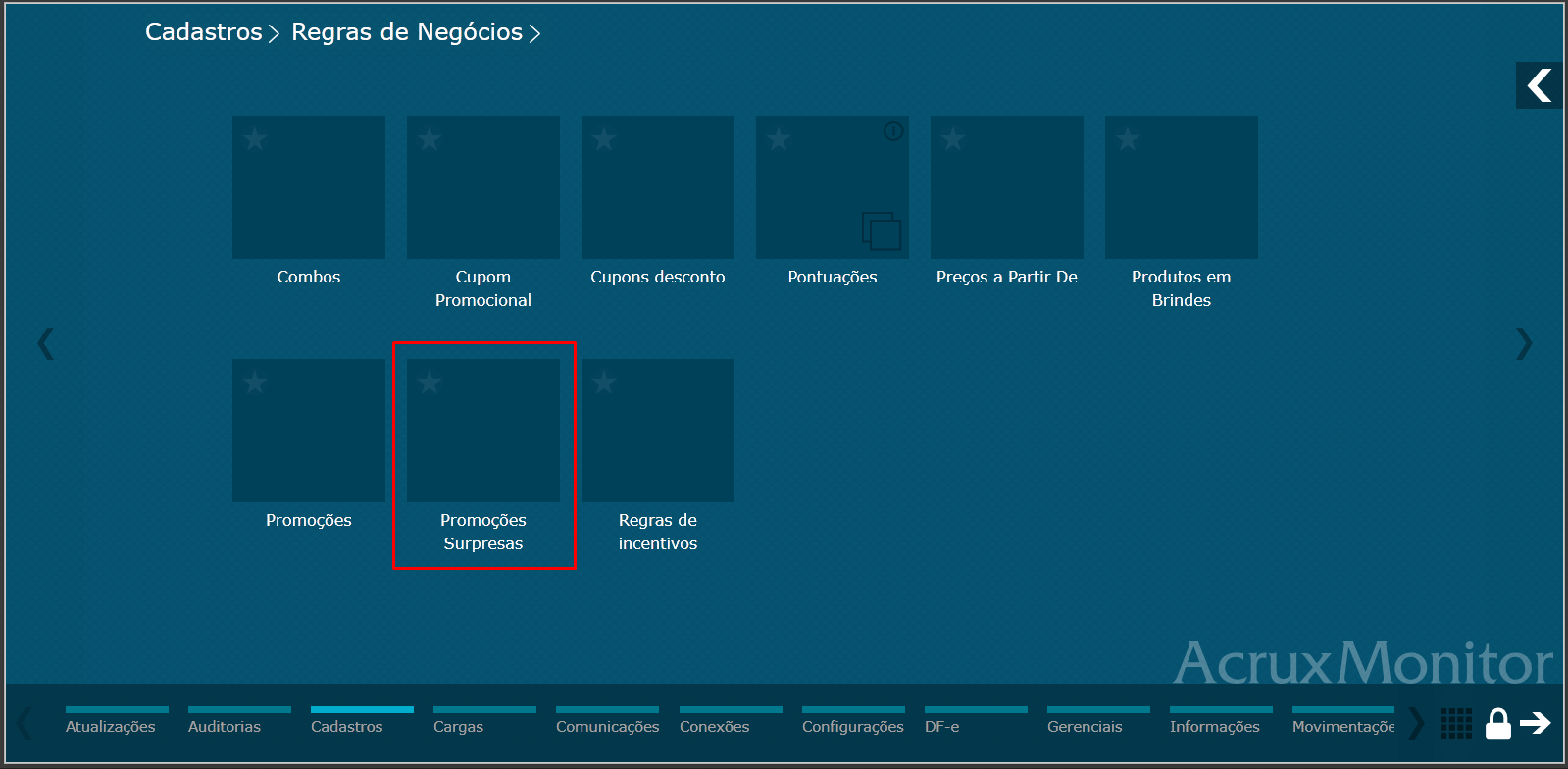
Imagem 2 - Menu Regra de Negócios
No menu Promoções Surpresas em Descrição insira o nome da promoção desejada e no campo Período defina a Data e a Hora de Início e a Data e a Hora de Fim, marque o campo Ativo.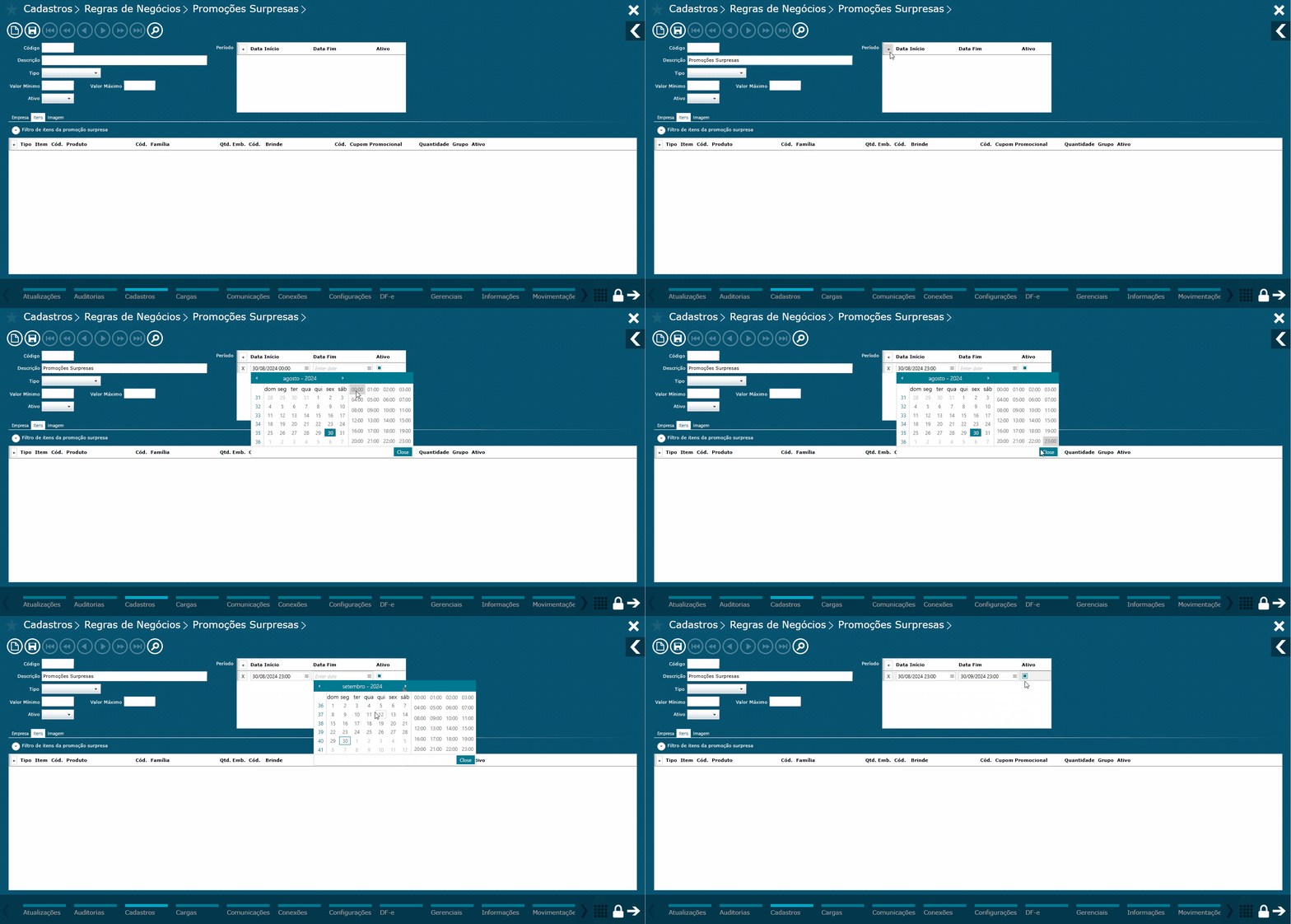
Imagem 3 - Menu Promoções Surpresas
No campo Tipo, selecione Combo de Produtos e no campo Cumulativo selecione a opção Sim, se deseja formar mais de um combo na mesma compra.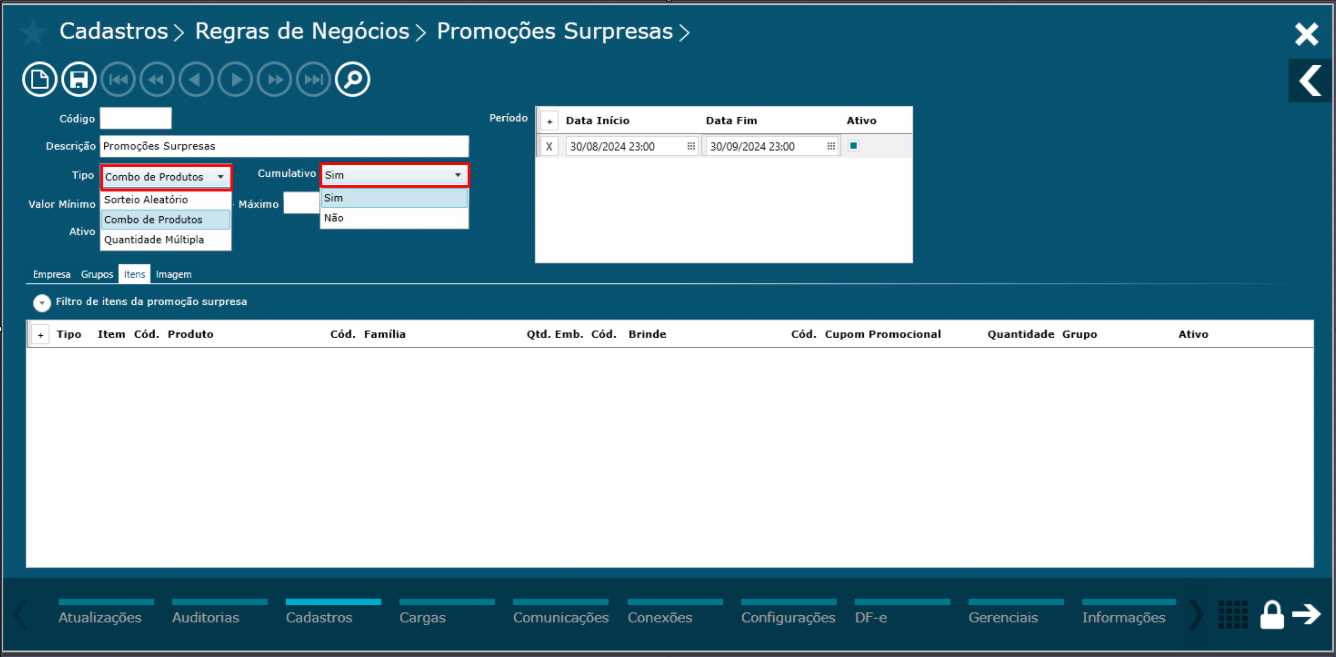
Imagem 4 - Menu Combo de Produtos
Nos campos dos valores, defina o Valor Mínimo e Valor Máximo. Selecione a opção Sim no campo Ativo, para ativar a promoção surpresa desejada.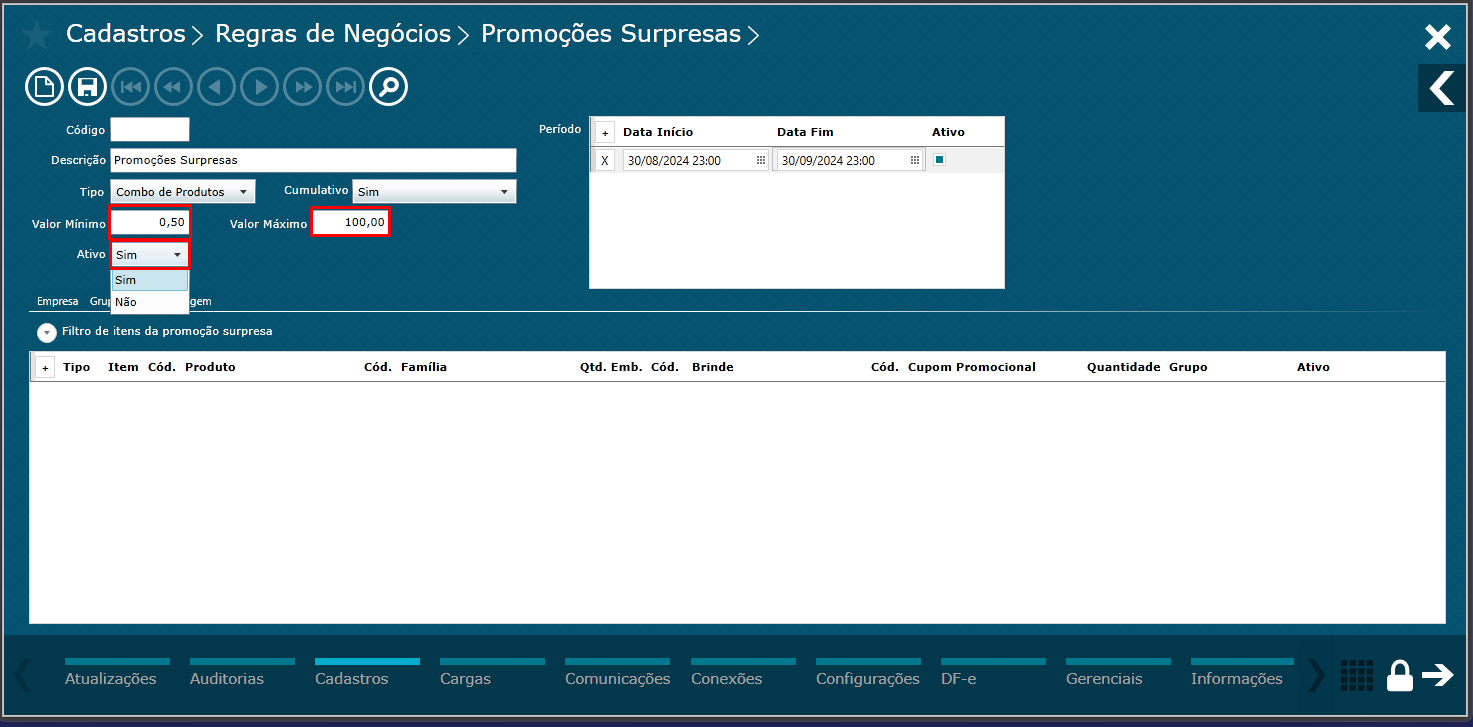
Imagem 5 - Ativar Promoções Surpresas
Na aba Grupos, clique em + para adicionar um grupo; crie Dois Grupos, um para os Produtos e outro para os Brindes.
Em Quantidade, defina quantos grupos de produtos devem ser vendidos para ganhar o brinde e a quantidade de brindes oferecidos.
Certifique-se que o campo Ativo esteja selecionado.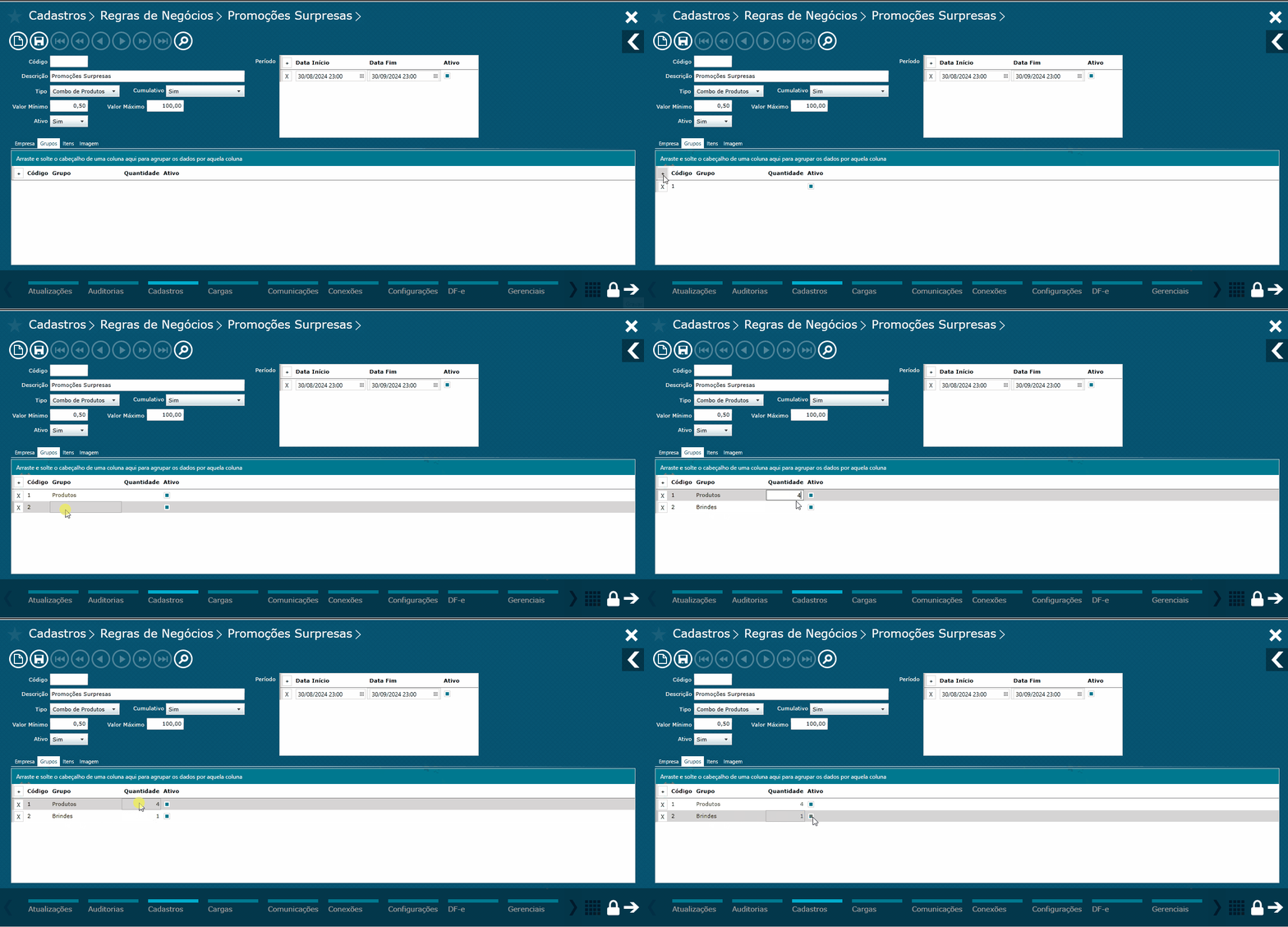
Imagem 6 - Adicionar Grupos
Na aba Item, clique em + para adicionar itens ao grupo de produtos. Insira o Código do produto ou pesquise pelo nome nos Três Pontos. Em Qtd. Emb., adicione a quantidade de embalagens. Defina a Quantidade de produtos para ser vendidos dentro do combo e selecione o Grupo ao qual o produto será vinculado. Garanta que o campo Ativo esteja marcado.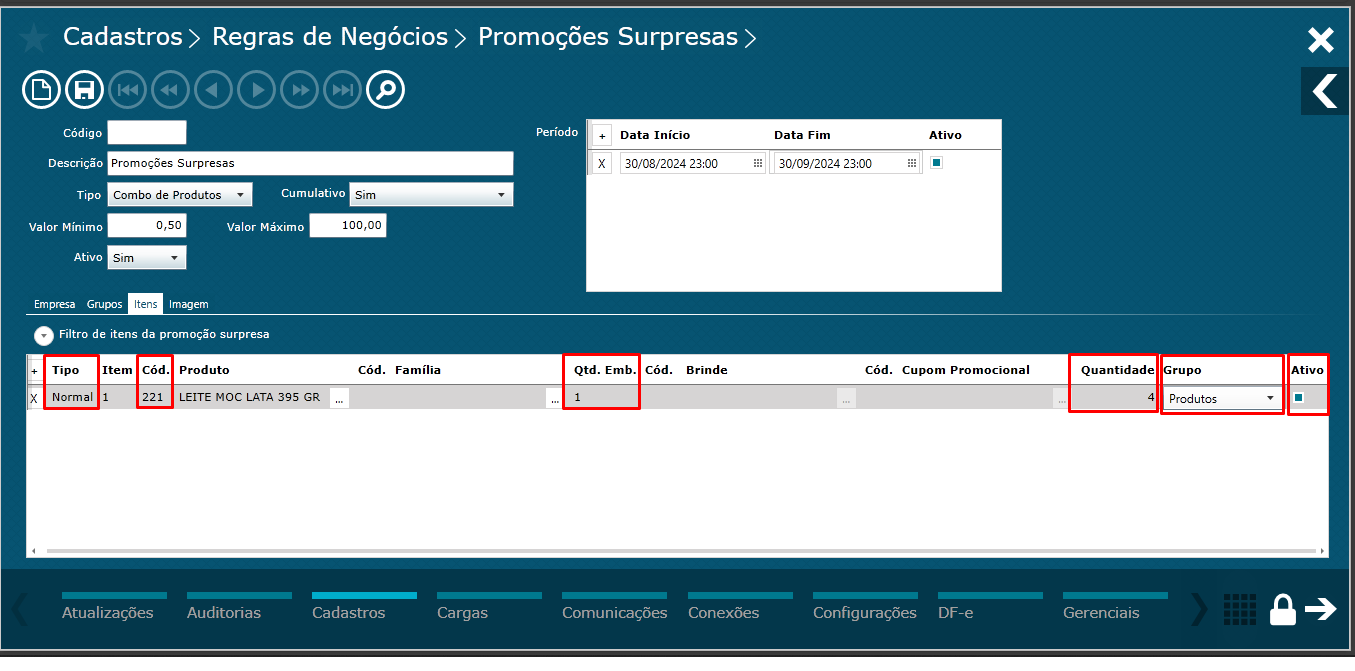
Imagem 7 - Adicionar Itens
Na aba Item, clique em + para adicionar o brinde. Insira o Código do brinde cadastrado ou pesquise pelo nome nos Três Pontos.
Defina a Quantidade de brindes que será concedida conforme a combinação da regra, selecione o Grupo que o brinde está vinculado.
Garanta que o campo Ativo esteja marcado.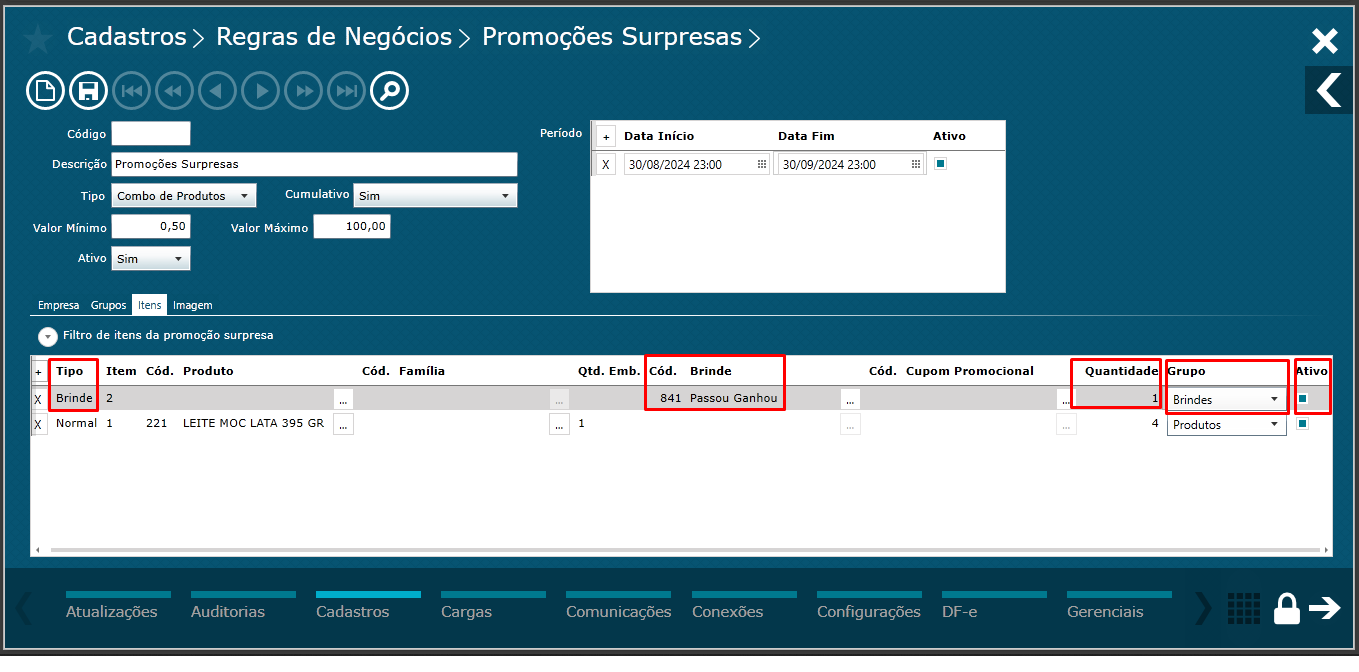
Imagem 8 - Adicionar Brinde
Na aba Empresa, selecione a Empresa que deseja vincular as promoções surpresas. O sorteio acontecerá entre todas as empresas ativadas.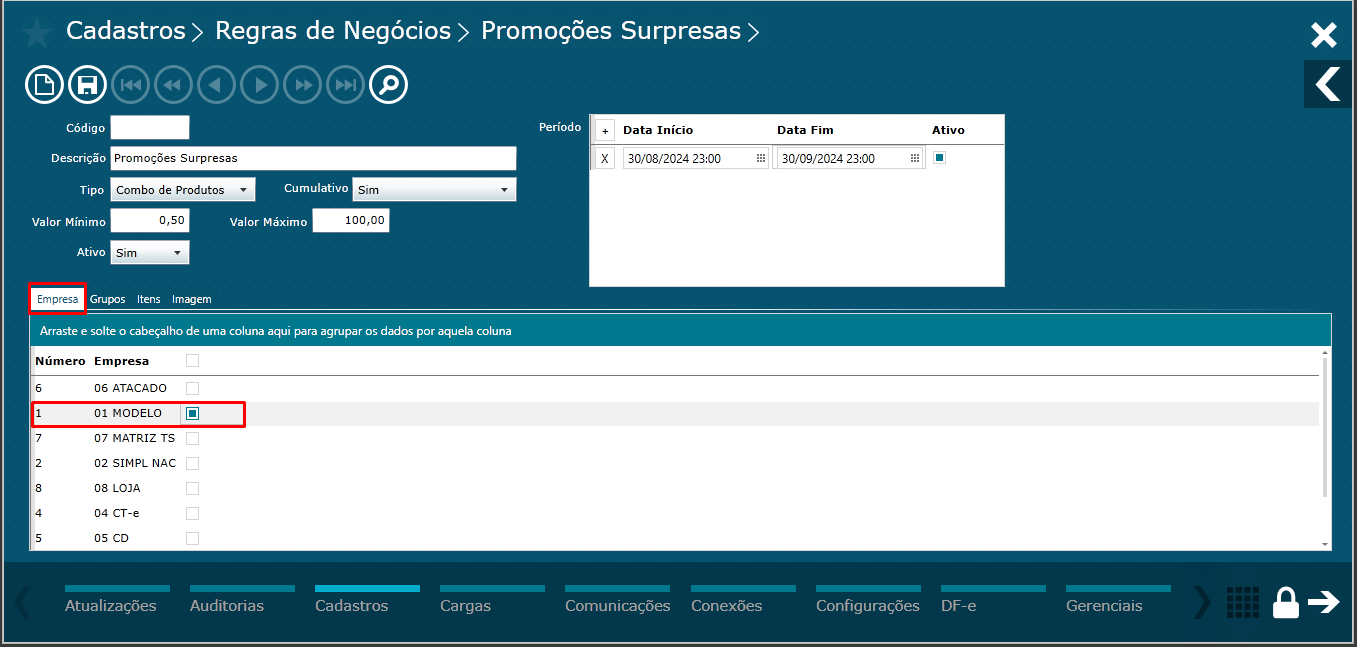
Imagem 9 - Adicionar Empresa
No menu Imagem, clique nos Três Pontos e selecione a imagem, marque o campo Ativo para finalizar.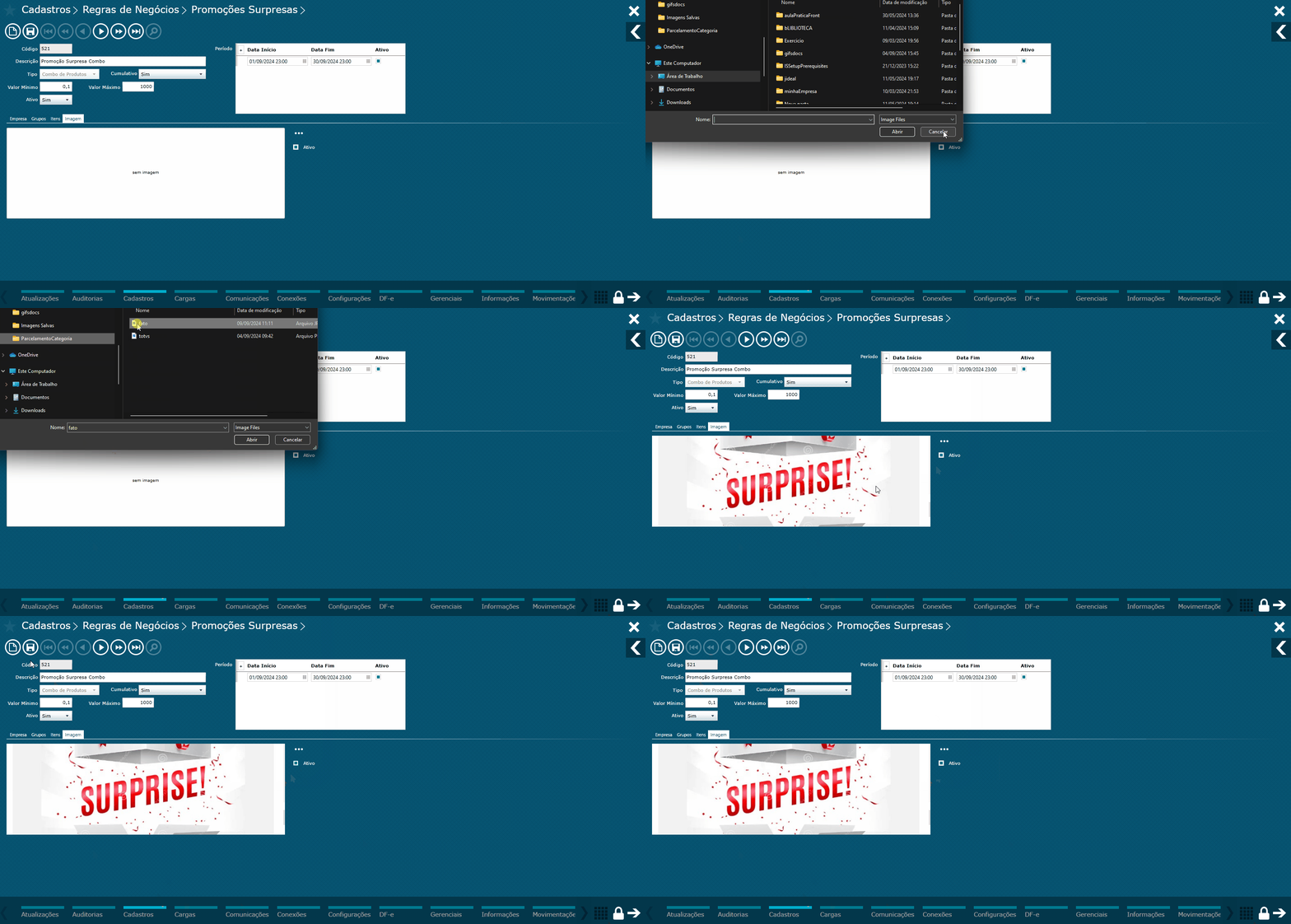
Imagem 10 - Vincular Imagem
Clique em Salvar, para salvar todos os registros e gerar o Código da promoção cadastrada.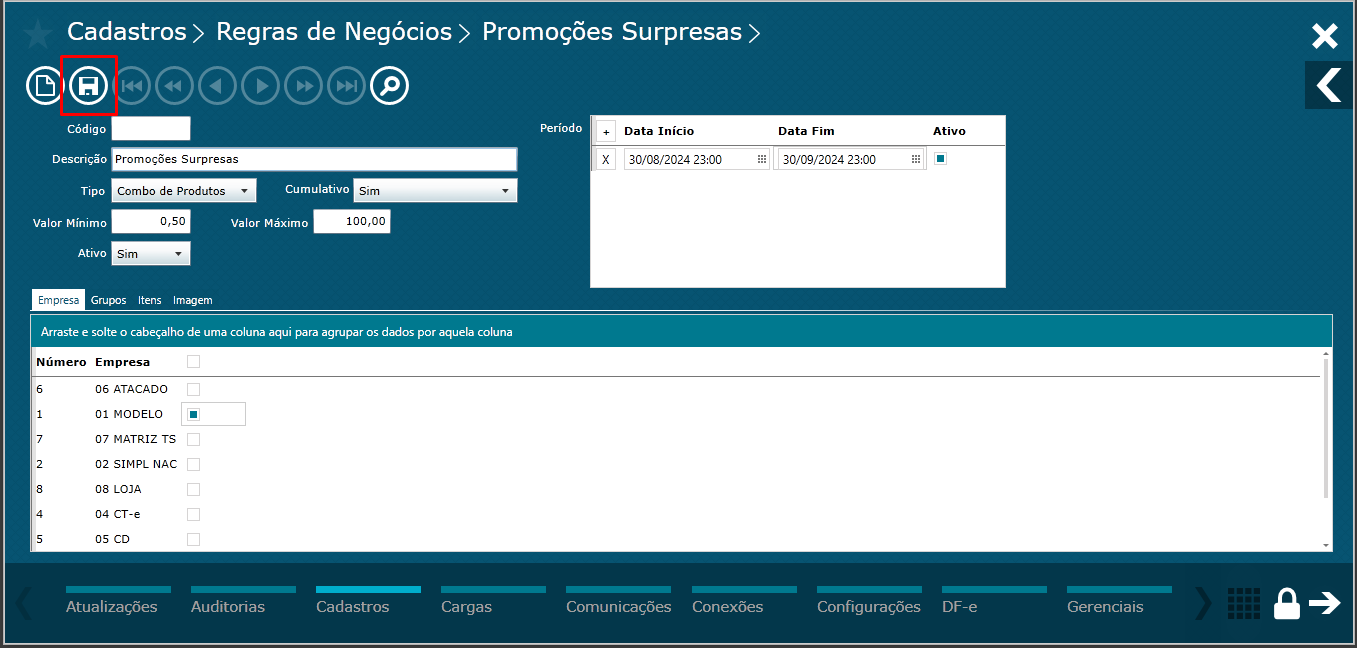
Imagem 11 - Salvar Configurações
Parametrização PDV´S
No menu Configurações, selecione Configurações de PDV´S.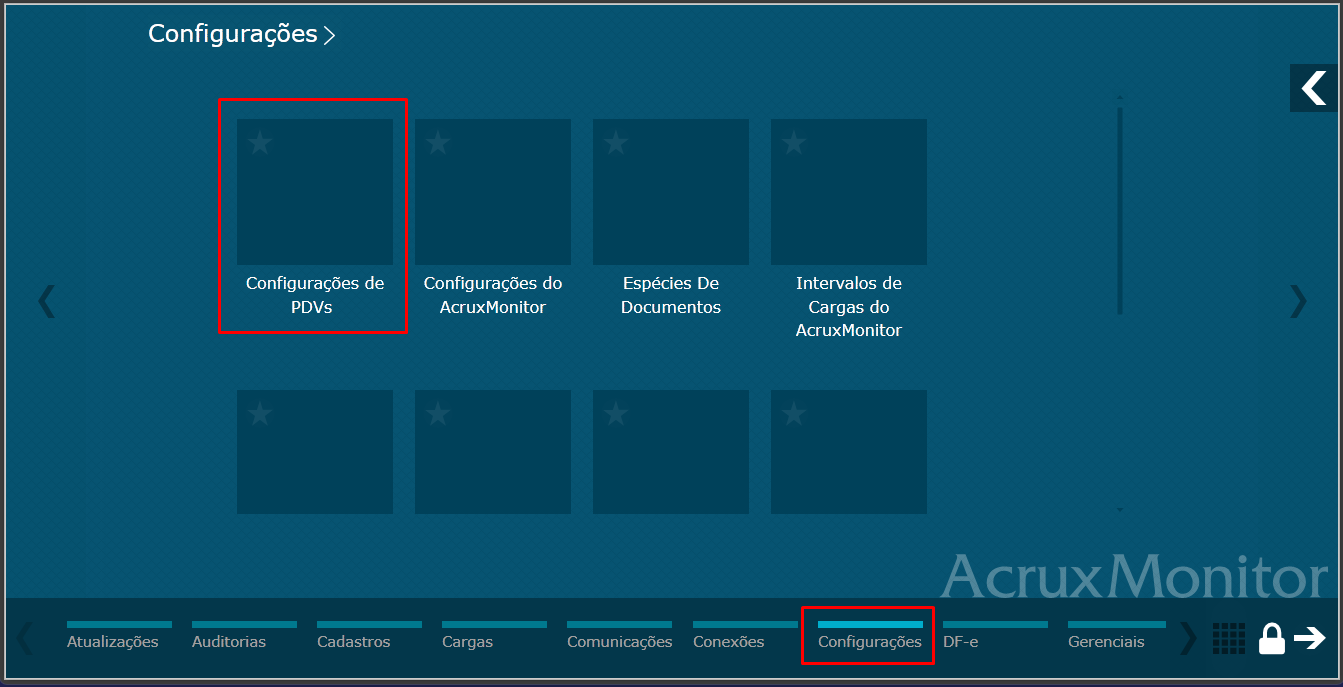
Imagem 12 - Menu Configurações
No menu Configurações de PDV´S, selecione Regras de Negócio.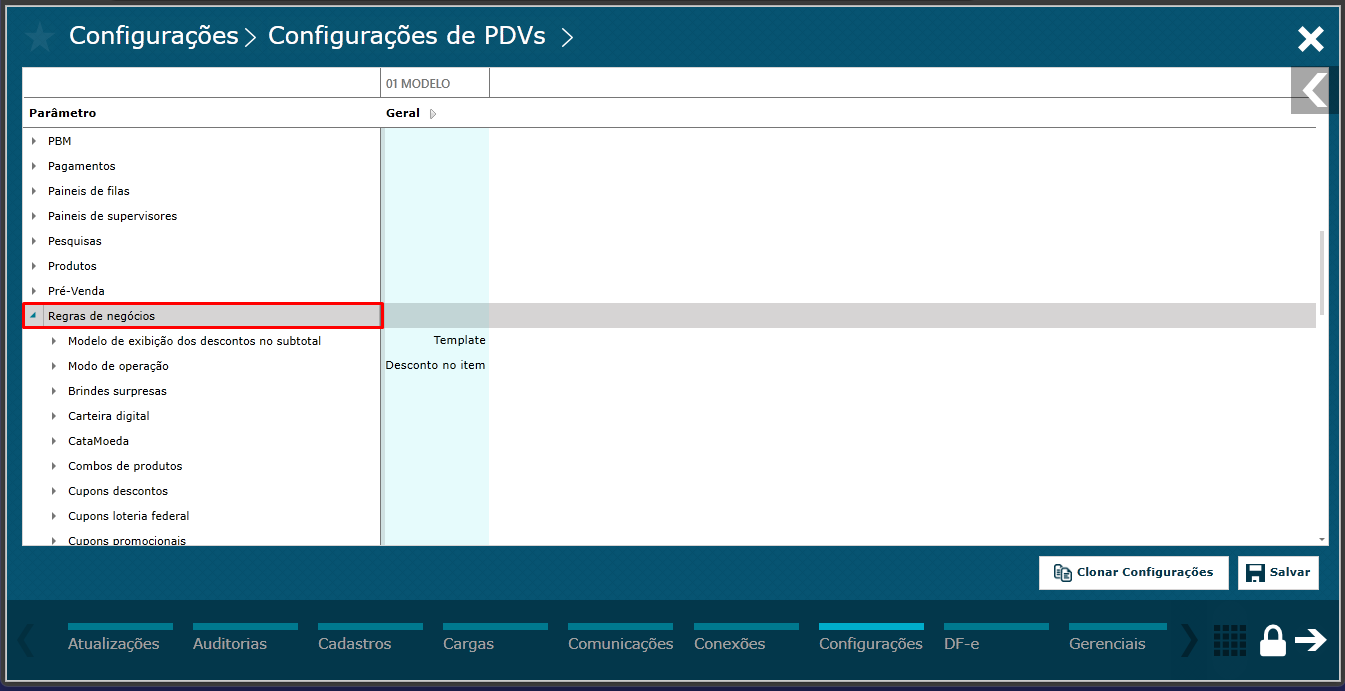
Imagem 13 - Menu Configurações de PDV´S
Em Regras de Negócio, selecione Brindes Surpresas.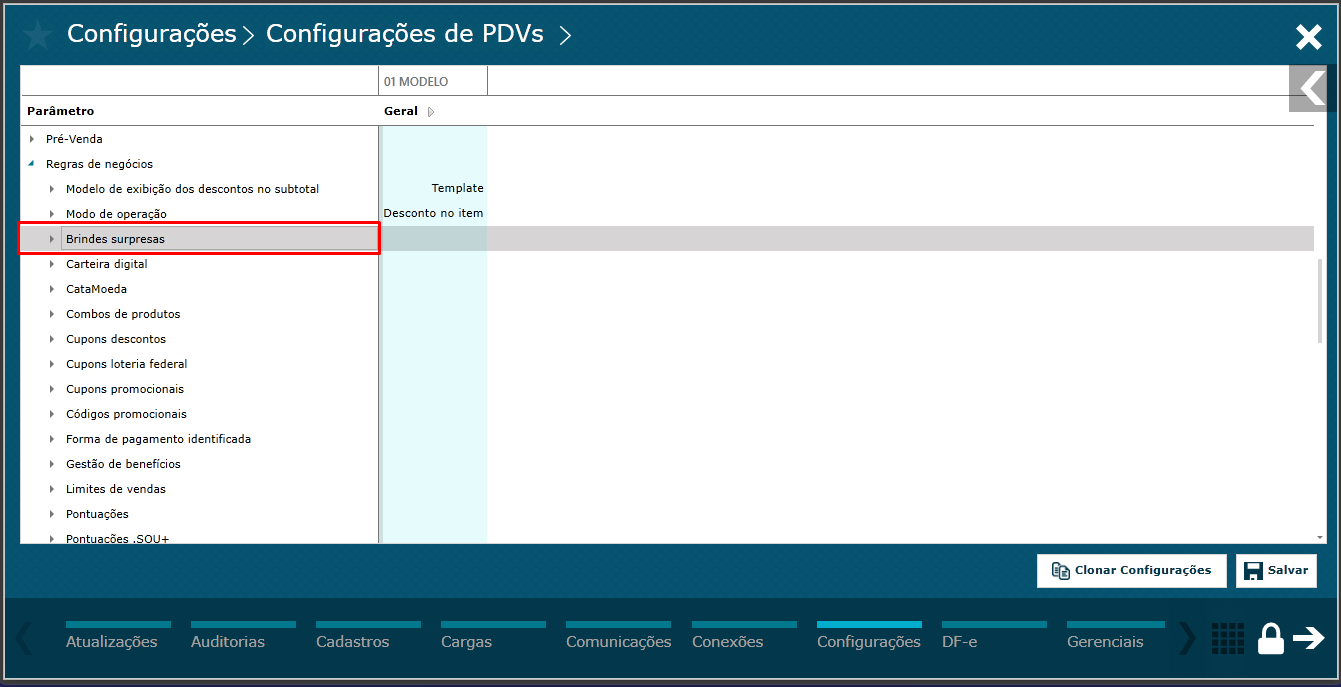
Imagem 14 - Menu Regras de Negócios
No menu Brindes Surpresas, em Ativa Brinde Surpresa abra os PDVs desejados, confirme com Sim e clique em Salvar.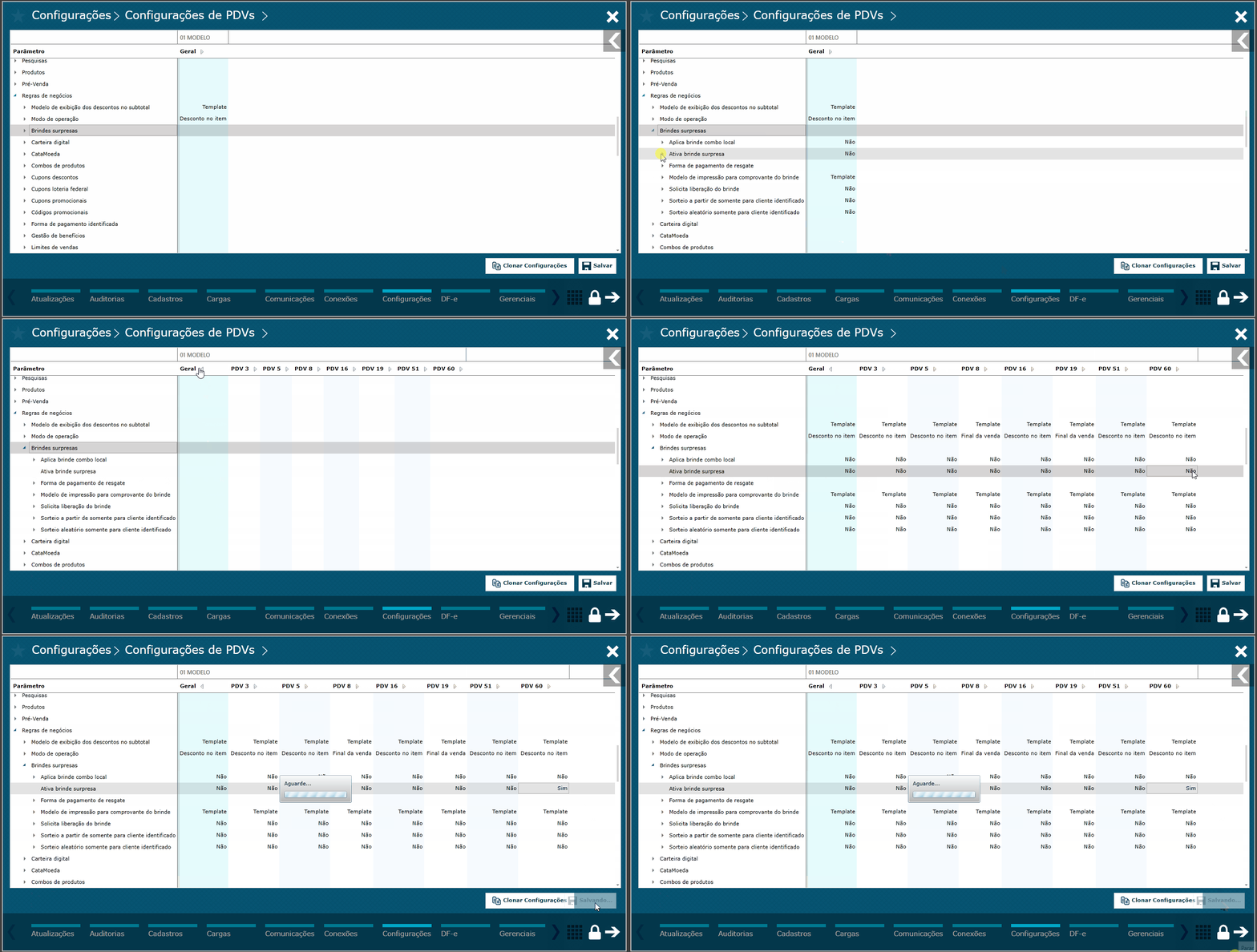
Imagem 15 - Ativar Brinde Surpresa
No menu Brindes Surpresas, em Modelo de Impressão para Comprovante do Brinde abra os PDVs desejados, no Template faça as modificações necessárias. O comprovante é personalizável, poderá ser alterado ou ajustado conforme necessidade e você pode utilizar variáveis para a impressão; pressione Ctrl + Espaço para exibir a Lista de Variáveis disponíveis. Confirme com Aplicar e clique em Salvar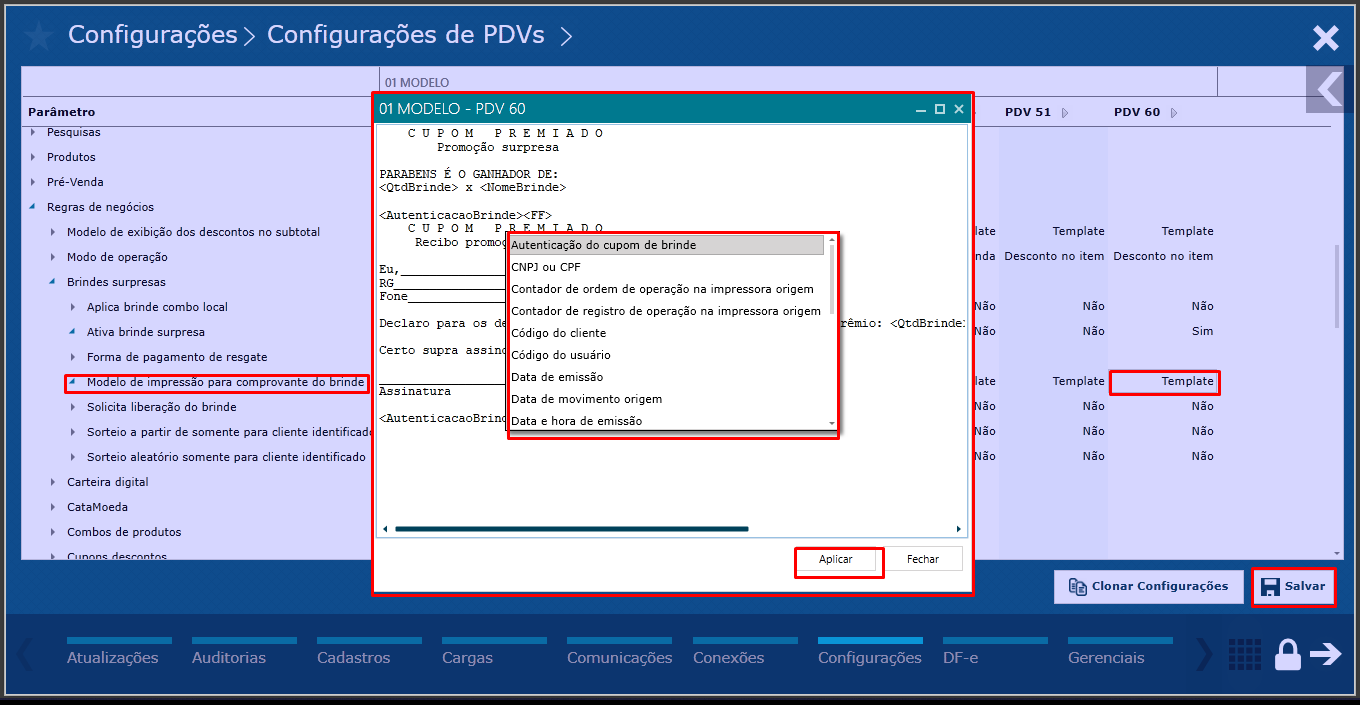
Imagem 16 - Template de Impressão
Em Regras de Negócio, selecione Cupom Promocionais.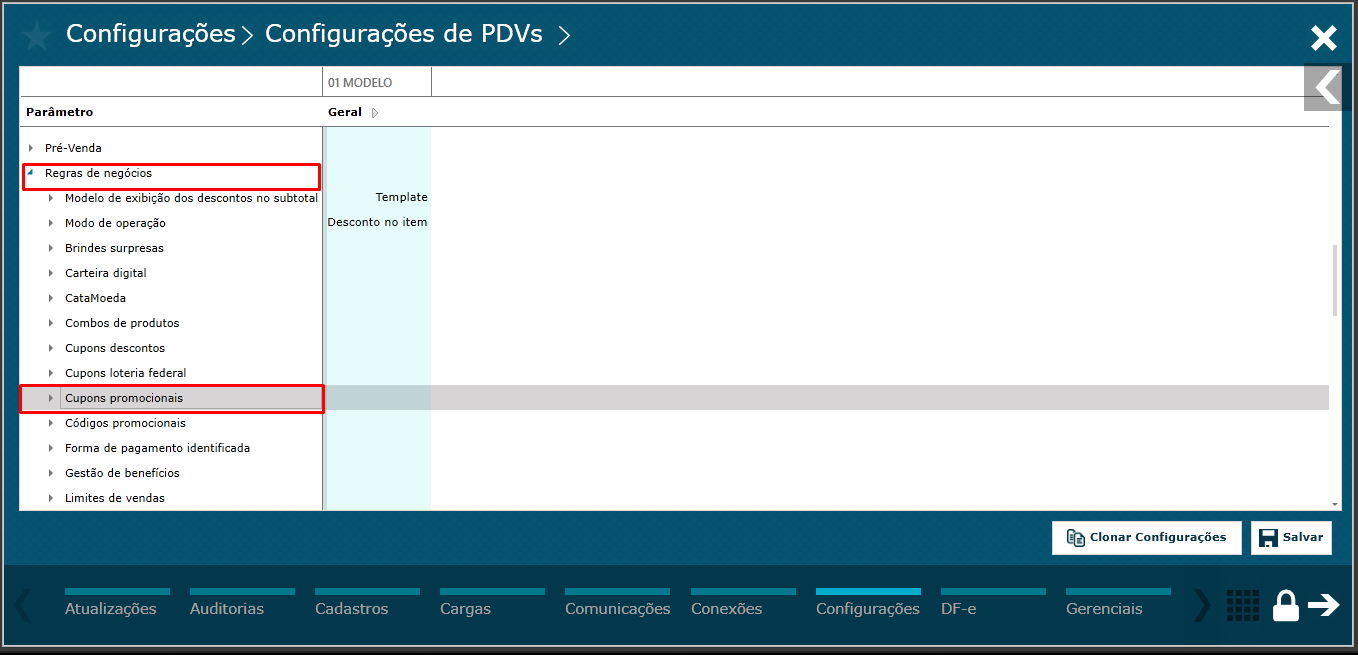
Imagem 17 - Menu Regras de Negócios
Em Cupom Promocionais, selecione Ativar Cupom Promocional e selecione Sim para os PDV´S desejados. E clique em Salvar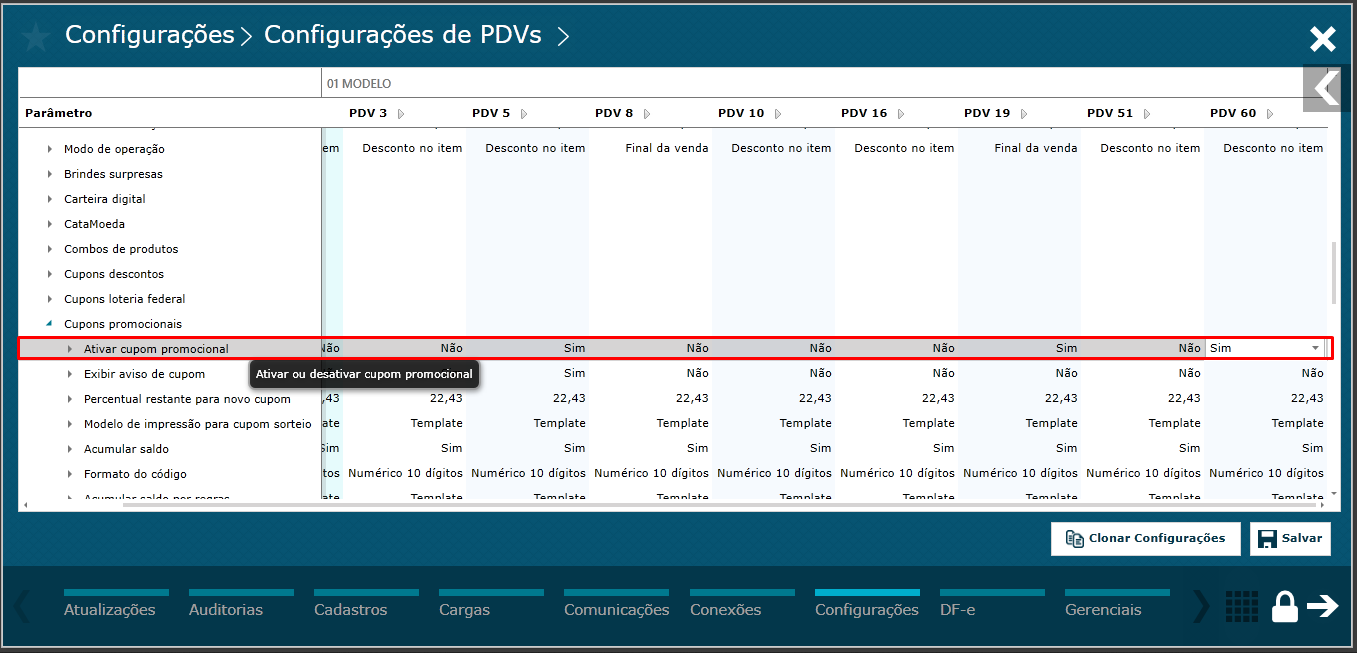
Imagem 18 - Ativar Cupom Promocional
...
Enviando as Configurações para os PDV´S
Acesse o Monitor, clique em Comunicações, selecione Comandos para PDV´S.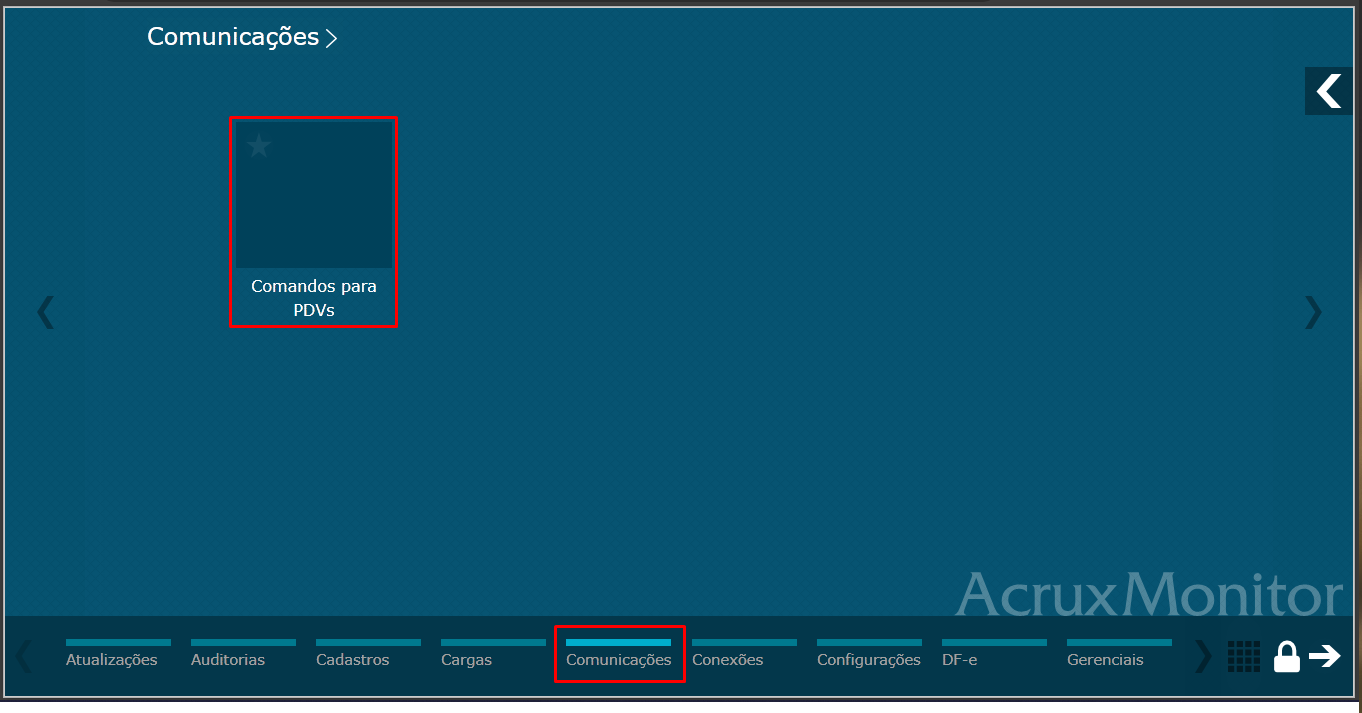
Imagem 19 - Enviando as configurações para o PDV
No menu Comandos para PDVs, clique em Todas, selecione no Modelo os PDVs desejados e selecione Enviar Configurações para o PDV. Em seguida, clique no botão Enviar Comando.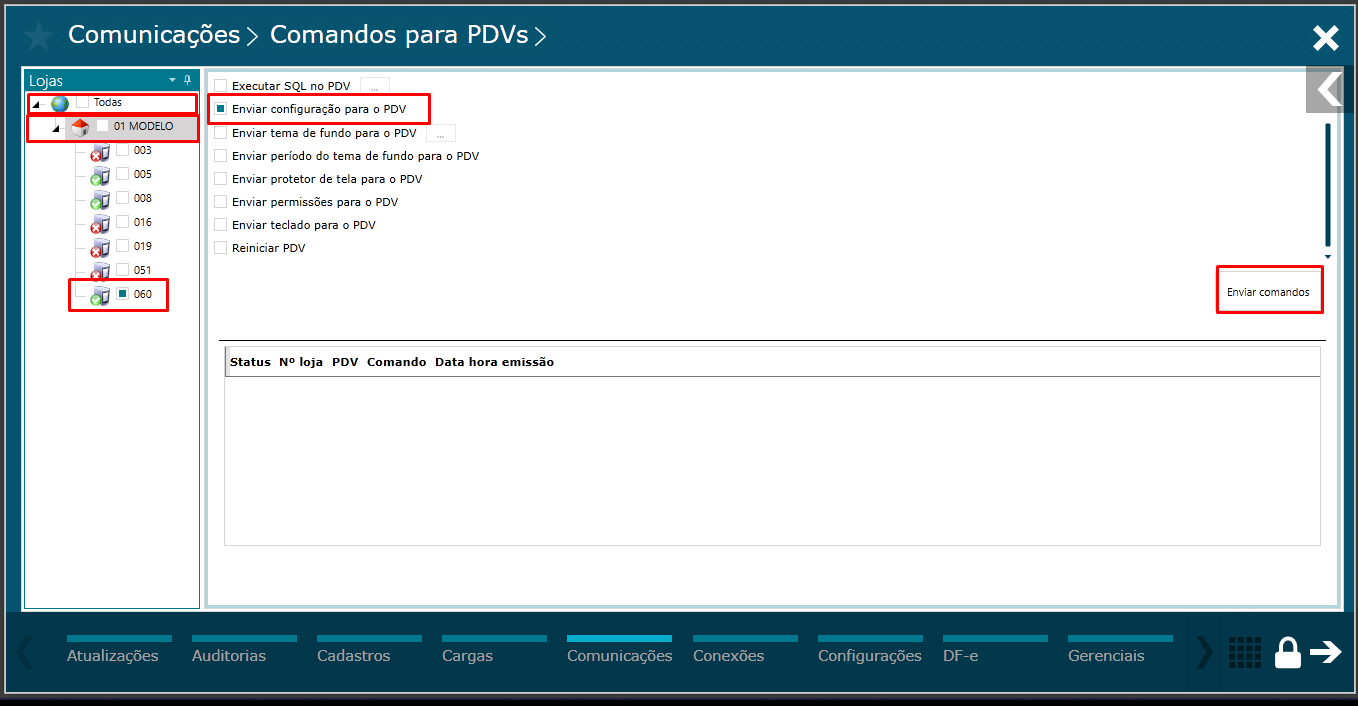
Imagem 20 - Enviando Configurações para PDV´S
| Informações |
|---|
|
Registre os produtos no PDV para formar o Combo e obtenha o Subtotal.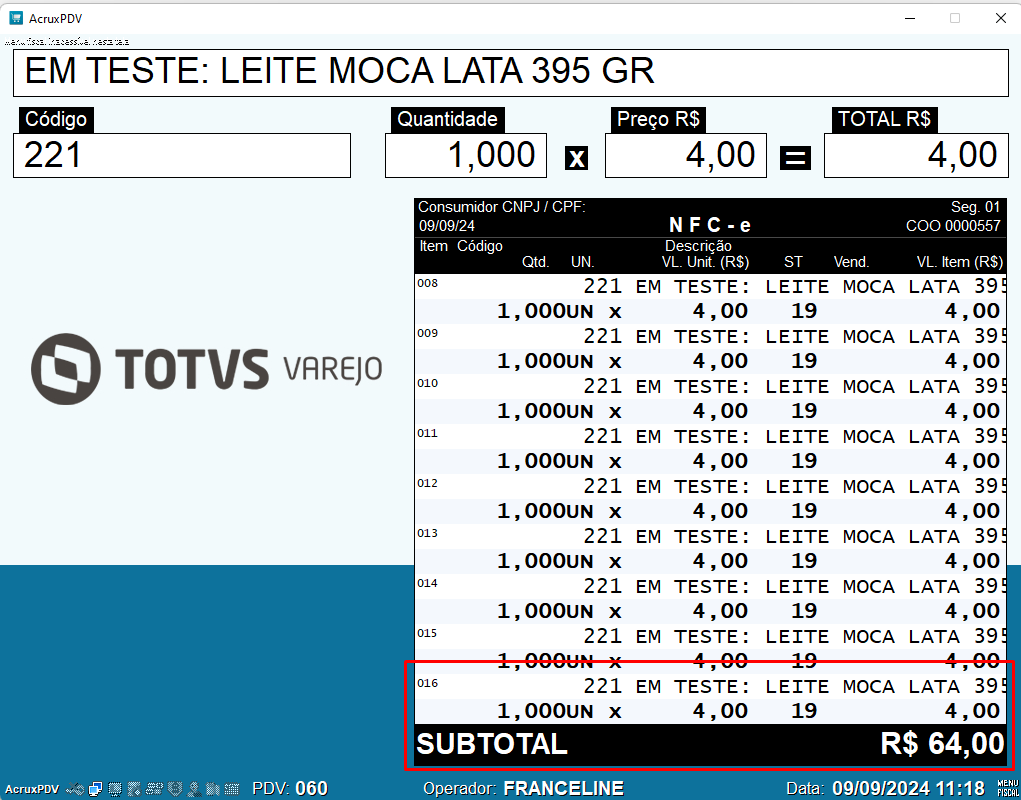
Imagem 21 - Registrando Produto no PDV
Após formar o Combo pelo servidor de PDVs, ao pressionar a tecla de Subtotal para finalizar a venda no PDV, será exibida a Imagem selecionadainformando que o cliente foi contemplado.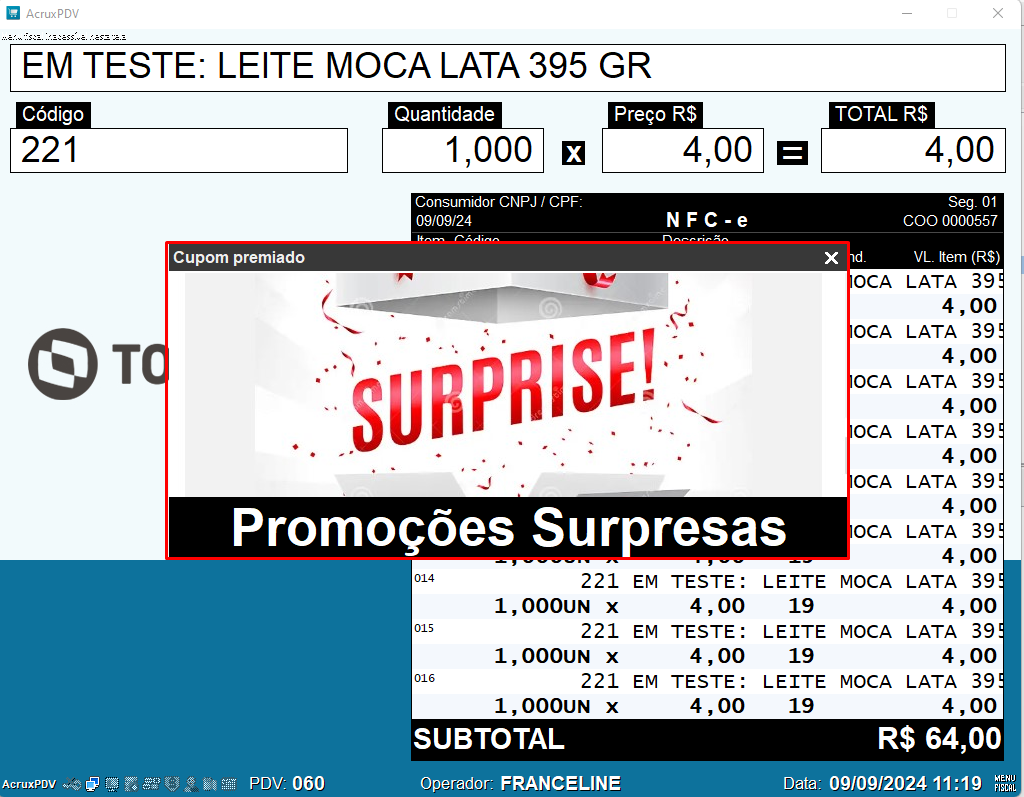
Imagem 22 - Tela Cupom Premiado
Na Finalização da venda será emitido um Comprovante.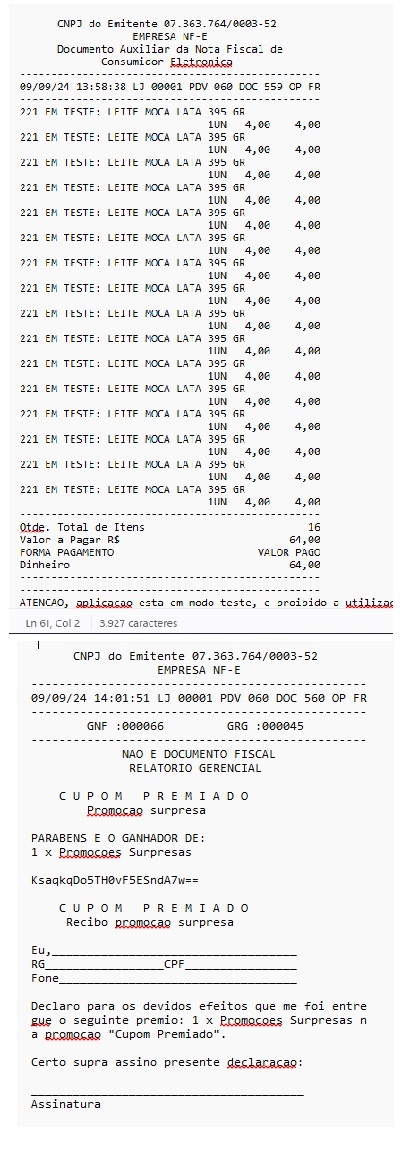
Imagem 23 - Comprovante Promoções Surpresas
...
Visão Geral
Import HTML Content
Conteúdo das Ferramentas
Tarefas