
Histórico da Página
...
| Nota |
|---|
A partir da versão 12.1.2306 foram criadas novas politicas para visualização dos boletos no extrato financeiro, algumas configurações devem ser validadas para seu funcionamento. (Nota) Acesso aos boletos do extrato financeiro 12.1.2306 |
CONTEÚDO
- VISÃO GERAL
- TELA
- DESCRIÇÃO DE FUNCIONAMENTO
01. VISÃO GERAL
Acesso à visualização com a listagem de títulos vencidos, a vencer e pagos além de outras funcionalidades contidas na descrição do funcionamento abaixo nesse documento
...
.
...
Boletos vencidos |
Boletos a vencer |
Boletos pagos |
|---|


Outras Ações / Ações relacionadas
geram registros na FINTEGRACAOCARTAO)
...
DESCRIÇÃO DE FUNCIONAMENTO
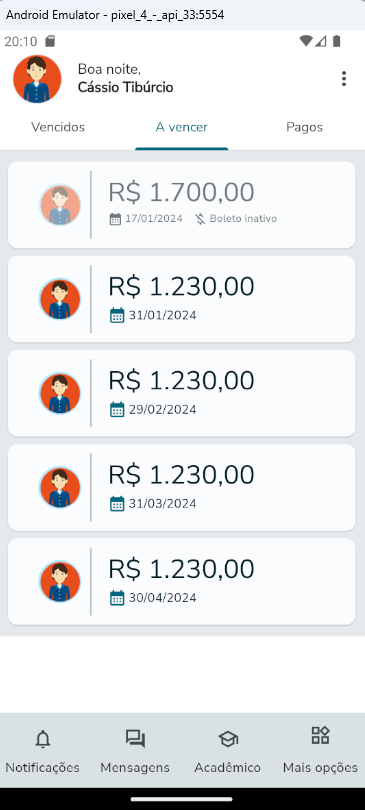
Após acessar o menu de pagamentos, serão exibidas as listagens de títulos vencidos, a vencer e pagos.
Poderão ter acesso aos títulos as pessoas abaixo:
- Aluno
- Responsável Financeiro do Aluno
- Responsável Acadêmico do Aluno
- Pai / Mãe
- Responsável Financeiro do Contrato
Através da tela do extrato financeiro, temos também acesso às seguintes funcionalidades:
- Seleção de títulos
- Pagamento de títulos
- Negociação
- Gerenciamento da Carteira Digital
- Gestão da Recorrência
- Visualização de comprovante de pagamento
Seleção de títulos: Títulos vencidos e a vencer podem ser selecionados para pagamento. Já os títulos pagos podem ser selecionados para emissão do comprovante de pagamento.
A seleção de títulos mostrará a quantidade de registros selecionados de acordo com a situação do título: vencido, a vencer ou pago em sua respectiva aba conforme abaixo:
Seleção de boletos vencidos ou a vencer

Seleção de boleto pago
Observações:
Só será permitida a seleção de um título pago de cada vez já que o comprovante é individual.
A seleção de registros vencidos ou a vencer anula a seleção de registro pago, se existir.
O contrário também acontece, ou seja, a seleção de um registro pago também anula a seleção de registros vencidos ou a vencer selecionados.
| Informações | ||
|---|---|---|
| ||
Somente será permitido selecionar um boleto por vez para pagamento. Negociação será permitida para mais de um boleto. |
- Pagamento de títulos: Ao selecionar algum título para pagamento e clicar no botão "Efetuar pagamento" exibido no final da listagem dos títulos, serão exibidas as opções de pagamento.
| Informações |
|---|
As opções disponíveis para pagamento dependerão se o pagamento com cartão está habilitado nas parametrizações gerais de Portal (8 / 18), da marcação dos respectivos campos no cadastro de serviços e da disponibilidade do pagamento com cartão de crédito na matriz aplicada. IMPORTANTE: |
Após selecionar uma opção de pagamento, será exibido o valor líquido do título selecionado e posterior finalização do pagamento conforme opção de pagamento.

| Dica | ||
|---|---|---|
| ||
O valor líquido do título poderá ser tratado por uma fórmula associada ao lançamento no TOTVS Gestão Financeira com regra de acordo com a opção de pagamento selecionada. |
| Aviso |
|---|
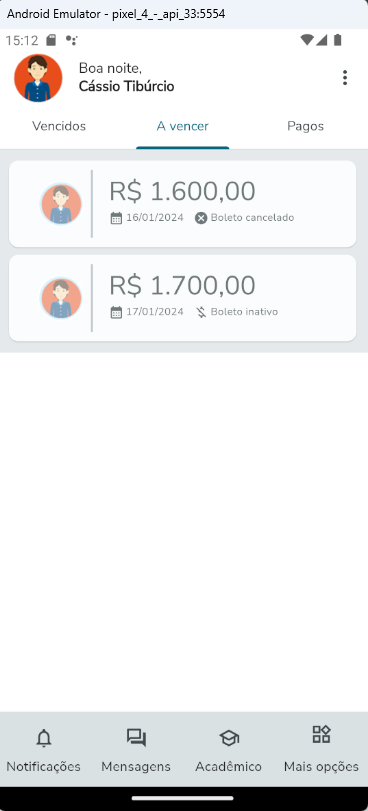
Os boletos cancelados e inativos serão exibidos se o parâmetro "Não exibir boletos cancelados na tela de histórico financeiro do aluno", presente em Configurações | Parâmetros | RM Portal | RM Portal Gerais | Portal - Geral 8/18 estiver desmarcado.
|
| Aviso |
|---|
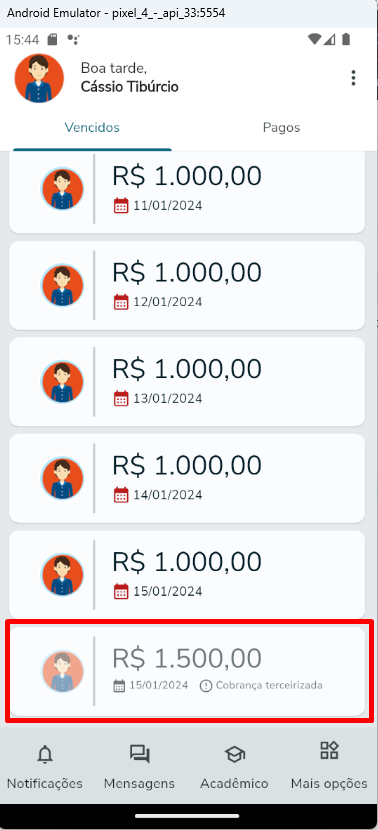
Boletos que estiverem em Cobrança Terceirizada não terão as opções de pagamentos disponibilizadas no extrato, para mais informações, clique aqui. Também não serão exibidas as opções de pagamentos nem será permitida a seleção destes títulos. O parâmetro "Parâmetros -> Educacional -> Tesouraria -> Geral 3/4 -> Mensagem informativa sobre boletos enviados para cobrança terceirizada" não terá efeito no eduFlow (somente no Meu eduCONNECT). Boletos em "Cobrança Terceirizada" serão exibidos conforme abaixo:
|
- Negociação: Possibilidade de fazer uma negociação de títulos. Para mais informações clique <<aqui>>
- Gerenciamento da Carteira Digital: Inclusão / exclusão de cartões na carteira digital do usuário. Para mais informações clique <<aqui>>
- Gestão da recorrência: Listagem de recorrência bem como possibilidade de troca de cartão utilizado no pagamento recorrente. Para mais informações clique <<aqui>>
- Visualização do comprovante de pagamento: Visualização de dados referentes ao pagamento do título selecionado. Para mais informações clique <<aqui>>
...
Visão Geral
Import HTML Content
Conteúdo das Ferramentas
Tarefas