
Histórico da Página
...
Passo a Passo
Filtros Avançados
Pesquisa Concorrência
Caso haja pesquisa previamente cadastrada, dentro da validade estipulada. (Para mais detalhes, clique aqui)
Em Filtros avançados, clique em Pesquisa Concorrência. Clique na lupa.
Selecione a pesquisa, clique no botão Selecionar. Clique no botão Aplicar Filtros.
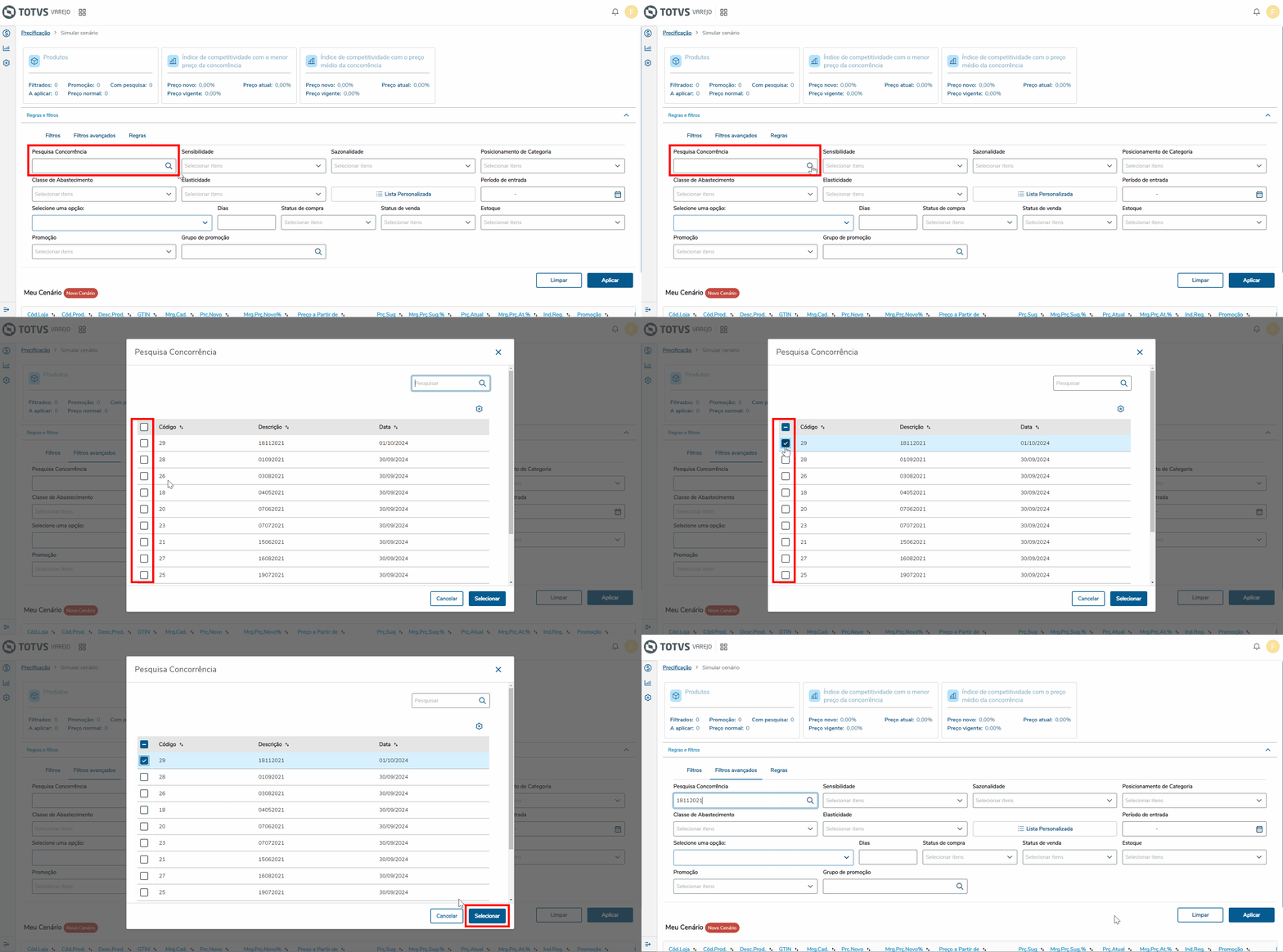
Imagem 1 - Pesquisa na Concorrencia
...
Ao passar o mouse sobre os valores, serão exibidos os menores resultados (no máximo cinco) da pesquisa para o produto, o nome do concorrente e a quantidade total de resultados obtidos naquela pesquisa para o produto.
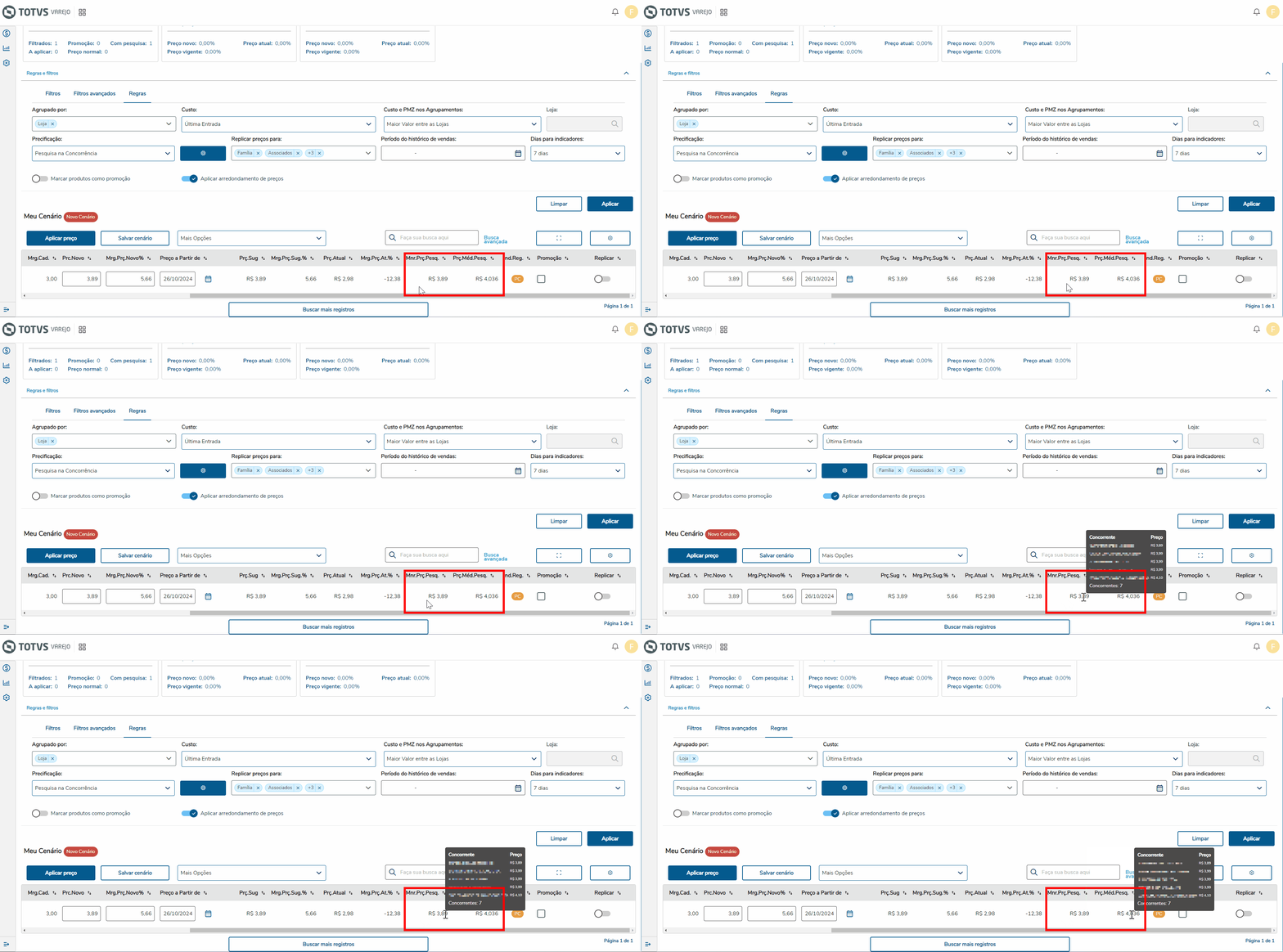
Imagem 2 - Concorrentes
Sensibilidade
É definido no ERP e agrupa os produtos pela percepção do preço pelos clientes. O nome dos agrupamentos é personalizado por cliente, mas normalmente utiliza-se Sensível, Não Sensível e Super Sensível.
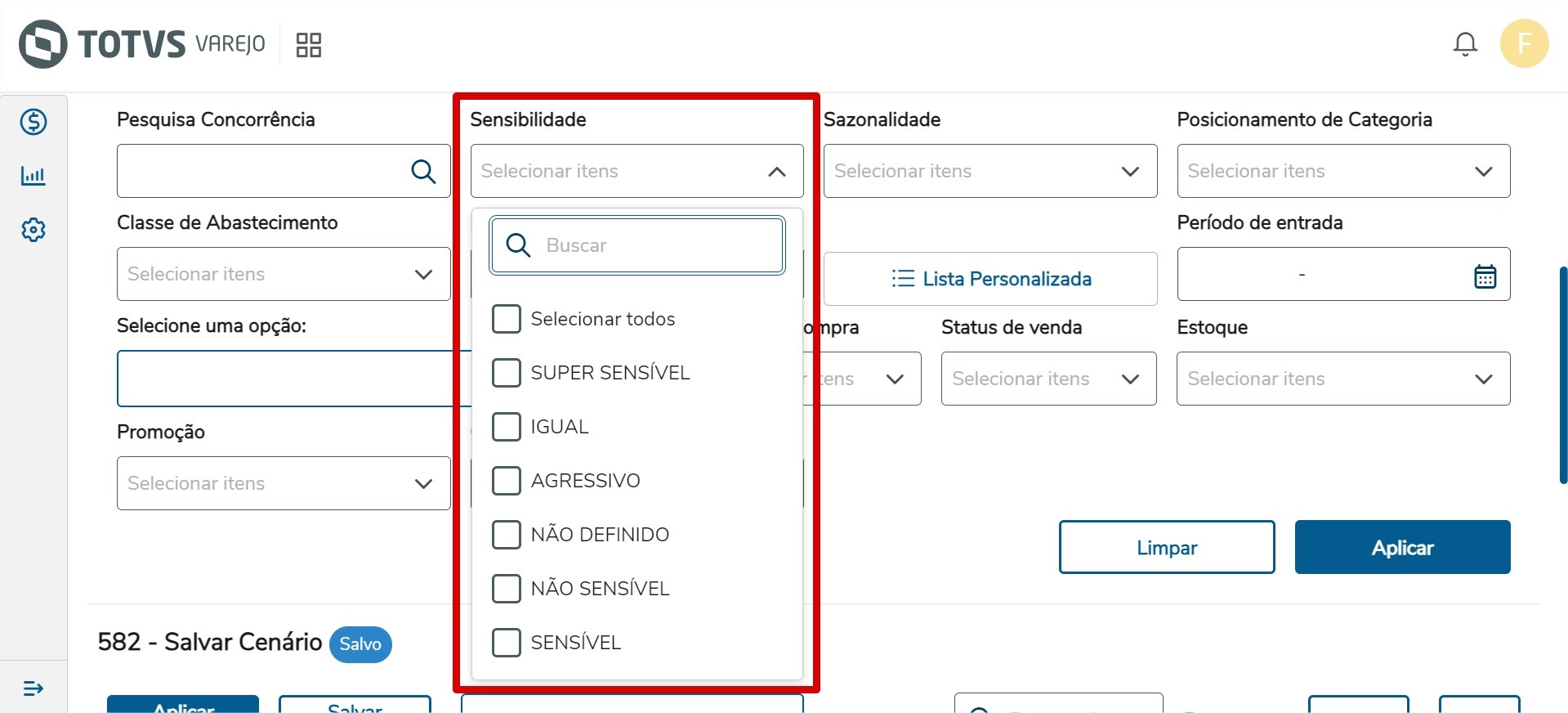 Imagem 3 - Sensibilidade
Sazonalidade
A Sazonalidade é o filtro por produtos que são específicos de uma época ou data comemorativa do ano, ou para os que possuem variação positiva nessas datas.
Ex. Páscoa e Ovos de Páscoa.

Imagem 4 - Sazonalidade
Posicionamento de Categoria
Classifica os produtos conforme os agrupamentos Geradores de Lucro (GL), Duvidosos (D), Geradores de Tráfego (GT) e Vitoriosos (V). Esse agrupamento é definido no ERP.
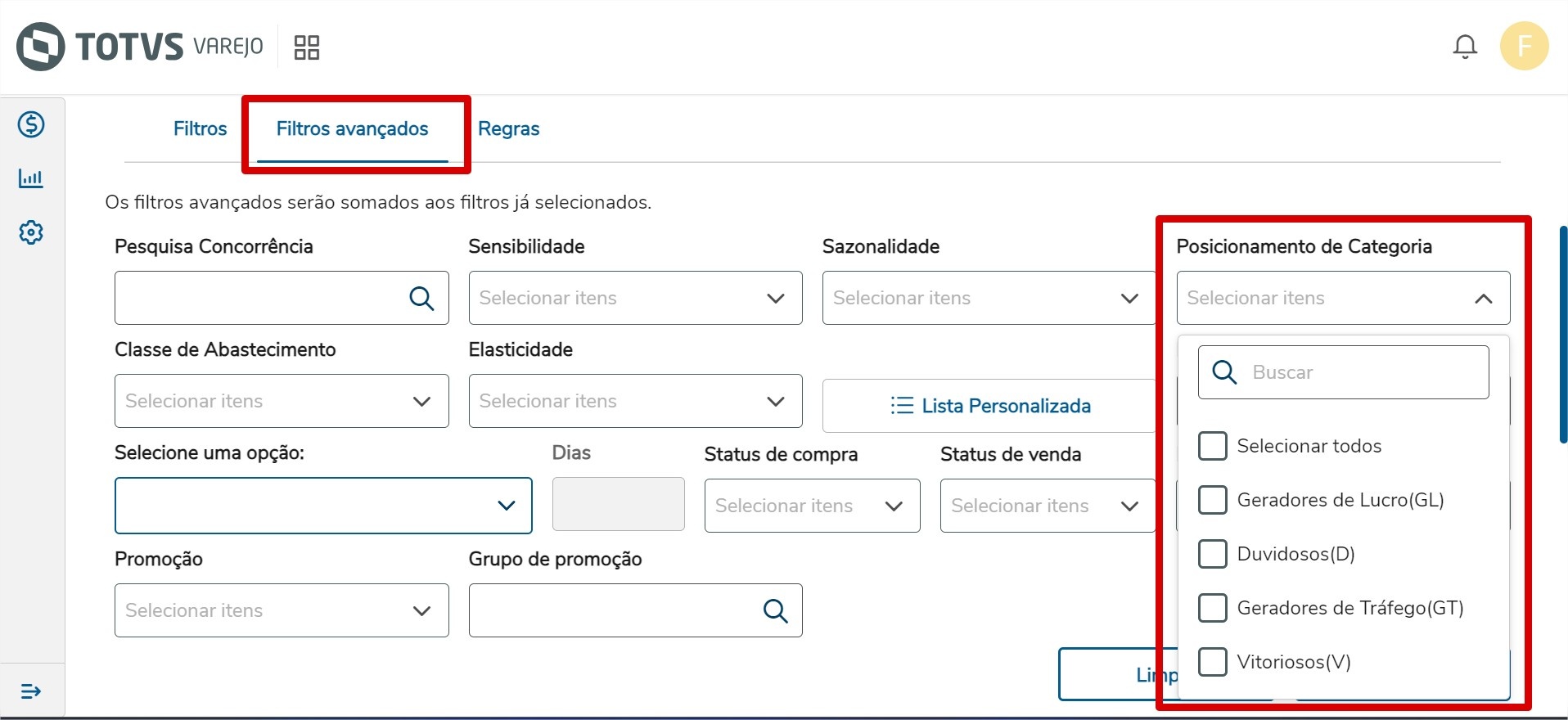
Imagem 5 - Posicionamento de Categoria
Classe de Abastecimento
Classifica os produtos quanto à sua quantidade de venda e valor de venda. Um produto pode ser em uma loja A na quantidade e B no valor de venda, sendo classificado como A-B. Em outra loja o mesmo produto pode ser classificado como B-C. Esse agrupamento é definido no ERP.
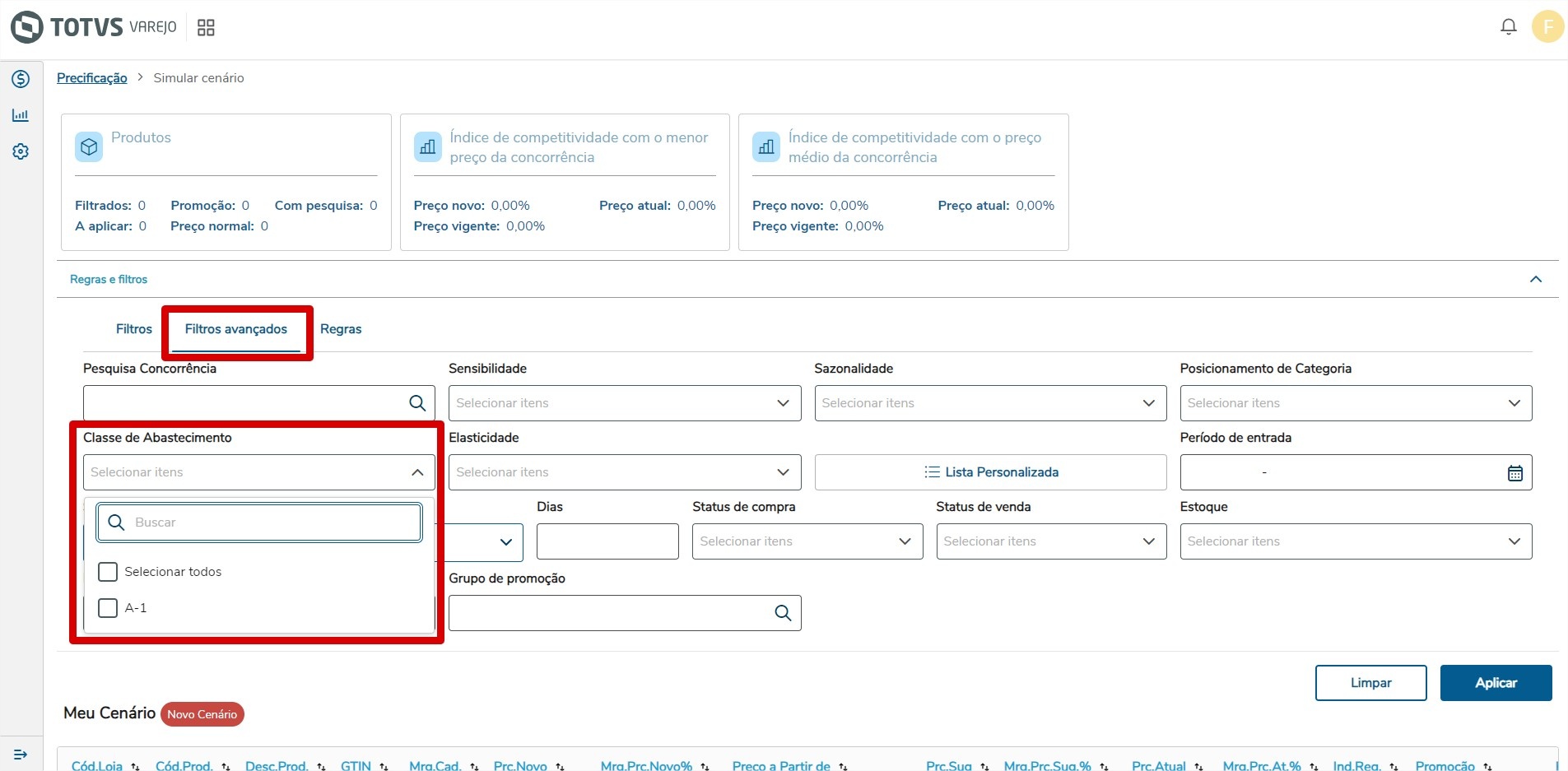
Imagem 6 - Classe de Abastecimento
Elasticidade
É o campo que exibe o impacto na demanda de um produto com relação a sua alteração de preço.
Ela pode ser:
- Elástico Positivo: São os produtos com tendência a manter ou aumentar a demanda com AUMENTOS coerentes no preço. Produtos classificados nessa Elasticidade que tenham REDUÇÕES de preço podem refletir em uma QUEDA na demanda.
- Elástico Negativo: São os produtos com tendência a manter ou aumentar a demanda com REDUÇÕES de preço. Produtos classificados nessa Elasticidade que tenham AUMENTOS de preço podem refletir uma QUEDA na demanda.
- Inelástico: São os produtos com tendência a manter a demanda com AUMENTOS coerentes ou REDUÇÕES de preço.
- Indefinido: São os produtos que não possuem as informações mínimas para o cálculo da Elasticidade.
- Inconstante: São os produtos com tendências inconstantes na demanda, ou seja, podem aumentar ou diminuir com AUMENTOS ou REDUÇÕES de preços.
Imagem 7 - Elasticidade
Lista Personalizada
As Listas Personalizadas agrupam produtos que comumente são precificados em conjunto.
As listas e seus produtos são criadas conforme necessidade do usuário no ERP. Os tipos de lista são fixos. Cada tipo pode ter diversas listas criadas no ERP e utilizadas no Pricing Insights.
 Imagem 8 - Lista Personalizada
Período da Entrada
O Período de Entrada dos Produtos retorna todos os produtos que tiverem entrada por compra, bonificação ou transferência nas lojas informadas nos filtros.
Para filtrar, clique no calendário e selecione o período desejado.
Ou, digite: data inicial e data final, no formato DD/MM/AAAA.
As datas não podem ser:
- Maior que a data atual.
- Data inicial, maior que a data final.
- Período máximo do filtro é 730 dias(2 anos) anteriores à data atual.
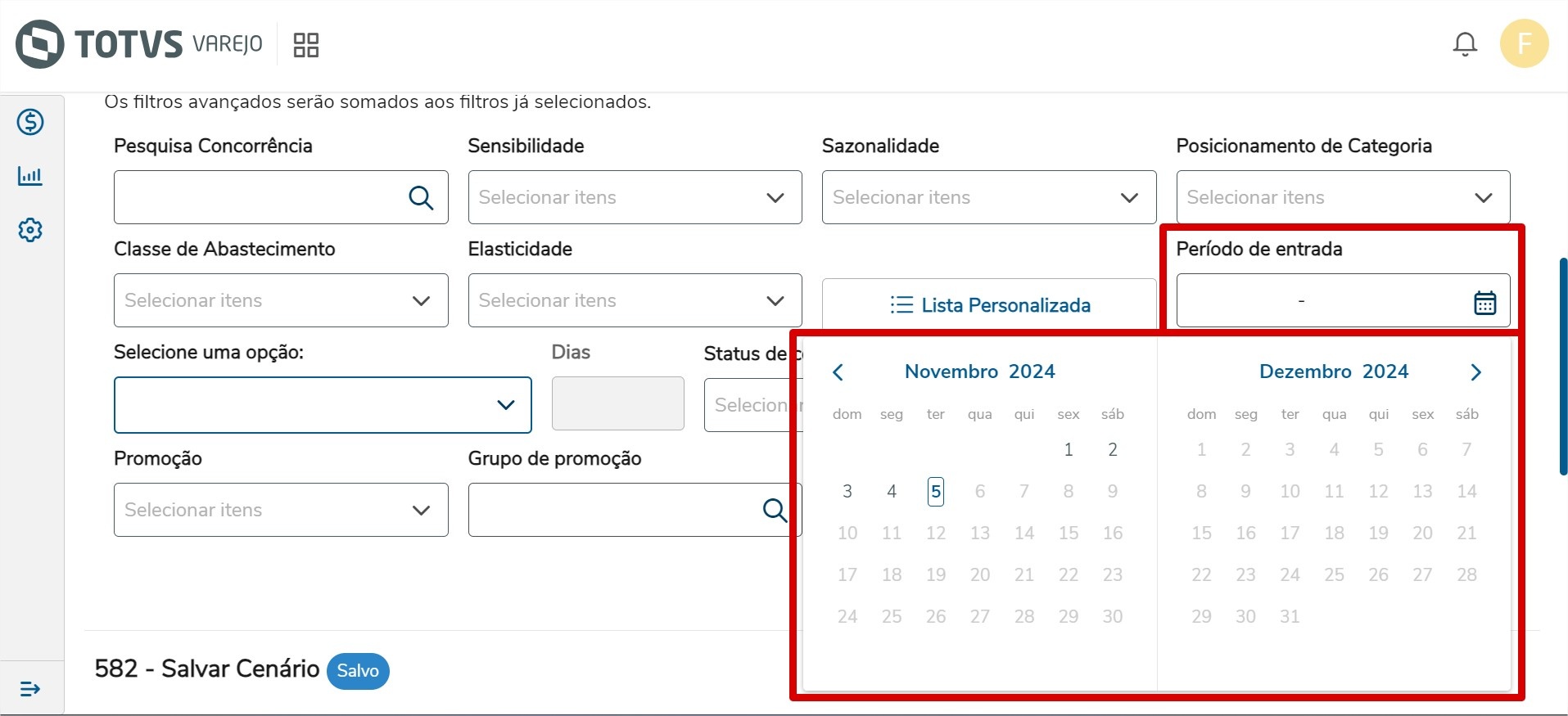 Imagem 9 - Período da Entrada dos Produtos
Vendas (Produtos com ou sem Vendas a X Dias)
Em: Selecione uma opção clique na lista e selecione Produto com Vendas nos Últimos.
No campo Dias, digite a quantidade de dias em que o resultado são produtos que tiveram vendas no número de dias informado para compor o grid.
Em: Selecione uma opção clique na lista e selecione Produto sem Vendas nos Últimos.
No campo Dias, digite a quantidade de dias em que o resultado são produtos que não tiveram vendas no número de dias informado para compor o grid.
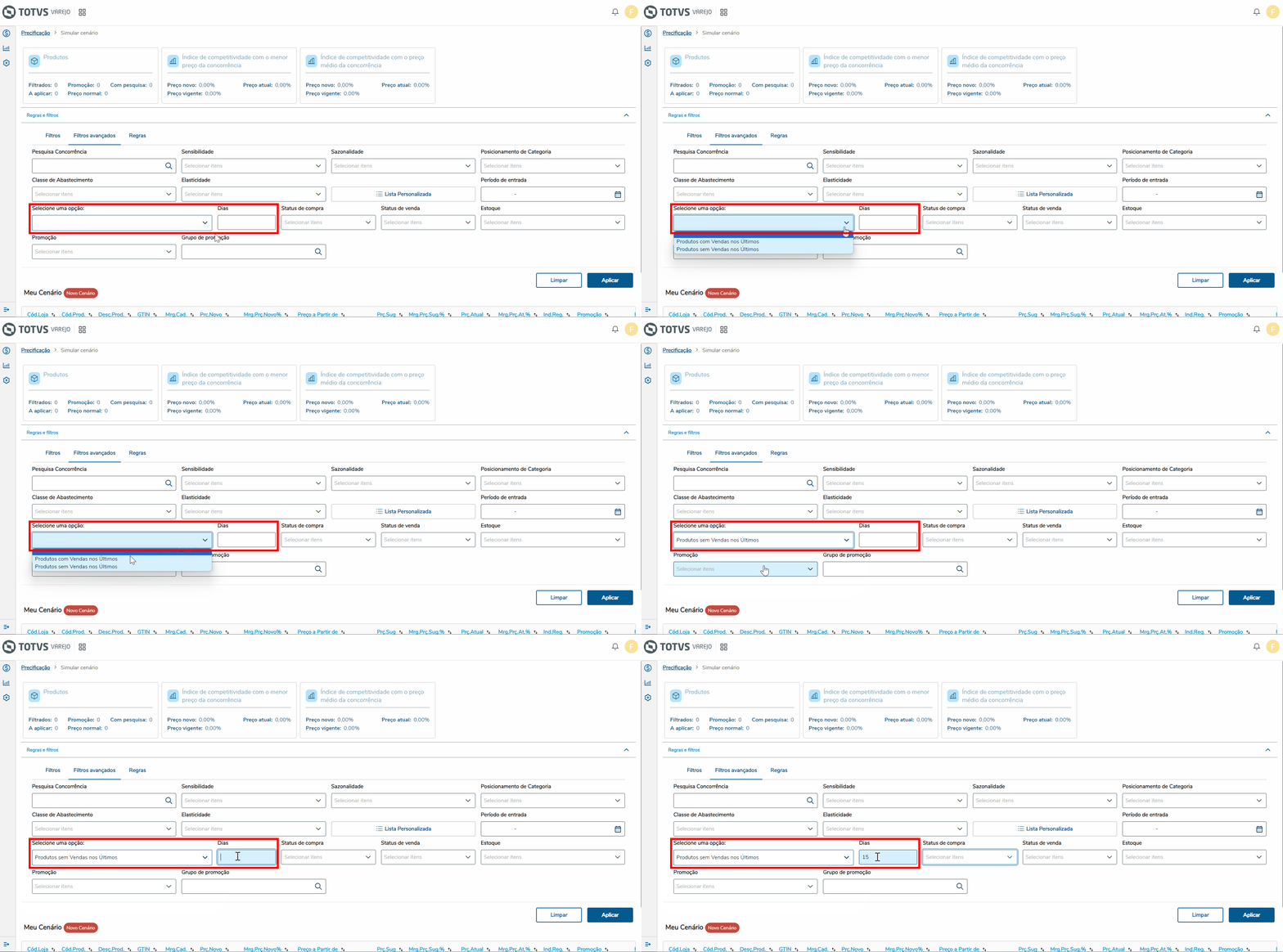
Imagem 10 - Produto sem Vendas nos Últimos X Dias
Status de Compra
O Status de Compra filtra os produtos pelos status:
- Ativo
- Inativo
- Suspenso (Linha Consinco)
Podendo ser selecionado mais de uma opção.
Apenas produtos com o status assinalado serão exibidos no grid.
Na coluna poderá ser exibido: A (Ativo), I (Inativo), S (Suspenso)
A coluna com o Status só será exibida se assinalada no Criar Cenário.
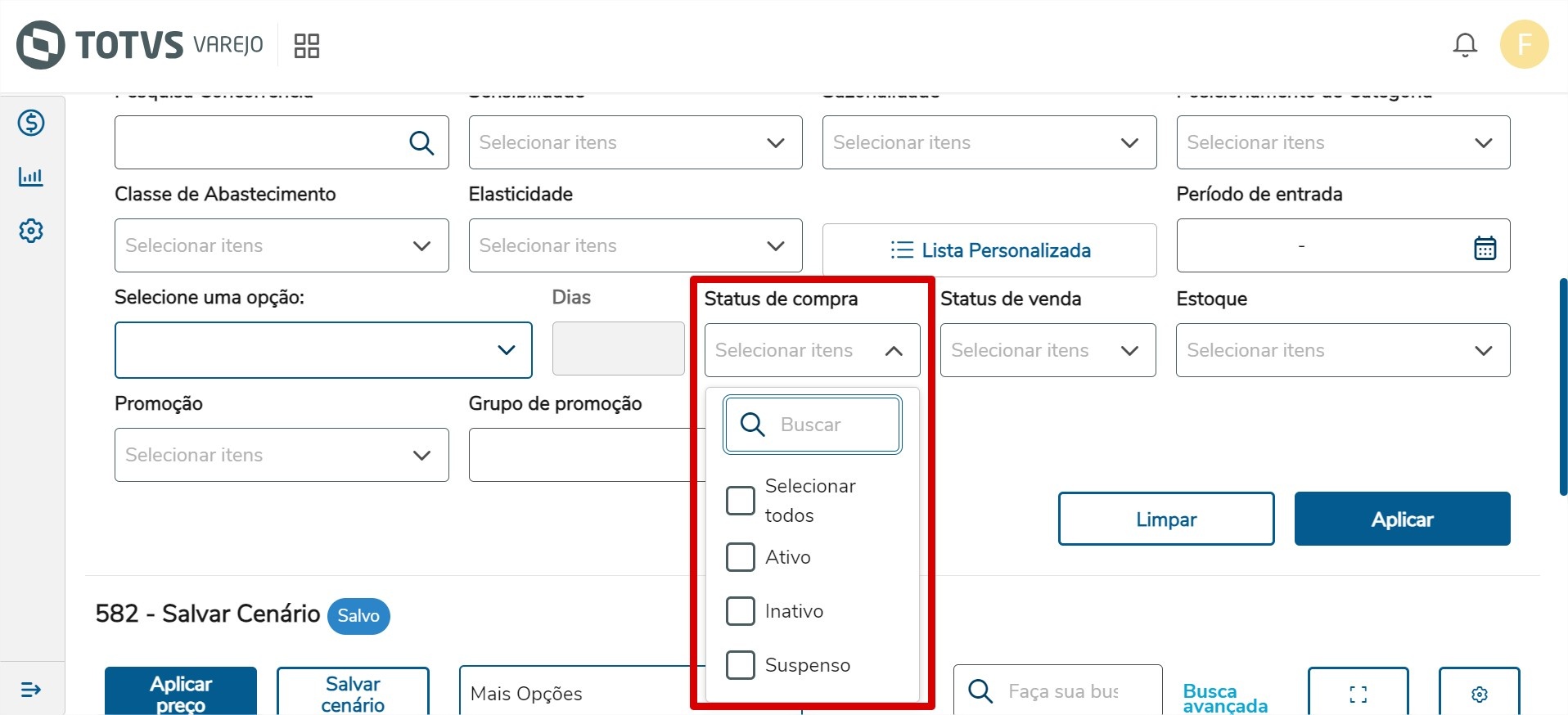
Imagem 17 - Status de Compra
Status de Venda
O Status de Venda filtra os produtos pelos status:
- Ativo
- Inativo
Podendo ser selecionado mais de uma opção.
Apenas produtos com o status assinalado serão exibidos no grid.
Na coluna poderá ser exibido: A (Ativo), I (Inativo)
A coluna com o Status só será exibida se assinalada no Criar Cenário.
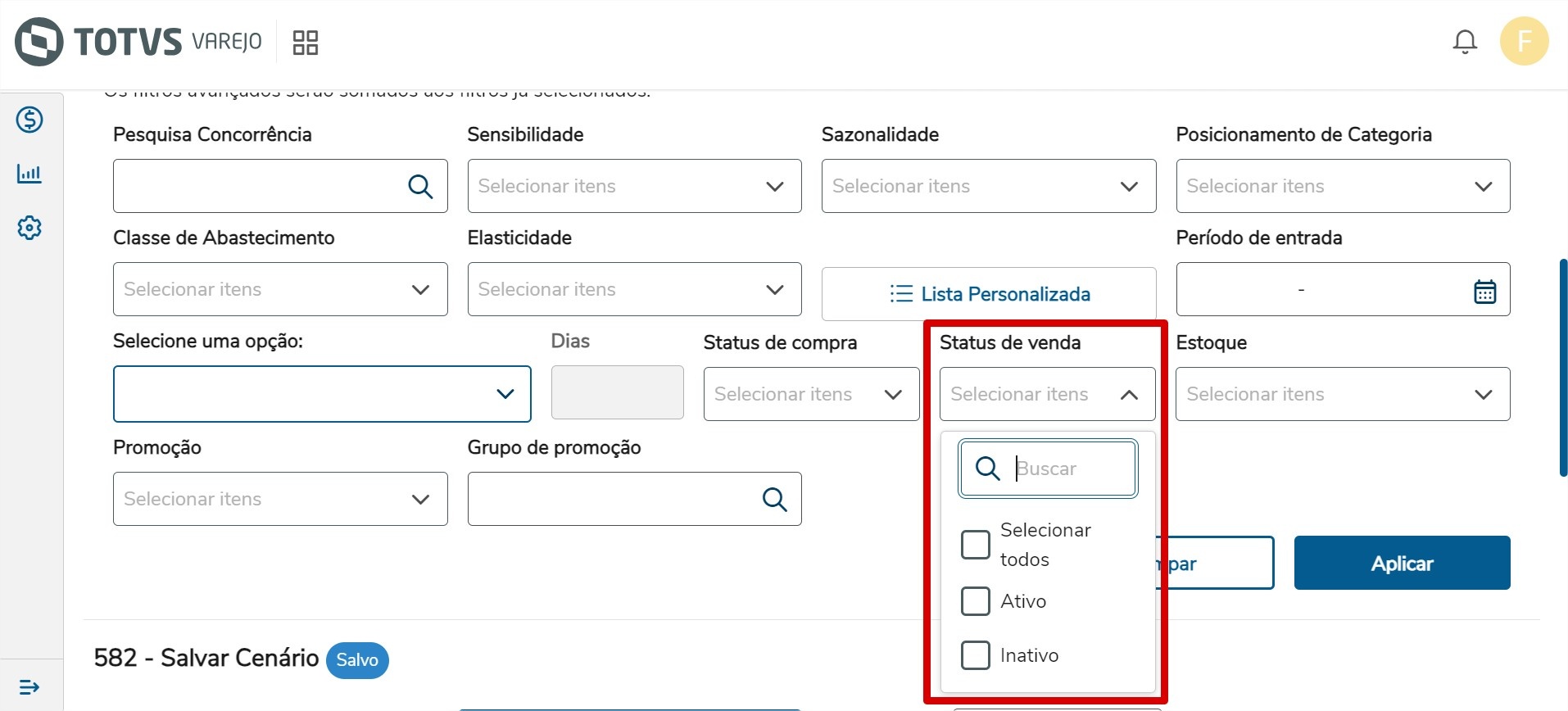
Imagem 18 - Status de Venda
Estoque
O Estoque filtra os produtos por:
- Com Estoque
- Sem Estoque
- Negativo
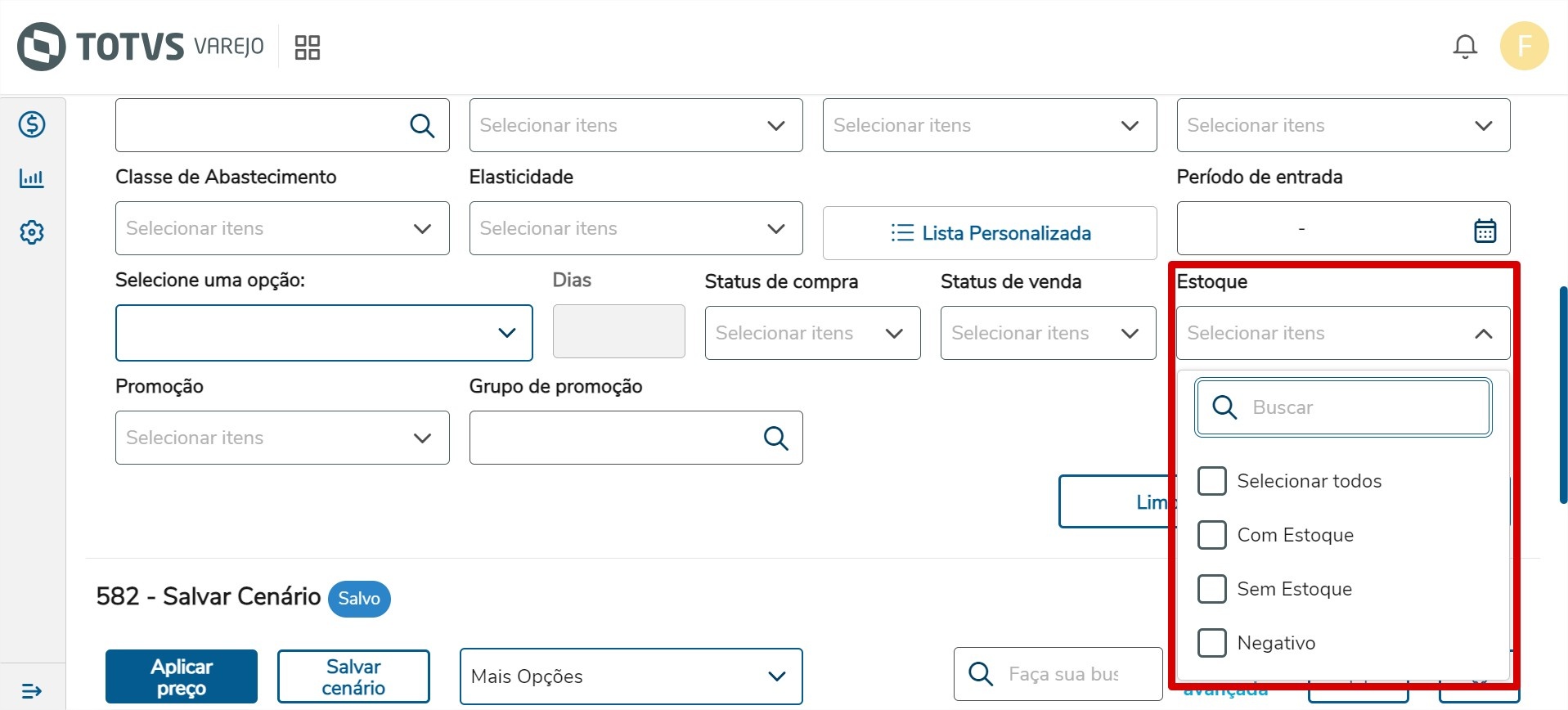
Imagem 19 - Estoque
Promoção
Há as opções:
- Todas: Todos os produtos, com ou sem promoção serão filtrados
- Com Promoção: Os produtos com promoção vigente na data serão filtrados no grid. (Produtos com promoção encerrada ou com promoção a iniciar em data futura, não serão trazidos para o grid).
- Sem Promoção: Os produtos sem promoção vigente na data serão filtrados no grid. (Produtos com promoção encerrada ou com promoção a iniciar em data futura, serão trazidos para o grid).
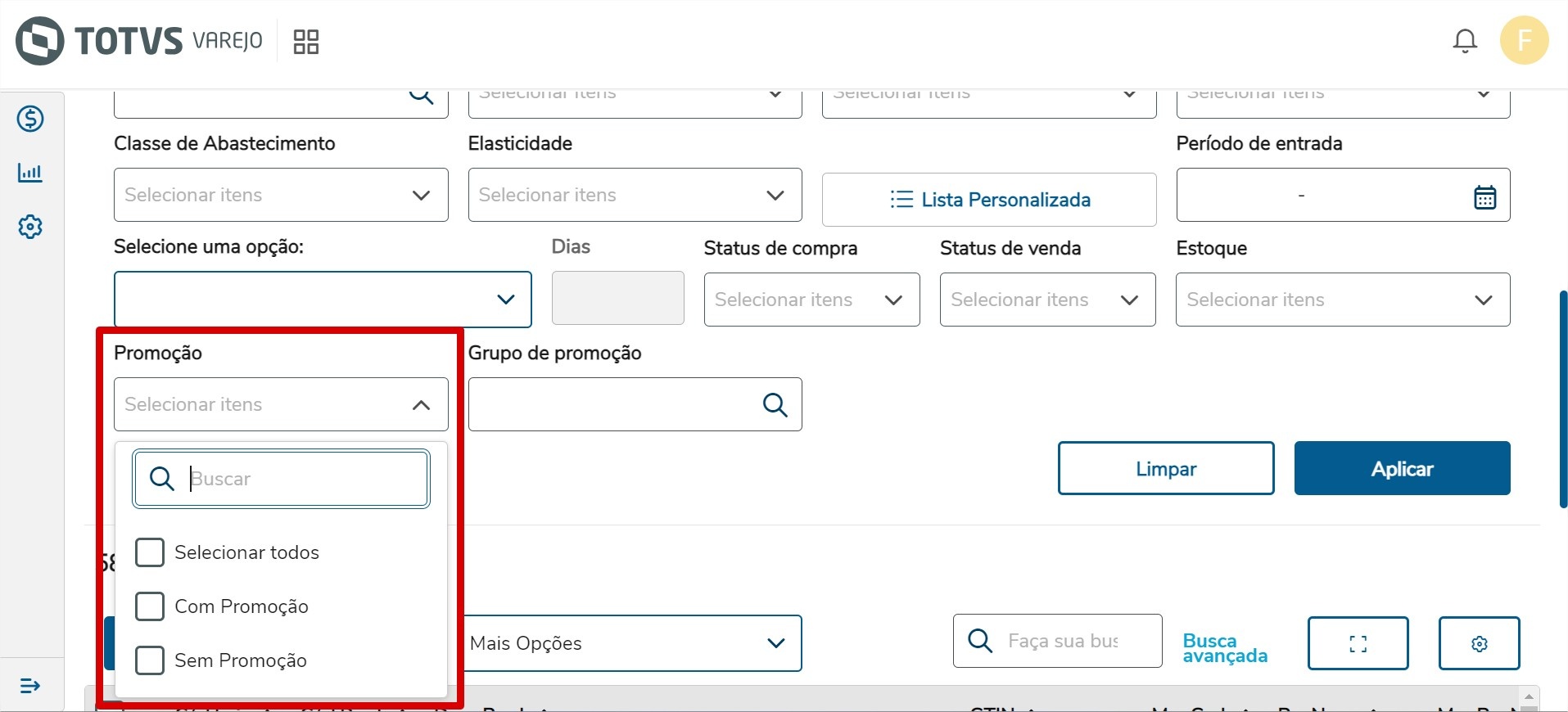
Imagem 20 - Promoção
Grupo da Promoção
O Grupo da Promoção é o filtro por produtos que pertencem ao grupo de promoção especificado no filtro. O filtro permite adicionar vários grupos de promoção.
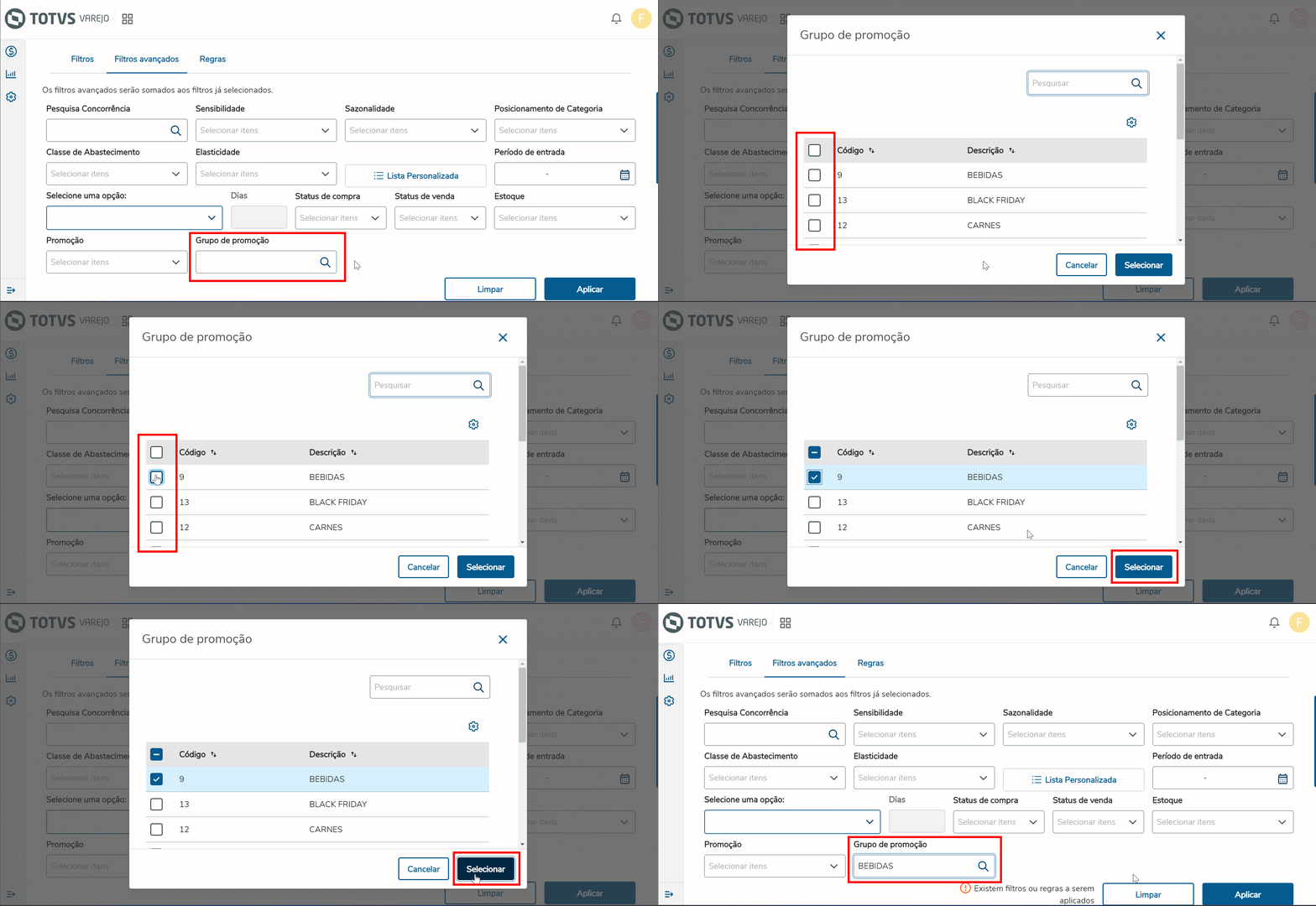
Imagem 21 - Grupo da Promoção
...
Dependendo da forma do agrupamento, pode ocorrer a repetição de produtos no grid.
Exemplo: Se selecionar Loja e um produto estiver presente no mix de 5 lojas, o produto será exibido em 5 linhas, uma para cada loja.
Os agrupamentos podem ser mesclados. As opções são:
Divisão: Agrupa dentro de cada produto as informações das lojas pertencentes à mesma divisão.
- Porte: Agrupa dentro de cada produto as informações das lojas pertencentes ao mesmo porte.
Segmento: Agrupa dentro de cada produto as informações das lojas pertencentes ao mesmo segmento.
- Loja: Detalha as informações dentro de cada produto por loja.
Embalagem: Agrupa dentro de cada produto as informações dos produtos pertencentes à mesma embalagem.
Tipo de Preço: Agrupa dentro de cada produto as informações entre Atacado e Varejo.
Nível de Preço: Agrupa as informações dentro de cada produto entre os níveis de precificação de 1 a 5.
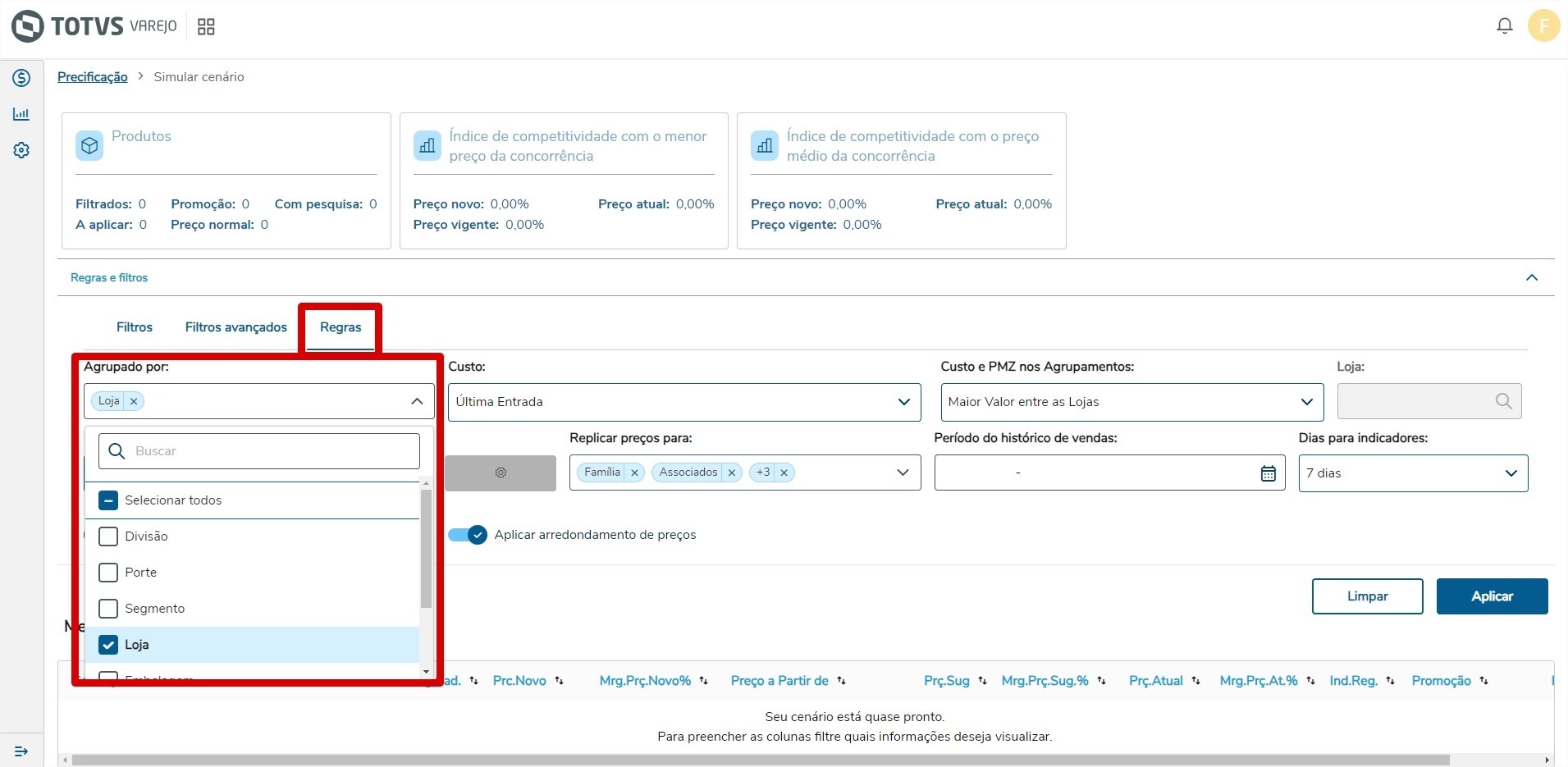
Imagem 22 - Agrupamento
Custo
...
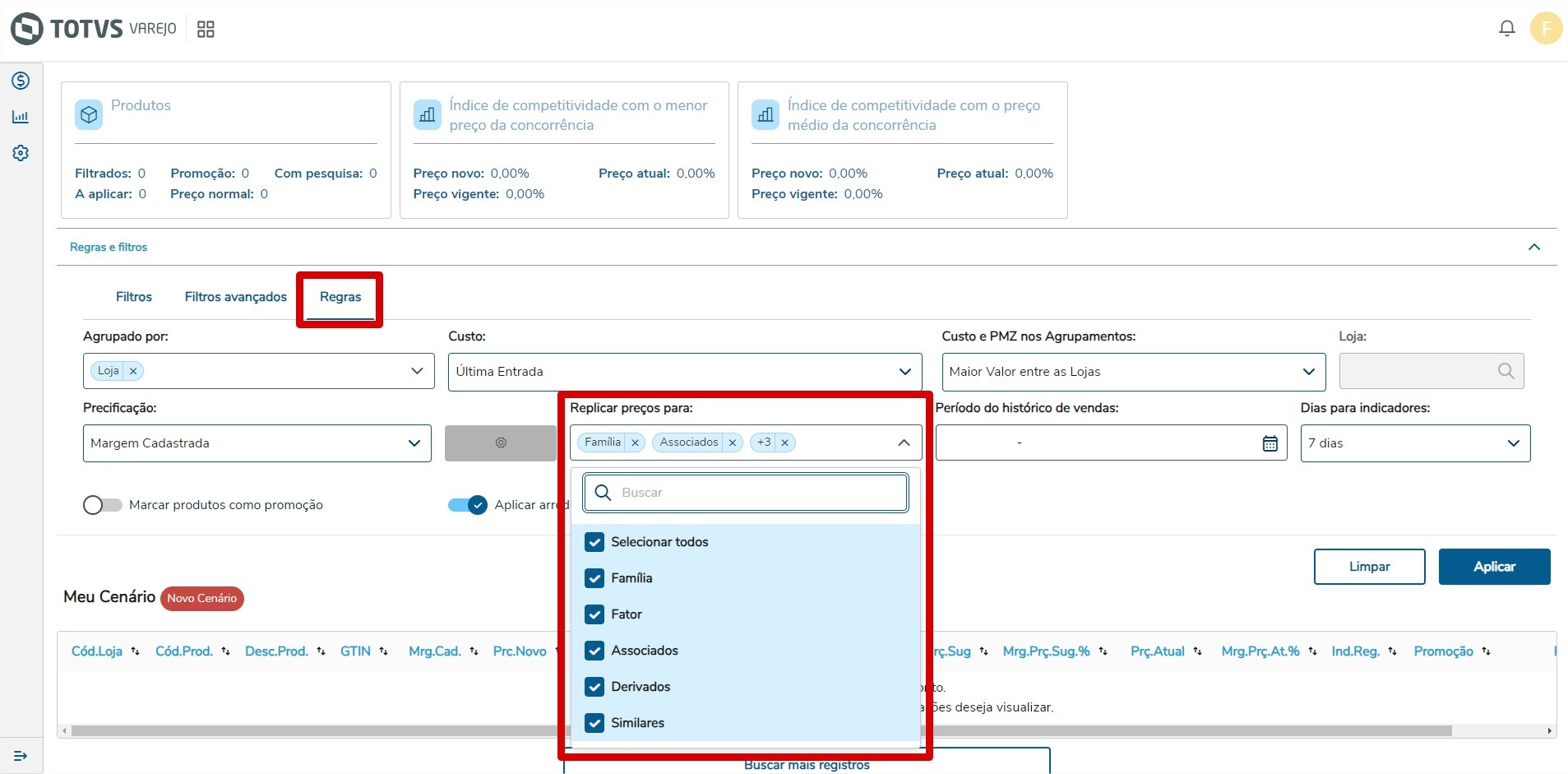
Imagem 26 - Replicar preço para
Período do histórico de vendas
O Período do histórico de vendas não filtra produtos. Ele alimenta as colunas: Quantidade de Vendas no Período e Valor de Vendas no Período do grupo Histórico de Vendas do Gerenciador de Colunas. É utilizado para listar essas informações referente aos produtos presentes no grid.
Para filtrar, clique no calendário e selecione o período desejado.
Ou, digite: data inicial e data final, no formato DD/MM/AAAA.
As datas não podem ser:
- Maior que a data atual.
- Data inicial, maior que a data final.
- Período máximo do filtro é 730 dias(2 anos) anteriores à data atual.
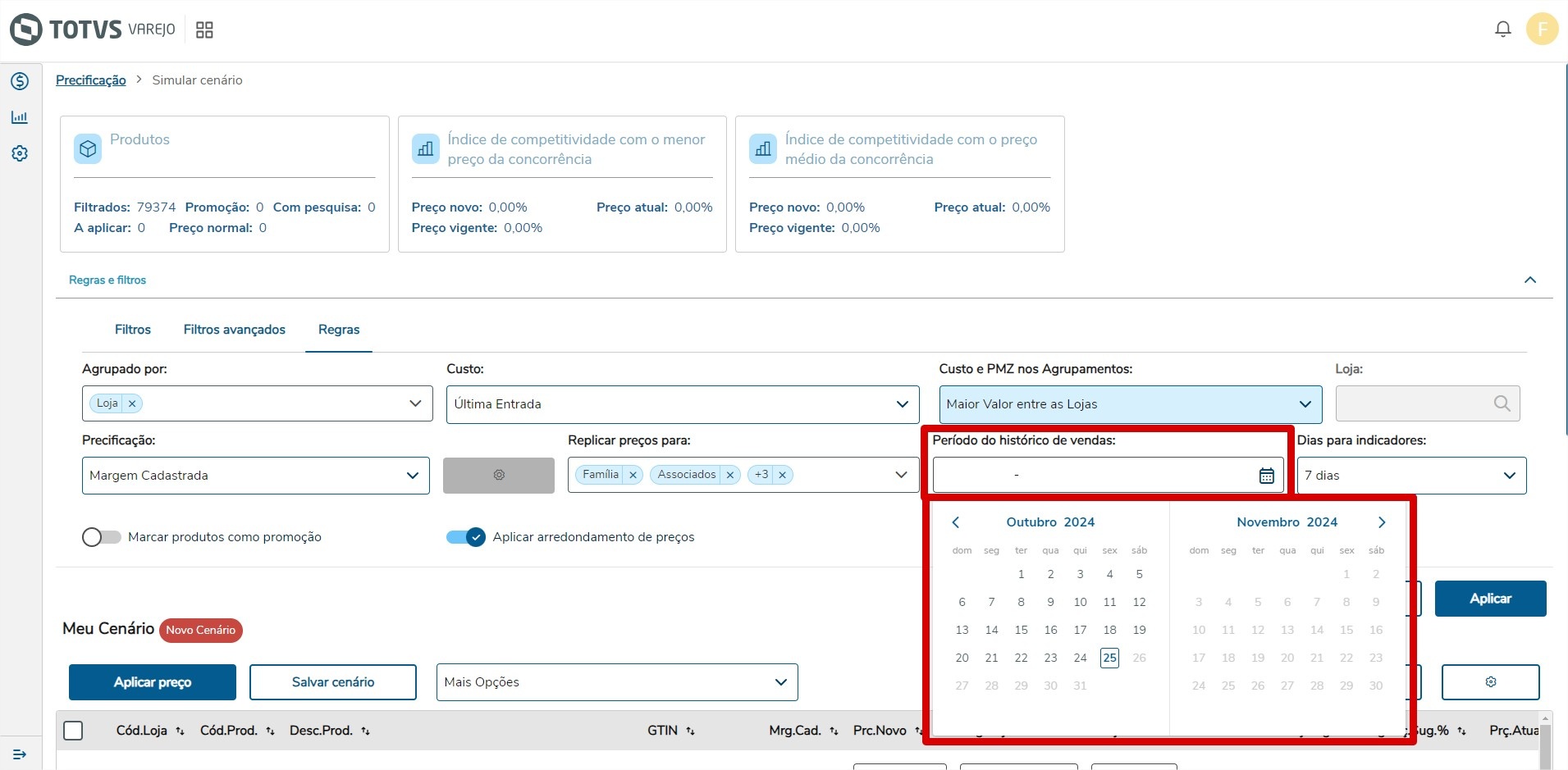
Imagem 27 - Período do histórico de vendas
Aplicar regra de arredondamento de preços
...
Outras Ações / Ações relacionadas
Ação | Descrição |
|---|---|
| Criar Cenário | Configuração da tabela e produtos quem compõem o cenário. |
| Aplicar Cenário | Enviar os preços definidos ao ERP |
04. TELA Filtrar Cenário
Principais Campos e Parâmetros
...
O uso do Tipo de Produto em diferentes tecnologias não homologadas, como em Sistema Operacional, Plataforma, Navegadores e outros dispositivos, pode comprometer a segurança dos sistemas e está sujeito a situações não previstas, sem cobertura de suporte.
| Tipo de produto | ERP Web |
|---|---|
| Sistema Operacional | Windows Desktop |
| Plataforma | Desktop |
| Navegador | Google Chrome |
| Utilização/Experiência | Aplicações Web em geral |
Visão Geral
Import HTML Content
Conteúdo das Ferramentas
Tarefas