
Histórico da Página
...
Ao acessar a aplicação através do menu WMS Parâmetros > Menu Cadastro > Aplicação Stage-in, será apresentado os campos para o cadastro de um novo stage-in. Caso seja necessário alterar um stage-in já cadastrado, deve-se buscá-lo informando o seu código no campo Código e em seguida pressionando o botão de Selecionar no topo da tela. Também é possível buscar um stage-in cadastrado através do botão Visualizar em Tabela.

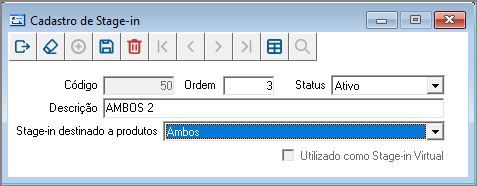
Imagem 1 - Cadastro de Stage-in
...
- Código: Insira um código numérico para o Stage-in;
- Odem: Campo utilizado para informar a ordem dos Stage-ins;
- Status: Selecione Ativo ou Inativo;
- Descrição: Insira a descrição alfanumérica do Stage-in;
- Stage-in destinado a produtos: Selecione Emite Etiqueta de Volumes/Master, Não Emite Etiqueta de Volumes/Master ou Ambos. Isso indica qual tipo produto stage-in irá funcionar, serão produto para esteira automatizada ou serão produtos da montagem da seleção inversa, ou ambos.
- Utilizado como Stage-in Virtual: indica se stage-in não tem uma área física para deixar os paletes . ( Se o Parâmetro Imprime Etiquetas de Volume do coletor Wireless estiver desmarcado, essa opção ficará desabilitada e não poderá ser utilizada. )
Nota: Ao incluir um cadastro, será gerado um código identificador único para o Stage-in e esse código será utilizado para a impressão da etiqueta do Stage-in.
...
Visão Geral
Import HTML Content
Conteúdo das Ferramentas
Tarefas