Histórico da Página
CONTEÚDO
- Visão Geral
- Acesso ao portal
- Listar o cliente
- Acessar a Interface de Relatórios
- Pesquisar as Transações
- Gerar o arquivo com as transações
- Fazer o Download do arquivo
01. VISÃO GERAL
Este documento de referência tem como objetivo demonstrar como é feita a exportação do arquivo através do portal Sitef Express para importação do Sitef na tesouraria
02. ACESSO AO PORTAL
Acessar o portal através do link https://sitefexpressadm.softwareexpress.com.br/sitefwebadm/pages/clientes/clienteInstalado.zeus
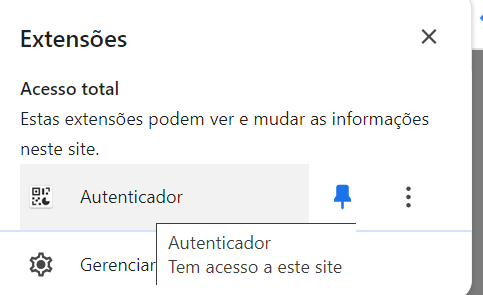
Para autenticar é necessário instalar a extensão abaixo:

Instalar o plugin autenticador no browser:
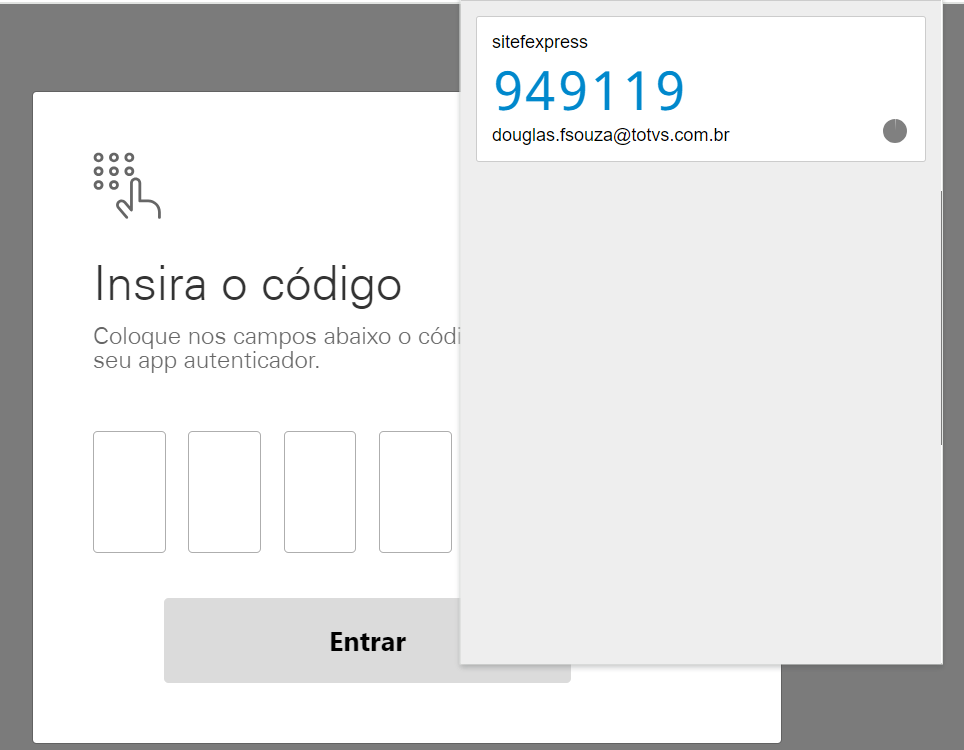
Utilizar o código retornado pelo autenticador:
03. LISTAR O CLIENTE
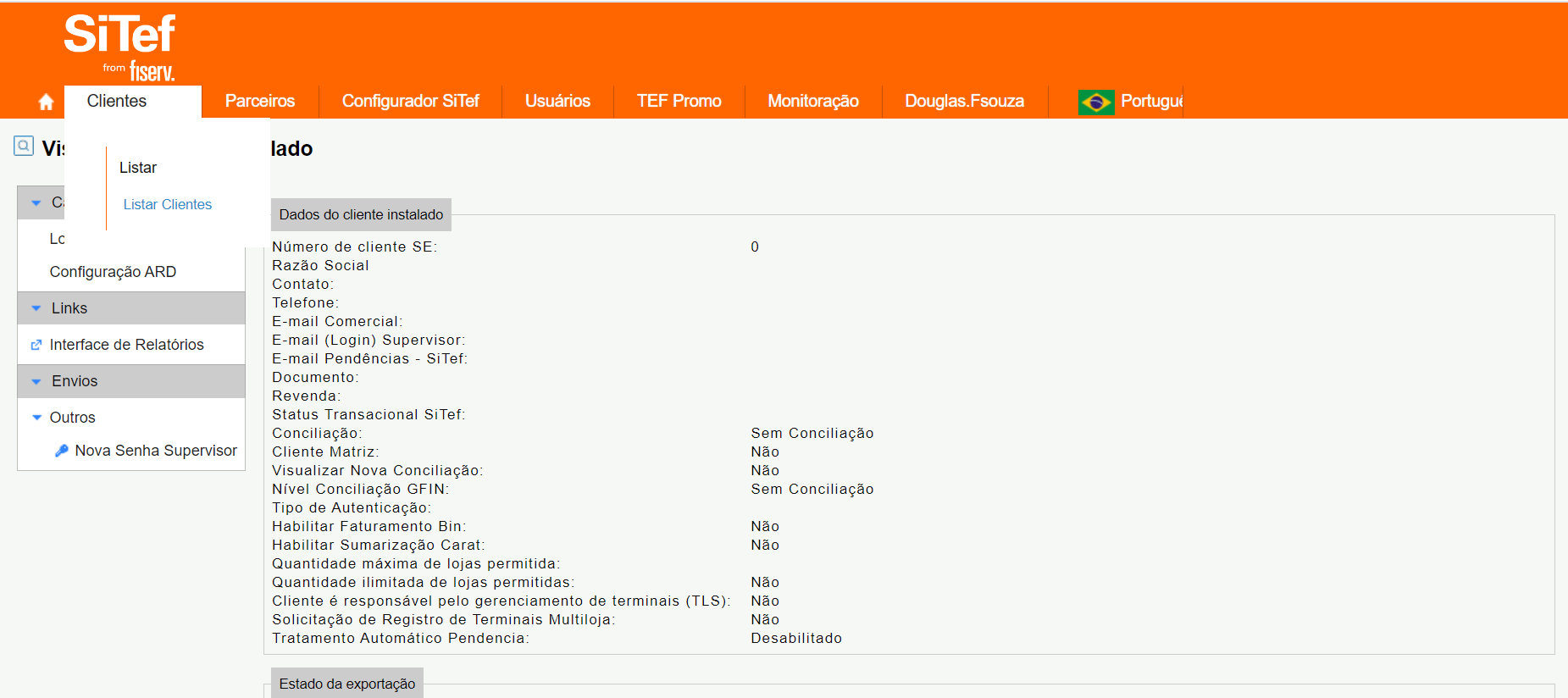
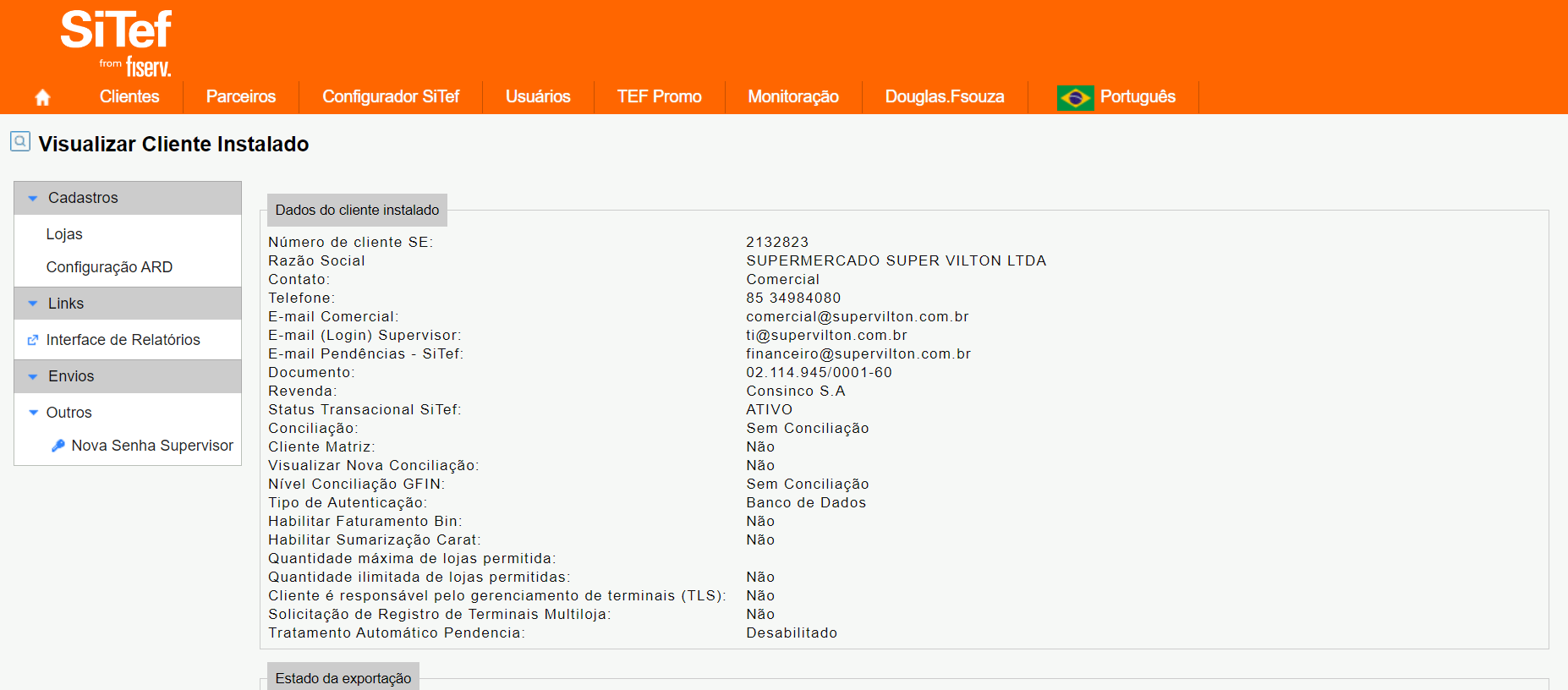
Listar o cliente para o qual deseja gerar o arquivo
Informar os dados para encontrar o cliente, por exemplo informar o CNPJ no campo 'Documento':
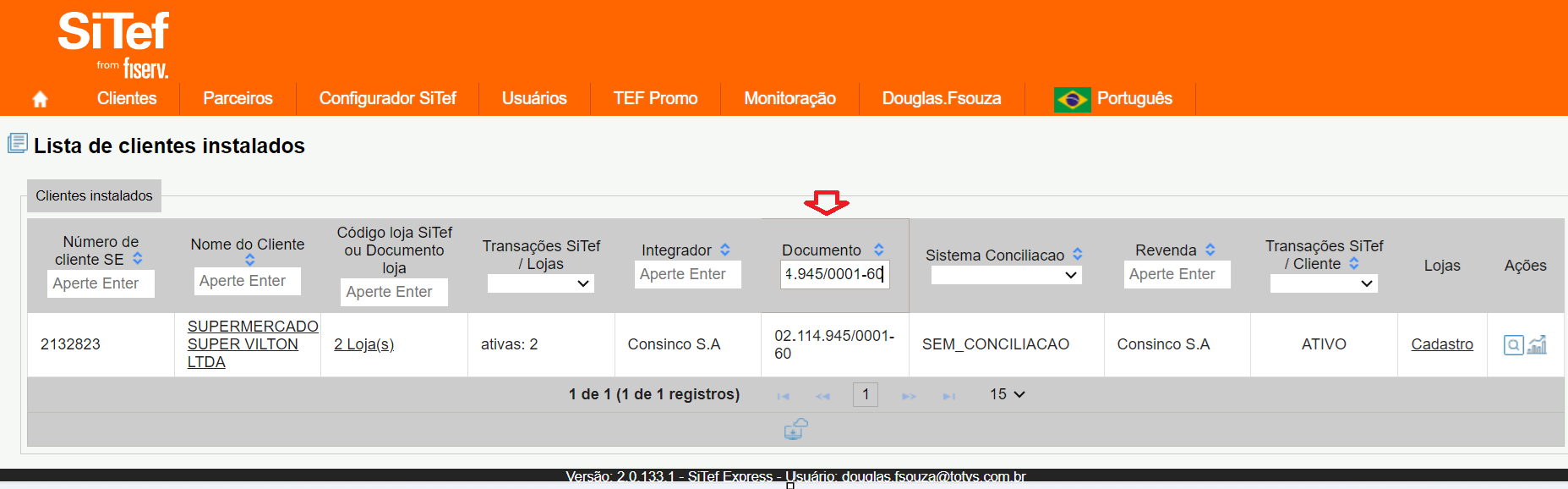
Selecionar o cliente com um click na linha apresentada:
04. ACESSAR A INTERFACE DE RELATÓRIOS
Acessar a Interface de Relatórios através da opçã o"Interface de Relatórios" localizada no menu lateral
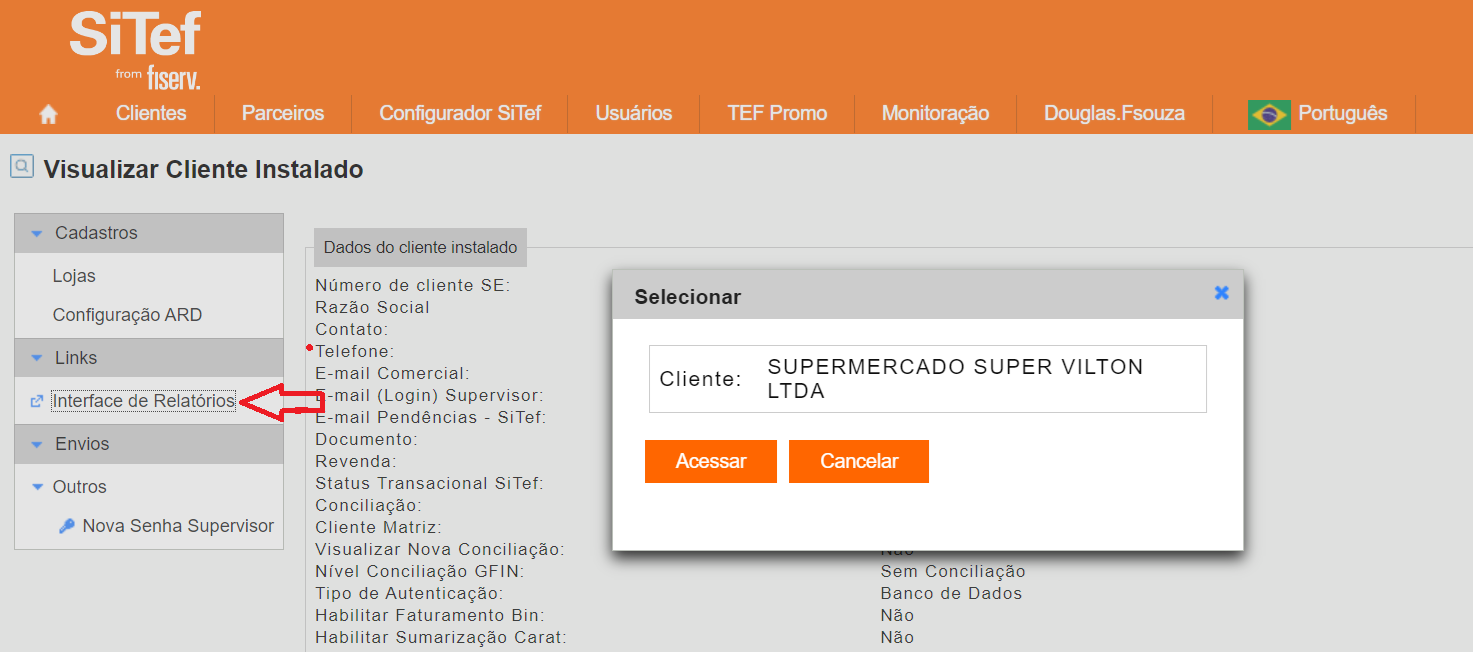
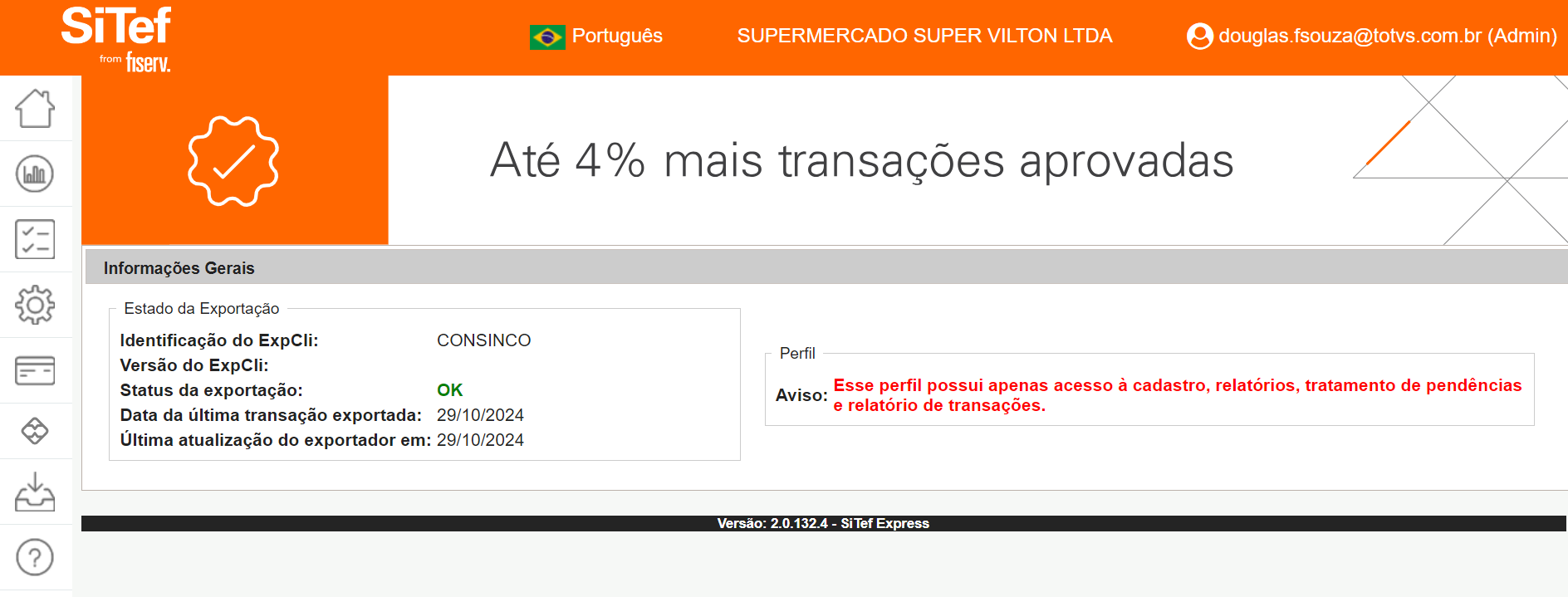
Deverá ser aberta uma tela como esta:
05. PESQUISAR AS TRANSAÇÕES
Pesquisar as transações da loja através da opção 'Transações' do menu 'Relatórios' localizado no menu lateral :
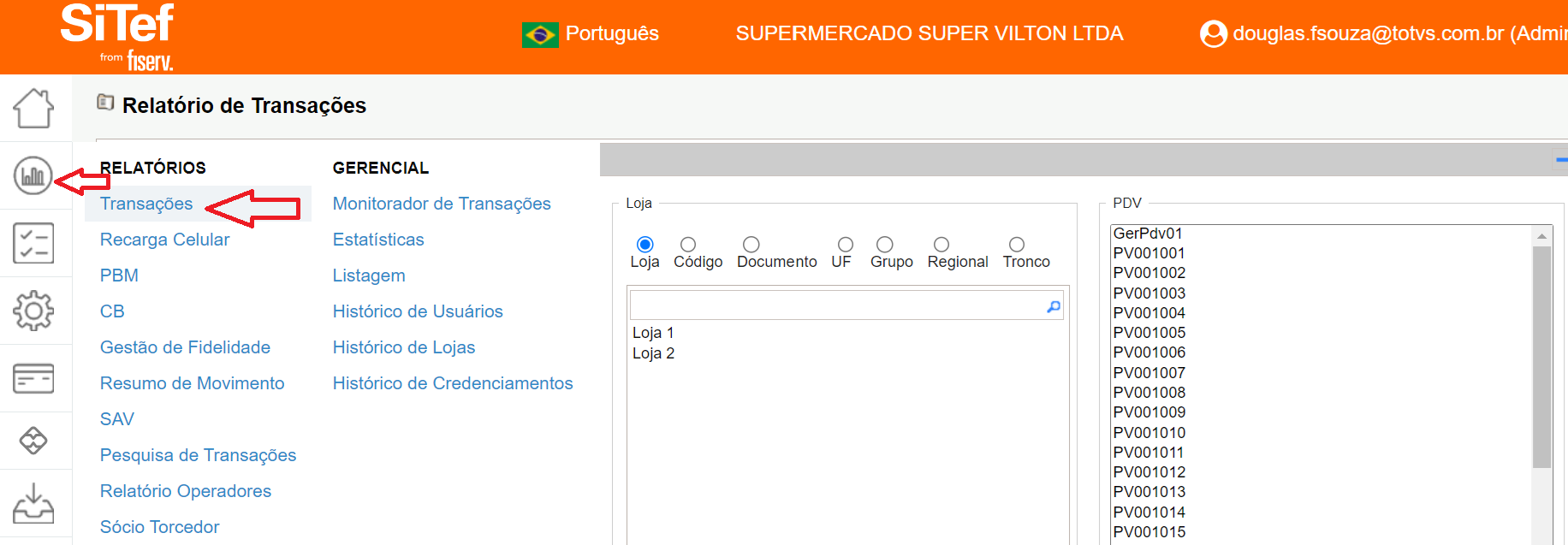
Informar os dados do filtro

Acionar o botão 'Pesquisar' localizado no rodapé da página

06. GERAR O ARQUIVO COM AS TRANSAÇÕES
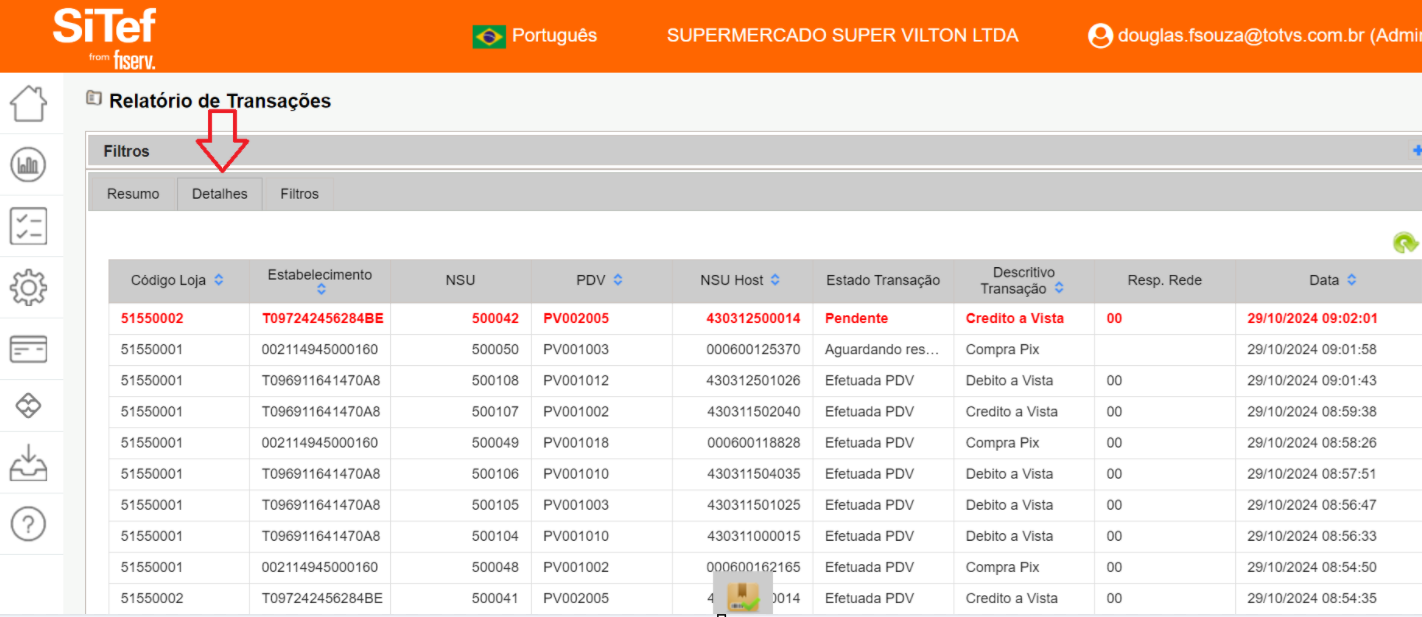
Selecionar a aba "Detalhes"
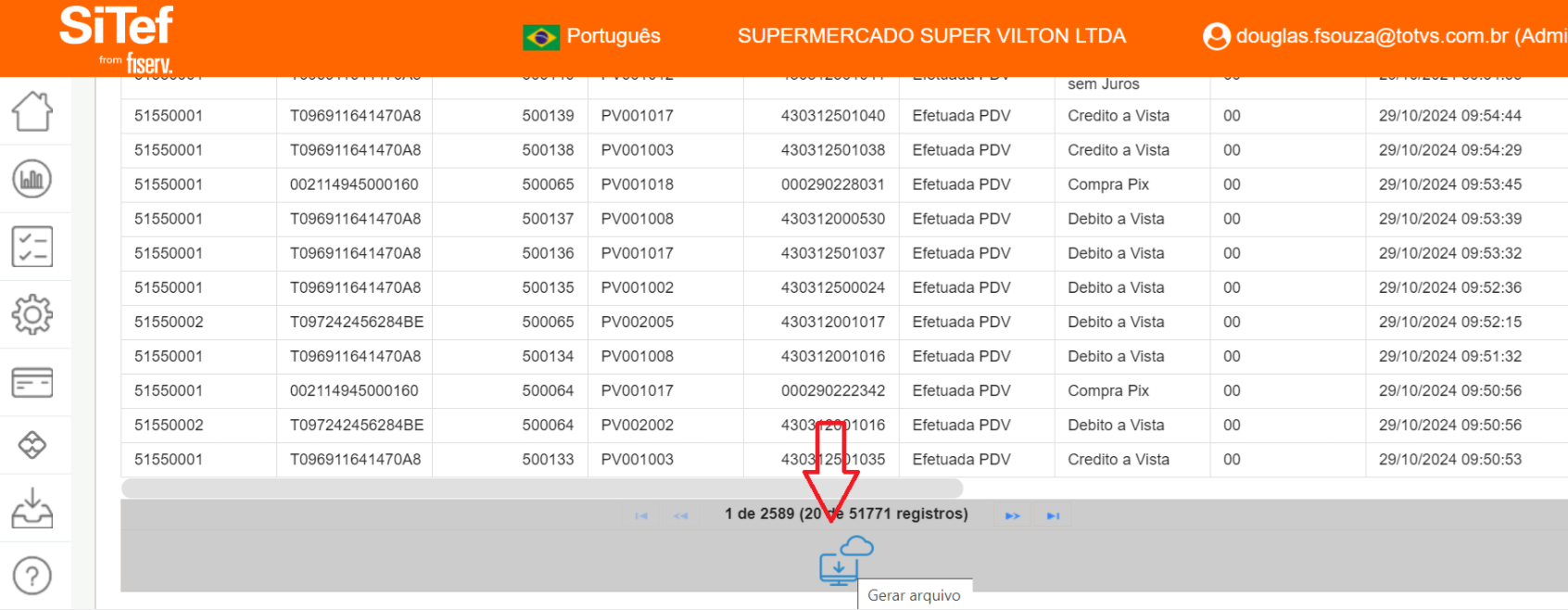
Acionar o botão abaixo para gerar o arquivo com as transações pesquisadas
Deixar selecionadas todas as colunas e escolher o tipo CSV para gerar o arquivo

07. FAZER O DOWNLOAD DO ARQUIVO
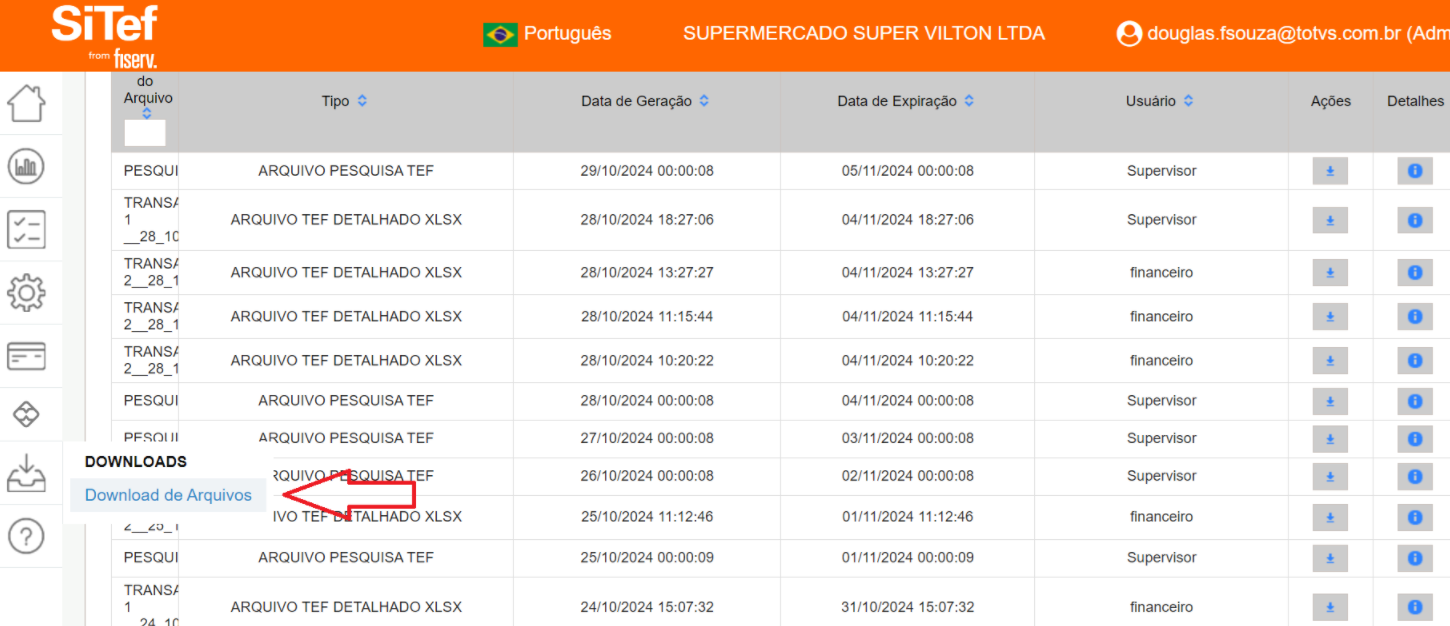
Selecionar a opção "Downloads" / "Download de arquivos" localizada no menu lateral:
Escolher o arquivo 'TEF Detalhado' gerado
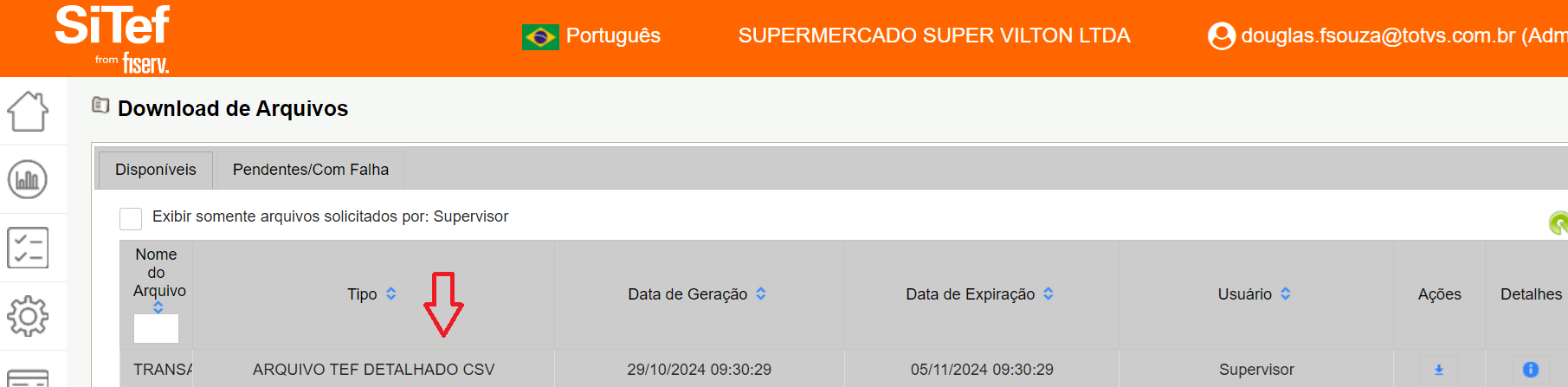
Selecionar a opção "Baixar" na linha do arquivo selecionado:
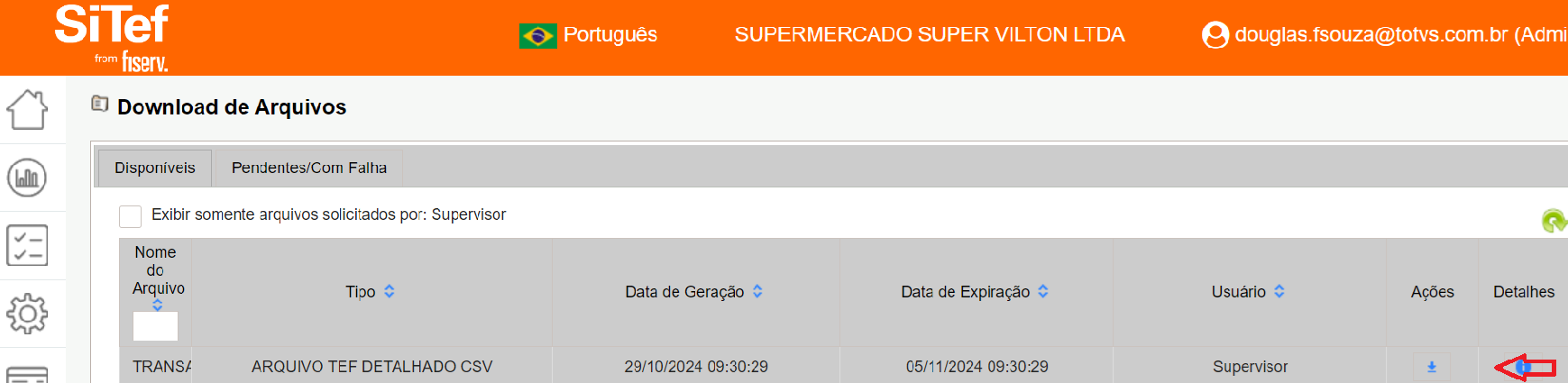
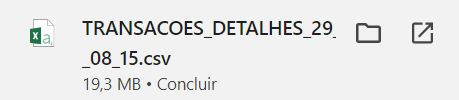
Será baixado o arquivo Transações DetalhesXX.csv na área de Downloads do Windows:
Visão Geral
Import HTML Content
Conteúdo das Ferramentas
Tarefas