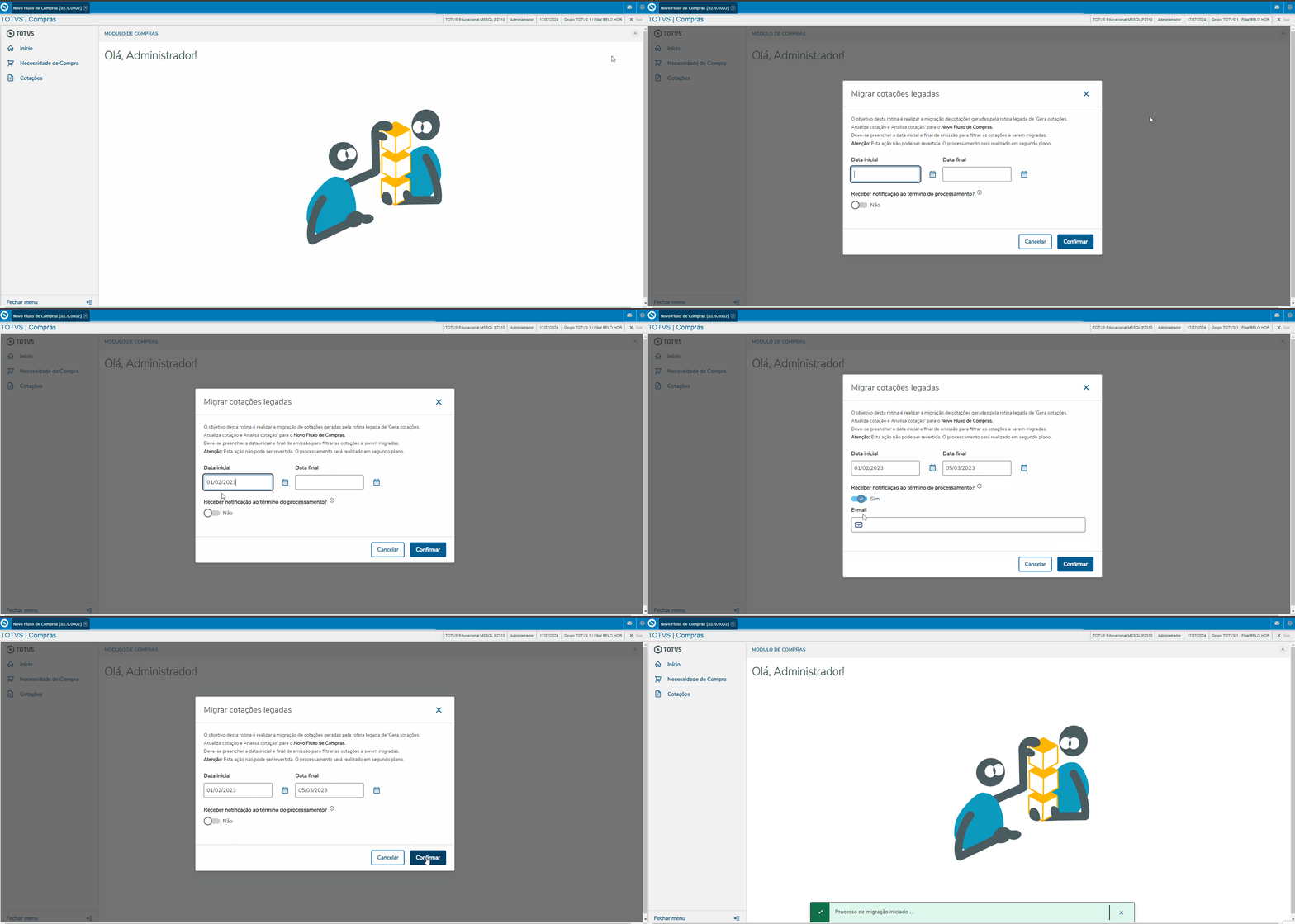
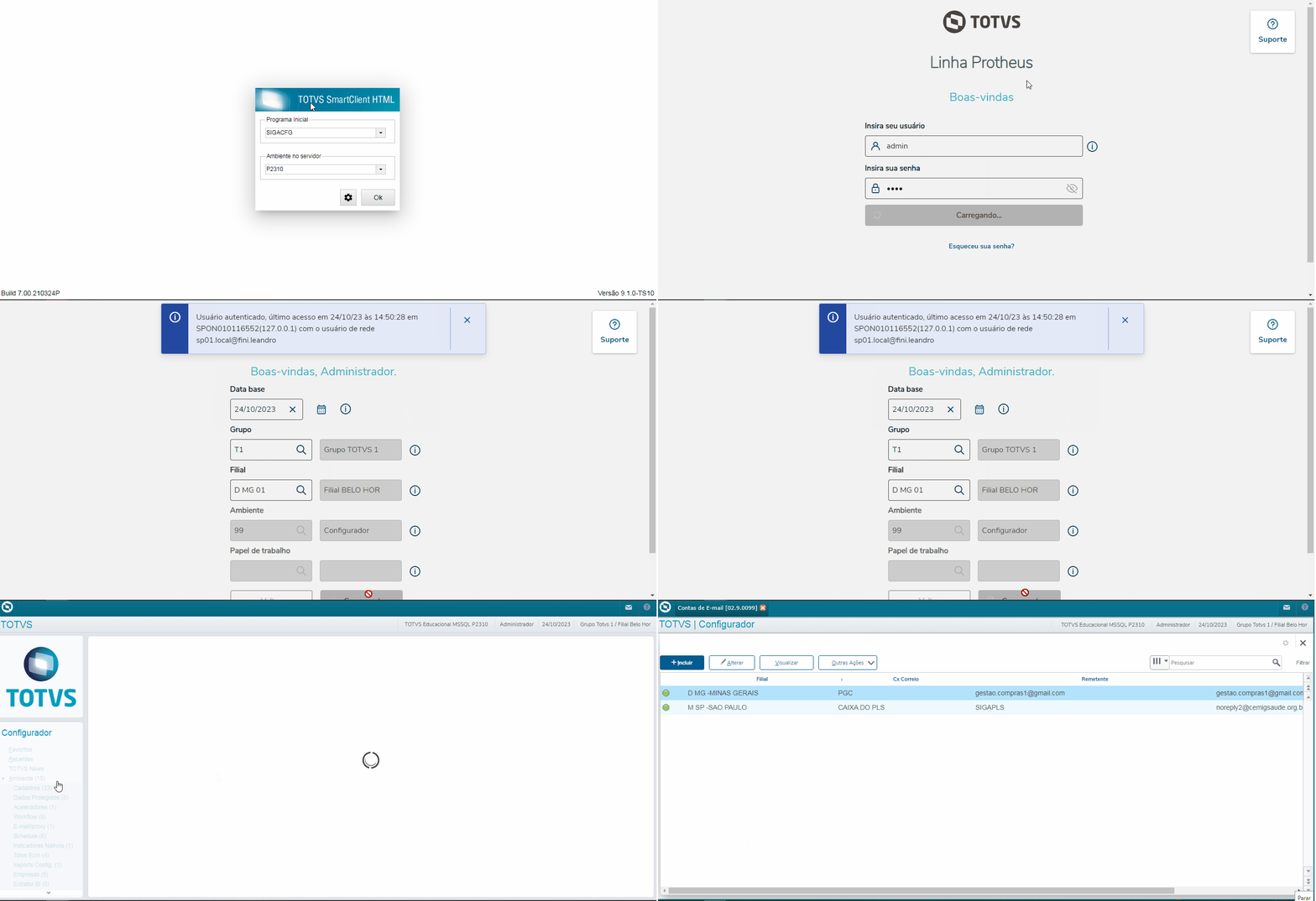
| Totvs custom tabs box items |
|---|
| default | yes |
|---|
| referencia | config1 |
|---|
| | Informações |
|---|
| title | Acceso embarcado - Protheus |
|---|
| *Embarcado: Acceso vía menú del Protheus. Es necesario agregar al menú de Compras la rutina PGCA010 para acceder al NFC mediante el menú del Protheus. A partir del release 12.1.2410 la rutina estará en el menú por estándar. Ejemplo: 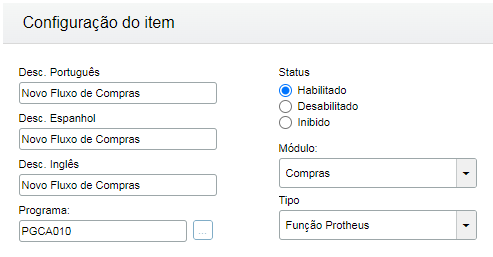
|
|
| Totvs custom tabs box items |
|---|
| default | no |
|---|
| referencia | config2 |
|---|
| | Informações |
|---|
| El Workflow se podrá configurar para enviar la solicitud de cotización, directamente a los proveedores participantes.
Esto permitirá al proveedor, por medio de un formulario recibido en el e-mail, informar precio, plazo y condiciones de oferta de su producto, actualizando automáticamente la cotización en el Protheus. |
| Informações |
|---|
| title | CÓMO CONFIGURAR EL WORKFLOW |
|---|
| | Informações |
|---|
| El Workflow se puede configurar de dos maneras: por Wizard (Configuración del Workflow), que es un asistente paso a paso para facilitar la configuración, disponible en la página del NFC, solamente para usuarios administradores, así como también se puede configurar manualmente, siguiendo las orientaciones del presente documento. Tenemos también el wizard para crear la caja de e-mail para los compradores - directamente en el workflow - que queda disponible si el parámetro MV_PGCWF estuviera activo en la base o también, la configuración se puede hacer manualmente. Si desea utilizar el Wizard para configurar el WorkFlow, lea las instrucciones y haga clic en la solapa Por Wizard. Si desea configurar manualmente, lea las instrucciones de la solapa Por Manual. |
| Aviso |
|---|
| Utilice el facilitador de prueba WFTEST estándar del Protheus para validar de manera fácil la configuración y funcionamiento del workflow. Acceda a la documentación: Haga clic aquí | WFTEST |
| Totvs custom tabs box |
|---|
| tabs | Vía Wizard, vía Manual |
|---|
| ids | wizard,manual |
|---|
| | Totvs custom tabs box items |
|---|
| default | yes |
|---|
| referencia | wizard |
|---|
| | Expandir |
|---|
| title | Configuración WorkFlow |
|---|
| - Para iniciar el proceso de configuración de Workflow por NFC, el usuario conectado debe ser del tipo administrador en el Protheus. Para configurar, siga los siguientes pasos:
- Acceda al NFC con usuario administrador.
- Haga clic en la opción de perfil (icono a la derecha, en la parte superior de la pantalla), para mostrar los submenús existentes. Haga clic en el menú con el nombre Configuración Workflow.
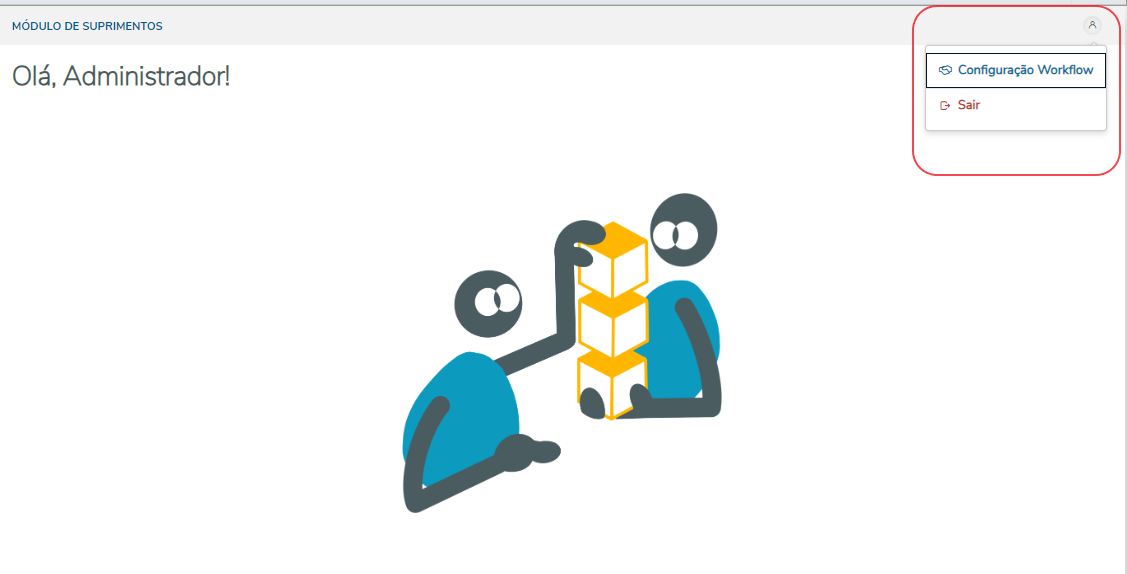
- Siga las etapas del wizard, informando los datos solicitados:
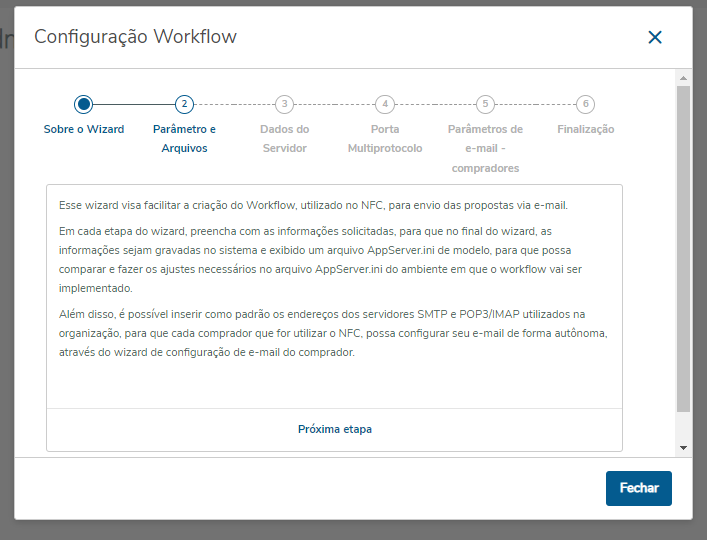
- En el primer paso del configurador, el sistema explicará para qué sirve el Wizard del workflow y sus objetivos, para que el usuario puedan entender su funcionamiento.
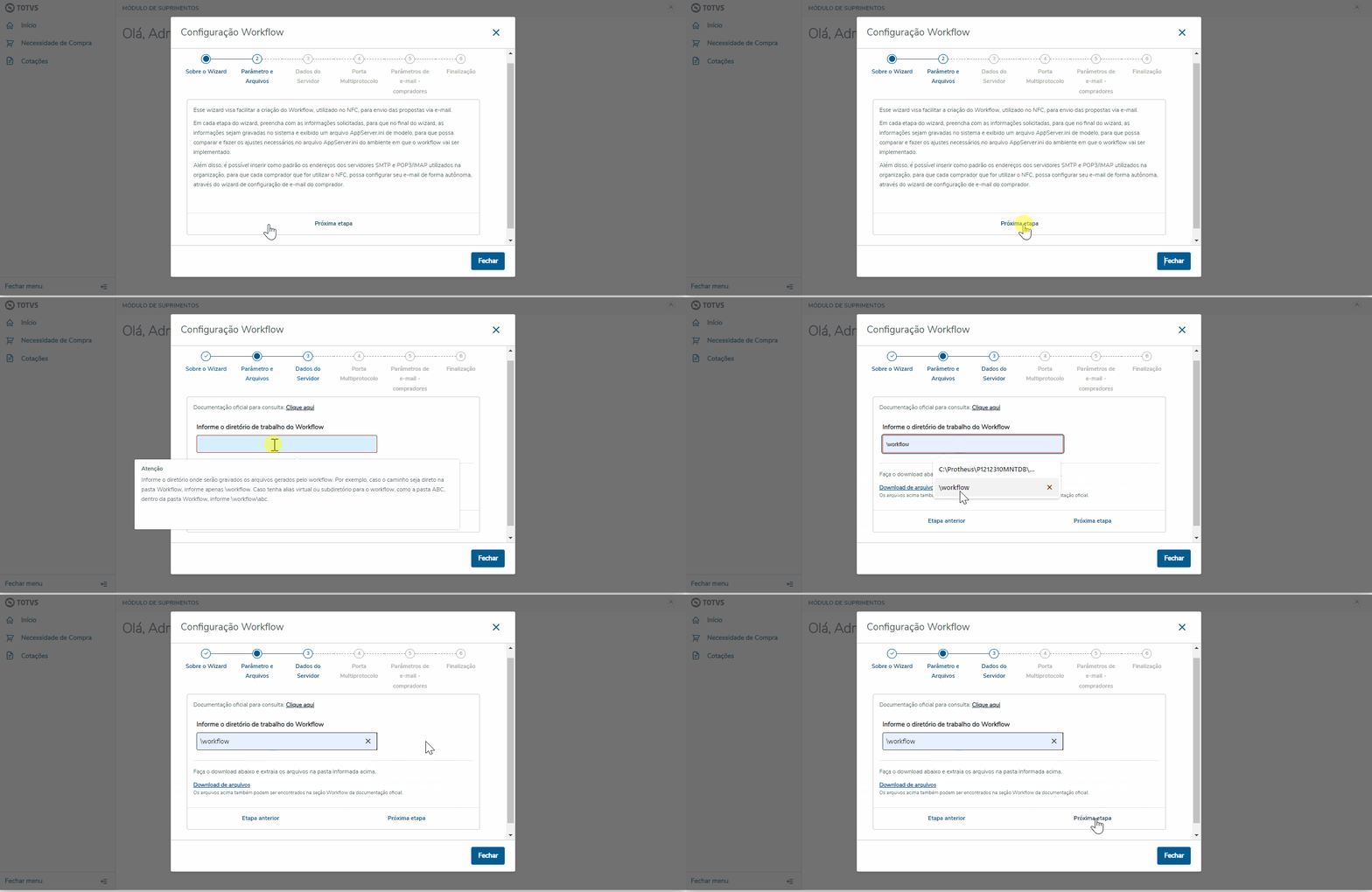
 - En la segunda etapa del wizard - Parámetros y archivos - informe en el campo Directorio de trabajo del Workflow - el lugar (carpeta) donde los archivos físicos del wizard se grabarán en el servidor. Por ejemplo, si los archivos se grabarán en la estructura Protheus_Data\workflow, informe \workflow en el campo.
OBS: El valor del campo se almacenará en los parámetros (SX6) MV_WFDIR y MV_WFDHTTP
Además, constará en esta pantalla enlaces para el acceso a la documentación de referencia del NFC, así como a los dos archivos html que se utilizan para enviar el e-mail a los proveedores. Descargue (download) estos archivos y colóquelos en la misma carpeta de dicho campo.
Haga clic en la opción Próxima etapa, para avanzar en el wizard.
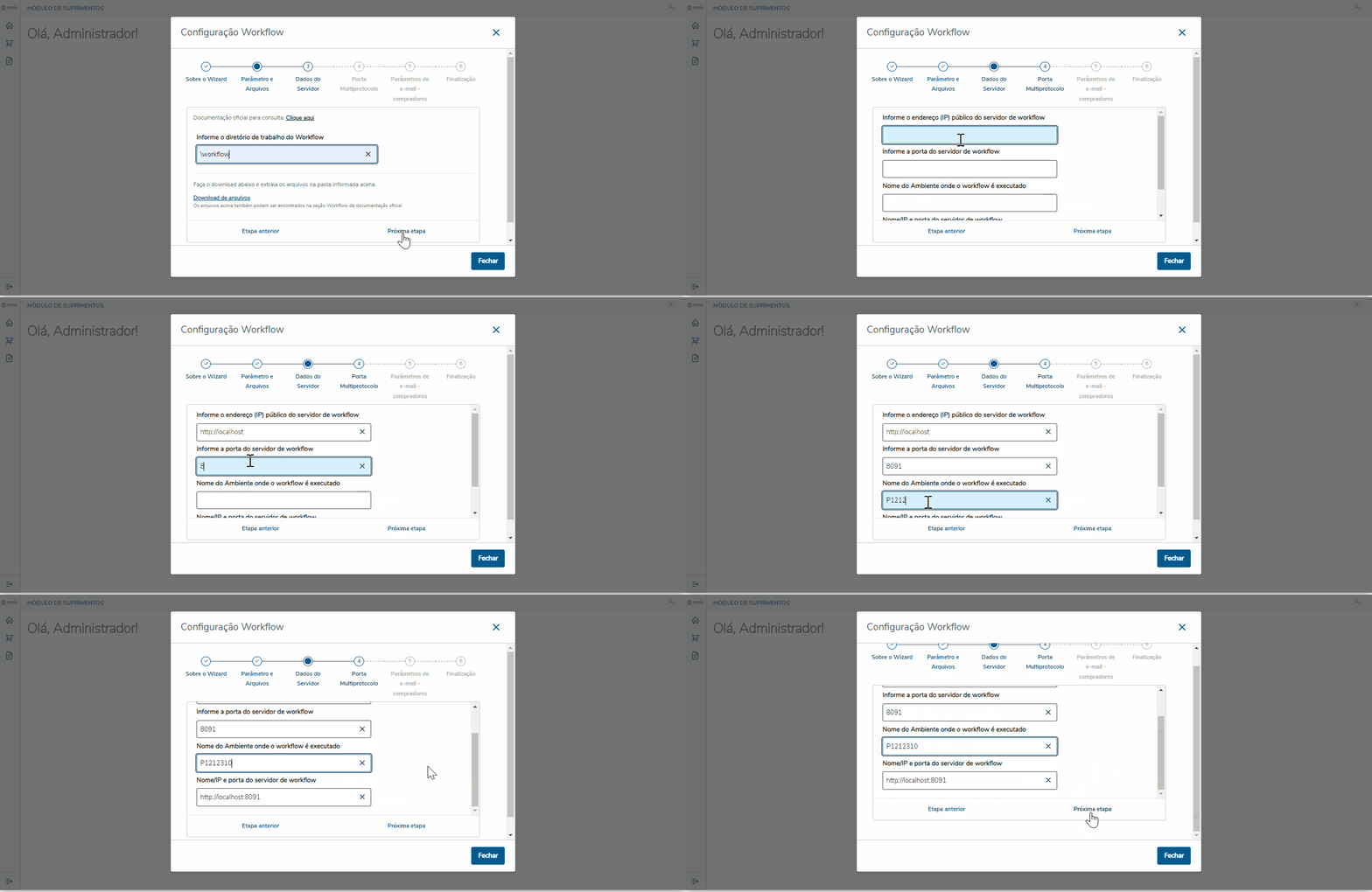
 - En la tercera etapa - Datos del servidor - informe la Dirección (IP) pública del servidor del workflow. Informe el Puerto del servidor de workflow. Informe el Nombre del entorno donde el workflow se ejecuta y en el campo Nombre/IP y puerto del servidor, el sistema monta automáticamente la sugerencia, con la dirección IP, puerto y nombre del entorno.
OBS: El valor del campo Nombre/IP y puerto del servidor de workflow se almacenará en el parámetro (SX6) MV_WFBRWSR.
Haga clic en la opción Próxima etapa, para avanzar en el wizard.
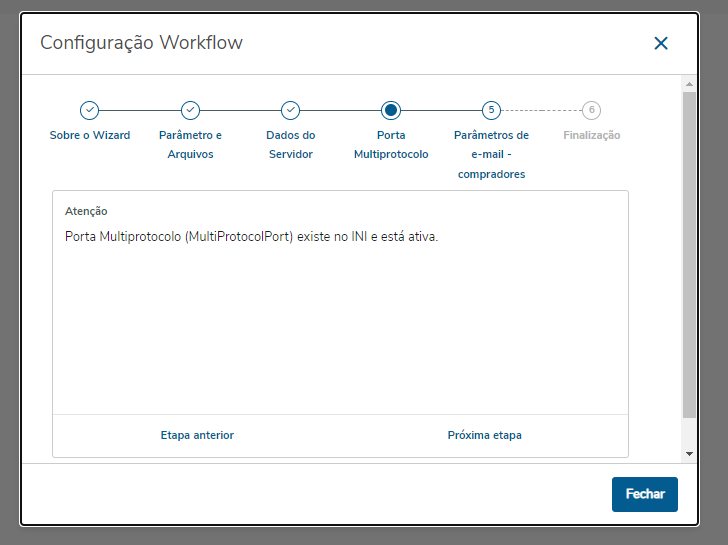
- En la cuarta etapa - Puerto multiprotocolo - el sistema avisará si existe la clave [MULTIPROTOCOL] en el entorno, y si está activa.
Haga clic en la opción Próxima etapa, para avanzar en el wizard.
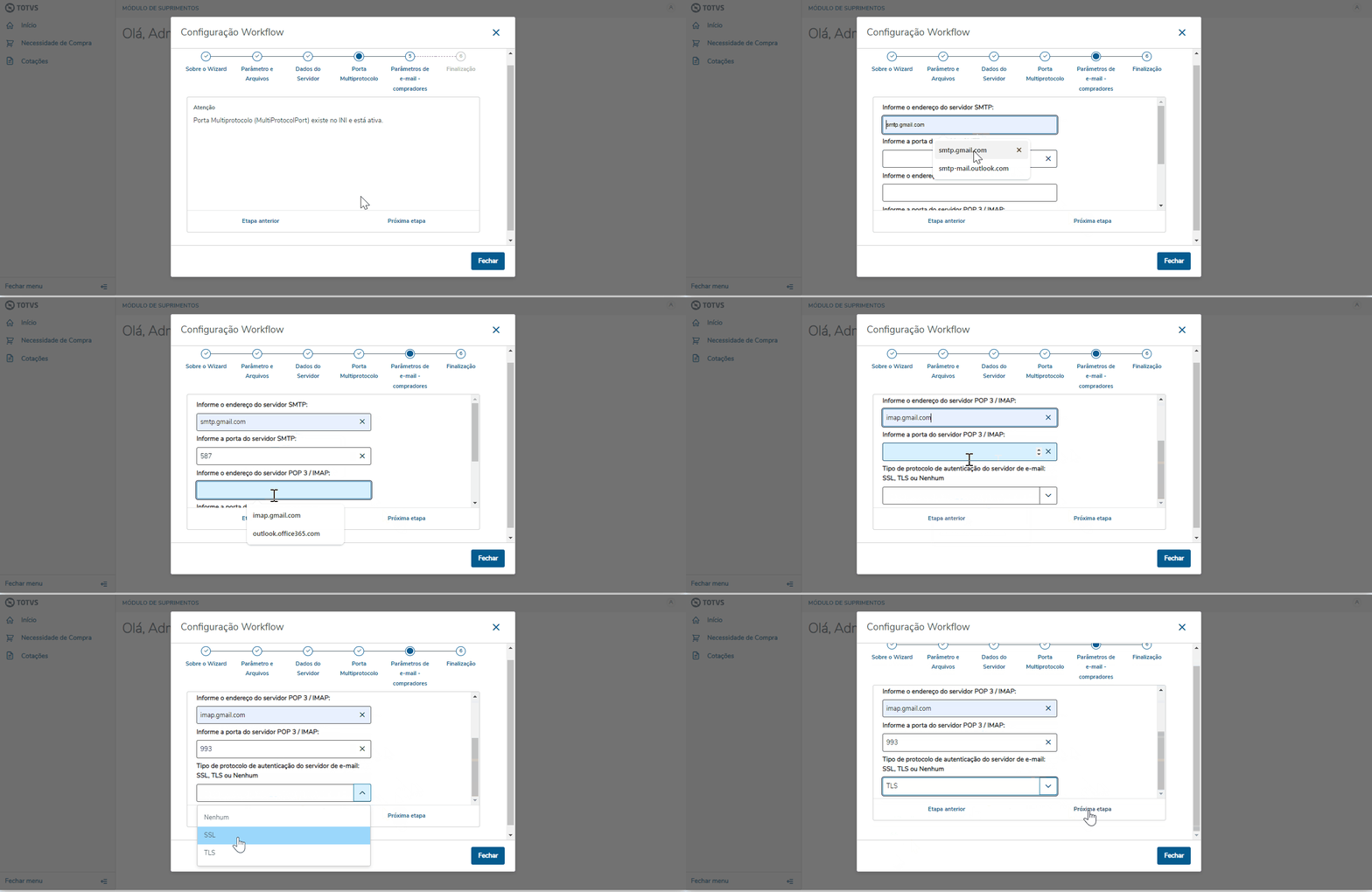
- En la quinta etapa - Parámetros de e-mail de los compradores - informe los datos solicitados en la pantalla, como dirección y puerto del servidor SMTP y POP3/MAP, para que cuando el parámetro MV_PGCWF esté activo, los usuarios no necesiten informar estos campos en el wizard de configuración de e-mail.
- OBS: Los valores de los campos de esta etapa se grabarán en los parámetros (SX6):
MV_PGCPISV - Servidor de e-mail POP 3/ IMAP de los compradores.
MV_PGCPIPO - Puerto de e-mail POP 3/ IMAP de los compradores.
MV_PGCSMSR - Servidor de e-mail SMTP de los compradores.
MV_PGCSMPO - Puerto de e-mail SMTP de los compradores.
MV_PGCTAUT - Tipo de autenticación del servidor de e-mail: TLS, SSL o ninguno.
Haga clic en la opción Próxima etapa, para avanzar en el wizard.
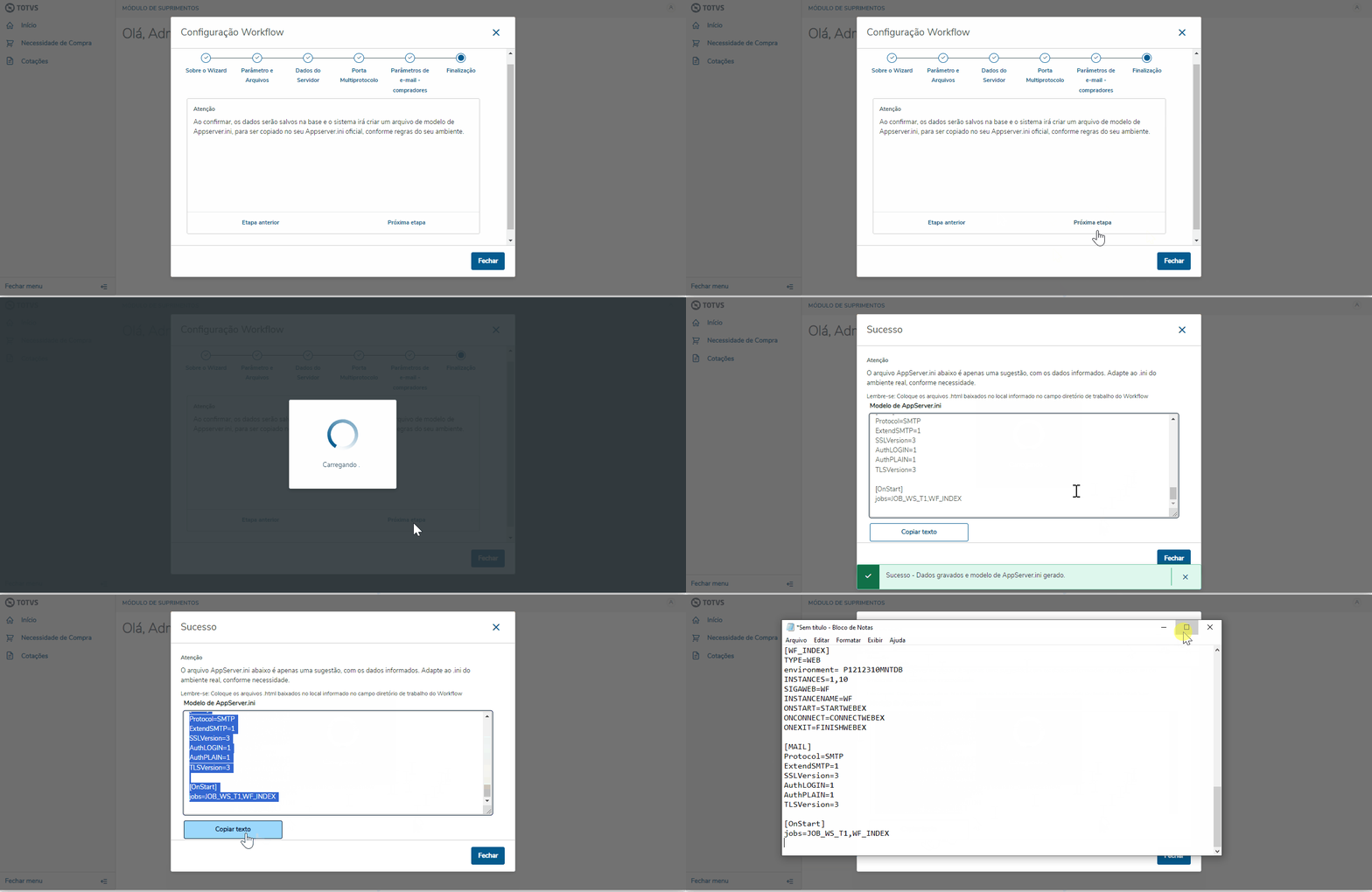
- En la sexta etapa - Finalización - el sistema avisa que al avanzar, los datos se grabarán en la base y el sistema montará el modelo de appserver.ini, además mostrará una notificación de éxito.
|
| Expandir |
|---|
| title | Configuración - e-mail del comprador |
|---|
| - Para iniciar el proceso de configuración de E-mail del comprador por NFC, el parámetro MV_PGCWF debe estar activo en el entorno. Para configurar, siga los siguientes pasos:
- Acceda al NFC.
- Haga clic en la opción de perfil (icono a la derecha, en la parte superior de la pantalla), para mostrar los submenús existentes. Haga clic en el menú con el nombre Wizard E-mail comprador.
- Siga las etapas del wizard, informando los datos solicitados:
- En la primera etapa del configurador, el sistema explicará para qué sirve el Wizard de e-mail del comprador y sus objetivos, para que el usuario pueda comprender su funcionamiento.
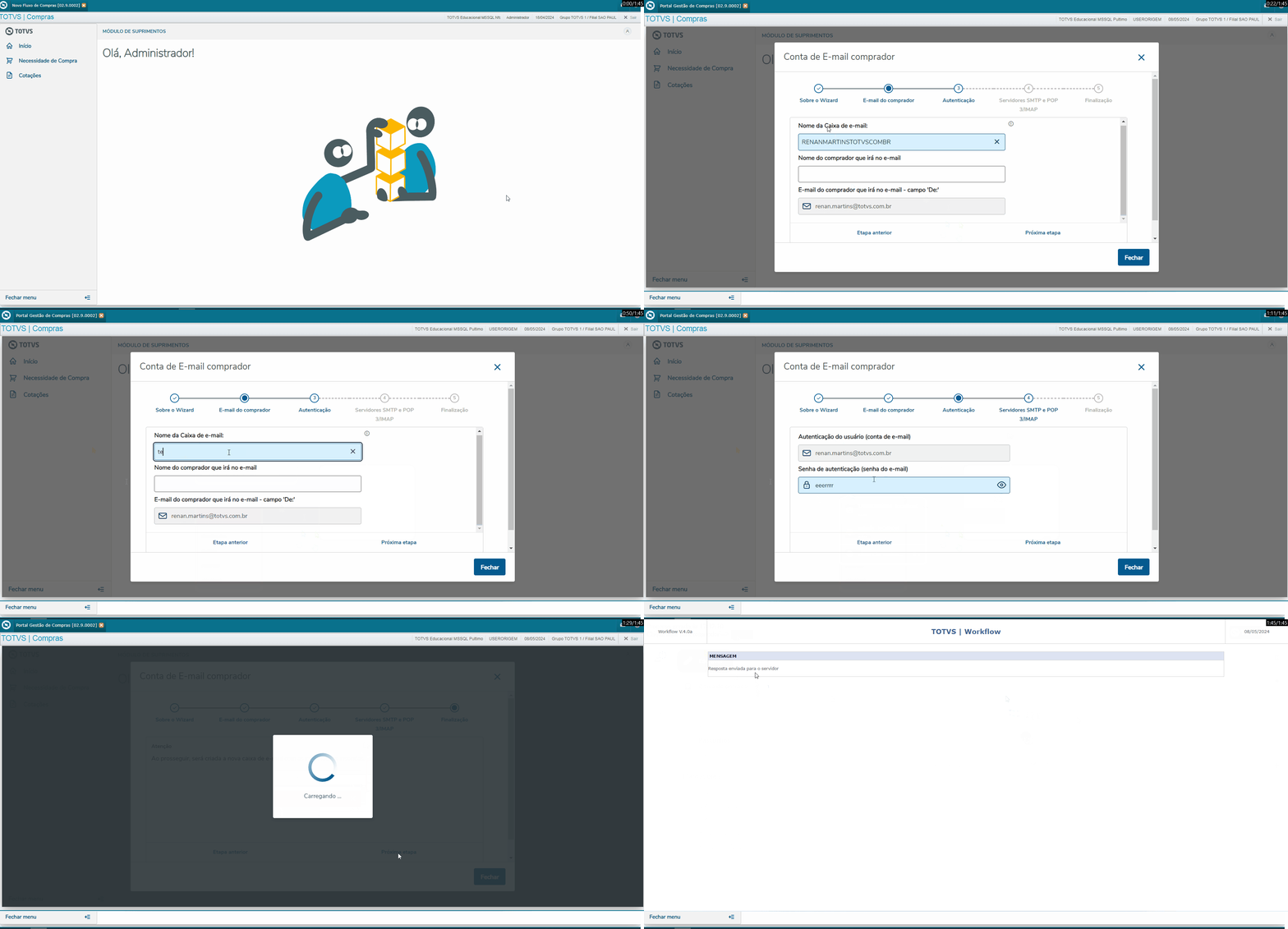
- En la segunda etapa del wizard - E-mail del comprador, el sistema permite que el usuario informe el nombre de la bandeja de e-mail (como estándar, será el e-mail del usuario, sin caracteres especiales), el nombre del comprador (que estará en el e-mail) y el e-mail del usuario (que consta en el registro de usuarios del sistema y no es posible modificar).
Haga clic en la opción Próxima etapa, para avanzar en el wizard. - En la tercera etapa - Autenticación - el campo de e-mail se completará automáticamente, de acuerdo con el e-mail registrado en el usuario, y debe informarse la contraseña del e-mail, que se utilizará en la autenticación de los servidores de e-mail.
Haga clic en la opción Próxima etapa, para avanzar en el wizard. - En la cuarta etapa - Servidores SMTP y POP 3/IMAP - si el usuario administrador utilizó el wizard de configuración de parámetros y webservice o completó los parámetros MV_PGCPISV, MV_PGCPIPO, MV_PGCSMSR, MV_PGCSMPO y MV_PGCTAUT, las informaciones de servidores SMTP y PO3/IMAP estarán cumplimentadas automáticamente, bastando seguir a la próxima etapa. Pero si es necesario, el usuario puede cambiar manualmente, según su necesidad.
Haga clic en la opción Próxima etapa, para avanzar en el wizard. - En la quinta etapa - Finalización - el sistema alerta que al avanzar, se creará una nueva bandeja de e-mail y se activará un e-mail de prueba, para verificación de los datos imputados. Al final, aparecerá un aviso de éxito, indicando que la cuenta se creó con éxito.
- Para editar la contraseña u otra característica del e-mail creado del comprador:
- Al nombrar la bandeja de e-mail, solamente utilice letras, números y subrayado (_), para crear el nombre. Si incluye espacio en blanco, será automáticamente convertido a subrayado y otros caracteres especiales no se considerarán, además de que el sistema convertirá todo a mayúsculas. Por ejemplo, si incluye el nombre "Rt 78%#o", el sistema convertirá a "RT_78O".
- Por estándar, el sistema sugerirá como nombre el e-mail del usuario, pero sin los caracteres especiales (solamente se acepta el subrayado). Es decir, si el e-mail del usuario fuera [email protected], se mostrará COMPRASFINANCEIROTESTECOMBRCOMPRASFINANCEIROTESTECOMBR;
- En el campo Nombre de la bandeja de e-mail, se aceptarán únicamente letras, números y subrayado (_, conocido como underline). Cualquier otro carácter no se considerará, es decir, si se digita compr.$a_s1@teste, se convertirá a COMPRA_S1TESTE;
- Espacio en blanco en el nombre se convertirá a subrayado, por ejemplo, minhA CAI2a, se convertirá a MINHA_CAI2A.
- Basta rehacer los pasos anteriores, para que el sistema entienda que se trata de una modificación y grabe los nuevos valores en el sistema. Al final, el sistema emitirá un aviso de alerta, informando que el e-mail se modificó con éxito.
- Importante: Si se modifica el nombre de la bandeja de e-mail, el sistema verificará si ya existe para aquella sucursal, un nombre igual. Si existiera, por medida de integridad de datos, el nuevo nombre no se considerará y se mantendrá el actual.
|
|
| Totvs custom tabs box items |
|---|
| default | no |
|---|
| referencia | manual |
|---|
| | Expandir |
|---|
| title | Paso 1 - Configuración del WebService en el appserver.ini |
|---|
| Actualice el appserver.ini de su entorno con configuraciones esenciales, esto permitirá que el proveedor reciba y responda el formulario de solicitud de cotización.
Copie e incluya en su entorno el siguiente ejemplo, modifique las informaciones en negrita a informaciones de su entorno, tales como:
PATH: Camino de las carpetas en su servidor hasta el directorio Protheus_data\http-root (si la carpeta http-root no existe, puede crearla)
PORT: Puerto de comunicación del WebService (Generalmente se inicia con 80)
ENVIRONMENT: Nombre del entorno/RPO
localhost:8091: IP público y puerto abierto para que el proveedor logre enviar la respuesta del formulario de cotización
ONSTART: Si su appserver.ini ya tenía una clave ONSTART, agregue los job JOB_WS_T1,WF_INDEX a esta clave. | Informações |
|---|
| icon | false |
|---|
| title | EJEMPLO WEBSERVICE PGC |
|---|
| ;-------------------------------- WEBSERVICE - NFC-------------------------------------------- [HTTP]
ENABLE=1
PATH=C:\TOTVS\Protheus12_2310\Protheus_data\http-root
PORT=8091
ENVIRONMENT=P2310
INSTANCES=1,10
XFRAMEOPTIONS=ALLOW-FROM *
UPLOADPATH=\web [localhost:8091/ws]
ENABLE=1
PATH=C:\TOTVS\Protheus12_2310\Protheus_data\web\ws
ENVIRONMENT=P2310
INSTANCENAME=WS
RESPONSEJOB=JOB_WS_T1
DEFAULTPAGE=wsindex.apw [JOB_WS_T1]
TYPE=WEBEX
ENVIRONMENT=P2310
INSTANCES=1,10
SIGAWEB=WS
INSTANCENAME=WS
ONSTART=__WSSTART
ONCONNECT=__WSCONNECT
PREPAREIN=ALL [localhost:8091/wf]
enable=1
port=8091
PATH=C:\TOTVS\Protheus12_2310\Protheus_data
environment=P2310
responsejob=WF_INDEX
DEFAULTPAGE=wsindex.apw [WF_INDEX]
TYPE=WEB
environment=P2310
INSTANCES=1,10
SIGAWEB=WF
INSTANCENAME=WF
ONSTART=STARTWEBEX
ONCONNECT=CONNECTWEBEX
ONEXIT=FINISHWEBEX [MAIL]
Protocol=SMTP
ExtendSMTP=1
SSLVersion=3
AuthLOGIN=1
AuthPLAIN=1
TLSVersion=3
[OnStart]
jobs=JOB_WS_T1,WF_INDEX |
|
| Expandir |
|---|
| title | Paso 2 - Configuración del parámetro MV_WFBRWSR |
|---|
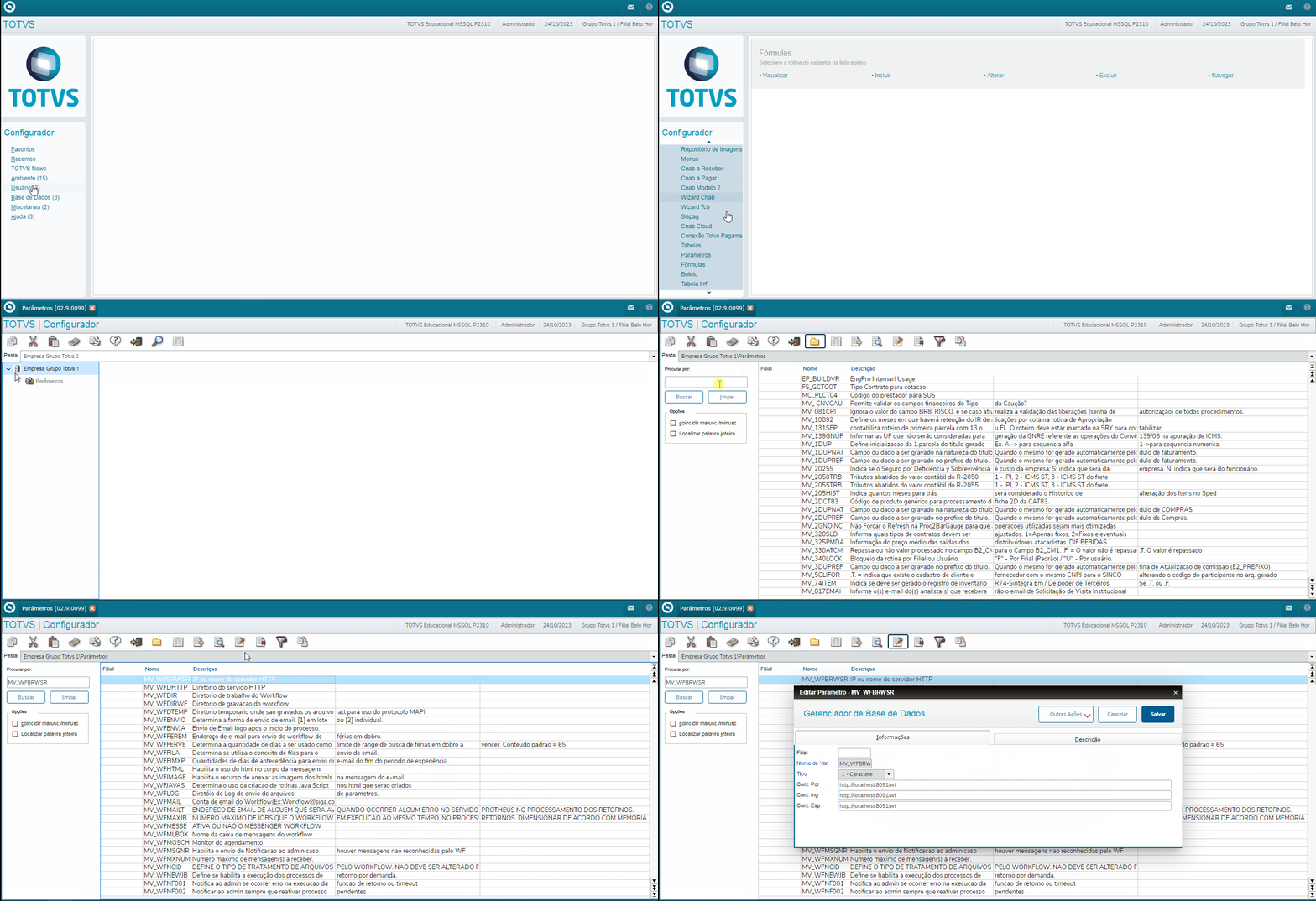
| Realice la configuración del parámetro que indicará la URL o nombre del servidor HTTP. En el paso 1, definimos el IP y Puerta público que se utilizará para recibir la respuesta de la solicitud de cotización de nuestro proveedor, este mismo IP y Puerto se deben informar en el parámetro MV_WFBRWSR.
| Aviso |
|---|
| El parámetro se debe informar iniciando con http:// o https://
Ejemplo: http://localhost:8091/wf
Donde el localhost:8091 será su IP y el puerto público es el definido en el paso 1. |
|
| Expandir |
|---|
| title | Paso 3 - Directorio de disponibilidad de los HTML |
|---|
| Verifique la existencia de la carpeta "workflow" dentro de la carpeta "Protheus_data" en el directorio de instalación del Protheus. Si no existe, se puede crearla. - Realice el download de acuerdo con las siguientes orientaciones, descomprima e inclúyalos dentro de la carpeta workflow mencionada anteriormentelizar o download conforme as orie-los dentro da pasta workflow citada acima.
Ejemplo: 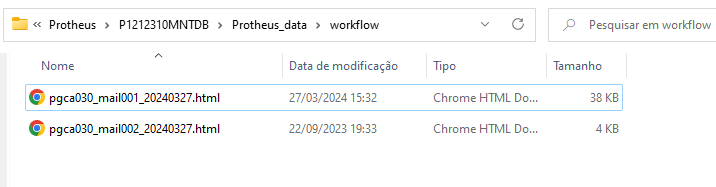
| Aviso |
|---|
| Si decide poner a disposición los archivos en otro directorio, no deje de actualizar el parámetro MV_WFDIR del paso 4. |
- Versión:
- Es esencial verificar la versión correcta de los archivos del formulario workflow. Si no se encuentran o estuvieran en una versión incorrecta, el sistema mostrará el siguiente mensaje: 'El archivo pgca030_mailXXX_AAAAMMDD.HTML utilizado por el workflow no se encontró o está desactualizado. Para bajar el archivo actual, consulte la documentación del NFC en la sección de Workflow'.
- Observaciones:
- Para paquetes de expedición continua anteriores al 28/03/2024, debe utilizarse el archivo formulario_workflow_sem_versao.zip
- Para preservar la integridad de la funcionalidad del workflow, es importante no modificar el nombre de los archivos HTML.
- Versiones:
|
| Expandir |
|---|
| title | Paso 4 - Configuración del parámetro MV_WFDIR |
|---|
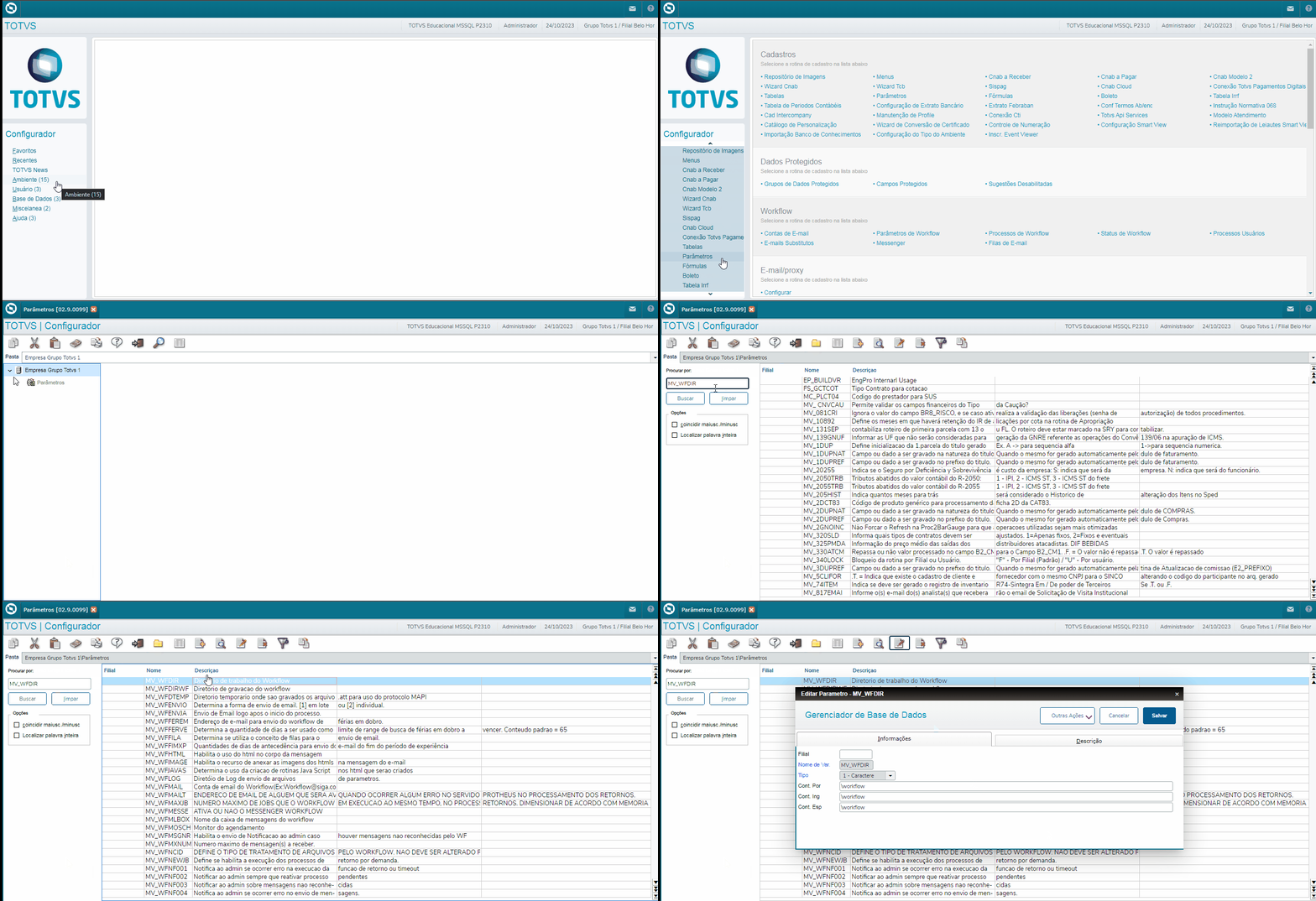
| Realice la configuración del parámetro que indicará el directorio donde los archivos HTML del paso 4 se pusieron a disposición. En el paso 3, definimos el directorio donde se pondrán a disposición los archivos HTML, este mismo directorio se debe informar en el parámetro MV_WFDIR
Ejemplo de contenido del parámetro MV_WFDIR: \workflow
| Aviso |
|---|
| Si decide poner a disposición los archivos en otro directorio, no deje de mover los archivos HTML al directorio correcto, siguiendo el paso 3. |
| Aviso |
|---|
| El workflow del NFC se comporta igual a la rutina WFTEST - rutina que busca probar si las configuraciones de workflow están correctas, enviando e-mail de prueba.
Luego, si al ejecutar la rutina WFTEST ocurre un error - el workflow del NFC tampoco se enviará, porque sigue el mismo comportamiento - verifique si las configuraciones de parámetros (SX6) y del appserver.ini del entorno están correctas - verificando las informaciones presentes en este manual - para que el workflow del NFC funcione adecuadamente. Informaciones sobre la rutina WFTEST están en el tópico Asuntos relacionados. |
|
| Expandir |
|---|
| title | Paso 5 - Configuración de e-mail en el Protheus |
|---|
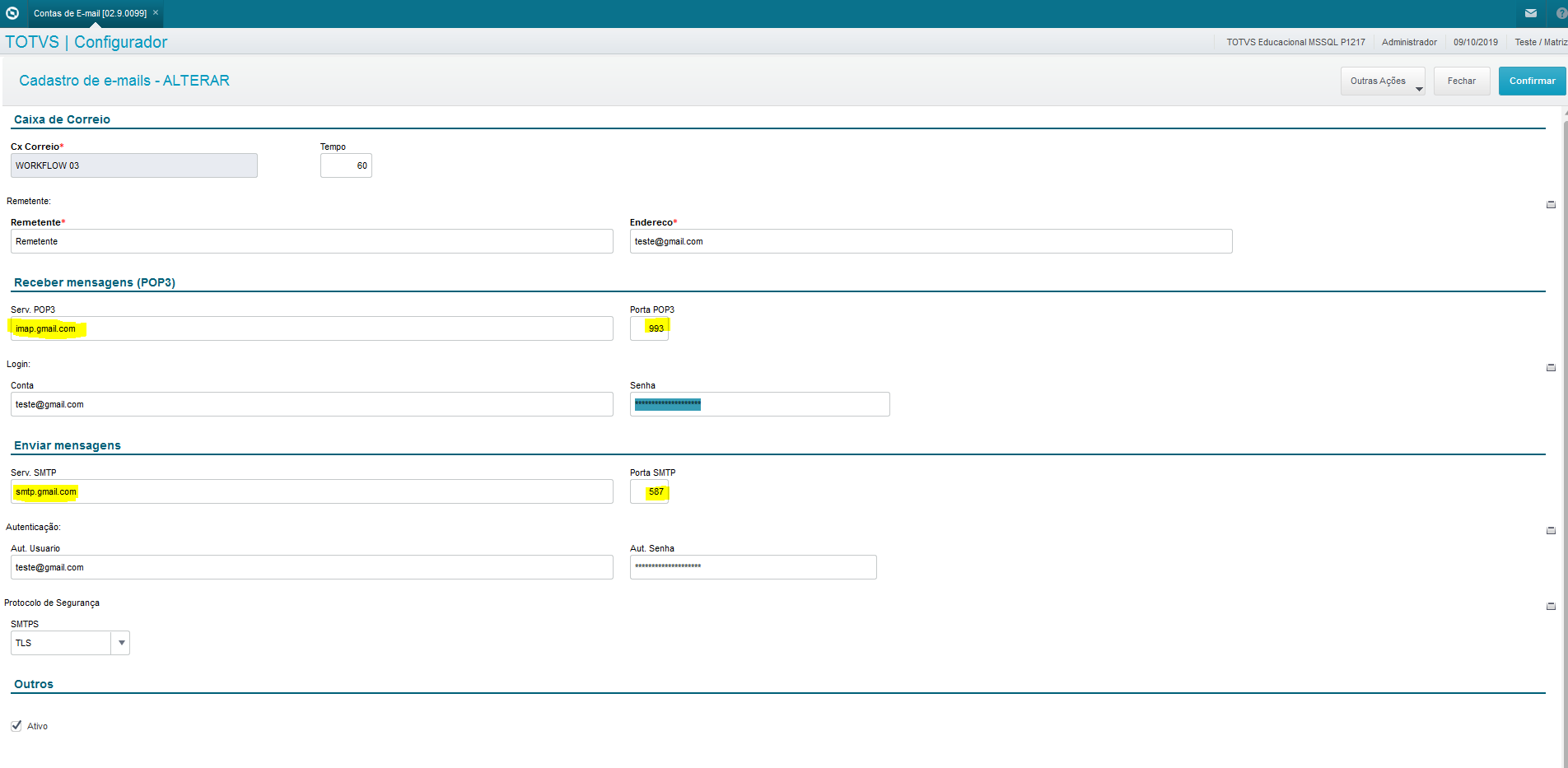
| Realice la configuración del e-mail por el que enviará el formulario al proveedor, solicitando la cotización: |
| Expandir |
|---|
| title | Paso 6 - (Opcional) - Envío de solicitud de cotización con el e-mail del comprador |
|---|
| Se puede enviar la solicitud de cotización al proveedor utilizando el e-mail del comprador, esto permite que el proveedor responda directamente al comprador alguna duda o pregunta.
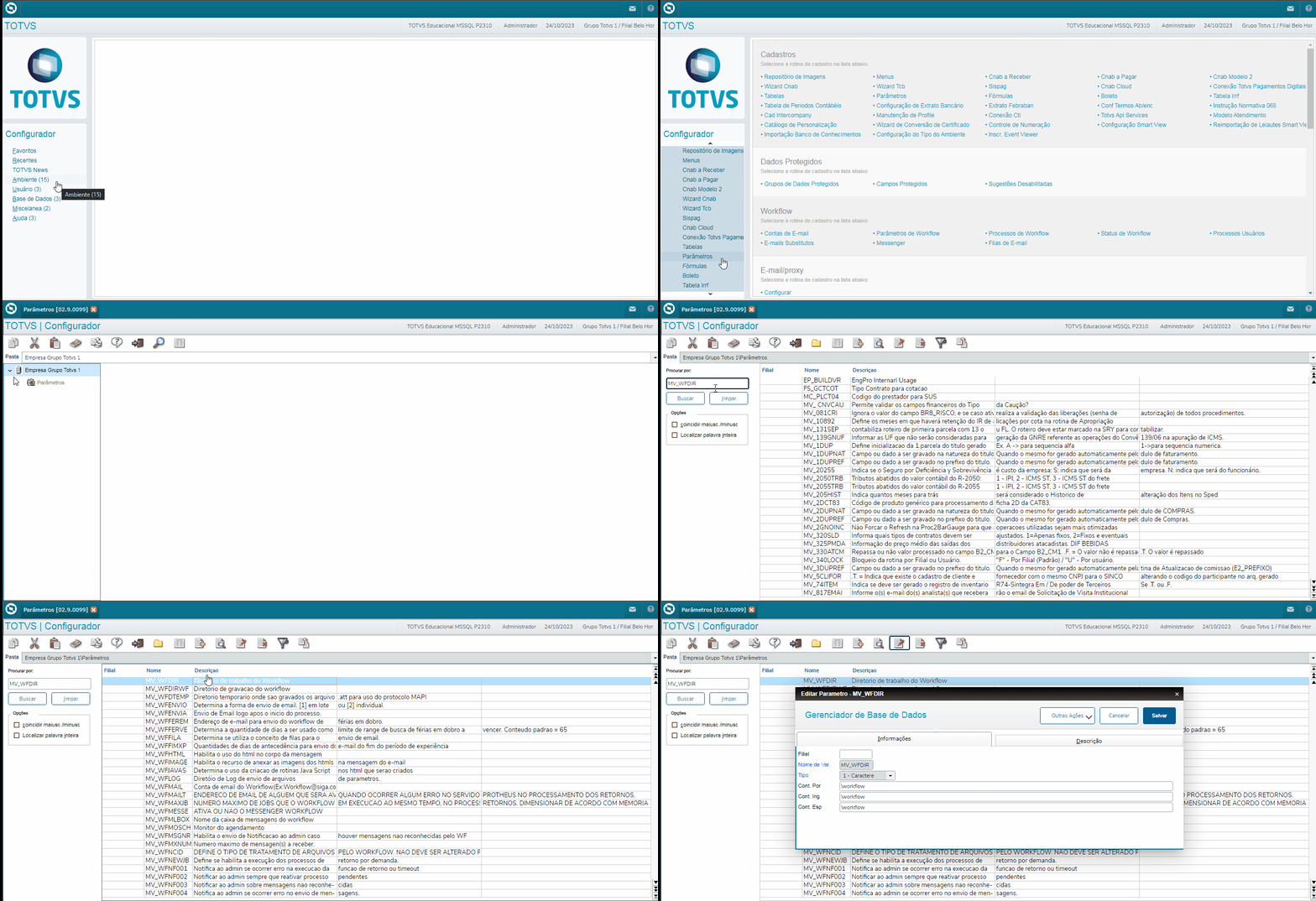
¿Cómo habilitar este recurso? - Habilite el parámetro MV_PGCWF
- Realice el paso 5 de la configuración, registrando el e-mail del comprador (Esta rutina de registro se pondrá a disposición en el menú del comprador para que este mismo realice el registro - WFC003).
- El e-mail registrado debe constar en el registro de usuario del mismo.
| Aviso |
|---|
| El valor estándar del parámetro MV_PGCWF se desactiva, donde se utilizará la cuenta de e-mail estándar del Protheus definida en el MV_WFMLBOX. |
|
|
|
|
|
| Totvs custom tabs box items |
|---|
| default | no |
|---|
| referencia | config3 |
|---|
| | Informações |
|---|
| title | Puerto multiprotocolo |
|---|
| - En la sección GENERAL, se debe incluir l clave “App_Environment”, cuyo valor debe ser el nombre del entorno donde los servicios se ejecutarán.
- En la sección DRIVERS, se debe habilitar el puerto multiprotocoloen la clave “MultiProtocolPort” con el valor =
- Como estándar, la conexión SSLestá activa en el puerto multiprotocolo, los detalles de las configuraciones están disponibles en la documentación Application Server - Puerto multiprotocolo. Para inhabilitar la conexión por SSL es necesario informar la clave “MultiProtocolPortSecure = 0” Application Server - Puerto multiprotocolo.
|
|
|