
Histórico da Página
...
Selecione a pesquisa, clique no botão Selecionar. Clique no botão Aplicar Filtros.
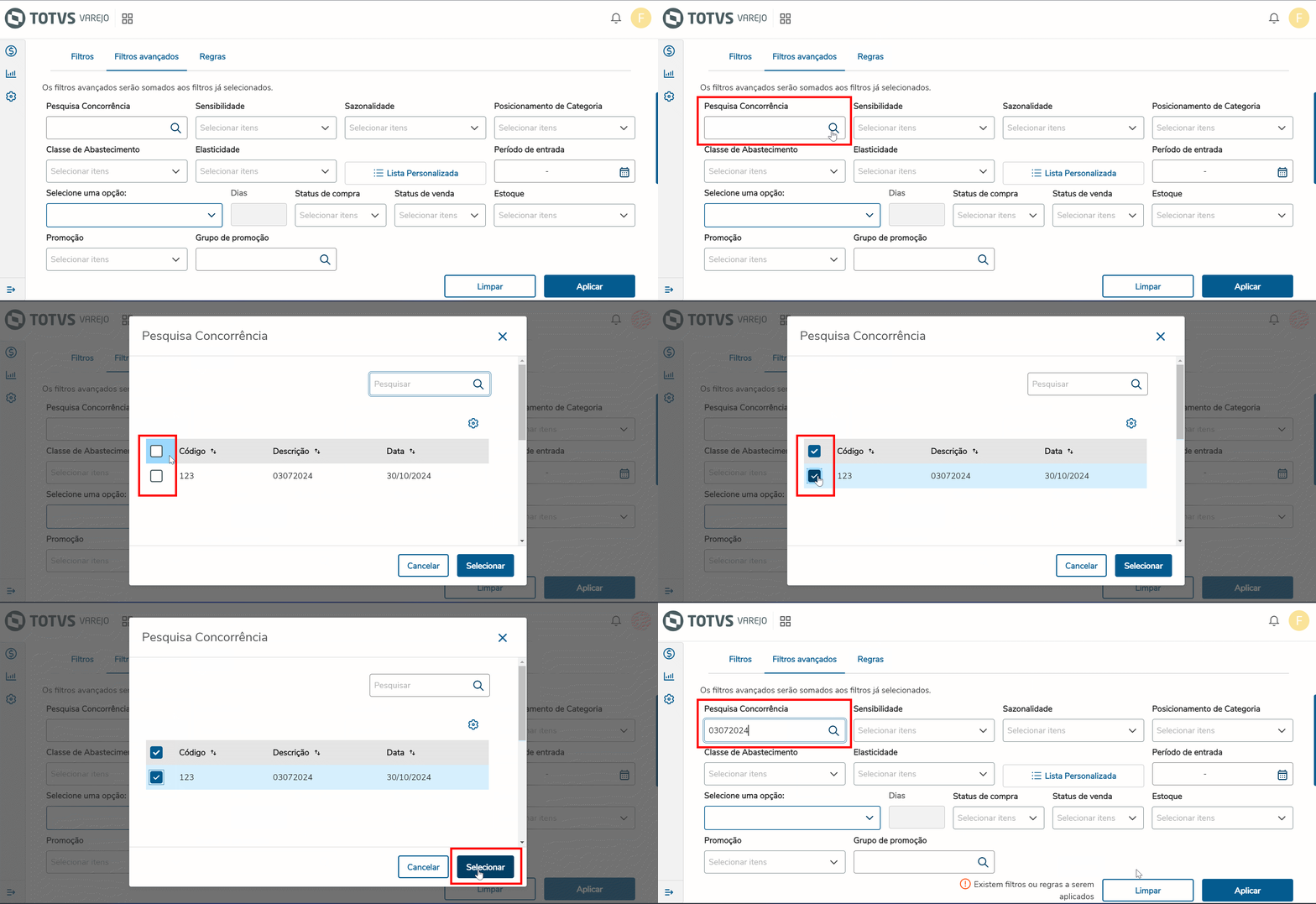
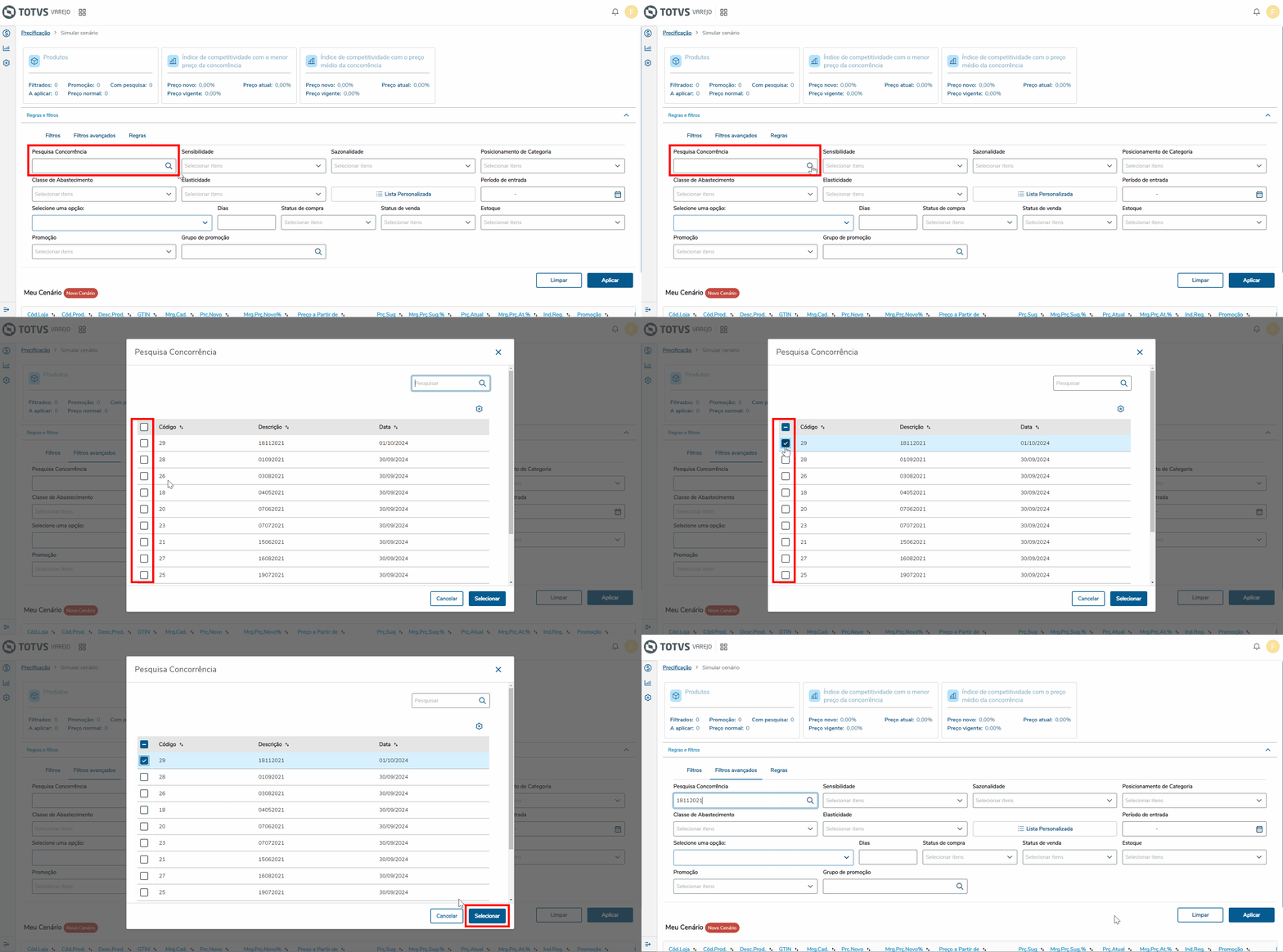
Imagem 1 - Pesquisa na Concorrência
...
Ao passar o mouse sobre os valores, serão exibidos os menores resultados (no máximo cinco) da pesquisa para o produto, o nome do concorrente e a quantidade total de resultados obtidos naquela pesquisa para o produto.
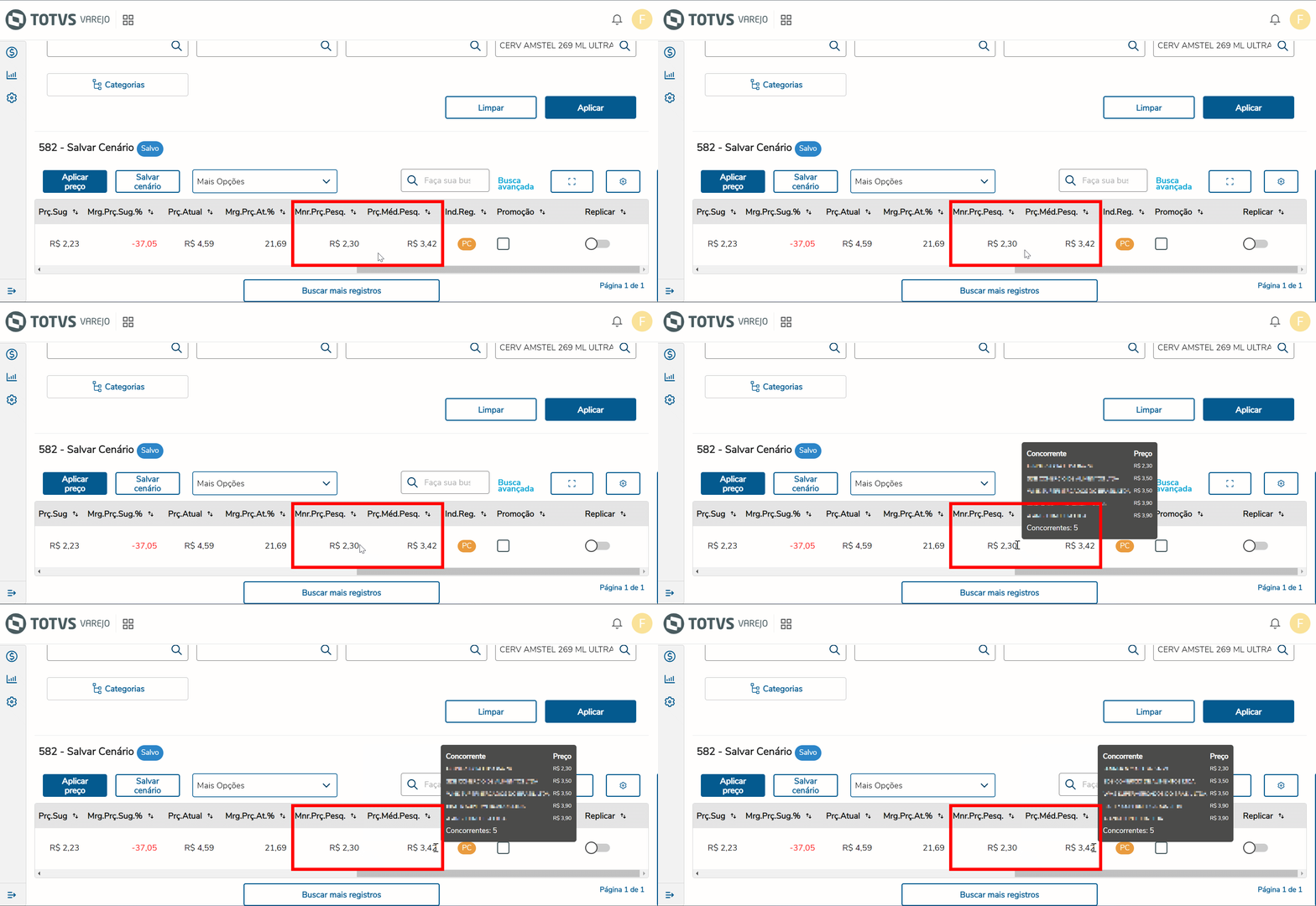
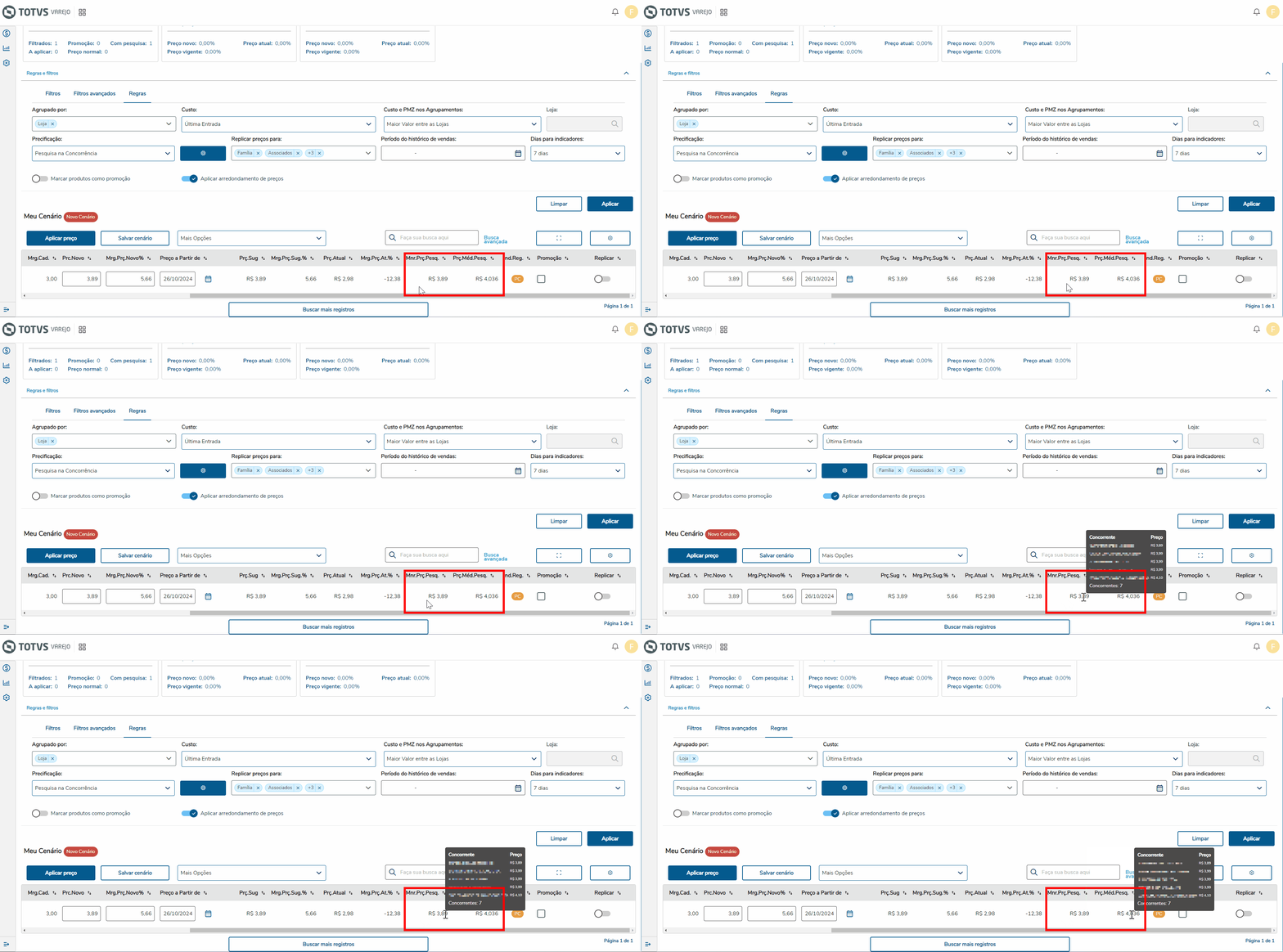
Imagem 2 - Concorrentes
...
É definido no ERP e agrupa os produtos pela percepção do preço pelos clientes. O nome dos agrupamentos é personalizado por cliente, mas normalmente utiliza-se Sensível, Não Sensível e Super Sensível.
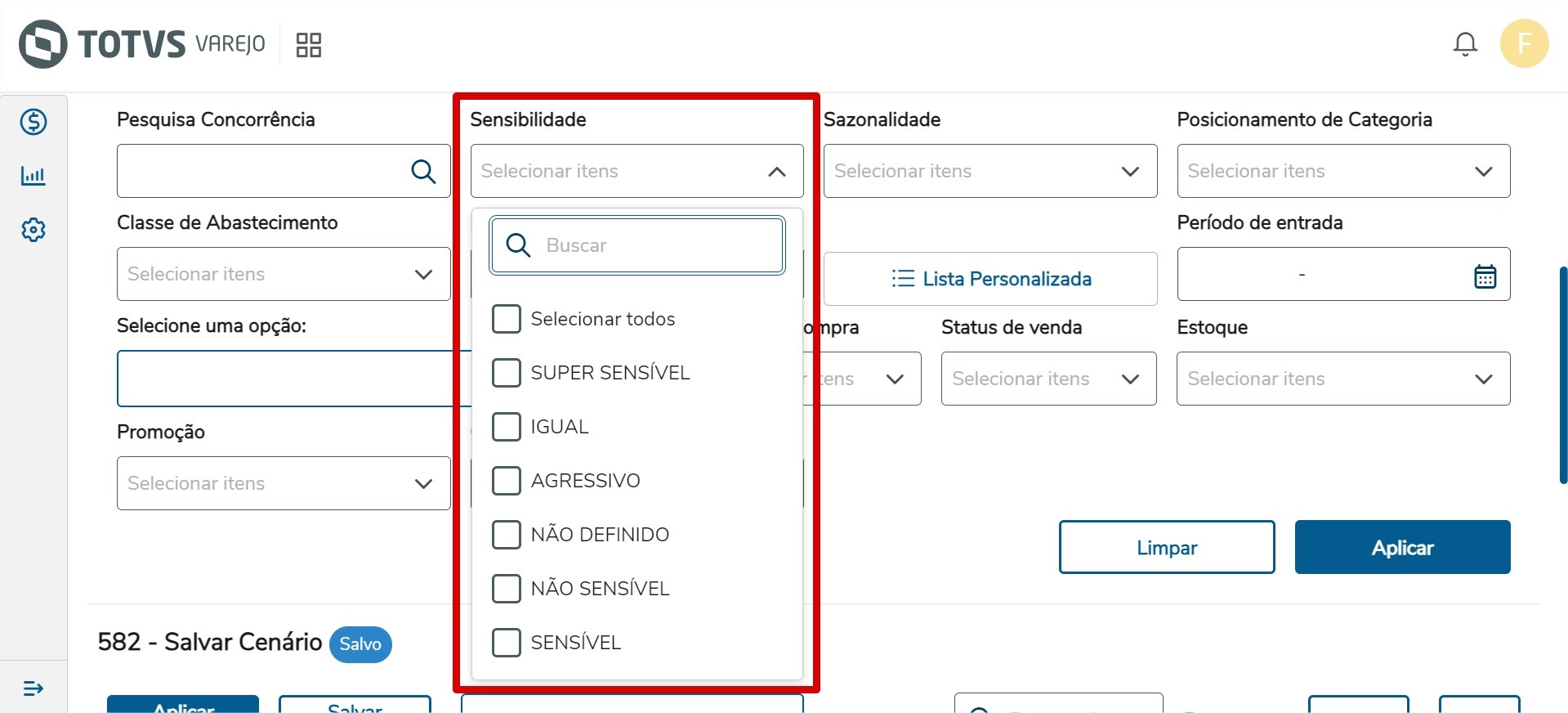
Imagem 3 - Sensibilidade
Sazonalidade
...
Classifica os produtos quanto à sua quantidade de venda e valor de venda. Um produto pode ser em uma loja A na quantidade e B no valor de venda, sendo classificado como A-B. Em outra loja o mesmo produto pode ser classificado como B-C. Esse agrupamento é definido no ERP.
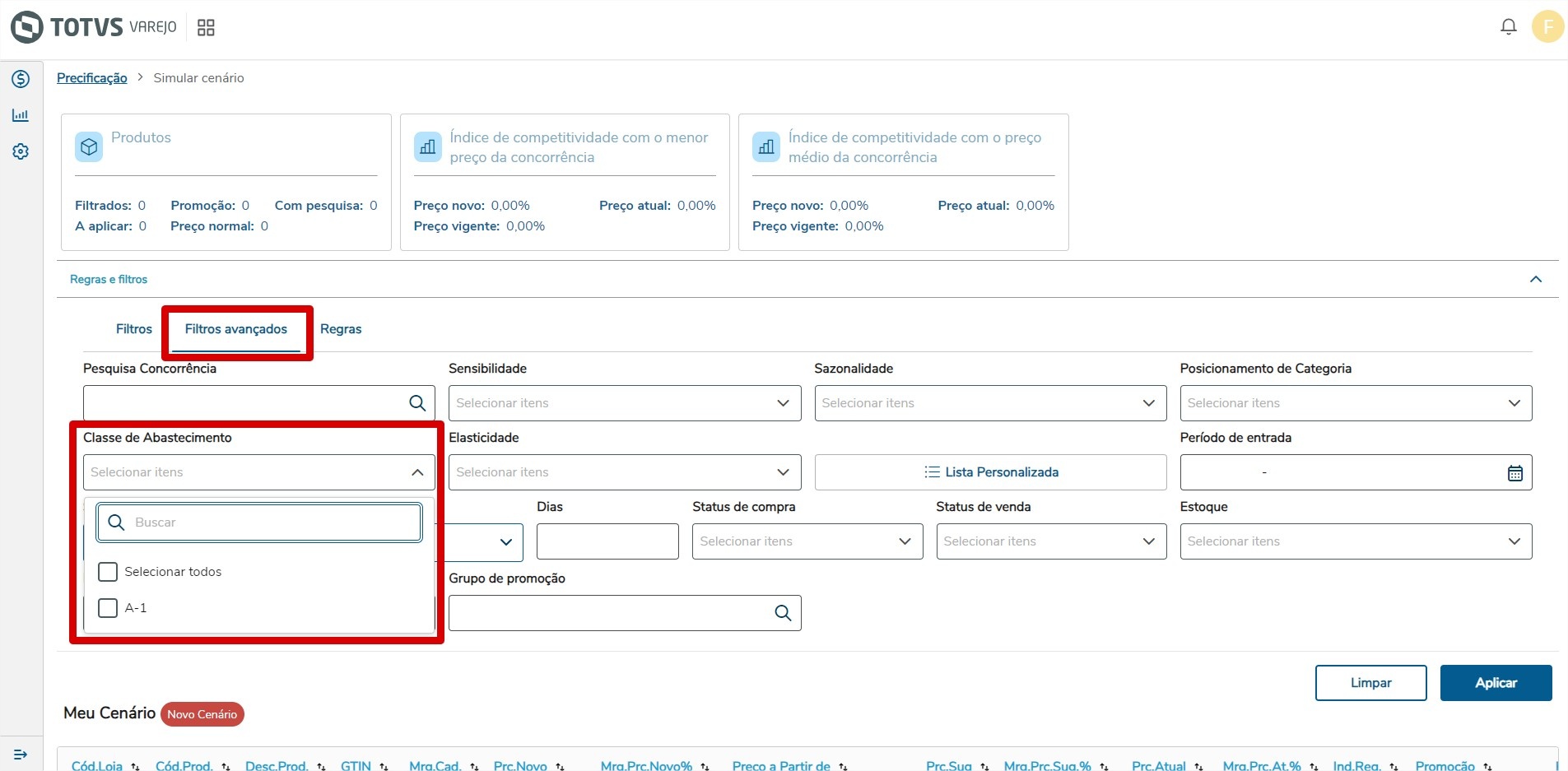
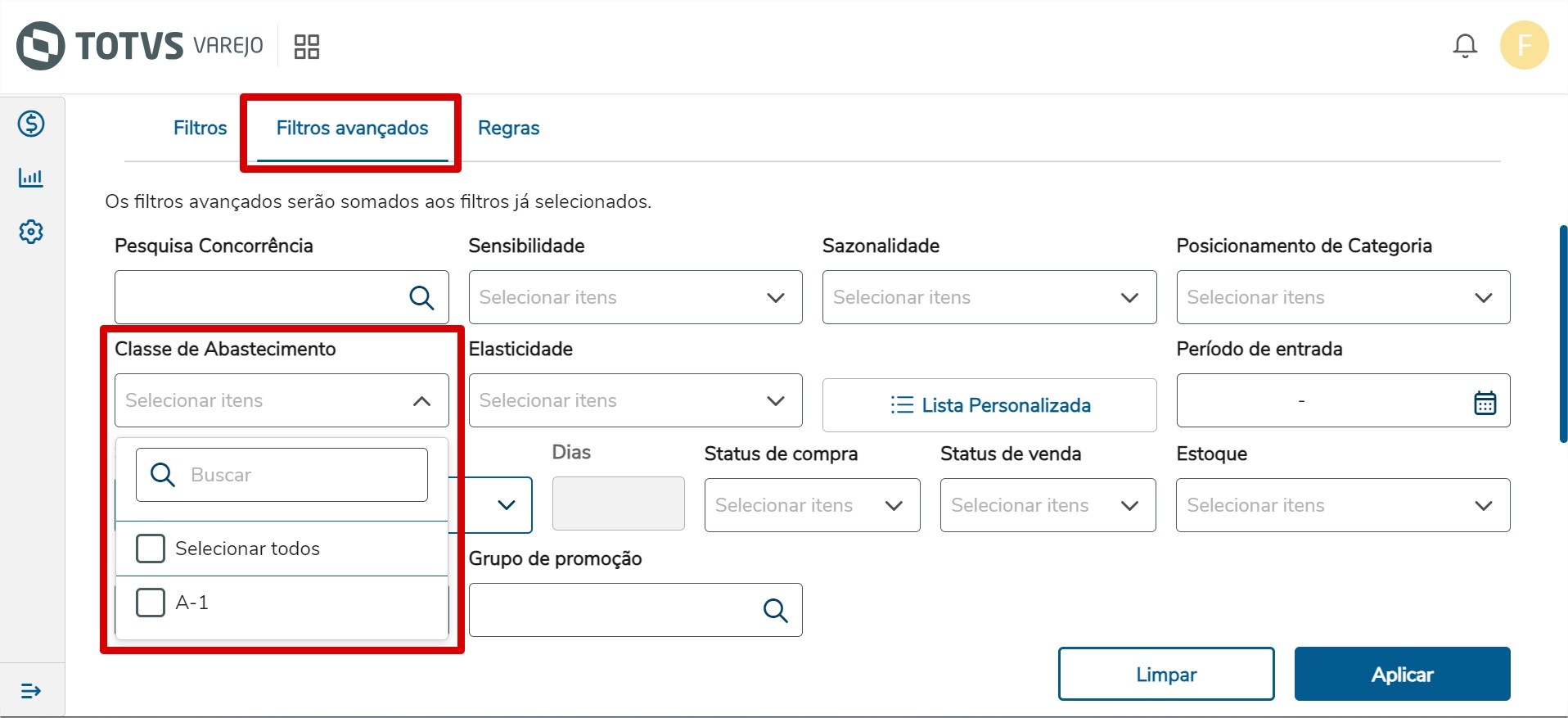
Imagem 6 - Classe de Abastecimento
...
- Elástico Positivo: São os produtos com tendência a manter ou aumentar a demanda com AUMENTOS coerentes no preço. Produtos classificados nessa Elasticidade que tenham REDUÇÕES de preço podem refletir em uma QUEDA na demanda.
- Elástico Negativo: São os produtos com tendência a manter ou aumentar a demanda com REDUÇÕES de preço. Produtos classificados nessa Elasticidade que tenham AUMENTOS de preço podem refletir uma QUEDA na demanda.
- Inelástico: São os produtos com tendência a manter a demanda com AUMENTOS coerentes ou REDUÇÕES de preço.
- Indefinido: São os produtos que não possuem as informações mínimas para o cálculo da Elasticidade.
- Inconstante: São os produtos com tendências inconstantes na demanda, ou seja, podem aumentar ou diminuir com AUMENTOS ou REDUÇÕES de preços.
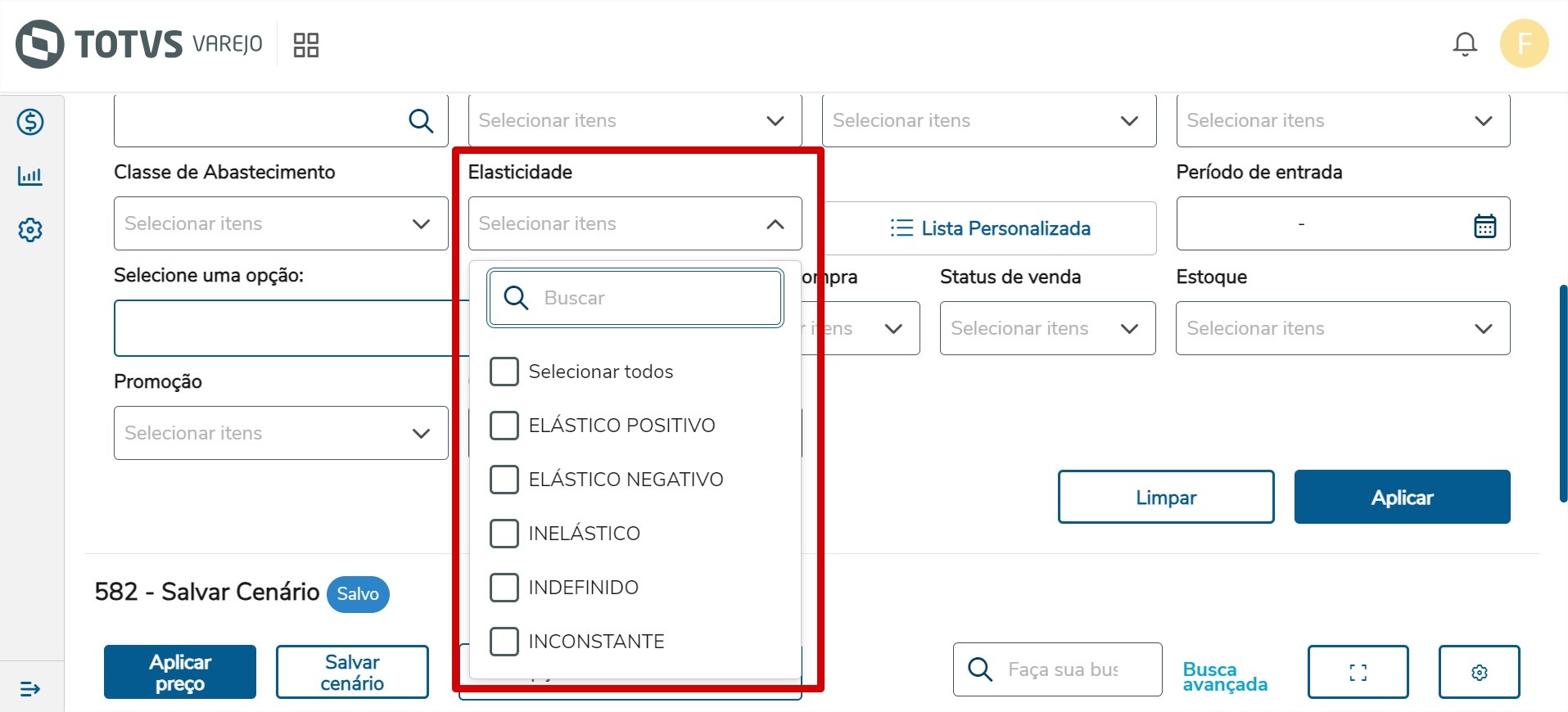
Imagem 7 - Elasticidade
Lista Personalizada
...
As listas e seus produtos são criadas conforme necessidade do usuário no ERP. Os tipos de lista são fixos. Cada tipo pode ter diversas listas criadas no ERP e utilizadas no Pricing Insights.

Imagem 8 - Lista Personalizada
...
- Maior que a data atual.
- Data inicial, maior que a data final.
- Período máximo do filtro é 730 dias(2 anos) anteriores à data atual.
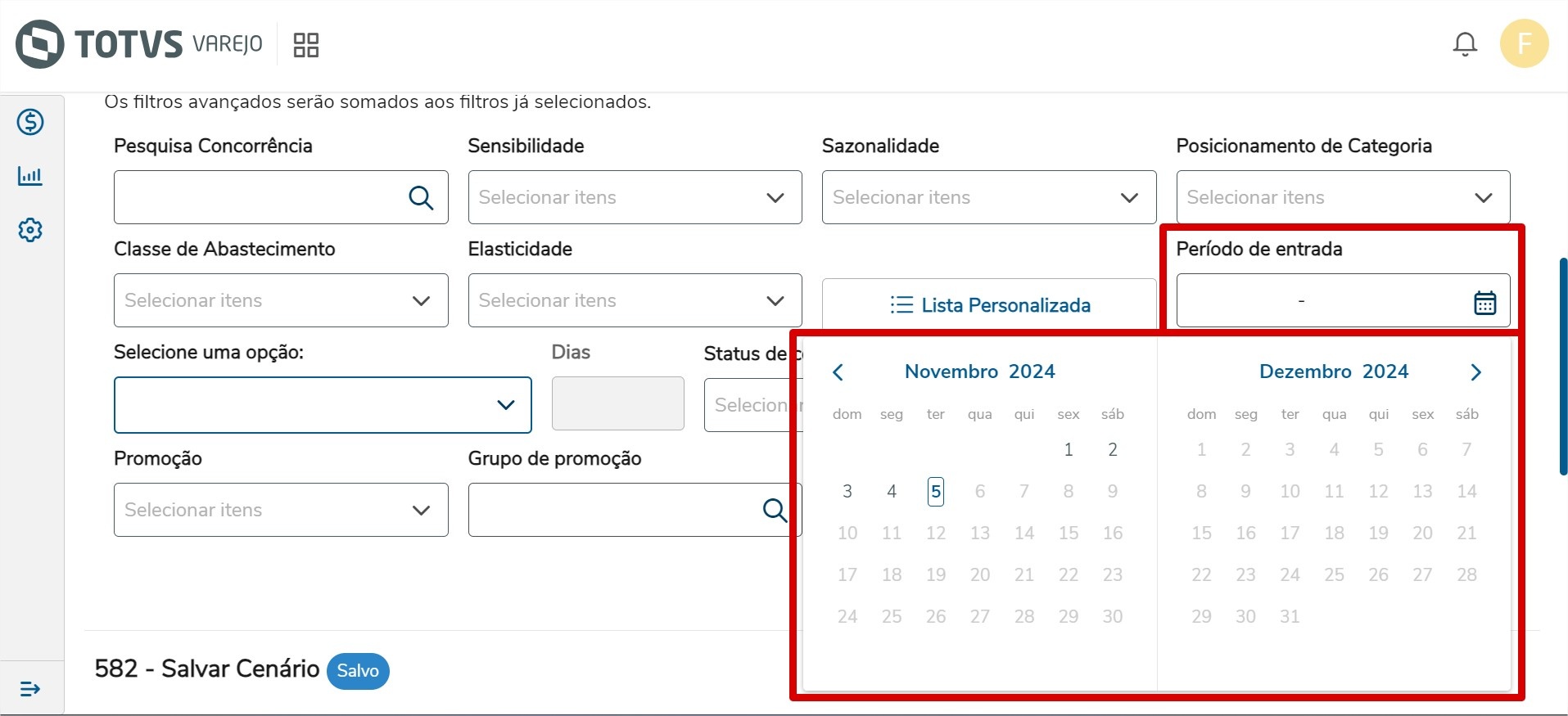
Imagem 9 - Período da Entrada dos Produtos
...
No campo Dias, digite a quantidade de dias em que o resultado são produtos que não tiveram vendas no número de dias informado para compor o grid.
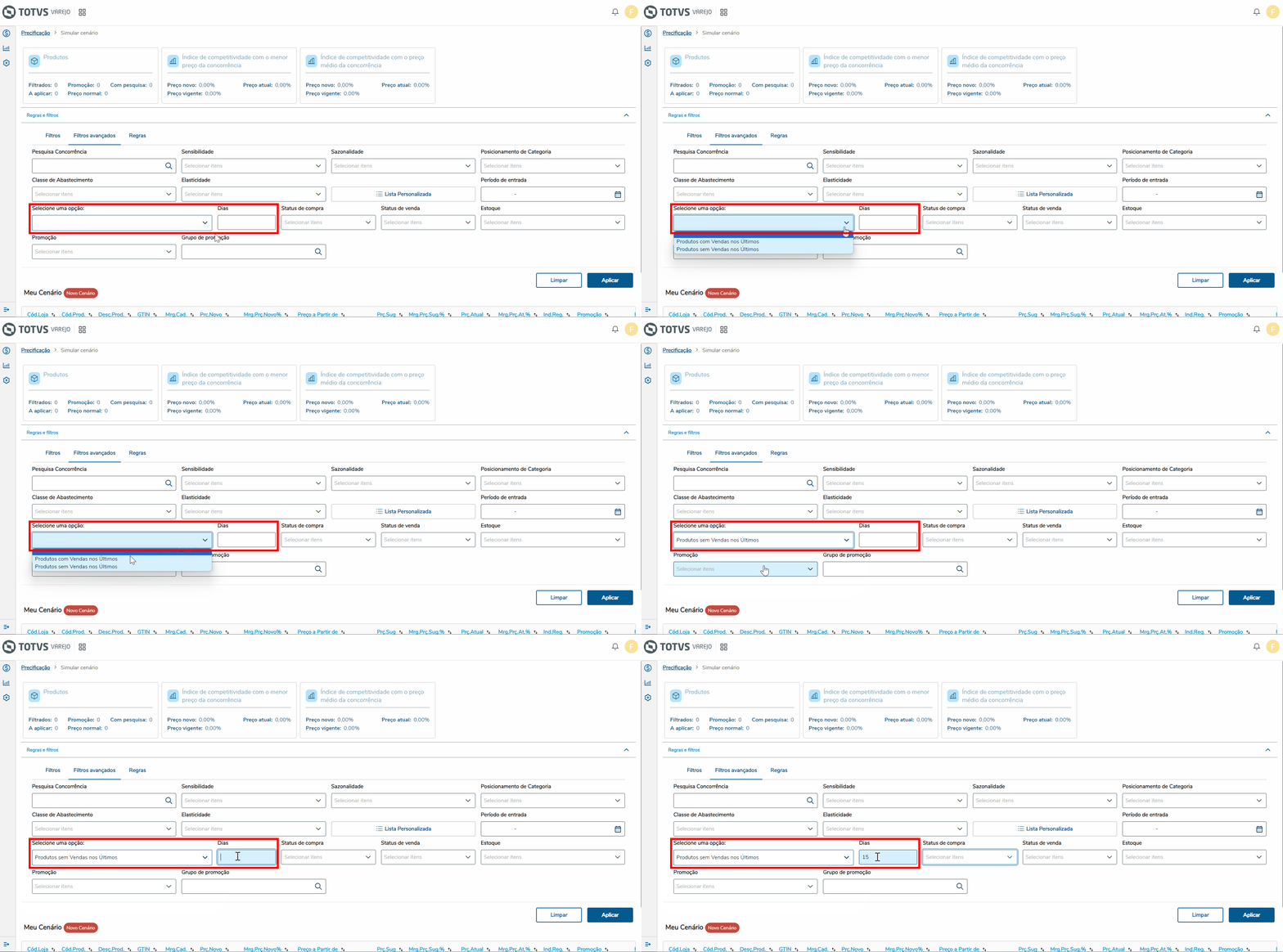
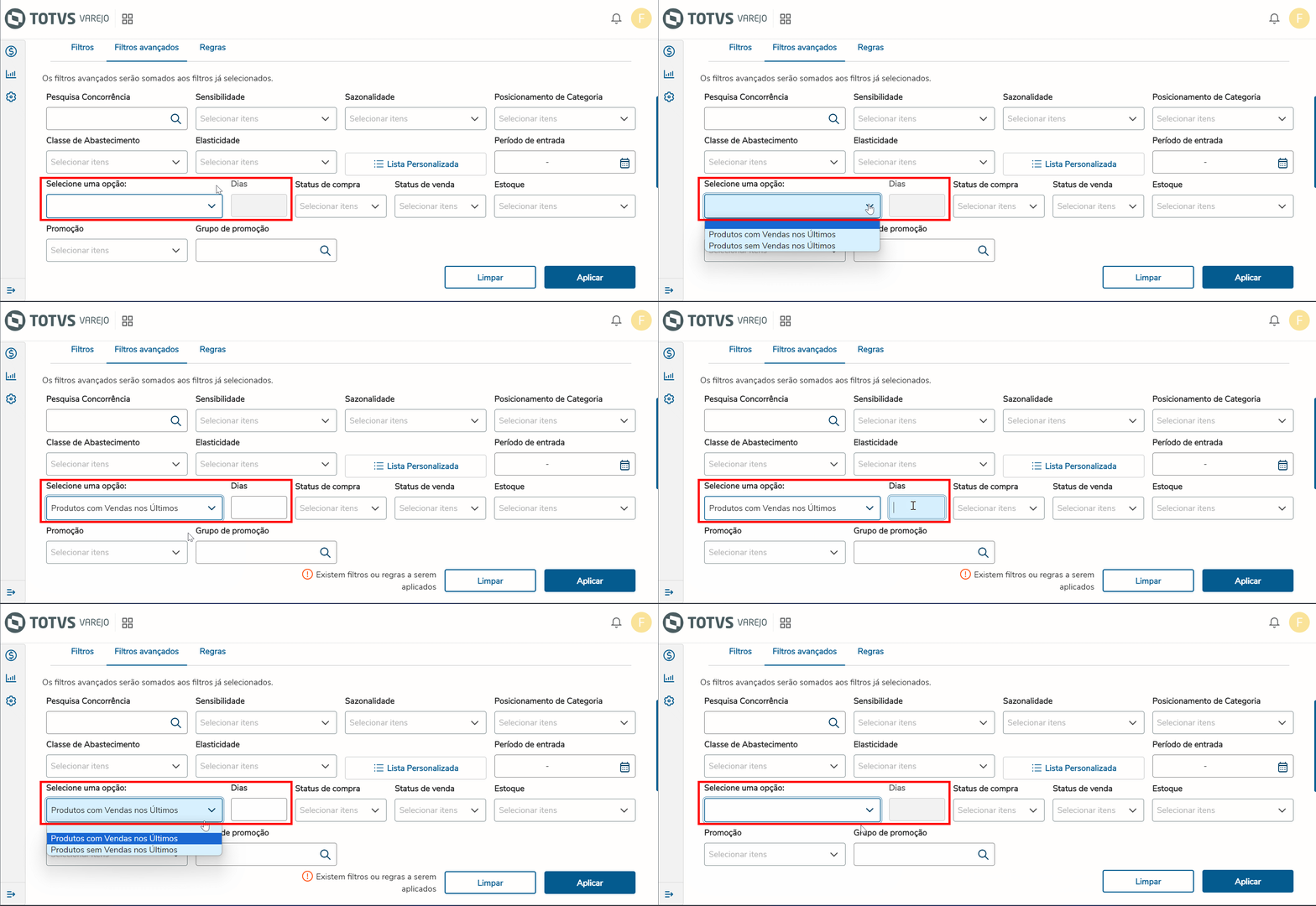
Imagem 10 - Produto sem Vendas nos Últimos X Dias
...
Visão Geral
Import HTML Content
Conteúdo das Ferramentas
Tarefas