01. DATOS GENERALES
| Producto | |
|---|
| Línea de producto: | |
|---|
| Segmento: | |
|---|
| Módulo: | SIGAFIN - Financiero. |
|---|
| Función: | | Rutina | Nombre Técnico | Fecha |
|---|
| LOCXNF.PRW | Documentos Fiscales | 11/11/2024 |
|
|---|
| País: | Colombia (COL) |
|---|
| Ticket: | 21368333 |
|---|
| Requisito/Story/Issue (informe el requisito vinculado): | DMINA-24760 |
|---|
02. SITUACIÓN/REQUISITO
Se identifica un comportamiento anormal en el sistema, se descubre una diferencia en el valor del título de la cuenta por cobrar de la Nota de Crédito de Cliente (NCC), que corresponde a la retención del IVA de la primera línea o ítem de la Nota crédito, no la resta en cartera al total del título.
| Informações |
|---|
|
Este incidente se presenta cuando se utiliza un Tipo de Salida (TES), donde el impuesto de Retención de IVA está configurado para que sea calculado sobre el Total de la factura, y cuando el total del primer item no supera el importe (FF_IMPORTE) configurado en la Configuración Adicional del Impuesto de Retención de IVA. |
03. SOLUCIÓN
En la rutina de Documentos Fiscales (LOCXNF):
- Se efectúa un ajuste en la función GRAVASE1 - Grabación cuentas por cobrar, para que considere correctamente el saldo del documento, tomando en cuenta la retención correspondiente al primer ítem mediante el uso de un arreglo auxiliar actualizando el valor del titulolos campos Valor Titulo (E1_VALOR) y Saldo (E1_SALDO).
| Totvs custom tabs box |
|---|
| tabs | Configuraciones Previas, Flujo de prueba |
|---|
| ids | paso1,paso2 |
|---|
|
| Totvs custom tabs box items |
|---|
| default | yes |
|---|
| referencia | paso1 |
|---|
| - Realizar un respaldo del repositorio (RPO).
- Como buena práctica tener aplicado el Patch de expedición continua con fecha 16/10/2024.
Aplicar el parche correspondiente al issue DMINA-24760. Validar que las rutinas actualizadas en el repositorio, coincidan con las descritas en la sección 01. DATOS GENERALES del presente Documento Técnico, así como las fechas. - En el módulo de Facturación (SIGAFAT), ir al menú Actualizaciones | Archivos | Impuestos Variables (MATA995).
- Registrar los impuestos Impuestos y retenciones Retenciones que aplican en la facturación de ventas.
- En el módulo Facturación (SIGAFAT), ir al menú Actualizaciones | Archivos | Configuraciones Adicionales de Impuestos (MATA994).
- Registrar las configuraciones adicionales necesarias de los impuestos variablesimpuestos, para la Retención del IVA, informando la Tasa (FF_ALIQ), Código Fiscal de Venta (FF_CFO_V), Valor (FF_IMPOSTO).
- En el módulo Facturación (SIGAFAT), ir al menú Actualizaciones | Archivos | Tipos de Entrada y Salida (MATA080).
- Registrar el tipo Tipo de salida Salida con los impuestos involucrados, en particular, incluir IVA y Retención IVA con base al valor de IVA.
- En el módulo Facturación (SIGAFAT), ir al menú Actualizaciones | Archivos | Productos (MATA010).
- Registrar un producto uno o varios Productos de venta.
- En el módulo Facturación (SIGAFAT), ir al menú Actualizaciones | Archivos | Clientes (CRM980).
- Registrar un cliente Cliente con las configuraciones necesarias para cálculo de retención de IVA.
- En el módulo Facturación (SIGAFAT), ir al menú Actualizaciones | Pedidos | Pedidos de Venta (MATA410).
- Registrar un Pedido de Venta para el cliente Cliente y producto registrados Productos registrados previamente.
- En la opción Otras acciones | Planilla, verificar el cálculo de Retención IVA.
- Liberar el Pedido en Actualizaciones | Pedidos| Liberación de Pedidos de Venta. Solo en caso de que requiera aprobación.
- En el módulo Facturación (SIGAFAT), ir al menú Actualizaciones | Remitos | Generac. de Remitos (MATA462AN).
- Crear Remito de Venta.
- Informar parámetros para el filtrado.
- Seleccionar pedido Pedido de venta.
- Clic en botón "+Gen Remito".
- En el módulo Facturación (SIGAFAT), ir al menú Actualizaciones | Facturación | Generación de Notas (MATA468N).
- En el módulo Facturación (SIGAFAT), ir al menú Actualizaciones | Facturación | Facturaciones (MATA467N).
- Revisar valores: descuento, valor unitario y cálculo correcto de los impuestos de acuerdo
a la TES informada - al Tipo de Salida (TES) informado desde el Pedido de Venta.
- Verificar el campo de cada "Nro. Remito" ítem de la factura, en dicho campo debe estar el número del remito de venta a partir de donde se generó la factura.
- En el módulo Facturación (SIGAFAT), ir al menú Actualizaciones | Remitos | Devoluciones de Form. de Remision (MATA462DN).
- Informar parámetros para filtrado.
- Clic botón "Incluir".
- Informar
cliente tienda tipo venta- Venta.
- Ir al botón "Otras acciones"
seleccionar - y seleccionar la acción "Doc. Orig".
- En el cuadro de diálogo que aparece seleccionar botón "Remito".
- Seleccionar el número de
remito él - el remito de venta.
- Presione botón "Grabar".
- Verificar que valor unitario y total de los ítems sean correctos.
- Informar
TES de entrada- el Tipo de Entrada (TES).
- Comprobar campo "Doc. Original" debe ser Remito seleccionado anteriormente.
- Clic botón "Grabar".
- En el módulo Facturación (SIGAFAT), ir al menú Actualizaciones | Facturación | Generac. Notas de Crédito y Débito (MATA465N).
- Para el campo "¿Tipo De Factura?", informar "Crédito".
Clic botón incluir- Dar clic en el botón Incluir.
- Informar Cliente,
tienda tipo venta- Venta.
- Ir al botón "Otras acciones" seleccionar "Remito".
- En el cuadro de diálogo que aparece seleccionar botón "Remito".
- Seleccionar el número de Remito que se generó en
él remito devolución- Devolución.
- Presione botón "Grabar".
- Verificar que los valores sean los correctos, así como el valor unitario y total de los ítems, considerando correctamente el cálculo de las retenciones de IVA por ítem.
- Comprobar el campo "Nro. Remito" ítem de la factura, en dicho campo debe estar el número del remito de devolución.
- Clic botón "Grabar".
|
| Totvs custom tabs box items |
|---|
| - En el módulo Financiero (SIGAFIN), ir al menú Actualizaciones Consultas | Cuentas Ctas por Cobrar | Cuentas Cobr. | Posición de Títulos por Cobrar (FINA040).
- Localizar y seleccionar el registro correspondiente a la Cuenta por Cobrar de la Nota de
crédito - Créditode Cliente (NCC) generada anteriormente, y presionar el botón Consulta.
- Verificar que el
valor total del documento (E1_VALOR ) - Valor Original y el campo de
Saldo (E1_SALDO ) está considerando la retención - Vlr Conv. Moneda 1 considere el descuento de la Retención de IVA.
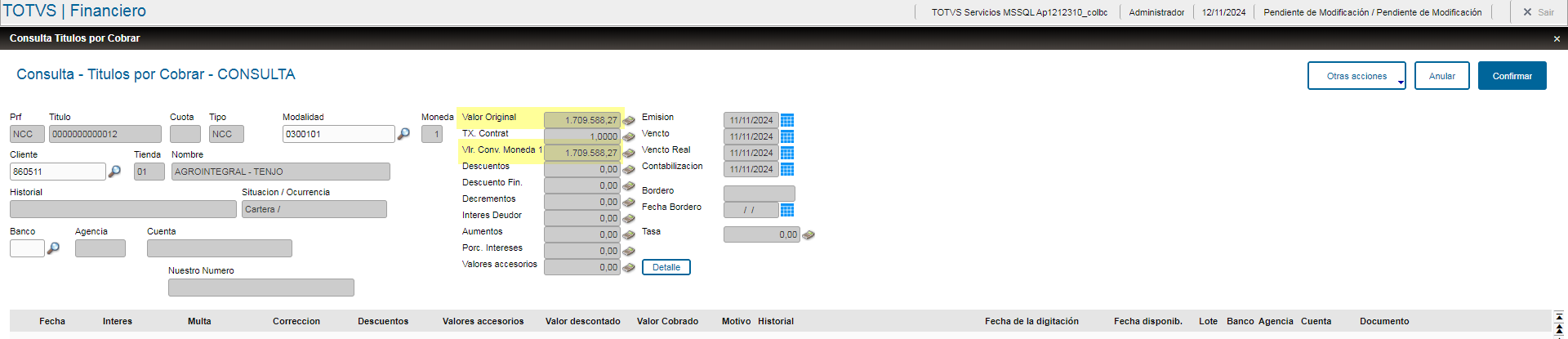 Image Added Image Added
|
|
04. INFORMACIÓN ADICIONAL
...
