...
| Totvs custom tabs box |
|---|
| tabs | Período,Etiqueta,Produto,Carga,Quadrante Seleção |
|---|
| ids | periodo,etiqueta,produto,carga,selecao |
|---|
|
| Totvs custom tabs box items |
|---|
| default | yes |
|---|
| referencia | periodo |
|---|
| A tela consulta stage-in tem possibilidade de filtrar por Período da Movimentação informando data inicial a data final. Com o Auto Refresh define o tempo em que a tela vai atualizar os dados automaticamente, devendo setar o intervalo em segundos no campo "Segundos". 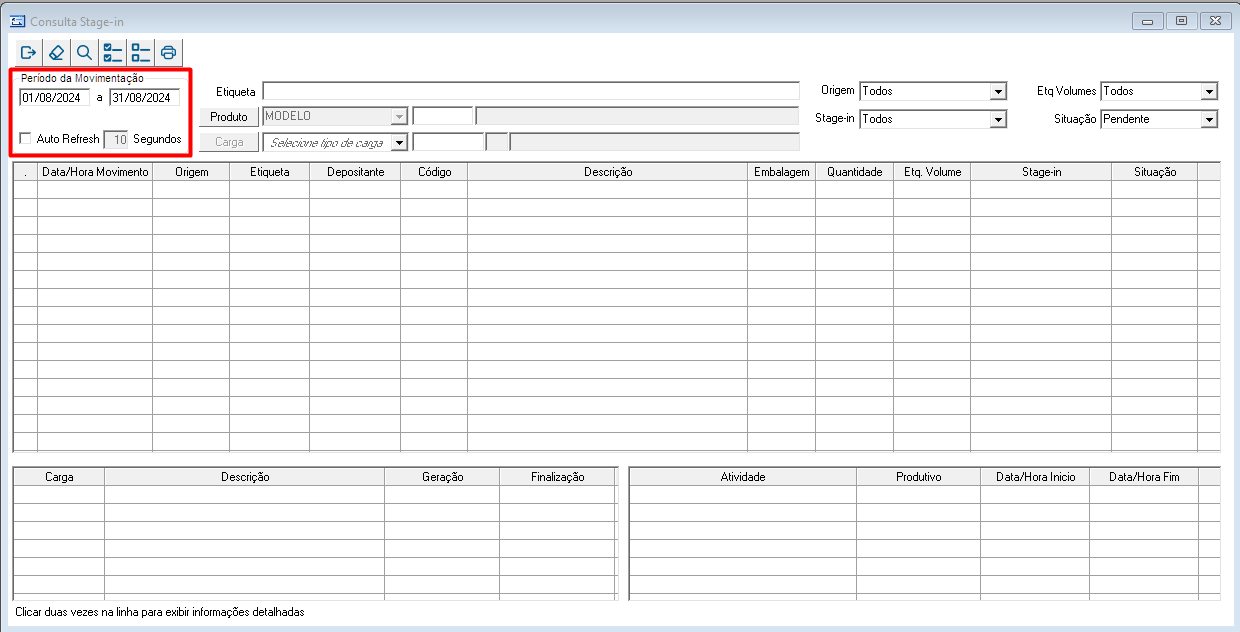 Imagem 2 - Consulta Stage-in filtrar por Período da Movimentação Imagem 2 - Consulta Stage-in filtrar por Período da Movimentação
|
| Totvs custom tabs box items |
|---|
| default | no |
|---|
| referencia | etiqueta |
|---|
| O campo Etiquetas poderá informar etiquetas de Palete, Agrupamento de Paletes ou Lotes de Separação.  Imagem 3 - Consulta Stage-in filtrar por Etiqueta Imagem 3 - Consulta Stage-in filtrar por Etiqueta
|
| Totvs custom tabs box items |
|---|
| default | no |
|---|
| referencia | produto |
|---|
| É possível a busca por Produto, poderá clicar no botão Produto, onde será exibida a tela de Pesquisa ou informar o seu depositante e seu código de produto no campo ao lado. 
Imagem 4 - Consulta Stage-in clicando no botão Produto |
| Totvs custom tabs box items |
|---|
| Também é possível pesquisar por Carga de Recebimento e Carga de Expedição. Para realizar a buscar por carga, deve primeiro selecionar tipo de carga e depois informar número da carga ou número da carga e depositante. Após selecionar tipo de carga o botão habilitará para filtrar as cargas. 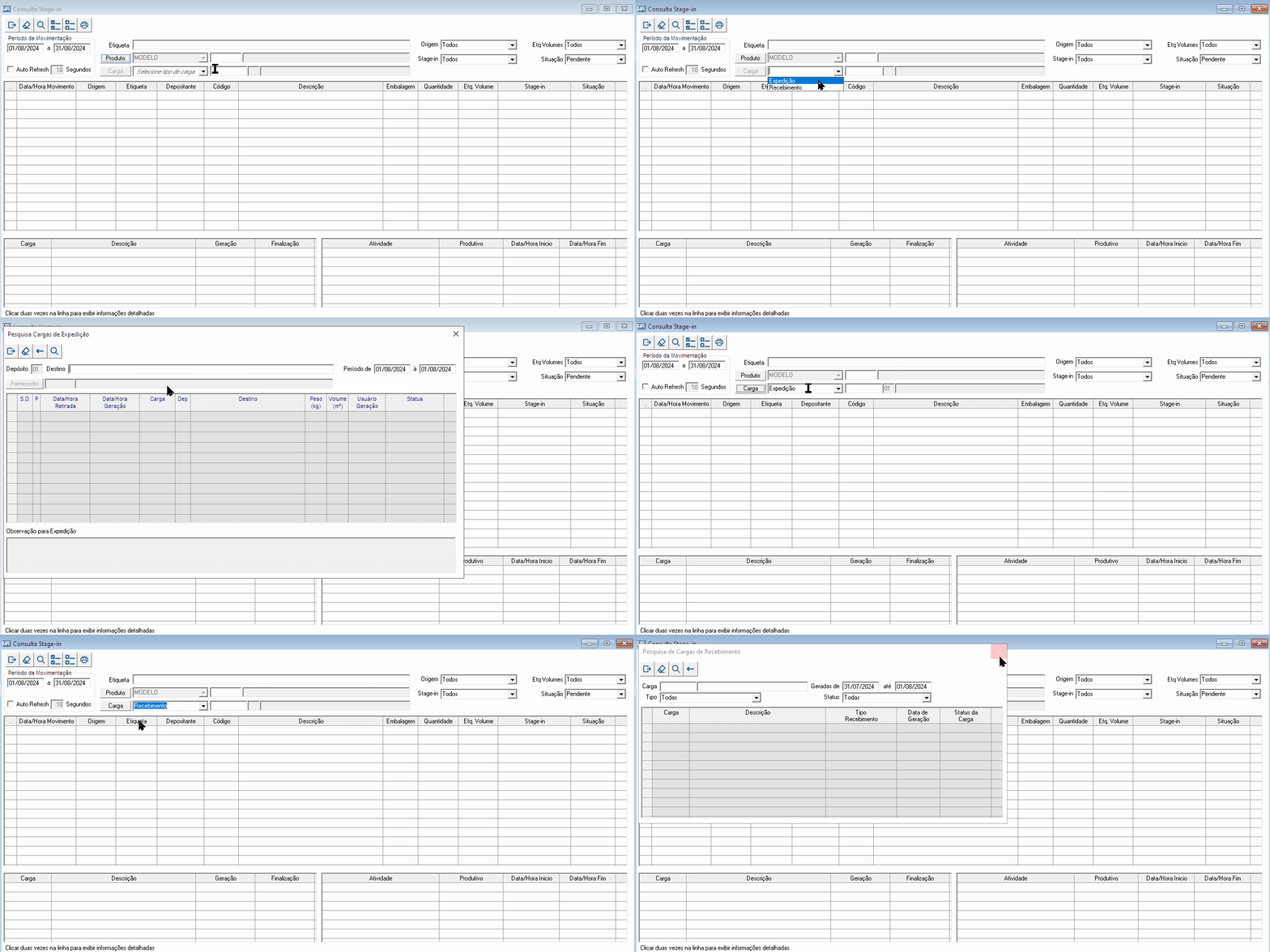
Imagem 5 - Consulta Stage-in selecionando tipo de carga |
| Totvs custom tabs box items |
|---|
| default | no |
|---|
| referencia | selecao |
|---|
| Além disso, é possível filtras os paletes pelos seguintes opções: - Origem: Tem as opçõesRecebimento, Expedição e Todos, ao selecionar, irá trazer paletes de origem selecionado;
- Etq. Volume: Tem as opções Emite, Não Emite e Todos, referindo ao parâmetro no produto Emite Etiqueta de Volumes/Master, ao selecionar, irá filtrar os produtos correspondentes ao parâmetro;
- Stage-in: Lista todos os Stage-in cadastrados com situação Ativo, ao selecionar, irá trazer todas os paletes estão no stage-in selecionado;
Situação: Tem as opções Pendente, Impresso, Montado, Reimpresso e Todas, ao selecionar, filtrará os paletes com situação correspondente. - Pendente: Significa que palete está pronto no stage-in aguardando para seguir no processo.
- Impresso: Significa que os volumes/master da palete foi impresso para esteira automatizada sorter. Só se aplica aos produtos parametrizado para Emite Etiqueta de Volumes/Master.
- Integrado: Significa que os volumes do palete foram integrados para esteira automatizada sorter. Neste cenário, apenas master são Impressas. Só se aplica quando parametrizado com Utiliza Seleção Inversa Automatizada - Com geração de etiquetas para produtos indicados e Imprime Etiquetas de Volumes desmarcado no Coletor Wireless.
- Montado: Significa que volumes/master da palete foi finalizado na Montagem da Seleção Inversa. Só se aplica aos produtos parametrizado para não Emite Etiqueta de Volumes/Master.
- Reimpresso: Significa que palete de volumes/master foi Impresso novamente. Só se aplica aos produtos parametrizado para Emite Etiqueta de Volumes/Master.
- Reintegrado: Significa que os volumes do palete foram Integrados para esteira automatizada sorter novamente (caso não tenha sido gerado corretamente). Neste cenário, apenas master são Reimpressas. Só se aplica quando parametrizado com Utiliza Seleção Inversa Automatizada - Com geração de etiquetas para produtos indicados e Imprime Etiquetas de Volumes desmarcado no Coletor Wireless.
- Todos: Filtra todos os paletes com as opções anteriores.

Imagem 6 - Consulta Stage-in selecionando |
|
...
- Data/Hora Movimentação: Coluna para exibir a data e hora que o Palete foi inserido no Stage-in;
- Origem: Coluna para exibir a origem da Palete que poderá ser carga do Recebimento ou Expedição;
- Etiqueta: Coluna para exibir a etiqueta de Palete, Agrupamento de Paletes ou Lote de Separação. Quando for uma etiqueta Agrupadora do Recebimento, irá exibir A - Número da palete;
- Código: Coluna para exibir o código do Produto;
- Produto: Coluna para exibir a descrição completa do Produto;
- Emb. Coluna para exibir a embalagem do Produto;
- Quantidade: Coluna para exibir a quantidade do Produto no Palete;
- Etq Volumes: Coluna para exibir qual opção está definida no cadastro 'Emite Etiqueta de Volumes/Master' do produto;
- Stage-in: Coluna para exibir a descrição do Stage-in que está associado ao Palete;
- Situação: Coluna para ser exibida a situação do Palete que é Pendente, Impresso, Montado ou Reimpresso;
- Pendente: Significa que palete está pronto no stage-in aguardando para seguir no processo.
- Impresso: Significa que os volumes/master da palete foi impresso para esteira automatizada sorter. Só se aplica aos produtos parametrizado para Emite Etiqueta de Volumes/Master.
- Integrado: Significa que os volumes do palete foram integrados para esteira automatizada sorter. Neste cenário, apenas master são Impressas. Só se aplica quando parametrizado com Utiliza Seleção Inversa Automatizada - Com geração de etiquetas para produtos indicados e Imprime Etiquetas de Volumes desmarcado no Coletor Wireless.
- Montado: Significa que volumes/master da palete foi finalizado na Montagem da Seleção Inversa. Só se aplica aos produtos parametrizado para não Emite Etiqueta de Volumes/Master.
- Reimpresso: Significa que palete de volumes/master foi Impresso novamente. Só se aplica aos produtos parametrizado para Emite Etiqueta de Volumes/Master.
- Reintegrado: Significa que os volumes do palete foram Integrados para esteira automatizada sorter novamente (caso não tenha sido gerado corretamente). Neste cenário, apenas master são Reimpressas. Só se aplica quando parametrizado com Utiliza Seleção Inversa Automatizada - Com geração de etiquetas para produtos indicados e Imprime Etiquetas de Volumes desmarcado no Coletor Wireless.
 Imagem 7 - Consulta Stage-in buscando os paletes
...
Nota: Só poderá realizar impressão de produtos parametrizado para Emite Etiqueta de Volumes/Master. Quando parametrizado com Utiliza Seleção Inversa Automatizada - Com geração de etiquetas para produtos indicados e Imprime Etiquetas de Volumes desmarcado no Coletor Wireless, apenas etiquetas Master são impressas.

Imagem 9 - Consulta Stage-in para Impressão Etiquetas Volumes/Master
...
