| Card |
|---|
| default | true |
|---|
| effectDuration | 0.5 |
|---|
| id | Precificação FaturamentoDeterminación de precios Facturación |
|---|
| label | Tabela Lista de Preço precio (OMSA010) |
|---|
| ConceptoLa rutina Listas de precio está presente en el módulo Facturación, ubicado en Menú > Actualizaciones > Escenarios de ventas > Listas de precio. Esta rutina permite la configuración de una Lista de precios para componer diversas formas de comercialización, considerando, para uno o diversos productos, condiciones específicas de venta, utilizando criterios especiales, como región y rango de precios. ConceitoA rotina Tabelas de Preço está presente no módulo de Faturamento, localizada no Menu > Atualizações > Cenários de Vendas > Tabelas de Preço. Esta rotina permite a configuração e manutenção de uma Tabela de Preços para compor diversas formas de comercialização, considerando, para um ou diversos produtos, condições específicas de venda, utilizando critérios diferenciados, como região e faixa de preços. Para compor os descontos e o preço de venda que serão aplicados, o sistema tem como referência o preço do produto, que é definido no seu cadastro, através do campo Preço Venda Para componer los descuentos y el precio de venta que se aplicarán, el sistema tiene como referencia el precio del producto, definido en su registro por medio del campo Precio de venta (B1_PRV1).
| Deck of Cards |
|---|
| effectDuration | 0.5 |
|---|
| history | false |
|---|
| id | samples |
|---|
| effectType | fade |
|---|
| | Card |
|---|
| default | true |
|---|
| id | 2 |
|---|
| label | Incluir e Principais Camposy Principales campos |
|---|
| Haga clic en la opción Incluir. Complete las informaciones de acuerdo con las orientaciones descritas debajo Clique no botão Incluir; Preencha as informações de acordo com as orientações descritas abaixo, de cada campo:
| Informações |
|---|
| - El sistema no O Sistema não permite duplicar o código da tabela de preçoel código de la lista de precio
- La Lista de precios permite registrar el mismo producto A Tabela de preços permite registrar o mesmo produto "n" vezes, não há configuração de bloqueio. Só não permite a linha toda idêntica, ou seja, mesmo preço e mesma data de vigência, neste caso exibe mensagem informando a duplicidade.veces, no existe configuración de bloqueo. Solamente no permite la línea toda idéntica, es decir, el mismo precio y la misma fecha de vigencia, en este caso muestra un mensaje informando la duplicidad.
|
Encabezado (Tabla | Cabeçalho (Tabela DA0) |
|---|
Campo: | Descrição Descripción: | Cód. TabelaTabla | Campo alfanumérico que permite definir um un código para a Tabela la Lista de Preços precios que se está incluindoincluyendo. Quando a opção é Copiar utilizando a opção por Outras Ações o sistema assume para a cópia o próximo código disponível. ExemploSi la opción fuera Copiar utilizando la opción por Otras acciones el sistema asume para la copia el próximo código disponible. Ejemplo: 002 | | Descrição Descripción | Campo descritivo descriptivo que identifica a tabela incluída e/ou a la tabla incluida y/o por incluir. ExemploEjemplo: Tabela padrãoTabla estándar. | | Data Inicial / Data Final Fecha inicial / Fecha final | Defina nestes campos quais são as datas de início e de término da vigência da tabela de preços.Exemploen estos campos cuáles son las fechas inicial y final de la vigencia de la lista de precios. Ejemplo: 01/07/2020 a 01/07/2021 | Hora Inicialinicial/Hora Finalfinal | Informe nestes campos os horários de vigência da Tabela de Preços cadastrada. Esta informação é en estos campos los horarios de vigencia de la Lista de precios registrada. Esta información es bastante utilizada por empresas que realizam Promoções Relâmpagorealizan Promociones relámpago. ExemploEjemplo: Uma empresa tenha determinado uma promoção que vale no dia Una empresa determinó una promoción que vale el día 01/07/2020, das 9h às 10h, deve ter o campo Hora Inicial preenchido com 09:00 e o campo Hora Final com 10:00. As vendas efetuadas a partir das 10h 01min não participam mais da promoção desta Tabela de Preço. | | Cond. Pagto | Informe a condição de pagamento válida para aplicação desta tabela de preços. Desta forma, na inclusão do Pedido de Vendas, o sistema somente verificará a condição de pagamento informada na Tabela de Preços, caso contrário, emite um aviso de que a condição é inválida para a Tabela selecionada. Utilize a lupa ao lado do campo ou a tecla F3 para acessar a consulta padrão e deste modo selecionar a condição de pagamento. Exemplo: 001 - A vista. Help que pode ocorrer no pedido de venda, caso a condição de pagamento do pedido de venda seja diferente da tabela de preço: 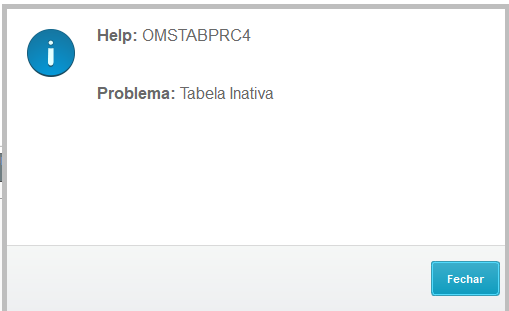 Image Removed Image Removed
| de 9:00 a 10:00 horas, debe tener el campo Hora inicial completado con 09:00 y el campo Hora final con 10:00. Las ventas efectuadas a partir de las 10:01 min del día no participarán más de la promoción de esta Lista de precio. | Cond. Pago | Informe la condición de pago válida para aplicación de esta lista de precios. De esta manera, en la inclusión del Pedido de ventas, el sistema solamente verificará la condición de pago informada en la Lista de precios, en caso contrario, emite un aviso de que la condición no es válida para la Tabla seleccionada. Utilice la lupa que está al lado del campo o la tecla F3 para acceder a la consulta estándar y de esta manera seleccionar la condición de pago. Ejemplo: 001 - Al contado. Help que puede ocurrir en el pedido de venta, si la condición de pago del pedido de venta sea diferente de la lista de precio: | Tipo de Horario | Utilice la flecha hacia abajo ubicada al lado del campo, para seleccionar | Tipo de Horário | Utilize a seta para baixo posicionada ao lado do campo, para selecionar entre: 1- Único - | A Tabela La lista de | Preços vale da data de início precios vale desde la fecha inicial (hora inicial) | , até a data hasta la fecha final (hora final). | Neste En este caso, | supondo que a Tabela foi cadastrada para vigorar de 1/07 às suponiendo que la tabla se registró para tener vigencia del 01/07 a las 10:00 | até hasta el 20/07 | até as a las 20:00 | hshoras, todos | os los pedidos de | venda que entrarem neste período podem venta que entraran en este período pueden utilizar esta | tabelatabla. 2 - | Recorrente Recurrente - | A tabela vale entre as duas datas somente entre a hora inicial e a hora final. Usando o exemplo anterior, os pedidos somente podem utilizar a tabela nos dias do período, dentro do horário informado, ou seja, de 1/07 10:00 até 20/07 às 20:00. Se a emissão do pedido for dia 02/07 às La lista de precios vale entre las dos fechas, solamente entre la hora inicial y la hora final. Utilizando el ejemplo anterior, los pedidos solamente pueden utilizar la tabla los días del período, dentro del horario informado, es decir, del 01/07 a las 10h, hasta el 20/07 a las 20:00 horas. Si la emisión del pedido fuera el día 02/07 a las 21:00 hs, | o el sistema | não aceita no acepta para esta | Tabela Lista de | Preçosprecios. | Tab. | AtivaUtilize a seta para baixo para selecionar Activa | Utilice la flecha hacia abajo para seleccionar entre: | Sim ou | Não | Dica Caso tenha uma tabela de preço gravada no pedido de venda em aberto e inative a tabela de preço, os pedidos já gravados em aberto ira considerar o valor da tabela de preço registrada na SC6, porem para os próximos pedidos a tabela não estará ativaImportante Si hubiera una lista de precio grabada en el pedido de venta pendiente e desactive la lista de precio, los pedidos grabados pendientes considerarán el valor de la lista de precio registrada en SC6, sin embargo, para los próximos pedidos, la tabla no estará activa. | E-commerce | Implementada a opção de envio de múltiplas tabelas de preço para Se implementó la opción de envío de múltiples listas de precio a E-commerce CiaShop, mediante | a sinalização do el marcado del campo e-commerce. | Dica O cadastro do cabeçalho, onde se definem as regras para uso da tabela na venda, é realizada no E-Commerce CiaShop. A integração envia os produtos associados à tabela, assim como os respectivos preços. Utilize essa funcionalidade se deseja ter uma tabela de preço diferenciada por regra. Os procedimentos para o cadastro da tabela de Preço Padrão e Promocional mantém-se inalterados. | Filial de Publicação e Publicação | São preenchidos quando a Tabela de Preços é gerada a partir de uma Publicação de Preços rotina MATA325. | | Data de Exportação e Seq. Exportação | Indica se o registro já foi exportado para o e-commerce integração com o Sigaloja (LOJA900F) |
Importante El registro del encabezado donde se definen las reglas para uso de la lista en la venta, se realiza en el E-Commerce CiaShop. La integración envía los productos vinculados a la tabla, así como los respectivos precios. Utilice esta funcionalidad si desea tener una lista de precio especial por regla. Los procedimientos para el registro de la tabla de Precio estándar y Promocional se mantienen inalterables. | Sucursal de publicación y publicación | Se completan cuando la Lista de precios se genera a partir de una Publicación de precios rutina MATA325. | Fecha de exportación y Sec. Exportación | Indica si el registro se exportó al e-commerce integración con Control de tiendas (LOJA900F) |
Ítem de la Lista de precio | Item da Tabela de preço (DA1) |
|---|
Campo: | Descrição Descripción: | Tipo Preço de precio | Identificación del Identificação do tipo de preçoprecio, que pode puede ser: (1= Preço Precio de Vendaventa; 2= Venda ConsumidorVenta consumidor; 3= AtacadoMayorista; 4= VarejoMinorista; 5= PromoçãoPromoción) O preenchimento não é obrigatórioL cumplimentación no es obligatoria. | Informações |
|---|
| title | Importante O El campo DA1_TIPPRE(Tipo Preçoprecio) foi criado se creó para atender a integração de mensagem única la integración de mensaje único PriceListHeaderItem, entre entre Protheus e y Bematech Live, com a finalidade con la finalidad de identificar para cada produto o seu Tipo da Tabela de Preço (Tabela DA1 do producto su Tipo de Lista de precio (Tabla DA1 del Protheus), para maiores informações acesse a documentação de Varejomás informaciones, acceda a la documentación de Minorista: DVARLOJ1-918 DT - PriceListHeaderItem - Tabela Lista de Preço precio - versão versión 2.001
|---|
Cód. ProdutoProducto | Utilize a lupa ou a Utilice la lupa o la tecla F3 para visualizar a consulta padrão e assim definir o código do produto.Exemplo: Produto Padrãover la consulta estándar y de esta manera definir el código del producto. Ejemplo: Producto estándar | Grupo | Este campo permite o controle da tabela de preço el control de la Lista de precio por grupo de produtosproductos. Para fazer o controle efectuar el control por grupo é necessário que tenha sido informado, no Cadastro de Produtos , es necesario que se haya informado en el Registro de productos (MATA010), o grupo ao qual ele pertence el grupo al cual este pertenece (B1_GRUPO). ObservaçõesObservaciones: Se for informado na tabela, o preço do produto e o preço para o grupo ao qual ele pertence, o sistema assume o preço do produto, e não o do grupo. Quando informado o código do produto, o sistema não informa o código do grupo de produto ao mesmo tempo ou quando informado o grupo de produto, o código do produto ficará em branco, o sistema não consiste os dois campo ao mesmo tempo, ou se utiliza o código do produto ou se utiliza o grupo de produto na tabela de preço. Si en la tabla se hubiera informado el precio del producto y el precio para el grupo al cual este pertenece, el sistema asume el precio del producto, y no el del grupo. Al informar el código del producto, el sistema no informa el código del grupo de producto al mismo tiempo al informar el grupo de producto, el código del producto quedará en blanco, el sistema no soporta los dos campo al mismo tiempo, o se utiliza el código del producto o se utiliza el grupo de producto en la lista de precio. | Precio base | El precio base de la venta de un producto se define en su registro, por medio del campo Precio de venta | Preço Base | O preço base da venda de um produto é definido no seu cadastro, por meio do campo Preço Venda (B1_PRV1). ObservaçõesObservaciones: Na inclusão da Tabela de Preços o sistema disponibiliza o preço base preenchido, sendo que os campos Preço de Venda e Valor do Desconto sempre tomarão como referência o preço base do produto.
No entanto, caso não tenha sido cadastrado, pode ser informado diretamente o campo Preço de Venda. En la inclusión de la Lista de precios el sistema pone a disposición el precio base completado, siendo que los campos Precio de venta y Valor del descuento siempre tomarán como referencia el precio base del producto.
Sin embargo, si no se hubiera registrado, puede informarse directamente el campo Precio de venta. | Ref. Grilla/CFG | Código de la familia referencia de grilla, el cual permitirá que la rutina se utilice de manera más práctica, disminuyendo la necesidad de registro repetitivo para productos de la misma referencia de grilla/configurador. Más información sobre producto con grilla | Ref. Grad/CFG | Código da família referência de grade, o qual permitirá que a rotina seja utilizada de forma mais prática, diminuindo a necessidade de cadastramento repetitivo para produtos da mesma referência de grade/configurador. Saiba mais sobre produto com grade: MP - SIGAEST - Conceito Concepto de grade de Produtos no grilla de Productos en el Protheus FAT0045 Tabela de Preços e GradeLista de precios y Grilla | Precio de venta | Precio de venta practicado para un producto en la Lista de precios, a partir de los descuentos y factores aplicados. Ejemplo:
Registro de una lista de precios con la siguiente situación: - Producto = Computadora
- Precio base
| Preço Venda | Preço de venda praticado para um produto na Tabela de Preços, a partir dos descontos e fatores aplicados. Exemplo:
Cadastro de uma tabela de preços com a seguinte situação: Produto = ComputadorPreço Base do Desconto Preço Venda Preço Base DescontoVlr | Val. DescontoDescuento | Valor do desconto a ser aplicado sobre o preço base do produto.del descuento que se aplicará sobre el precio base del producto. Ejemplo:
Registro de una lista de precios con la siguiente situación: - Producto = Computadora
- Precio base
Exemplo:
Cadastro de uma tabela de preços com a seguinte situação: Produto = ComputadorPreço Base do Desconto Fator de desconto sobre o preço - del descuento sobre el precio base)
Preço Venda Preço Base DescontoO valor do desconto determinará o preço de venda, pois será calculado sobre o preço base do produto. Observações: Ao informar este campo o sistema calcula automaticamente o campo Preço de Venda.
O sistema permite que seja aplicado o valor do desconto ou o fator. | | Fator | Este campo determina o fator sobre o Preço Base do produto; é informado ou calculado pelo sistema quando o campo Valor do Desconto é preenchido. Quando informado, o sistema calcula o preço de venda baseado no fator. Ao informar o fator é calculado o preço de venda. | | Ativação e Inativação de Registros | O objetivo do campo reservado denominado Status, é permitir a ativação ou a desativação de registros, evitando que os inativos fiquem em uso na aplicação. 1. A inicialização do campo é sempre como Ativo e apresenta as opções Ativo e Inativo. 2. Quando o conteúdo do campo está definido como Inativo, significa que o registro está bloqueado e é exibido no browse com uma cor diferente. | | Estado | Informe o Estado no qual a Tabela de Preços cadastrada tem vigência. Observações: Para os campos Estado e Tp. Operação, existe uma regra de prioridade. Ao informar o Estado o sistema desconsidera o campo Tp. Operação, independente do seu conteúdo. Portanto, para que as informações contidas no campo Tp.Operação tenham valor, deixe o campo Estado em branco. | El valor de descuento determina el precio de venta, pues se calculará sobre el Precio base del producto. Observaciones: Al informar este campo el sistema calcula automáticamente el campo Precio de venta.
El sistema permite que se aplique el valor del descuento o el factor. | Factor | Este campo determina el factor sobre el Precio base del producto y puede informarse o calcularse por el sistema si se hubiera completado el campo Valor del descuento. Al informarse, el sistema calcula el precio de venta basado en el factor. Al informar el factor se calcula el precio de venta. | Activación y desactivación de registros | El objetivo del campo reservado denominado Estatus, es permitir la activación o la desactivación de registros, evitando que los inactivos permanezcan en uso en la aplicación. 1. La inicialización del campo es siempre como Activo y muestra las opciones Activo e Inactivo. 2. Si el contenido del campo estuviera definido como Inactivo, significa que el registro está bloqueado y se muestra en el browse con un color diferente. | Estado/Prov/Reg | Informe el Estado/Prov/Reg en el cual la Lista de precios registrada tiene vigencia. Observaciones: Para los campos Estado/Prov/Reg. y Tp. Operación existe una regla de prioridad. Al informar el Estado/Prov/Reg. el sistema no considera el campo Tp. Operación, independientemente de su contenido. Por lo tanto, para que las informaciones contenidas en el campo Tp.Operación tengan valor, deje el campo Estado/Prov/Reg en blanco. | Tipo de operación | Tipo de Operação | Neste campo selecione o tipo de operação realizada: 1-Estadual - Indica que a Tabela de Preço vale apenas para clientes dentro do Estado definido no parâmetro MV_ESTADO. 2-Interestadual - Indica que a Tabela de Preço vale para todos os Estados, exceto o Estado definido no parâmetroEn este campo seleccione el tipo de operación realizada: 1-Estatal - Indica que la Lista de precio vale solamente para clientes dentro del Estado/Prov/Reg, definido en el parámetro MV_ESTADO. 2-Interestatal - Indica que la Lista de precio vale para todos los Estados/Prov/Reg, excepto para el Estado/Prov/Reg definido en el parámetro | MV_ESTADO. 3-Norte | e Nordeste Indica que a Tabela de Preços vale apenas para as regiões Norte e Nordestey Noreste Indica que la Lista de precios vale solamente para las regiones Norte y Noreste. 4-Todos - Indica | que a Tabela de Preço que la Lista de precios vale para todos | os Estados da tabela 12 - Unidade Federativa.Observações: Para os campos Estado e Tp. Operação, existe uma regra de prioridade. Ao informar o Estado o sistema desconsidera o campo Tp. Operação, independente do seu conteúdo. Portanto, para que as informações contidas no campo Tp.Operação tenham valor, deixe o campo Estado em branco. Saiba maislos Estados/Prov/Reg de la tabla 12 - Estado/Prov/Reg. Observaciones: Para los campos Estado/Prov/Reg. y Tp. Operación existe una regla de prioridad. Al informar el Estado/Prov/Reg. el sistema no considera el campo Tp. Operación, independientemente de su contenido. Por lo tanto, para que las informaciones contenidas en el campo Tp.Operación tengan valor, deje el campo Estado/Prov/Reg en blanco. Más información: FAT0175_Campo_Tipo_de_operación_ | operaçãode_ | dala_ | TabelaLista_de_ | Preço precio (DA1_TPOPER) | FaixaRango | Informe | qual a quantidade cuál es la cantidad máxima de | produtos productos para | uma una determinada | tabela lista de | preçosprecios. Esta | informação é información es útil | quando cuando se | quer desea vincular | o preço a uma quantidade el precio a una cantidad definida de | vendaventa. | MoedaMoneda | Moeda que será utilizada na tabela de preço. Caso queira converter a tabela de preço em outra moeda, deve parametrizar o MVMoneda que se utilizará en la lista de precio. Si quisiera convertir la lista de precio en otra moneda, debe parametrizar MV_MPRCBAS = 1 | Saiba maisMás información: MP - FAT - | CONVERSÃO DA TABELA DE PREÇO EM OUTRA MOEDA CONVERSIÓN DE LA LISTA DE PRECIO EN OTRA MONEDA | Vigencia | Utilice el calendario que está al lado del campo o informe la fecha en el | Vigência | Utilize o calendário ao lado do campo ou informe a data no formato DD/MM/AAAA | com a data de vigência da tabela de preço con la fecha de vigencia de la lista de precio utilizada. | Ítem Grilla | Ítem de grilla de la lista de precio. Más información sobre el producto con grilla | Item Grade | Item de grade da tabela de preço. Saiba mais sobre produto com grade: MP - SIGAEST - | Conceito Concepto de | grade de Produtos no grilla de Productos en el Protheus | Preço Maximo Precio máximo | Preço máximo do produto é um Precio máximo del producto es un campo utilizado para uso de | processamento do procesamiento del SPEDFISCAL. | Saiba maisMás información: MP - FAT - Uso | do del campo | Preço Máximo Precio máximo DA1_PRCMAX | da Tabela de Preçode la Lista de precio | Sec. Exp y Fch | Seq. Exp e Dt Exp | Para cada | exportação exportación de | Cadastro, uma sequência de controle é gerada no Campo Seq. Exp e gravado no Campo Dt Exp (data da última exportação).Integração com a Neogrid rotina Registro, se genera una secuencia de control en el campo Sec. Exp y se graba en el Campo Fch Exp (Fecha de la última exportación). Integración con la Neogrid rutina FATA801. |
|
| Card |
|---|
| default | true |
|---|
| id | 3 |
|---|
| label | Alterar |
|---|
| Esta opçãoopción ése utilizadautiliza para efectuar efetuarel amantenimiento manutençãode daslas TabelasListas de Preçosprecio, utilizeutilice oel facilitador clicando na tecla haciendo clic en la tecla [ F12 ]. Configure os parâmetroslos parámetros, observando a seguir as orientações para preenchimentocontinuación las orientaciones para cumplimentación: - Demonstrar ¿Mostrar por? - As opções são Produto, ou TabelaLas opciones son Producto, o Tabla.
Ao selecionar Tabela, na alteração são apresentados todos os dados da tabela posicionada para edição (opção padrãoAl seleccionar Tabla, en la modificación se muestran todos los datos de la tabla marcada para edición (opción estándar). Ao selecionar Produto, na alteração são relacionadas todas as tabelas que possuírem este produto. - Produto? Se a opção for Demonstrar por Produto, informe o código do produto que deseja visualizar na alteração.
Confirme a parametrização e para prosseguir clique em Alterar. É apresentada a janela para alteração, conforme a parametrização definida. Configure as alterações e confirme. Ajuste as informações de acordo com as orientações descritas no item Principais CamposAl seleccionar Producto, en la modificación se listan todas las tablas que tengan este producto. - ¿Producto? Si la opción fuera Mostrar por producto, informe el código del producto que desea visualizar en la modificación.
Confirme la parametrización y para proseguir, haga clic en Modificar. Se muestra la ventana para modificación, de acuerdo con la parametrización definida. Configure las modificaciones y confirme. Ajuste las informaciones de acuerdo con la orientación descrita en el ítem Principales campos. 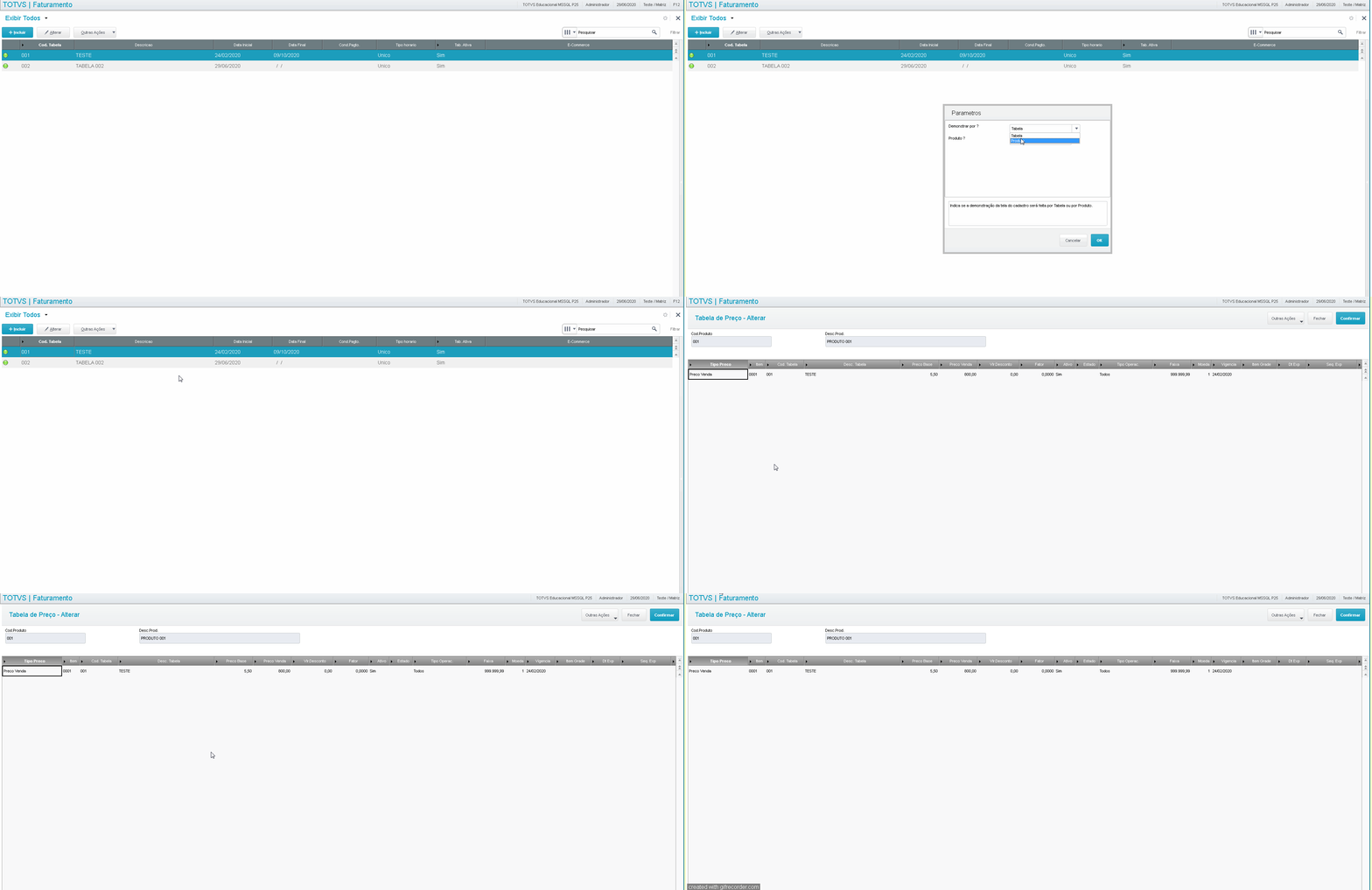
|
| Card |
|---|
| default | true |
|---|
| id | 4 |
|---|
| label | Outras AçõesOtras acciones |
|---|
| | Pesquisa Búsqueda |
|---|
Visualizar | | Excluir Borrar | Copiar | | Gerar Generar | Reajustes | EspecificaçõesEspecificaciones | Conexões Conexiones | AnotaçõesAnotaciones | Conectar | Imprimir Browser |
|
| Card |
|---|
| default | true |
|---|
| id | 4 |
|---|
| label | PesquisarBuscar |
|---|
| | Outras Ações Otras acciones / PesquisarBuscar Permite a pesquisa de informações com a utilização la búsqueda de información con la utilización de filtros que as ordenam, baseado no índice selecionado considerando por exemplo, a filiallas ordenan, basado en el índice seleccionado, considerando por ejemplo, la sucursal+código. 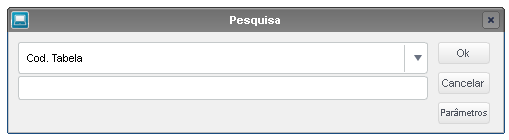
|
| Card |
|---|
| default | true |
|---|
| id | 5 |
|---|
| label | Visualizar |
|---|
| Outras Ações Otras acciones / Visualizar Para visualizar a tabela la lista de preçoprecio, posicione o cursor no item e para prosseguir clique em marque el cursor en el ítem y para proseguir, haga clic en Visualizar. |
| Card |
|---|
| default | true |
|---|
| id | 6 |
|---|
| label | Excluir | Borrar |
|---|
| Otras acciones / Borrar Para borrar un ítem registrado, marque para proseguir y acceda a Otras acciones / Borrar. Visualice la pantalla con el mensaje al alto diciendo ¿Está seguro que desea borra el siguiente ítem? La confirmación para esta acción no puede revertirse. Para proseguir con el borrado, haga clic en Confirmar. Si la lista de precio estuviera vinculada a un pedido de venta, no conseguirá borrar, muestra el siguiente help. En este caso se aconseja que deje la tabla Inactiva Outras Ações / Excluir Para excluir um item cadastrado, posicione o cursor para prosseguir e acesse Outras Ações / Excluir. Visualize a tela com a mensagem no alto dizendo Tem certeza que deseja excluir o item abaixo? A confirmação para esta ação não pode ser revertida. Para prosseguir com a exclusão clique em Confirmar. Caso a tabela de preço esteja vinculada a um pedido de venda, não conseguirá excluir, apresenta o help abaixo. Neste caso aconselhamos que deixe a tabela Inativa. 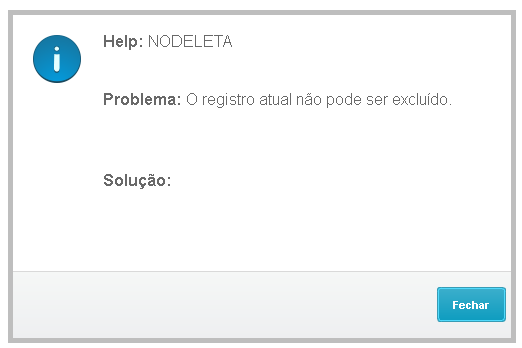
|
| Card |
|---|
| default | true |
|---|
| id | 7 |
|---|
| label | Copiar |
|---|
| Outras Ações Otras acciones / Copiar Esta opção opción permite a criação de novas tabelas de preço, quando estas possuam itens em comum, além disso facilita o cadastramento de tabelas com características semelhantes, tais como itens em comum, para que não seja necessário redigitá-los. O sistema apresenta todos os campos, de acordo com a configuração para uma determinada tabela previamente selecionada, na janela de manutenção, possibilitando copia-la. Ao ativar esta opção o sistema preenche automaticamente o campo Cód.Tabela com a próxima numeração disponível e apenas duplica os itens da tabela, deste modo é necessário ajustar o cabeçalho a cada duplicação. Na janela de pesquisa, informe o item a copiar e confirme. O sistema exibe a tela de inclusão apresentando todos os campos preenchidos da mesma forma como foram preenchidos para a tabela selecionada. Informe o código e a descrição da nova tabela e, se necessário altere/preencha os campos que desejar. la creación de nuevas listas de precio, cuando estas tengan ítems en común, además facilita el registro de tablas con características semejantes, tales como ítems en común, para que no sea necesario digitarlos nuevamente. El sistema muestra todos los campos de acuerdo con la configuración para una determinada tabla, previamente seleccionada en la ventana de mantenimiento, permitiendo copiarla. Al activar esta opción, el sistema completa automáticamente el campo Cód.Tabla con la próxima numeración disponible y solamente duplica los ítems de la tabla, de esta manera, es necesario ajustar el encabezado en cada duplicación. En la ventana de búsqueda, informe el ítem por copiar y confirme. El sistema muestra la pantalla de inclusión mostrando todos los campos completados de la misma forma como se completaron para la tabla seleccionada. Informe el código y la descripción de la nueva tabla, y si fuera necesario modifique/complete los campos que desee. Verifique los datos y confirme la inclusiónConfira os dados e confirme a inclusão. |
| Card |
|---|
| default | true |
|---|
| id | 8 |
|---|
| label | GerarGenerar |
|---|
| | Outras Ações / Gerar Otras acciones / Generar Esta opção permite criar uma tabela de preços baseada no Cadastro de Produtos. Selecione a filial e confirme. Selecione os Produtos, os Grupos e também os Tipos. O sistema traz nos itens da tabela de preços, todos os dados dos produtos já preenchidos, no entanto, informe também os itens do cabeçalho da tabela. O parâmetro Vigência tem como finalidade a informação da data, a partir da qual o item da tabela é válido, no entanto este não é um campo obrigatório. O sistema sempre considera para efeito de vigência da tabela de preços, a informação contida nos campos Data Inicial e Data Final, no entanto, os itens da tabela podem ter datas de vigência posteriores. opción permite crear una lista de precios basada en el Registro de productos. Seleccione la sucursal y confirme. Seleccione los Productos, los Grupos y también los Tipos. El sistema trae en los ítems de la lista de precios, todos los datos de los productos completados, sin embargo, informe también los ítems del encabezado de la tabla. El parámetro Vigencia tiene como finalidad la información de la fecha a partir de la cual el ítem de la tabla es válido, sin embargo, este no es un campo obligatorio. El sistema siempre considera, para efecto de vigencia de la lista de precios, la información contenida en los campos Fecha inicial y Fecha final, sin embargo, los ítems de la Tabla pueden tener fechas de vigencia posteriores. Verifique los datos y Confira os dados e confirme. 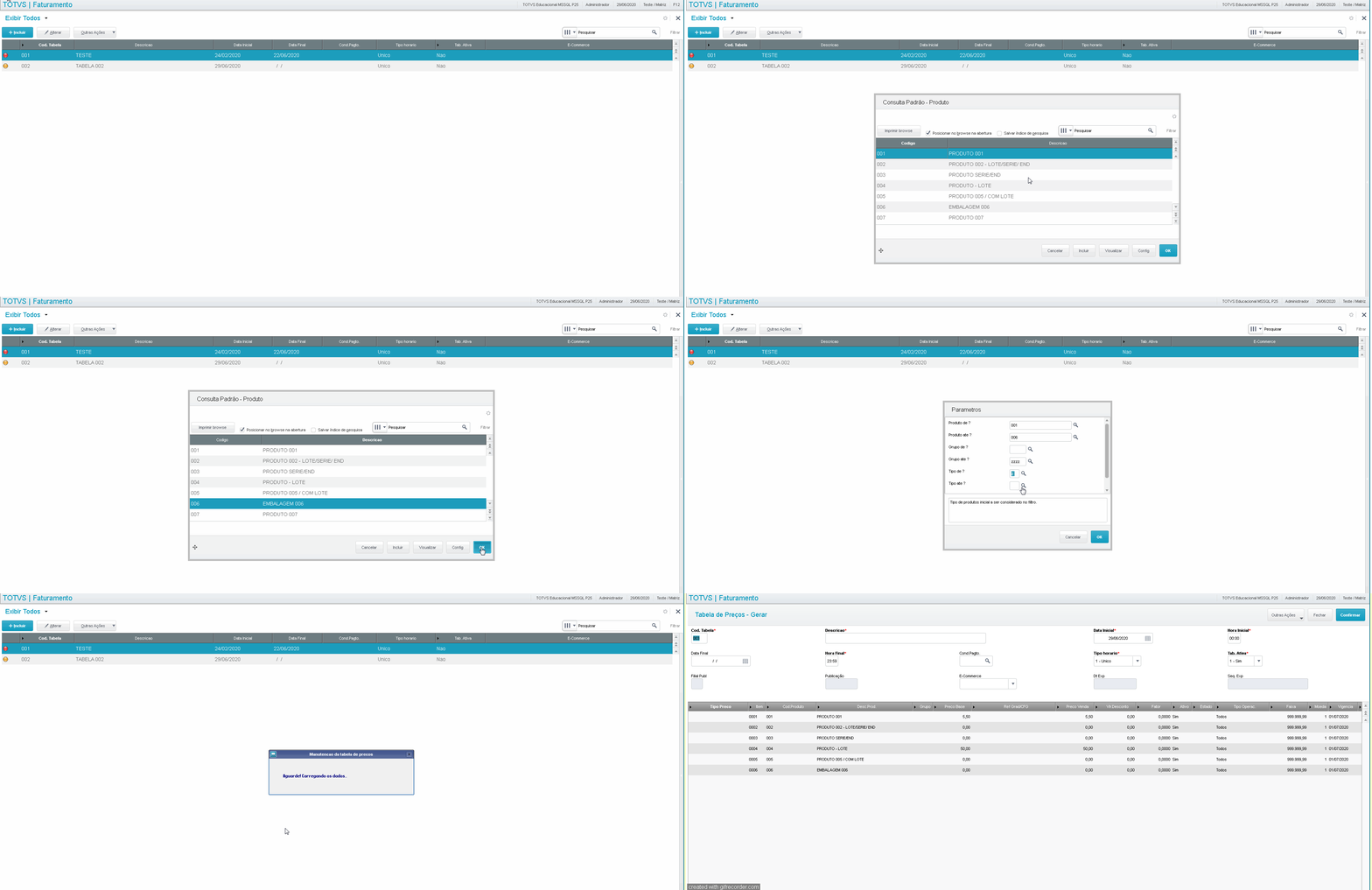
|
| Card |
|---|
| default | true |
|---|
| id | 9 |
|---|
| label | Reajuste e Deságioy Desagio |
|---|
| Otras acciones Outras Ações / Reajuste Esta opção opción permite aplicar um fator un factor de multiplicação para reajustar os preços dos produtos das tabelas indicadas na parametrização. Acesse a opção, visualize a mensagem do sistema e clique em Parâmetros. Os parâmetros desta opção possuem preenchimento autoexplicativo, no entanto, devem ser observados os seguintes dados: multiplicación para reajustar los precios de los productos de las tablas indicadas en la parametrización. Acceda a la opción, visualice el mensaje del sistema y haga clic en Parámetros. Los parámetros de esta opción tienen cumplimentación autoexplicativa, sin embargo, deben observarse los siguientes datos: Producto inicial y Producto final | Informe los productos que deben ajustarse ( pulse en la lupa/ F3 para acceder a la consulta estándar y definir los productos) |
|---|
Grupo inicial y Grupo final | Acceda a la consulta estándar y seleccione los grupos. | Tipo inicial y Tipo final | Acceda a la consulta estándar y seleccione los tipos. | Tabla inicial y Tabla final | Acceda a la consulta estándar y seleccione las listas donde desea reajustar los valores. | ¿Factor de reajuste? | Informe en este campo el factor de reajuste que se aplicará Para el reajuste: Factor de reajuste de los precios de la lista. Ej |
Produto Inicial e Produto Final | Informe os produtos que devem ser ajustados ( tecle na lupa/ F3 para acessar a consulta padrão e definir os produtos) |
|---|
| Grupo Inicial e Grupo Final | Acesse a consulta padrão e selecione os grupos. | | Tipo Inicial e Tipo Final | Acesse a consulta padrão e selecione os tipos. | Tabela Inicial e Tabela Final | Acesse a consulta padrão e selecione as tabelas que deseja reajustar os valores. | Fator de Reajuste? | Informe neste campo qual é o fator de reajuste a ser aplicado Para o Reajuste: Fator de reajuste dos preços da tabela. Ex acréscimo DeságioFator deságio Exdesagio Ej: 0,80 = 20% de |
deságioNúmero decimais quantas casas decimais a considerar pra gravar o novo preço.Exemplo: cuántos decimales se considerarán para grabar el nuevo precio. Ejemplo: Si se informa 0 (cero) y el cálculo del nuevo valor fuera |
Se informado 0 e o cálculo do novo valor for será gravado desconsiderando os sin considerar los centavos. ** Campo |
muito o arredondamento el redondeo de valores Consulte todo |
o calculo na Documentaçãoel cálculo en la Documentación: |
natabelapreçoPedidos em CarteiraSelecione entre Manter ou Atualizar (a opção Atualizar permite atualizar todos os Pedidos de Venda em aberto). | | Reaplica Fator? | Defina entre Preço Base ou Preço Tabela, sendo que: No preço base é aplicada a fórmula: Preço base x Fator de Multiplicação x Fator (preço base multiplicado pelo fator de multiplicação e multiplicado pelo fator). No preço tabela é aplicada a fórmula: Preço de Venda x Fator de Multiplicação (preço de venda multiplicado pelo fator de multiplicação). | | Atualiza Preço Base (produto)? | Selecione entre Sim ou Não. | | Referência de grade Inicial e Referência de grade Final? | Defina quais serão as grades inicial e final a considerar. Confira os dados e confirme o reajuste da tabela. O sistema reajusta as tabelas conforme parametrização configurada. |
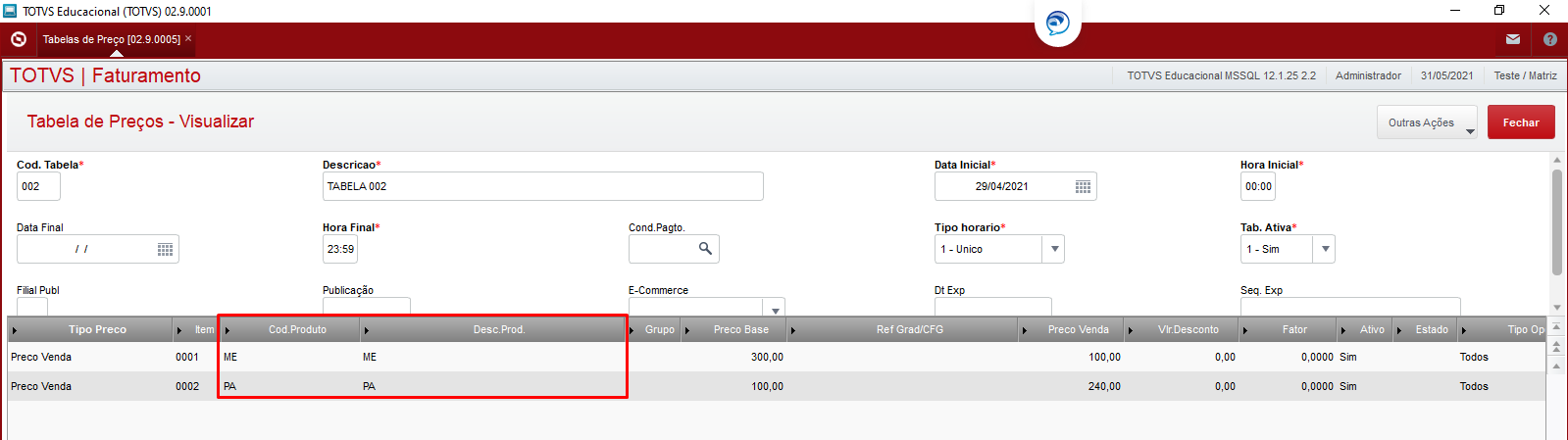 Image Removed Image Removed
Quando informado o Grupo de produtos na tabela DA1 o filtro "por Tipo de Produto" não é aplicável para o reajusteSeleccione entre Mantener o Actualizar(la opción Actualizar permite actualizar todos los Pedidos de venta pendientes). | ¿Reaplica factor? | Defina entre Precio base o Precio tabla, donde: En el precio base se aplica la fórmula: Precio base vs. Factor de multiplicación vs. Factor (precio base multiplicado por el factor de multiplicación y multiplicado por el factor). En el precio tabla aplica la fórmula: Precio de venta vs. Factor de Multiplicación (precio de venta multiplicado por el factor de multiplicación). | ¿Actualiza precio base (producto)? | Seleccione entre Sí o No. | ¿Referencia de grilla inicial y referencia de grilla final? | Defina cuáles serán las grillas inicial y final por considerar. Verifique los datos y confirme el reajuste de la lista. El sistema reajusta las listas de acuerdo con la parametrización configurada. |
El reajuste realizado por " Tipo de producto " solamente se aplicará si los productos se incluyeran manualmente por el código en la Tabla
Image Added
Al informarse el Grupo de productos en la tabla DA1 el filtro "por Tipo de producto" no es aplicable para el reajuste | Aviso |
|---|
| Consulte cómo funciona el Redondeo en el Reajuste, Documentación | | Aviso |
|---|
| Consulte como funciona o Arredondamento no Reajuste, Documentação: Mais detalhes sobre a Formação de PreçoMás detalles sobre la Formación de precio, por planilhaplanilla:
|
| Informações |
|---|
| Com relação ao reajuste da Tabela de Preço Con relación al reajuste de la Lista de precio (OMSA010) por planilha planilla de formação formación de preçoprecio, atualmenteactualmente, não no está preparada para reajustar com o uso da tabela con el uso de la tabla SCO, para que o el reajuste funcione tem tiene que utilizar a planilha la planilla standard.pdv na en la system e y configurar o parâmetroel parámetro MV_REVPLAN = F. |
|
| Card |
|---|
| default | true |
|---|
| id | 10 |
|---|
| label | EspecificaçõesEspecificaciones |
|---|
| Otras acciones / Especificaciones A l acceder a esta opción, el sistema muestra las especificaciones registradas. Esta opción trabaja con las tablas de especificaciones (AO0 y AO1), integración con la rutina Outras Ações / Especificações Ao acessar esta opção o sistema exibe as especificações cadastradas. Esta opção trabalha com as tabelas de especificações (AO0 e AO1), integração com a rotina de CRM(CRMA130). As opções no alto da tela sãoLas opciones en la parte superior de la pantalla son: Clique nesta opção e visualize a tela. Haga clic en esta opción visualice la pantalla. Las grillas son: Especificaciones e Entes (en esta área se muestra la estructura con formato de árbol Os grids são: Especificações e Entidades (nesta área apresenta-se a estrutura com formato em árvore). Esta opção não permite efetuar alteraçõesopción no permite efectuar modificaciones. - Outras AçõesOtras acciones
- Pesquisar Buscar
|
| Card |
|---|
| default | true |
|---|
| id | 11 |
|---|
| label | ConexõesConexiones |
|---|
| Outras Ações Otras acciones / ConexõesConexiones Esta funcionalidade funcionalidad permite identificar o relacionamento entre os cadastros efetuados no CRM, sendo eles de suspect, prospect, cliente, contatos, concorrentes, fornecedores, parceiros, oportunidades, propostas, pedidos de vendas, notas fiscais, produtos, tabelas de preço, processo de vendas, vendedores, unidade de negócio, equipe de vendas, campanhas e eventos. A conexão centraliza informações sobre o relacionamento de uma entidade com outra e facilita as consultas. Uma vez acionada esta opção em Outras Ações / Conexões visualize as opções na tela, sendo: - Incluir, ao optar por incluir uma nova conexão, o sistema exibe primeiro a tela para seleção da filial.
Selecione a filial e confirme para prosseguir. A próxima tela é a de Cadastro de Conexões com os dados de entidade, código e nome do conector são carregados automaticamente. la relación entre los registros efectuados en el CRM, siendo estos de suspect, prospect, cliente, contactos, competidores, proveedores, asociados, oportunidades, propuestas, pedidos de venta, facturas, productos, listas de precio, proceso de ventas, vendedores, unidad de negocio, equipo de ventas, campañas y eventos. La conexión centraliza información sobre la relación de un ente con otro y facilita las consultas. Una vez activada esta opción en Otras acciones / Conexiones visualice las opciones en la pantalla, siendo: - Incluir, al optar por incluir una nueva conexión, el sistema muestra primero la pantalla para selección de la sucursal.
Seleccione la sucursal y confirme para proseguir. La próxima pantalla es la de Registro de conexiones, con los datos de ente, código y nombre del conector se cargan automáticamente. No grid En la grilla Conectar a informe: Campo | Descrição Descripción |
|---|
| Entidade Ente | Utilice la lupa que está al lado del campo o utilice la tecla F3 para acceder a la consulta estándar y de esta manera poder seleccionar este ítem. Ejemplo Utilize a lupa ao lado do campo ou utilize a tecla F3 para ter acesso à consulta padrão e assim poder selecionar este item. Exemplo: AC3 - ConcorrentesCompetidores | Código | Utilize a lupa ao lado do campo ou utilize a tecla F3 para ter acesso à consulta padrão e assim poder selecionar este item. Informa o código da entidade Conectada. | | Função | Utilize a lupa ao lado do campo ou utilize a tecla F3 para ter acesso à consulta padrão e assim poder selecionar este item. | | Status | Utilize a seta para baixo ao lado do campo para visualizar as opções disponibilizadas entre: 1-Inativo ou 2- Ativo. | Utilice la lupa que está al lado del campo o utilice la tecla F3 para acceder a la consulta estándar y de esta manera poder seleccionar este ítem. Informa el código del ente Conectado. | Función | Utilice la lupa que está al lado del campo o utilice la tecla F3 para acceder a la consulta estándar y de esta manera poder seleccionar este ítem. | Estatus | Utilice la flecha hacia abajo ubicada al lado del campo, para visualizar las opciones puestas a disposición entre: 1-Inactivo o 2-Activo. |
En la grilla No grid Conectar de informe: Campo | Descrição Descripción |
|---|
| Função Función | Esta opção opción permite atrelar informações vincular informaciones de um un cliente para outroa otro, informando a função da conexãola función de la conexión. ExemploEjemplo: ParceiroAsociado, SócioSocio, Influenciador, etc. Quando não localize uma função que melhor represente a sua necessidade, efetue o cadastro de outras funções de conexão e relacione-as com as funções correspondentes, ou seja, ao cadastrar a função Tio/Tia a função correspondente será Sobrinho/Sobrinha. | | Data Inicio | Utilize a opção calendário ao lado do campo ou digite a data no formato DDMMAAAA. | | Data Final | Utilize a opção calendário ao lado do campo ou digite a data no formato DDMMAAAA. | Si no encuentra una función que se encuadre en su necesidad, efectúe el registro de otras funciones de conexión y vincúlelas con las funciones correspondientes, es decir, al registrar la función Tío/Tía la función correspondiente será Sobrino/Sobrina. | Fecha inicial | Utilice la opción calendario que se encuentra al lado del campo o digite la fecha en el formato DDMMAAAA. | Fecha final | Utilice la opción calendario que se encuentra al lado del campo o digite la fecha en el formato DDMMAAAA. |
- Modificar
- Visualizar
- Otras acciones
- Alterar
- Visualizar
- Outras Ações
|
| Card |
|---|
| id | 12 |
|---|
| label | Anotações | Anotaciones |
|---|
| Otras acciones / Anotaciones Este registro permite la inclusión, modificación y borrado de comentarios u observaciones referentes a los registros de los siguientes entes del Outras Ações / Anotações Este cadastro possibilita a inclusão, a alteração e a exclusão de comentários ou observações relativas aos registros das seguintes entidades do CRM: Suspects, Clientes, Prospects, ContatosContactos, ConcorrentesCompetidores, Vendedores, Oportunidades, PropostasPropuestas, Pedidos, FornecedoresProveedores, ParceirosAsociados, ProdutosProductos, Tabela Lista de Preçoprecio, Processo Proceso de Vendaventa, Unidade Unidad de negócionegocio, Equipe Equipo de Vendasventas, Campanha e Campaña y Eventos. A anotação é composta La anotación está compuesta por título, conteúdo e permite anexar arquivos.contenido y permite adjuntar archivos. El menú muestra estas opcionesO menu apresenta estas opções: - Incluir, ao clicar nesta opção, primeiramente selecione a filial e confirme para visualizar a tela inclusão.al hacer clic en esta opción, primero seleccione la sucursal y confirme para visualizar la pantalla inclusión.
Y complete los siguientes camposE preencha os campos a seguir: Campo | Descrição Descripción |
|---|
| Proprietário Propietario | Utilize a lupa ao lado do campo ou a tecla F3 para ter acesso à consulta padrão e assim selecionar o proprietário do Utilice la lupa que está al lado del campo o utilice la tecla F3 para acceder a la consulta estándar y de esta manera poder seleccionar el propietario del registro. | Título | Informe um un título para a anotação em execuçãoanotación en ejecución. | Estatus | Utilice la flecha hacia abajo ubicada al lado del campo y seleccione | Status | Utilize a seta para baixo ao lado do campo e selecione entre: 1- Inativo ou Inactivo o 2- AtivoActivo. | | Conteúdo | Informe uma informação neste campo relacionada com a anotação. |
Contenido | Registre una información en este campo relacionada con la anotación. |
- Otras acciones Outras Ações .
- Visualizar;
- ExcluirBorrar;
- Copiar;
- AnexarAdjuntar;
- Visualizar Anexodocumento adjunto.
|
| Card |
|---|
| default | true |
|---|
| id | 13 |
|---|
| label | Conectar |
|---|
| Outras Ações Otras acciones / Conectar A próxima tela é a de Cadastro de Conexões com os dados de entidade, código e nome do conector são carregados automaticamente. La próxima pantalla es la de Registro de conexiones, con los datos de ente, código y nombre del conector se cargan automáticamente. En la grilla No grid Conectar a informe:
Campo | Descrição Descripción |
|---|
| Entidade Ente | Utilice la lupa que está al lado del campo o utilice la tecla F3 para acceder a la consulta estándar y de esta manera poder seleccionar este ítem. Ejemplo Utilize a lupa ao lado do campo ou utilize a tecla F3 para ter acesso à consulta padrão e assim poder selecionar este item. Exemplo: AC3 - ConcorrentesCompetidores | Código | Utilize a lupa ao lado do campo ou utilize a tecla F3 para ter acesso à consulta padrão e assim poder selecionar este item. Informa o código da entidade Conectada. | | Função | Utilize a lupa ao lado do campo ou utilize a tecla F3 para ter acesso à consulta padrão e assim poder selecionar este item. | | Status | Utilize a seta para baixo ao lado do campo para visualizar as opções disponibilizadas entre: 1-Inativo ou 2- Ativo. | Utilice la lupa que está al lado del campo o utilice la tecla F3 para acceder a la consulta estándar y de esta manera poder seleccionar este ítem. Informa el código del ente Conectado. | Función | Utilice la lupa que está al lado del campo o utilice la tecla F3 para acceder a la consulta estándar y de esta manera poder seleccionar este ítem. | Estatus | Utilice la flecha hacia abajo ubicada al lado del campo, para visualizar las opciones puestas a disposición entre: 1-Inactivo o 2-Activo. |
No grid En la grilla Conectar de informe: Campo | Descrição Descripción |
|---|
| Função Función | Esta opção opción permite atrelar informações vincular informaciones de um un cliente para outroa otro, informando a função da conexãola función de la conexión. ExemploEjemplo: ParceiroAsociado, SócioSocio, Influenciador, etc. Quando não localize uma função que melhor represente a sua necessidade, efetue o cadastro de outras funções de conexão e relacione-as com as funções correspondentes, ou seja, ao cadastrar a função Tio/Tia a função correspondente será Sobrinho/Sobrinha. | | Data Inicio | Utilize a opção calendário ao lado do campo ou digite a data no formato DDMMAAAA. | Si no encuentra una función que se encuadre en su necesidad, efectúe el registro de otras funciones de conexión y vincúlelas con las funciones correspondientes, es decir, al registrar la función Tío/Tía la función correspondiente será Sobrino/Sobrina. | Fecha inicial | Utilice la opción calendario que se encuentra al lado del campo o digite la fecha en el formato DDMMAAAA. | Fecha final | Utilice la opción calendario que se encuentra al lado del campo o digite la fecha en el | Data Final | Utilize a opção calendário ao lado do campo ou digite a data no formato DDMMAAAA. |
Para confirmar clique em Salvarhaga clic en Grabar. |
| Card |
|---|
| default | true |
|---|
| id | 14 |
|---|
| label | Criar VisõesCrear visualizaciones |
|---|
| Esta opção estádisponível na tela de acesso à rotina em Manutenção da Tabela de Preços, clique com a seta para baixo para selecionar esta opção. À esquerda opción estádisponible en la pantalla de acceso a la rutina en Mantenimiento de la Lista de precios, haga clic con la flecha hacia abajo para seleccionar esta opción. A la izquierda - Configuraciones, esta pantalla está dividida por las grillas que describimos a continuación
- Nombre de la visualización - Atribuya un nombre para la visualización que se está creando.
- Orden de los registros - Seleccione entre los
- Configurações, esta tela está dividida pelos grids que descrevemos a seguir
- Nome da Visão - Atribua um nome para a visão que se está criando.
- Ordem dos Registros - Selecione entre os índices:
Cod. Tabela Tabela Ativa + Data Inicial + Data Final Marque com duplo clique se deseja tornar publica a visão. Para prosseguir clique em Confirmar ou para sair e/ou retornar à tela anterior,clique em Fechar. - Campos, visualize duas caixas assim denominadas:
Campos disponíveis para a sua visão - à esquerda Posicione o cursor nos campos que deseja visualizar na visão em configuração e com a seta > movimente-o para a direita. As setas < e > permitem movimentar os campos de um lado para o outro dos quadros. Campos sendo utilizados atualmente - à direita Quando movimentados os campos, a visualização é feita neste quadro. Para prosseguir clique em Confirmar ou para sair e/ou retornar à tela anterior,clique em Fechar. Selecione os filtros para aplicar à tabela. Para criar um novo filtro, clique na opção Criar Filtro. Acesse Outras Ações e visualizee/ou selecione entre as opções:Tabla Tabla activa + Fecha inicial + Fecha final Marque con doble clic si desea hacer pública la visualización. Para proseguir, haga clic en Confirmar o para salir y/o regresar a la pantalla anterior, haga clic en Finalizar. - Campos, visualice dos cajas así denominadas:
Campos disponibles para su visualización - a la izquierda Marque los campos que desea visualizar en la visualización en configuración y con la flecha > muévalo a la derecha. Las flechas < y > permiten mover los campos de un lado a otro de los cuadros. Campos siendo utilizados actualmente - a la derecha Al mover los campos, la visualización se realiza en este cuadro. Para proseguir, haga clic en Confirmar o para salir y/o regresar a la pantalla anterior, haga clic en Finalizar. Seleccione los filtros para aplicar a la tabla. Para crear un nuevo filtro, haga clic en la opción Crear filtro. Acceda a Otras acciones y visualicey/o seleccione entre las opciones: - Copiar
- Expresión
- Relacionar
El sistema en esta misma pantalla permite Borrar y/o Copiar un filtro existente. Para proseguir, haga clic en Confirmar o para salir sin ajustes, haga clic en Finalizar - Copiar
- Expressão
- Relacionar
O sistema nesta mesma tela permite Excluir e/ou Copiar um filtro existente. Para prosseguir clique em Confirmar ou para sair sem ajustes clique em Fechar. |
| Card |
|---|
| default | true |
|---|
| id | 15 |
|---|
| label | Gerenciar VIsõesAdministrar visualizaciones |
|---|
| Esta opção estádisponível na tela de acesso à rotina em Manutenção da Tabela de Preços, clique com a seta para baixo para selecionar esta opção. Visualize a tela apresentada pelo sistema, tendo na parte inferior as opções: Outras Ações / Restaurar Visão Padrão Configurar Alterar Utilize esta opção quando desejar alterar alguma Visão existente. Excluir - Utilize esta opção para excluir alguma visão existente. Incluir - Utilize esta opção para incluir uma nova visão. Siga as orientações descritas em Criar Visões. Definir como Padrão - Para selecionar uma visão como padrão, selecione entre as visões existentes e confirme nesta opção. opción estádisponible en la pantalla de acceso a la rutina en Mantenimiento de la Lista de precios, haga clic con la flecha hacia abajo para seleccionar esta opción. Visualice la pantalla mostrada por el sistema, teniendo en la parte inferior las opciones: Otras acciones / Restaurar visualización estándar Configurar Modificar Utilice esta opción cuando desee modificar alguna Visualización existente. Borrar - Utilice esta opción para borrar alguna visualización existente. Incluir - Utilice esta opción para incluir una nueva visualización. Siga las orientaciones descritas en Crear visualizaciones. Definir como estándar - Para seleccionar una visualización como estándar, seleccione entre las visualizaciones existentes y confirme en esta opción. Para salir sin grabar, haga clic en Finalizar o para mantener esta configuración, haga clic en Para sair sem salvar clique em Fechar ou para manter esta configuração clique em Confirmar. |
| Card |
|---|
| default | true |
|---|
| id | 16 |
|---|
| label | Cadastramento Registro de promoções relâmpagopromociones relámpago |
|---|
| Las rutinas involucradas en el registro de promociones relámpago son: Reglas de descuentos y bonificaciónAs rotinas envolvidas no cadastramento de promoções relâmpago são: Regras de Descontos e Bonificação. | Nota |
|---|
| Ao Al abrir uma vendauna venta, o el sistema verifica todas as Tabelas de Preço ativas naquele momento, excluindo a necessidade de consulta às Tabelas ativas sempre que um novo produto for lançado. Somente após a abertura de uma nova venda, o sistema consultará novamente a existência de outras Tabelas de Preço ativas. Para tanto, o parâmetro MV_LJRETVL e um índice na Tabela DA0. Este novo parâmetro é configurado somente com os valores 1 ou 2, sendo o valor 1 para o sistema captar o menor preço de um produto entre as Tabelas de Preço ativas, e o valor 2, para o maior preço. |
A tabela de preço tem a possibilidade de registrar as seguintes informações: DA0 – Cabeçalho las Listas de precio activas en aquel momento, excluyendo la necesidad de consultar las Tablas activas toda vez que se lance un nuevo producto. Solamente después de la apertura de una nueva venta, el sistema consultará nuevamente la existencia de otras Listas de precio activas. Para ello, el parámetro MV_LJRETVL es un índice en la Tabla DA0. Este nuevo parámetro solamente se configura con los valores 1 o 2, siendo el valor 1 para que el sistema capte el menor precio de un producto entre las Listas de precio activas, y el valor 2, para el mayor precio. |
La lista de precio tiene la posibilidad de registrar las siguientes informaciones: DA0 – Encabezado - Fecha y hora inicial / Fecha y hora final de validezData e hora inicial / Data de hora final de validade
- Tipo de hora – Único / RecorrenteRecurrente
- Tab. Ativa Activa – Sim Sí / NãoNo
DA1 – ItensÍtems - Produto ou Producto o Grupo de Produtos
- Preço Base (retorna automaticamente o valor praticado no campo Preço Venda)
- Preço de Venda (valor que efetivamente será praticado na venda)
- Desconto / Fator (serão aplicados no campo Preço de Venda)
- Ativo (se este produto está ativo na grade)
- Estado
- Tipo de Operação (Estadual / Interestadual e etc)
- Faixa / Moeda
- Vigência
Devido à condição e forma de pagamento serem definidas apenas no final do processo da venda concomitante, nos módulos Controle de Loja e Front Loja, somente as tabelas de preço que não possuem estas informações definidas são consideradas. Os campos de forma e condição de pagamento ficam inibidos no módulo Controle de Loja para a tela de cadastro de Tabela de Preços. Na Venda Assistida e Front Loja é tratado apenas o tipo de operação Estadual. - productos.
- Precio base (devuelve automáticamente el valor practicado en el campo Precio de venta)
- Precio de venta (valor que efectivamente se practicará en la venta).
- Descuento / Factor (se aplicarán en el campo Precio de venta).
- Activo (si este producto está activo en la grilla).
- Estado/Prov/Reg
- Tipo de operación (Estatal/Prov/Reg. / Interestatal, etc.).
- Rango / Moneda
- Vigencia
Debido a que la condición y forma de pago solamente se definen al final del proceso de venta concomitante, en los módulos Control de tienda y Punto de venta, solamente se considerarán las listas de precio que no tengan estas informaciones definidas. Los campos de forma y condición de pago quedarán inhibidos en el módulo Control de tienda para la pantalla de registro de Lista de precios. En la Venta asistida y Punto de venta, solamente se tratará el tipo de operación Estatal/Prov/Reg. Posibles escenarios |
|---|
Descripción | Acción | Una única lista de precio, que tenga el producto informando en la venta. | Se utiliza la regla definida en la lista de precio y se aplica al valor del ítem del producto. | El producto existe en más de una lista de precio activa. | Está definido por el parámetro que identifica si el valor del producto debe seleccionarse con el criterio del mayor o menor valor encontrado en la búsqueda y aplicarse al valor del ítem del producto. | No encontrar ninguna lista de precio activa para el producto. | El valor de venta del producto es el registrado en el producto (campo Precio de venta). | No existe ninguna lista de precio disponible para el producto y el valor de venta registrado en el producto es CERO. | La aplicación informa que este producto no puede registrarse, pues no tiene valor de venta | Possíveis cenários | Descrição | Ação | Uma única tabela de preço, que tenha produto informado na venda. | É utilizada a regra definida na tabela de preço e aplicada ao valor do item do produto. | O produto existe em mais de uma tabela de preço ativa. | É definido pelo parâmetro que identifica se o valor do produto deve ser escolhido com o critério do maior ou menor valor encontrado na busca e aplicado ao valor do item do produto. | Não encontrar nenhuma tabela de preço ativa para o produto. | O valor de venda do produto é o cadastrado no produto (campo Preço Venda). | Não existe nenhuma tabela de preço disponível para o produto e o valor de venda cadastrado no produto é ZERO. | O aplicativo informa que este produto não pode ser registrado, pois, não tem valor de venda definido. |
|
| Card |
|---|
| default | true |
|---|
| id | 17 |
|---|
| label | Interface Interfaz para Grade grilla de Produtosproductos |
|---|
| ConceitoO El recurso de grade grilla agiliza o trabalho el trabajo de cadastramento registro de produtos que variam em apenas alguns aspectos, mantendo a sua productos que varían solamente en algunos aspectos, manteniendo su característica principal. Desta forma, não é preciso cadastrar o mesmo produto diversas vezes apenas pelo produto ter uma variedade de características, ou seja, o usuário apenas precisa cadastrar o produto principal e todas as suas variáveis, tais como: cor, modelo etc. Isso permitirá que o Protheus gere automaticamente todos os cadastramentos dos produtos variáveisDe esta manera, no es necesario registrar el mismo producto diversas veces solamente por que el producto tiene una variedad de características, es decir, el usuario solamente necesita registrar el producto principal y todas sus variables, tales como: color, modelo, etc. Esto permitirá que el Protheus genere automáticamente todos los registros de los productos variables.
Para utilizar produtos com grade na Tabela de Preçoproductos con grilla en la Lista de precio: Selecione a opção Tabela de Preço e inclua uma tabela de preço para um produto referência de grade. Para verificar a aplicação da tabela de preços, selecione a opção Pedidos de Venda e inclua um pedido de venda para um produto (código completo) da família de grade relacionada. Seleccione la opción Lista de precio e incluya una Lista de precio para un producto con referencia de grilla. Para verificar la aplicación de la lista de precios, seleccione la opción Pedidos de venta e incluya un pedido de venta para un producto (código completo) de la familia de grilla relacionada. Informe el código de la tabla en el encabezado del Informe o código da tabela no cabeçalho do pedido. |
| Card |
|---|
| default | true |
|---|
| id | 19 |
|---|
| label | Legenda | Leyenda |
|---|
| Marque una de las Listas de precio registrada, haga doble clic sobre la esfera coloreada a la izquierda y el sistema muestra el cuadro con el significado de la leyenda, siendo:  Image Added Lista de precios inactiva. Image Added Lista de precios inactiva.
El campo Fecha Posicione em uma das Tabelas de Preço cadastrada, faça duplo clique sobre a esfera colorida à esquerda e o sistema exibe o quadro com o significado da legenda, sendo:  Image Removed Tabela de Preços Inativa; Image Removed Tabela de Preços Inativa;
O campo Data final (DA0_DATATE) deve debe estar menor que a data la fecha base do del sistema para ficar com a legenda Tabela Inativaquedar con la leyenda Tabla inactiva.  Image Removed Image Removed  Image Added Tabela de Preços Ativa; Image Added Tabela de Preços Ativa;
O campo Data El campo Fecha final (DA0_DATATE) deve estar em branco ou com uma data maior que a data base do debe estar en blanco o con una fecha mayor que la fecha base del sistema.  Image Removed Image Removed  Image Added Tabela de Preços Ativa Especial. Image Added Tabela de Preços Ativa Especial.
O El campo Data Fecha final (DA0_DATATE) deve debe estar menor que a data la fecha base do del sistema e o campo tabela ativa deve y el campo tabla activa debe estar igual a NãoNo. |
| Card |
|---|
| default | true |
|---|
| id | 1 |
|---|
| label | Outras Funcionalidades e Parametrizações | Otras funcionalidades y parametrizaciones |
|---|
| Dudas | Documentaciones |
|---|
Cómo hago para actualizar los precios de productos incluidos en un Pedido de ventas o Presupuesto, de acuerdo con la nueva Lista de precios | Utilice el parámetro MV | | Dúvidas | Documentações |
|---|
| Como faço para atualizar os preços de produtos já inseridos em um Pedido de Vendas ou Orçamento, de acordo com a nova Tabela de Preços | Utilize o parâmetro MV_PVRECAL como .F., para Pedidos, e o y MV_ORRECAL como .F. para OrçamentosPresupuestos. FAT0004 Tabela Lista de Preços precios - Atualização Actualización de Pedidospedidos/Orçamentos já Presupuestos existentes FAT0278 Utilização do parâmetro Utilización del parámetro MV_PVRECAL | Al intentar modificar una lista de precios el sistema muestra un mensaje informando “Panel de gestión habilitado, para modificaciones de precios o nuevos productos, utilizar la Publicación de precios Ao tentar alterar uma tabela de preços o sistema apresenta mensagem informando “Painel de Gestão Habilitado, para alterações de preços ou novos produtos, utilizar a Publicação de Preços.” | FAT0148_ DesabilitarDeshabilitar_ PainelPanel_de_ Gestãogestión_–_ PrecificaçãoDeterminación_de_precios_OMSA010 | Configurar el disparador para traer la descripción en la Lista de precios | FAT0270_Disparador del grupo en la lista de precios | La pregunta "¿Grabación de la tabla por?" no funciona en la rutina de Lista de precios | o gatilho para trazer a descrição na Tabela de Preços FAT0270_Gatilho do Grupo na tabela de preço | A pergunta "Gravação da tabela por ?" não funciona na rotina da Tabela de Preços. (F12 no browser) | FAT0251 | Pergunta descontinuada na rotina da Tabelas de PreçoPregunta descontinuada en la rutina de Lista de precios | Carga del contenido | Carga do conteúdo de campos MEMO de | usuário na tabela de preçousuario en la lista de precio. | FAT0166 - Campos MEMO de | usuário na tabela de preço | Descrição do produto não é apresentada ao incluir um Produto em uma Tabela de Preço, porém ao visualizar ou alterar a tabela após sua inclusão a descrição é apresentada. | FAT0088_Integridade_dos_campos_Descrição_Produto_Tabela_de_Preço_(Não_carrega_descrição_na_tabela) | usuario en la lista de precio | Descripción del producto no se muestra al incluir un Producto en una Lista de precio, sin embargo, al visualizar o modificar la tabla después de su inclusión, se muestra la descripción. | FAT0088_Integridad_de_los_campos_Descripción_Producto_Lista_de_precio_(No_carga_descripción_en_la_tabla) | Help OMSA010PRD1 | Al modificar la lista de precio, y el sistema genera el help "OMSA010PRD1", es porque la tabla está mostrada por producto y no se informó el código del producto en el menú F12. Para que el mensaje no ocurra, o complete el código del producto por el cual desea que la tabla se muestre o deje la pregunta ¿Mostrado por? igual a la tabla | Help OMSA010PRD1 | Ao alterar a tabela de preço, o sistema gerar a o help "OMSA010PRD1", é por que a tabela está demonstrada por produto e não foi informado o código do produto no menu F12. Para que a mensagem não ocorra, ou preenche o código do produto pelo qual deseja que a tabela seja demonstrada ou deixe a pergunta demonstrado por? igual a tabela. MP-FAT- | Mensagem Mensaje OMSA010PRD1 |
| Parâmetros Parámetros | Funcionalidades |
|---|
MV_LJCNVDA | Habilita a integração la integración entre os módulos SIGALOJA e FRONTLOJA com o cenário de vendas, utilizando as regras de desconto, bônus e tabela de preçoslos módulos CONTROL DE TIENDAS y PUNTO DE VENTA, con el escenario de ventas, utilizando las reglas de descuento, bonos y lista de precios. | MV_LJOFFLN | Determina se o ambiente esta trabalhando si el entorno está trabajando Off Line | MV_LJECOMM | Identifica que | o el sistema utiliza E - Commerce. | MV_TPEFETP | Verifica | se a tabela foi gerada por publicação de preçossi la tabla se generó por publicación de precios | MV_LJGEPRE | Somente Solamente : | incluiincluye, | alteramodifica, | exclui tabela de preco se Painel de Gestao estiver Desabilitadoborra lista de precio si el Panel de gestión estuviera Deshabilitado. | MV_MPRCBAS | Se Si fuera igual a 1 | converte o preço da tabela de preço, convierte el precio de la lista de precio. MP - FAT - | CONVERSÃO DA TABELA DE PREÇO EM OUTRA MOEDACONVERSIÓN DE LA LISTA DE PRECIO EN OTRA MONEDA | MV_REAJSC9 | Ativado Activado este | parâmetroparámetro, | ao al reajustar | a Tabela la Lista de | Preçoprecio, | também reajusta os preços dos también reajusta los precios de los pedidos de | vendaventa-SC6 | e os preços dos y los precios de los Ped. Liberados-SC9. | MV_REVPLAN | Define | se si utiliza | controle control de | revisão revisión para | Planilhas Planillas de | Formação formación de | Preço.precio: | MV_LJRETVL | Valor | da tabela de Preçode la Lista de precio.1= | Retorna menor preço de uma tabelaDevuelve menor precio de una tabla, 2= | Retorna maior preço de uma tabelaDevuelve mayor precio de una tabla, 3= | Retorna o preço da tabela Devuelve el precio de la tabla config. | no en MV_TABPAD | MV_PVRECAL | Recalculo da tabela no Recálculo de la tabla en el pedido de | venda venta (pedidos | em abertopendientes) | MV_ORRECAL | Recalculo da tabela nos orçamentos em abertoRecálculo de la tabla en los presupuestos pendientes |
|
| Card |
|---|
| default | true |
|---|
| id | 4 |
|---|
| label | Pontos Puntos de entrada |
|---|
|
|
|
|
| Card |
|---|
| effectDuration | 0.5 |
|---|
| id | Precificação FaturamentoDeterminación de precio Facturación |
|---|
| label | Formação Formación de Preço precio (MATC010) |
|---|
| ConeptoLa rutina Formación de precio está presente en el módulo de Stock, ubicada en Menú > Consultas > Registros > Formación de precio ConceitoA rotina Formação de Preço está presente no módulo de Estoque, localizada no Menu > Consultas > Cadastros > Formação de Preço (MATC010). Esta rotina possibilita a formulação de preços de venda com base na estrutura do produto e com o rutina permite la formulación de precios de venta con base en la estructura del producto y con el uso de fórmulas definidas pelo usuário, pode-se calcular também a formação de preço através do custo Standardpor el usuario, se puede calcular también la formación de precio por medio del Costo estándar( B1_CUSTD), Custo médio Costo medio (B1_CM1) e custo em outras moedas y costo en otras monedas, como por exemploejemplo: Moeda Moneda 2, campo B2_CM2. Saiba maisMás información: Caso ainda tenha alguma dúvida entre em contato com o nosso Suporte Estoque¡Si tuviera alguna duda, entre en contacto con nuestro Soporte Stock! |
| Card |
|---|
| default | true |
|---|
| id | Precificação FaturamentoDeterminación de precio Facturación |
|---|
| label | Publicações Publicaciones de Preço pecio (MATA325) |
|---|
| ConceitoConceptoEsta rotina permite a inclusão, alteração, exclusão e efetivação de uma publicação de preços, sendo todos os processos controlados, assim como, possibilita dois usuários realizarem a manutenção, simultaneamente, na mesma Tabela de Preço. A Publicação de Preços é é uma etapa anterior à criação de uma tabela de preço de venda, onde, o usuário que está realizando a publicação tem a possibilidade de compor o preço dos produtos tratados na publicação em qualquer instante. localizada no Menu > Faturamento > Cénarios de Vendas > Publicações de Preços Se encuentra en Menú > Facturación > Escenarios de venta > Publicaciones de precios (MATA325). Saiba maisMás información: MATA325 - Publicações Publicaciones de Preço precio Para o sistema atualizar a tabela de preço, é necessário que o parâmetroque el sistema actualice la lista de precios, es necesario el parámetro: MV_LJCNVDA = (.T.) e também tem que verificar se a tabela e ou produto estão com data de vigência correta. Pois se tiver em branco ou com data superior a data base, no momento da efetivação da publicação de preço o sistema cria uma nova tabelay también tiene que verificar si la tabla y o producto están con fecha de vigencia correcta. Pues si estuviera en blanco o con fecha superior a la fecha base, en el momento de hacer efectiva la publicación de precio, el sistema creará una nueva tabla. |
| Card |
|---|
| default | true |
|---|
| effectDuration | 0.5 |
|---|
| id | Precificação FaturamentoDeterminación de precio Facturación |
|---|
| label | Regras Reglas de Negócio negocio (FATA100) |
|---|
| ConceitoEsta rotina permitir rutina permite definir las características padronizadas estándares de vendasventa, como: tabela lista de preçosprecios, condição e condición y forma de pagamento para um ou todos os clientes. O Sistema aplica a regra de negócio automaticamente, de acordo com as condições do pedido de venda. Sem essa condição, o pedido é bloqueado. As regras de negócio devem ser utilizadas como um facilitador para as práticas comerciais e com o objetivo de inibir a venda em condições não favoráveis à empresa. |  Image RemovedObservação: A regra de negócio prevalece sobre a definição da Tabela de Preços e outras regras. Image RemovedObservação: A regra de negócio prevalece sobre a definição da Tabela de Preços e outras regras.
| pago para uno o para todos los clientes. El sistema aplicará la regla de negocio automáticamente, de acuerdo con las condiciones del pedido de venta. Sin esta condición, el pedido es bloqueado. Las reglas de negocio deben utilizarse como un facilitador para las prácticas comerciales y con el objetivo de inhibir la venta en condiciones no favorables a la empresa. Image AddedObservación: La regla de negocio prevalece sobre la definición de la Lista de Precios y otras reglas. |
IMPORTANTE La Rutina Reglas de negocio (FATA100) no tiene la función de sugerir un descuento automáticamente en el Pedido de ventas. Tiene la función de bloquear el Pedido si alguna de las reglas de negocio no sean atendidas (esta rutina puede utilizarse en conjunto con la Regla de descuento). La validación realizada por el sistema, al registrarse una regla en la solapa Descuento, es: El sistema verifica el contenido de los campos "Prc Unitario" (C6_PRCVEN) y IMPORTANTE A Rotina Regras de Negócio (FATA100) não possui a função de sugerir desconto automaticamente no Pedido de Vendas. Tem a função de bloquear o Pedido caso alguma das regras do negócio não sejam atendidas (essa rotina pode ser utilizada em conjunto com a Regra de Desconto). A validação realizada pelo sistema, quando cadastrada uma regra na aba de Desconto, é: O sistema verifica o conteúdo dos campos "Prc Unitário" (C6_PRCVEN) e "Prc Lista" (C6_PRUNIT), e y considera desconto, aplicável à Regra de Negócios, a diferença entre os valores desses dois campos. Caso o descuento, aplicable a la Regla de negocios, la diferencia entre los valores de estos dos campos. Si el campo "Prc Lista" (C6_PRUNIT) não esteja preenchido, mesmo que destacado um desconto, o sistema não no estuviera completado, aunque de destaque un descuento, el sistema no considera como válida a aplicação de bloqueio pela regra de negócios.la aplicación de bloqueo por la regla de negocios. Si el descuento se aplica en los campos "IndemnizaciónCaso o desconto seja aplicado nos campos "Indenização" (C5_DESCONT) e y "%Indenização%Indemnización" (C5_PDESCAB), o sistema não irá considerar como aplicável o bloqueio por Regra de Negócio, pois esses campos possuem a característica de aplicação de desconto no total do pedido, ou seja, não trabalham os valores dos itens. A Regra de Negócios trabalha o desconto nos itens, sendo necessário que a aplicação seja na linha do item para que a Regra seja validada. Aplicação de Regra de Negócio 1. A regra é avaliada na confirmação da inclusão ou alteração de um pedido de venda.
2. O pedido é aprovado se não existir regra de negócio cadastrada.
3. Se na pasta Negociação existirem apenas os itens do tipo Regra, o Sistema assume que o pedido está bloqueado até que um item desse tipo o libere.
4. O sistema verifica se algum item da pasta Negociação atende ao pedido. Se sim, o pedido é liberado, caso contrário permanece bloqueado.
5. Nas pastas seguintes, são realizadas as mesmas verificações até que algum item volte a bloquear o pedido, pois caso ocorra uma exceção, tanto no limite de desconto como na pasta Comercialização que o bloqueie novamente o pedido, ele não é liberado.
6. Se na pasta Negociação existirem apenas os itens do tipo Exceção, o Sistema assume que o pedido estará liberado até que um item desse tipo o bloqueie. Observação: Para itens dos tipos Regra e Exceção, localizados na pasta Negociação, inicialmente o pedido fica bloqueado, até que algum item o libere ou o bloqueie novamente, conforme ordem cadastrada na regra de negócios. Exemplos de uso: Aplicação de Regra de Negócio Fluxo conceitual de Regra de Negócio  Image Removed Image Removed
el sistema no considerará como aplicable el bloqueo por Regla de negocio, pues estos campos tienen la característica de aplicación de descuento en el total del pedido, es decir, no trabajan los valores de los ítems. La Regla de negocios trabaja el descuento en los ítems, siendo necesario que la aplicación sea en la línea del ítem para que la Regla sea validada. Aplicación de Regla de negocio 1. La regla se evalúa en la confirmación de la inclusión o modificación de un pedido de venta.
2. El pedido se aprueba si no existiera regla de negocio registrada.
3. Si en la carpeta Negociación existieran solamente los ítems del tipo Regla, el sistema asume que el pedido está bloqueado hasta que un ítem de este tipo lo libere.
4. El sistema verifica si algún ítem de la carpeta Negociación atiende al pedido. Si fuera sí, el pedido se libera, en caso contrario permanece bloqueado.
5. En las siguientes carpetas, se realizan las mismas verificaciones, hasta que algún ítem vuelva a bloquear el pedido, pues si ocurriera una excepción, tanto en el límite de descuento como en la carpeta Comercialización que bloquee nuevamente el pedido, este no es liberado.
6. Si en la carpeta Negociación existieran solamente los ítems del tipo Excepción, el sistema asume que el pedido estará liberado hasta que un ítem de este tipo lo bloquee.
Observación: Para ítems de los tipos Regla y Excepción, ubicados en la carpeta Negociación, inicialmente el pedido queda bloqueado, hasta que algún ítem lo libere o lo bloquee nuevamente, de acuerdo con la orden registrada en la regla de negocios. Ejemplos de uso: Aplicación de Regla de negocio
Flujo conceptual de Regla de negocio Image Added Detalles sobre Forma de pago en la Regla de negocioDetalhes sobre Forma de pagamento na Regra de Negócio
| Card |
|---|
| default | true |
|---|
| id | Cenário Esenario de Vendaventa |
|---|
| label | Regra Regla de Negócio negocio (FATA100) X Verbas de Venda vs. Recursos de venta (FATA190) |
|---|
| A rotina Verba de Venda La rutina Recurso de venta está presente no en el módulo de Faturamento, localizada no Menu > Atualizações > Cenários de Vendas > Verba de VendaFacturación, ubicada en el Menú > Actualizaciones > Escenarios de ventas > Recurso de venta.
- Concepto de Recurso de ventas
El Registro de Recursos de ventas está directamente vinculado al Registro de reglas de negocio, ya que las reglas de negocio definen las características estándares de negociación y comercialización de ventas, y los recursos se registran cuando existe necesidad de prácticas comerciales especiales, es decir, para tener un poder de negociación mayor que el permitido en las Reglas de negocio (Carpeta Descuentos). Aconsejamos que el Recurso de venta no debe registrarse antes de que la regla del negocio haya Conceito da Verba de VendasO Cadastro de Verbas de Vendas está diretamente ligado ao Cadastro de Regras de Negócio, uma vez que as regras de negócio definem as características padrões de negociação e comercialização de vendas, e as verbas são cadastradas quando há necessidade de práticas comerciais diferenciadas, isto é, para que se tenha um poder de negociação maior que o permitido nas Regras de Negócio (Pasta Descontos). Aconselhamos que a Verba de Venda não deve ser cadastrada antes de a regra do negócio ter sido definida.
| Dica |
|---|
| - Caso tenha sido cadastrada uma verba para o cliente 000001 no período de Si se hubiera registrado un recurso para el cliente 000001 en el período del 01/04 / a al 20/04, não poderá haver novo cadastro no podrá haber nuevo registro para este mesmo mismo cliente no en el período de del 15/04 / a al 15/05. (Mesmo anoMismo año)
- Caso o Si se borra el pedido de venda seja excluído, as movimentações de verbas geradas pelo pedido serão estornadas, ou seja, retornam ao saldo das verbas.
|
2. Como Funciona a Integração da Regra de Negócio com a Verba de Venda? - venta, los movimientos de los recursos generados por los pedidos se revertirán, es decir, regresan al saldo de los recursos.
|
2. ¿Cómo funciona la Integración de la Regla de negocio con el Recurso de venta? Esta etapa evalúa si el Pedido incluido está de acuerdo con las Reglas de negocio (FATA100) de la Organización y si el análisis indicara que el Pedido superó el descuento máximo concedido en la Regla de negocio, se evalúa también si existen Recursos de venta que compensan la diferencia y permiten la liberaciónEsta etapa avalia se o Pedido incluído está de acordo com as Regras de Negócio (FATA100) da Organização e caso a análise indique que o Pedido ultrapassou o desconto máximo concedido na Regra de Negócio, é avaliado também se há Verbas de Vendas que compensam a diferença e permitem a liberação.
| Dica |
|---|
| Se houver Si hubiera saldo (ACL_SALDO) na Verba de Venda para conceder um desconto maior que a Regra de Negócio, o Pedido de Venda não fica bloqueado por Regraen el Recursos de venta para conceder un descuento mayor que la Regla de negocio, el Pedido de venta no queda bloqueado por Regla. Cálculo que o el sistema realiza para abater o descontar el saldo de um desconto maior que a Regra de Negócioun descuento mayor que la Regla de negocio: (C6_QTDVEN * C6_PRCVEN) - (C6_QTDVEN * C6_PRUNIT) = Abatimento do Descuento de ACL->ACL_SALDO É possível visualizar as movimentas das Verbas de Vendas na rotina FATA200( Movimentações das Verbas de VendasEs posible visualizar los movimientos de las Recursos de venta en la rutina FATA200( Movimientos de los Recursos de venta). |
3. Se eu realizar uma venda com o valor maior que a Regra de Negócio é possível acrescentar este saldo a minha Verba de Venda¿Si realizo una venta con el valor mayor que la Regla de negocio es posible aumentar este saldo a mi Recurso de venta, campo ACL_SALDO? Sim é possível, desde que esteja configurado os parâmetros abaixoSí, es posible, siempre y cuando estén configurados los siguientes parámetros:
- MV_SOMAVER = S - Integração com a Verba de VendasIntegración con Recurso de ventas.
Indica se caso o vendedor realize uma venda com preço maior que o de tabela, a diferença será adicionada a verba correspondentesi el vendedor realiza una venta con precio mayor que el de la tabla, la diferencia se incluirá al recurso correspondiente. - MV_FTRSOMA - % de acréscimo no aumento en el saldo calculado da verba de recurso de vendasventas.
ExemploEjemplo: Quando o parâmetro Si el parámetro MV_FTRSOMA estiver preenchido com estuviera completado con 30, isso esto significa que somente solamente el 30% do del valor vendido com preço a mais será adicionado na verba.con precio a más se incluirá en el recurso. Precio de venta Preço de Venda = R$ 10,00Preço Vendido Precio vendido = R$ 11,.00 Quantidade Cantidad = 10 10 * 11,00 = R$ 110,00 (Quantidade Cantidad vendida * preço precio vendido) 10 * 10,00 = R$ 100,00 (Quantidade Cantidad vendida * preço precio de tabelalista) Diferença Diferencia = R$ 10,00 R$ 10,00 * 30% = R$ 3,00 (valor a ser adicionado ao saldo da verba de vendaque se agregará al saldo del recurso de la venta) |
| Card |
|---|
| default | true |
|---|
| id | CENÁRIOS ESCENARIOS DE VENDASVENTAS |
|---|
| label | Movimentação Movimiento de Verba recurso (FATA200) |
|---|
| Esta rotina rutina permite que sejam visualizados os movimentos debitados ou creditados nas verbas utilizadas na inclusão do Pedido de Venda O sistema realiza a consistência pela diferença entre o desconto permitido pela empresa e o concedido no pedido e abate o saldo da verba de venda cadastrada. Aplicação prática quando Possui desconto:Regra Inicial (Regra de Negócio) se visualicen los movimientos debitados o acreditados en los recursos utilizados en la inclusión de Pedido de Venta. El sistema realiza la consistencia por la diferencia entre el descuento permitido por la empresa y el concedido en el pedido, y descuenta el saldo del recurso de la venta registrada.
Aplicación práctica cuando tiene descuento:Regla Inicial (Regla de negocio) - Cantidad = 100
- Precio lista
- Quantidade = 100
- Preço Tabela = 10,00
- Desconto Descuento máximo permitido nesta regra de negócio en esta regla de negocio = 2%
Pedido Pedido de Vendaventa - Preço informado no item do Precio informado en el ítem del pedido de venda venta = 9,00 (desconto descuento de 10%)
- Diferença Diferencia de percentual porcentaje entre o el permitido e o y el concedido = 8%
- O valor referente aos 8% será abatido da Verba de Venda.
Aplicação prática quando Possui acréscimo:- El valor se refiere al 8% que se descontará del Recurso de venta.
Aplicación práctica cuando tiene aumento:Para situaciones donde, en lugar del descuento, existe aumento, y el parámetro MV_SOMAVER esté activado Para situações em que, em vez de desconto, exista acréscimo, e o parâmetro MV_SOMAR estiver configurado como "S": Regra Inicial Regla inicial (Regra Regla de Negócionegocio) - Quantidade Cantidad = 100
- Preço Tabela Precio lista = 10,00
Pedido de Vendaventa - Preço Precio informado no en el pedido de venda venta = 11,00
- Valor do del pedido = 1.100,00
- Os Los 100,00 serão creditados na Verba de Vendasse acreditarán en el Recurso de venta.
| Parâmetros Parámetros | Descrição Descripción |
|---|
MV_SOMAVER | - = S - Integração com a Verba de VendasIntegración con el Recurso de ventas.
Indica se caso o vendedor realize uma venda com preço maior que o de tabela, a diferença será adicionada a verba correspondentesi el vendedor realiza una venta con precio mayor que el de la tabla, la diferencia se incluirá al recurso correspondiente. | MV_FTRSOMA | - % de acréscimo no aumento en el saldo calculado da verba del recurso de vendasventas.
ExemploEjemplo: Quando o parâmetro Si el parámetro MV_FTRSOMA estiver preenchido com estuviera completado con 30, isso esto significa que somente solamente el 30% do del valor vendido com preço a mais será adicionado na verba.con precio a más se incluirá en el recurso. Precio de venta Preço de Venda = R$ 10,00Preço Vendido Precio vendido = R$ 11,.00 Quantidade Cantidad = 10 10 * 11,00 = R$ 110,00 (Quantidade Cantidad vendida * preço precio vendido) 10 * 10,00 = R$ 100,00 (Quantidade Cantidad vendida * preço precio de tabelalista) Diferença Diferencia = R$ 10,00 R$ 10,.00 * 30% = R$ 3,.00 (valor a ser adicionado ao saldo da verba de vendaque se agregará al saldo del recurso de la venta) |
|
| Card |
|---|
| default | true |
|---|
| effectDuration | 0.5 |
|---|
| id | Precificação FaturamentoDeterminación de precios Facturación |
|---|
| label | Aplicação Aplicación de Descontosdescuentos |
|---|
| Rutinas del estándar que pueden interferir en el Precio de venta o sugerir descuento automáticamente en el Pedido de ventas son: Rotinas do padrão que podem interferir no Preço de Venda ou sugerir desconto automaticamente no Pedido de Vendas são: - Tabela de Preços - OMSA010: DA1_VLRDES (Apenas quando há Preço Base cadastro para o Produto) >> Interfere no DA1_PRCVEN >> O qual é levado para C6_PRUNIT e Solamente si existe Precio base registro para el Producto) >> Interfiere en DA1_PRCVEN >> El cual se incluye en C6_PRUNIT y C6_PRCVEN
- Regras Reglas de Desconto descuento - FATA080: ACP_PERDES (percentualporcentaje) / ACP_VLRDES (valor)
Obs: Verificar inclusive se o si el Cliente utilizado na Venda faz en la Venta forma parte de um un Grupo de Vendas amarrado à uma Regra de Desconto ventas vinculado a una Regla de descuento (A1_GRPVEN)
- Cadastro Registro de Cliente cliente - MATA030: A1_DESC >> Desconto é levado para Descuento incluido en C5_DESC1
Obs: Para estes casos é necessário possuir Preço de Lista estos casos es necesario tener un Precios de lista (C6_PRUNIT) trazido do Cadastro do Produto obtenido del Registro del producto (B1_PRV1) ou da Tabela de Preço o de la Lista de precio (DA1_PRCVEN) El descuento en el Pedido de venta se aplica siempre sobre el Precio de lista O desconto no Pedido de Venda é aplicado sempre sobre o Preço de Lista (C6_PRUNIT) para se obter o Valor Unitário já com desconto obtenerse el Valor unitario con descuento (C6_PRCVEN). Quando não há Preço Cuando no hay Precio de lista, é aplicado diretamente no Valor unitário recalculando-o para comportar o descontose aplica directamente al Valor unitario recalculándolo para caber el descuento.
Esta é uma característica estrutural do es una característica estructural del Protheus para devidos cálculos fiscais e não é opcional. O desconto sempre irá refletir no Valor unitário. Porém, na DANFE irá exibir separadamente. Valor Unitário / Desconto / Valor Total (obs: Uma exceção dessa regra é o Desconto Financeiro). Compreenda a Aplicação de Descontos no Pedido de Venda - Visão Geral los debidos cálculos fiscales y no es opcional. El descuento siempre se reflejará en el Valor unitario. Sin embargo, en el DANFE mostrará separadamente. Valor unitario / Descuento / Valor total (obs: Una excepción de esta regla es el Descuento financiero). Comprenda la Aplicación de descuentos en el Pedido de venta - Visión general
Observación: Si tuviera precio de lista y aplique una regla de descuentos, el sistema siempre recalculará C6_PRCVEN, aunque al modificarlo manualmente, para deshabilitar este recálculo configure el parámetro MV_ALTPREC como vacío, más detalles en la documentación: Actualización de precio en el Pedido de venta Observação: Caso possua preço de lista e aplique uma regra de descontos, o sistema sempre irá recalcular o C6_PRCVEN, mesmo ao alterá-lo manualmente, para desabilitar este recalculo configure o parâmetro MV_ALTPREC como vazio, mais detalhes na documentação: Atualização de Preço no Pedido de Venda (MATA410 - SIGAFAT)
| Deck of Cards |
|---|
| | Card |
|---|
| id | P_I |
|---|
| label | FAQs PontuaisFAQ Puntuales |
|---|
| |
| Card |
|---|
| id | Blc_a |
|---|
| label | Regra Regla de Desconto descuento (FATA080) |
|---|
| ConceitoConceptoEsta rotina rutina permite que sejam criadas regras de descontos a serem aplicados a clientes para um produto ou grupo de produtos, baseando-se em fatores predefinidos, como tabela de preços, condição e forma de pagamento, faixa se creen reglas de descuentos para aplicar a los clientes para un producto o grupo de productos, basándose en factores predefinidos, como lista de precios, condición y forma de pago, rango de valor, intervalo de data e fecha y hora. Na inclusão do En la inclusión del pedido de venda o venta el sistema verifica as regras las reglas de desconto descuento existentes para sua aplicação, consistindo a regra su aplicación, así como la regla que se adapta ao al pedido.
OBSERVAÇÃO: A Rotina Regras de Negócio OBSERVACIÓN: La Rutina Reglas de negocio (FATA100) não possui a função de sugerir desconto automaticamente no Pedido de Vendas. Tem a função de bloquear o Pedido caso alguma das regras do negócio não sejam atendidas (essa rotina pode ser utilizada em conjunto com a Regra de Desconto). no tiene la función de sugerir un descuento automáticamente en el Pedido de ventas. Tiene la función de bloquear el Pedido si alguna de las reglas de negocio no sean atendidas (esta rutina puede utilizarse en conjunto con la Regla de descuento). Detalles sobre Reglas de negocio en: Aplicación de Regla de negocio / Flujo conceptual de regla de negocio / Forma de pago en la regla de negocioDetalhes sobre Regras de Negócio em: Aplicação de Regra de Negócio / Fluxo conceitual de Regra de Negócio / Forma de pagamento na Regra de Negócio |
|
|
| Card |
|---|
| default | true |
|---|
| id | 1 |
|---|
| label | Manutenção da Tabela de Preço | Mantenimiento de la lista de precio |
|---|
| En la parte superior de la pantalla visualice el área indicadora para mantenimiento de la lista de precio. Haga clic en la flecha hacia abajo para visualizar y/o seleccionar entre las opciones: - Mostrar todos
- Listas de precio activas
- Listas de precio inactivas
Al seleccionar una de estas opciones anteriores, el sistema actualiza en la pantalla, las informaciones registradas. También están a disposición las siguientes opciones que dependen de configuración al incluirse. - Crear visualización
- Administrar visualizaciones
En esta página haga clic en la tecla F12 para configurar los parámetros, siendo: - ¿Mostrar por? Seleccione entre Tabla o Producto.
- ¿Producto? Utilice la lupa que está al lado del campo o la tecla F3 para acceder a la consulta estándar y seleccionar el producto.
- ¿Grabación de la tabla por? Informe si la grabación de la tabla debe realizarse por el código del producto o por la referencia de la grilla, en la demostración de tablas por producto
No alto da tela visualize a área indicativa para manutenção da tabela de preço. Clique na seta para baixo para visualizar e/ou selecionar entre as opções: - Exibir Todos;
- Tabelas de Preços Ativas;
- Tabelas de Preços Inativas;
Ao selecionar uma destas opções acima, o sistema atualiza na tela, as informações cadastradas. Também estão disponíveis as opções a seguir que dependem de configuração assim que acionadas. - Criar Visão;
- Gerenciar Visões.
Nesta página clique na tecla F12 para configurar os parâmetros sendo: - Demonstrar por? Selecione entre Tabela ou Produto;
- Produto? Utilize a lupa ao lado do campo ou a tecla F3 para acessar a consulta padrão e selecionar o produto;
- Gravação da tabela por? Informe se a gravação da tabela deve ser feita por código do produto ou pela referência de grade, quando da demonstração de tabelas por produto (MV_PAR01=2);.
|
| Card |
|---|
| id | Precificação FaturamentoDeterminación de precios Facturación |
|---|
| label | Tratamento em Tratamiento en módulos integrados |
|---|
| Outros tratamentos relacionados em *Otros tratamientos relacionados en módulos integrados VAREJOMINORISTA: Formação de Preço Margem Formación de precio margen |
|
