Versões comparadas

Chave

  • Esta linha foi adicionada.
  • Esta linha foi removida.
  • A formatação mudou.

...

Producto:

Protheus

Versiones:

A partir de la 11.8

Ocurrencia:

Explicación sobre permisos, accesos y privilegios en el Protheus

Entorno:

Facturación

Índice

Índice
exclude.*ndice


1) Cómo verificar lo que se bloqueará

Paso A - Ingrese a la rutina que quiere que el usuario no realice cierta acción.

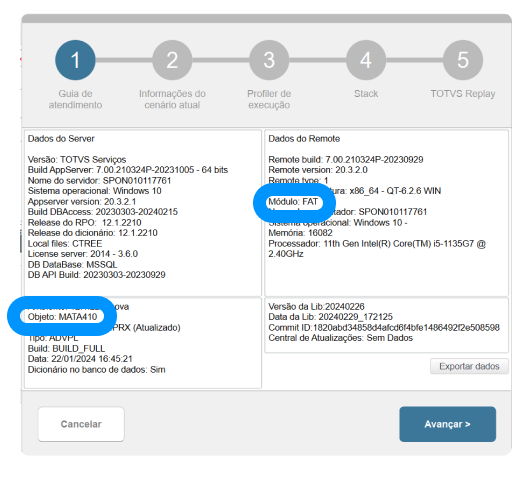
Paso B - En su interior, pulse la combinación de las teclas "Shift" + "F6" y vea en la pantalla que aparece el nombre técnico de la rutina después de "Objeto" y el módulo después de "Módulo"

  • En nuestro ejemplo es MATA410 (pedidos de venta), imaginemos que el usuario no debe eliminar los pedidos de venta. El módulo es el "FAT", así que buscaremos más adelante el "SIGAFAT"


2) Para continuar, elija uno de los tipos de bloqueo

Deck of Cards
idtypesofblock
Card
label1) Restricción

KCS: Cross Segmentos - Backoffice Protheus - SIGAFAT - Restringir acción/botón/permiso por la rutina en la facturación


Aviso
iconfalse
titleExplicación del modo de bloqueo

En este tipo de bloqueo, se limita la acción dentro de la rutina por el módulo en el menú


P Paso C - Ingrese a la configuración (SIGACFG) en el camino: "Usuario" > "Contraseñas" > "Usuarios"

Paso D - Ubíquese en el usuario que quiere tomar la acción y modifique en el botón "Cambiar"

Paso E - Acceda a la solapa superior "Restricciones de acceso" y luego a la solapa inferior "Entornos"

Paso F - Ubíquese sobre el módulo que se encuentra en el paso B y vaya a "Otras acciones" > "Restricción de rutina en el menú"

Paso G - Todas las rutinas aparecerán dentro del menú "SIGAFAT" (Facturación), busque el programa que es igual a la rutina encontrada en el paso B (Programa = 'MATA410')

Paso H - Ubíquese en la rutina, después de eso haga clic en el botón "Accesos" y desmarque las acciones que el usuario no puede tener en ese módulo.


Aviso
iconfalse
titleObservaciones después de configurar

1: Después de retirar el permiso, el usuario debe salir e ingresar al Protheus.
2: El botón no desaparecerá, solo su acción quedará bloqueada.

Aviso
titleResultado

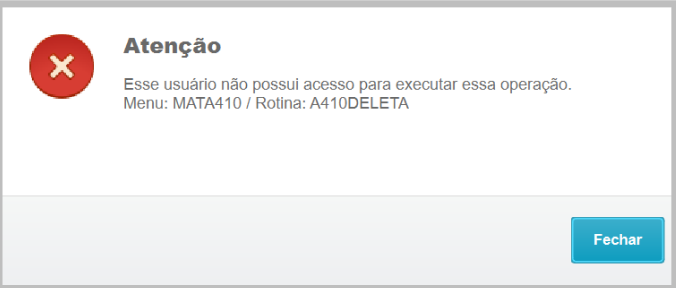
Mientras esté en el módulo "SIGAFAT (05 - Facturación)", no importa en qué menú esté digitando "MATA410", en cualquier módulo se bloqueará.

Mientras esté en otro módulo distinto del "SIGAFAT (05 - Facturación)" digitando "MATA410" en el menú, de todos los módulos en los que se encuentre la rutina, solo se bloqueará en el "SIGAFAT (05 - Facturación)"

Expandir
titleStack del mensaje

ACTIVATE:462 Fuente: FWDIALOGMODAL.PRW 29/02/2024 17:21:47

ACTIVATE:247 Fuente: FWALERT.PRW 29/02/2024 17:21:47

__ALERT:525 Fuente: FWALERT.PRW 29/02/2024 17:21:47

FWAELERTERROR:306 Fuente: FWALERT.PRW 29/02/2024 17:21:47

APMSGSTOP:7217 Fuente: MSLIB.PRW 29/02/2024 17:21:47

FWCHKFUNCCCESS:134 Fuente: FWCHKFUNCACCESS.PRW 29/02/2024 17:21:49

CHECKPERM:1232 Fuente: FWMBROWSE.PRW 29/02/2024 17:21:47

BEFOREEXECUTE:944 Fuente: FWMBROWSE.PRW 29/02/2024 17:21:47

BEFOREOPCION:672 Fuente: FWFORMBROWSE.PRW 29/02/2024 17:21:49

EXECUTE:961 Fuente: FWFORMBROWSE.PRW 29/02/2024 17:21:49

ACTIVATE:700 Fuente: FWMBROWSE.PRW 29/02/2024 17:21:47

BROWSEDEF:344 Fuente: MATA410.PRX 22/01/2024 16:45:21

MATA410:159 Fuente: MATA410.PRX 22/01/2024 16:45:21

__EXECUTE:735 Fuente: APLIB090.PRW 29/02/2024 17:21:47

MDIEXECUTE: 924 Fuente: APLIB260.PRW 29/02/2024 17:21:47

Card
label2) Privilegios
Aviso
iconfalse
titleExplicación del modo de bloqueo

En este tipo de bloqueo, se restringe la acción dentro de la rutina por la rutina (afecta a todos los módulos)


Paso C - Acceda a la configuración (SIGACFG) en el camino: "Usuario" > "Contraseñas" > "Privilegios" > botón "Incluir"

Paso D - De un nombre reducido y una descripción del privilegio, en la solapa del medio, ingrese la "Transacción/Rutina" con la rutina que desea bloquear y en el campo "Acceso" deje "1 - Permitido". En la carpeta inferior, busque la acción dentro de la rutina a la que no desea que el usuario tenga acceso y marque "Acceso" = "3 - Negado". Luego Grabe.

Paso E - Ingrese a la configuración (SIGACFG) en el camino: "Usuario" > "Contraseñas" > "Usuarios" 

Paso F - Seleccione el usuario que se restringirá > Botón "Otras acciones" > "Privilegios"

Paso G - En el campo "Regla" informe el privilegio eliminado creado en el paso D.  Luego grabe


Aviso
titleObservaciones después de configurar

1: El botón no desaparecerá, solo su acción quedará bloqueada.


2: Se puede informar la validez de la empresa y sucursal del sistema específico si este fuera el caso, así solo se restringirá al usuario en esta acción, hasta que se valide en la empresa/sucursal informada.


Si no se informa la empresa/sucursal la restricción es general, si no se informa la validez la restricción es para siempre.

Aviso
iconfalse
titleResultado

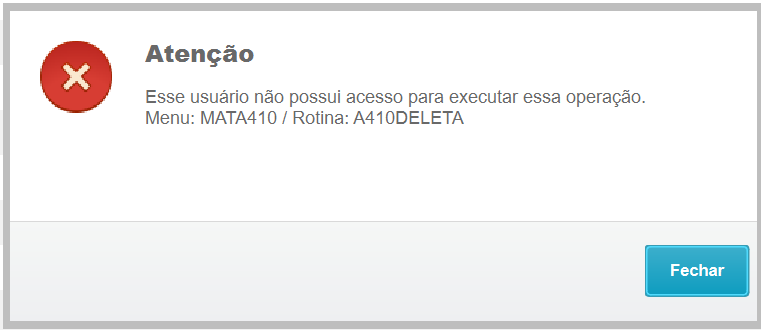
No importa en que módulo está el usuario, dentro de la rutina "MATA410" para el usuario siempre estará bloqueada la acción "Delete".


Expandir
titleStack del mensaje

ACTIVATE:462 Fuente: FWDIALOGMODAL.PRW 29/02/2024 17:21:47

ACTIVATE:247 Fuente: FWALERT.PRW 29/02/2024 17:21:47

__ALERT:525 Fuente: FWALERT.PRW 29/02/2024 17:21:47

FWAELERTERROR:306 Fuente: FWALERT.PRW 29/02/2024 17:21:47

APMSGSTOP:7217 Fuente: MSLIB.PRW 29/02/2024 17:21:47

FWCHKFUNCCCESS:134 Fuente: FWCHKFUNCACCESS.PRW 29/02/2024 17:21:49

CHECKPERM:1232 Fuente: FWMBROWSE.PRW 29/02/2024 17:21:47

BEFOREEXECUTE:944 Fuente: FWMBROWSE.PRW 29/02/2024 17:21:47

BEFOREOPCION:672 Fuente: FWFORMBROWSE.PRW 29/02/2024 17:21:49

EXECUTE:961 Fuente: FWFORMBROWSE.PRW 29/02/2024 17:21:49

ACTIVATE:700 Fuente: FWMBROWSE.PRW 29/02/2024 17:21:47

BROWSEDEF:344 Fuente: MATA410.PRX 22/01/2024 16:45:21

MATA410:159 Fuente: MATA410.PRX 22/01/2024 16:45:21

__EXECUTE:735 Fuente: APLIB090.PRW 29/02/2024 17:21:47

MDIEXECUTE: 924 Fuente: APLIB260.PRW 29/02/2024 17:21:47

Card
label3) Accesos
Aviso
iconfalse
titleExplicación del modo de bloqueo

En este tipo de bloqueo, se restringe la acción dentro de la rutina por accesos (afecta a todos los módulos)


Paso C - Ingrese en la configuración (SIGACFG), en el camino: "Usuario" > "Contraseñas" > "Usuarios""

Paso D - Ubíquese en el usuario que quiere tomar la acción y cambiar en el botón "Cambiar"

Paso E - vaya a la solapa superior "Restricciones de acceso" > y luego debajo de la solapa inferior "Accesos" > Verifique si existe restricción que desea en los accesos y, si existe, desmarque para bloquear > Confirme enseguida.


Aviso
titleObservaciones después de configurar

1: El botón no desaparecerá, solo su acción quedará bloqueada.

Aviso
iconfalse
titleResultado

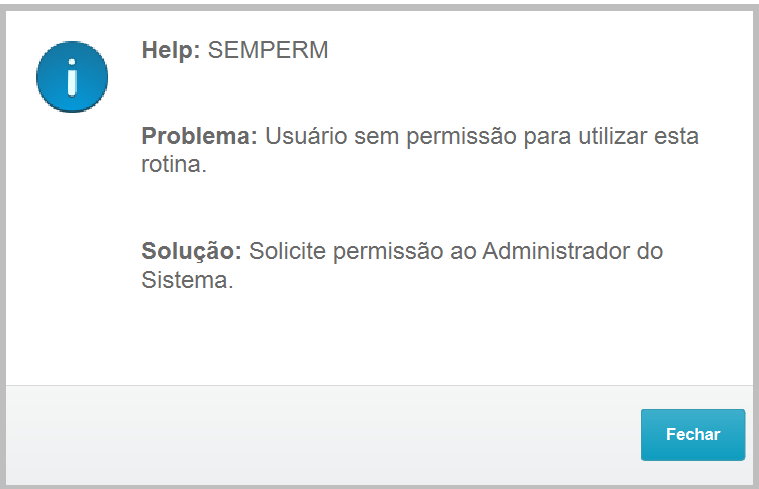
No importa en que módulo está el usuario, dentro de la rutina en que se retiró la acción, para el usuario siempre estará bloqueada la acción


Expandir
titleStack del mensaje

ACTIVATE:462 Fuente: FWDIALOGMODAL.PRW 29/02/2024 17:21:47

ACTIVATE:247 Fuente: FWALERT.PRW 29/02/2024 17:21:47

__ALERT:525 Fuente: FWALERT.PRW 29/02/2024 17:21:47

FWALERTHELP:458 Fuente: FWALERT.PRW 29/02/2024 17:21:47

FWHELPSHOW:11 Fuente: FWHELPSHOW.PRW 29/02/2024 17:21:49

HELPVAR:367 Fuente: SIGAHLP.PRW 29/02/2024 17:21:47

HELP:247 Fuente: SIGAHLP.PRW 29/02/2024 17:21:47

CHECKPERM:1216 Fuente: FWMBROWSE.PRW 29/02/2024 17:21:47

BEFOREEXECUTE:944 Fuente: FWMBROWSE.PRW 29/02/2024 17:21:47

BEFOREOPCION:672 Fuente: FWFORMBROWSE.PRW 29/02/2024 17:21:49

EXECUTE:961 Fuente: FWFORMBROWSE.PRW 29/02/2024 17:21:49

ACTIVATE:700 Fuente: FWMBROWSE.PRW 29/02/2024 17:21:47

BROWSEDEF:344 Fuente: MATA410.PRX 22/01/2024 16:45:21

MATA410:159 Fuente: MATA410.PRX 22/01/2024 16:45:21

__EXECUTE:735 Fuente: APLIB090.PRW 29/02/2024 17:21:47

MDIEXECUTE: 924 Fuente: APLIB260.PRW 29/02/2024 17:21:47

Card
label4) Campos

KCS: Cross Segmentos - Backoffice (línea Protheus) - SIGAFAT - Cómo establecer el nivel de acceso de los usuarios para un campo determinado.


Aviso
iconfalse
titleExplicación del modo de bloqueo

En este tipo de bloqueo, se puede hacer con que determinados usuarios no vean determinados campos en determinadas rutinas.