1. Atualização do Acrux Update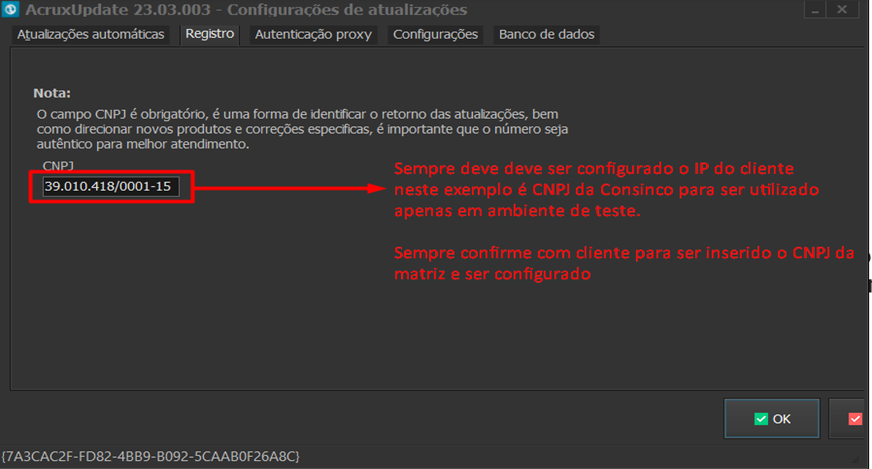
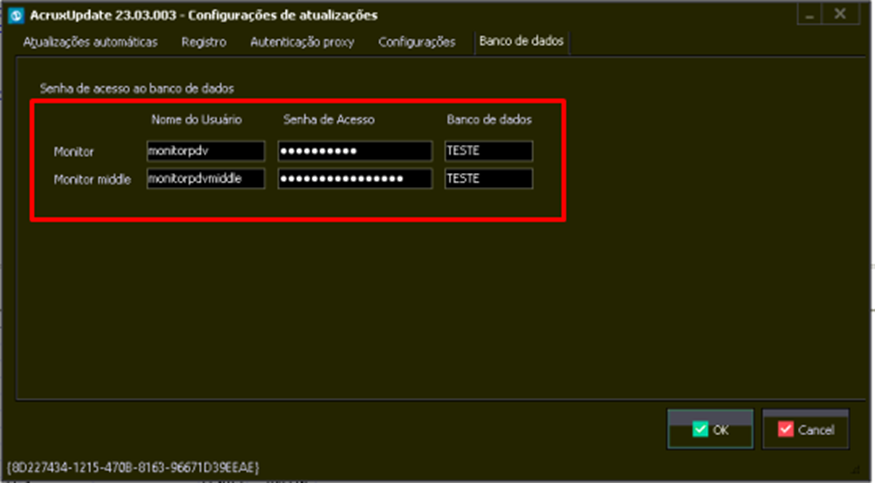
- Informar os dados de acesso aos ambientes MONITORPDV e MONITORPDVMIDDLE.
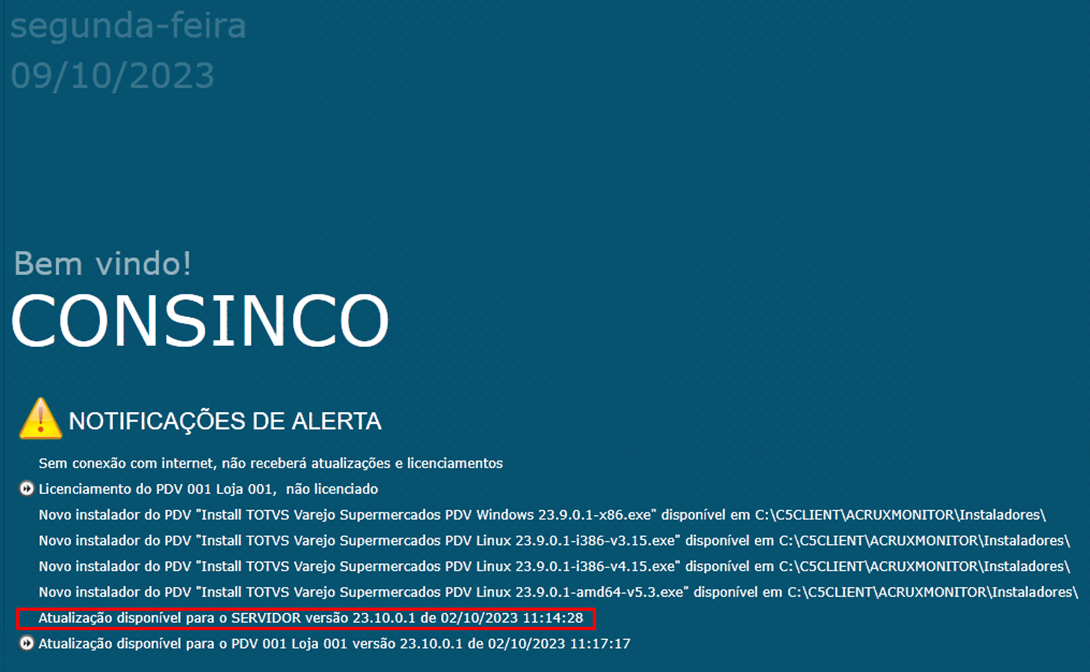
2. Atualização do Acrux Monitor- Esse alerta indica que novas versões do ACRUX MONITOR estão disponíveis para atualização. Clique
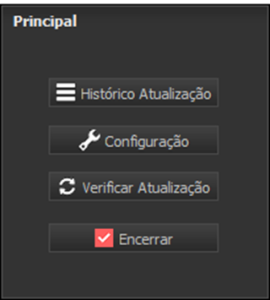
- Acesso o ACRUX UPDATE e clique na opção HISTÓRICO DE ATUALIZAÇÃO
- A tela abaixo será exibida com todas as versões disponíveis para atualização.

- No exemplo acima, como existem várias atualizações pendentes, basta selecionar a última que todas as demais serão automaticamente selecionadas e executadas pelo sistema. Depois de selecionado, clique com o botão direito do mouse sobre a mesma e mande executar a atualização.

- O sistema alertará que todas as atualizações serão executadas. Confirme a aguar a execução do processo.
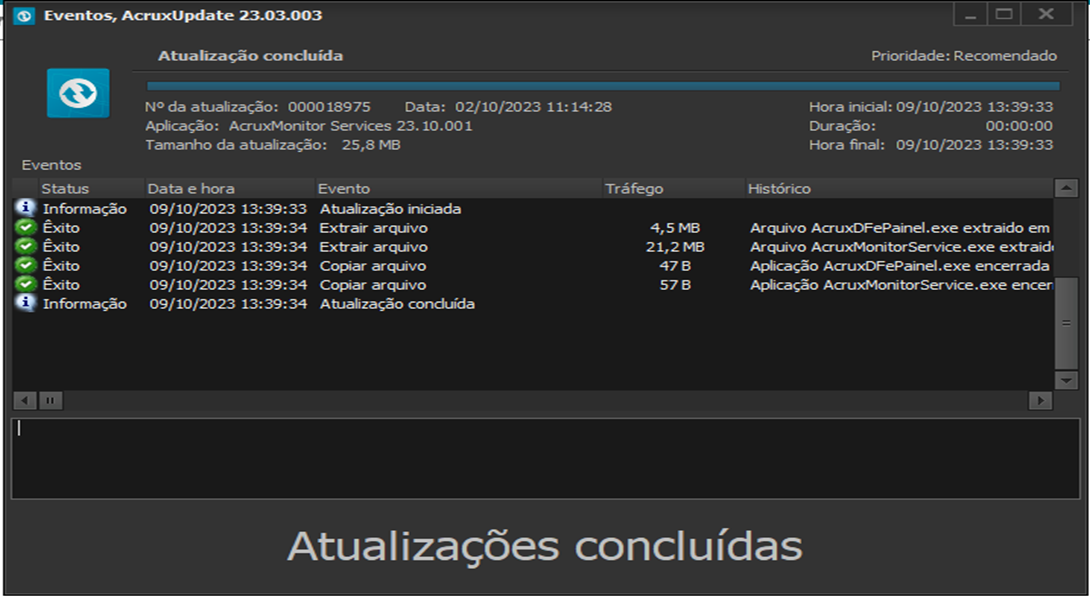
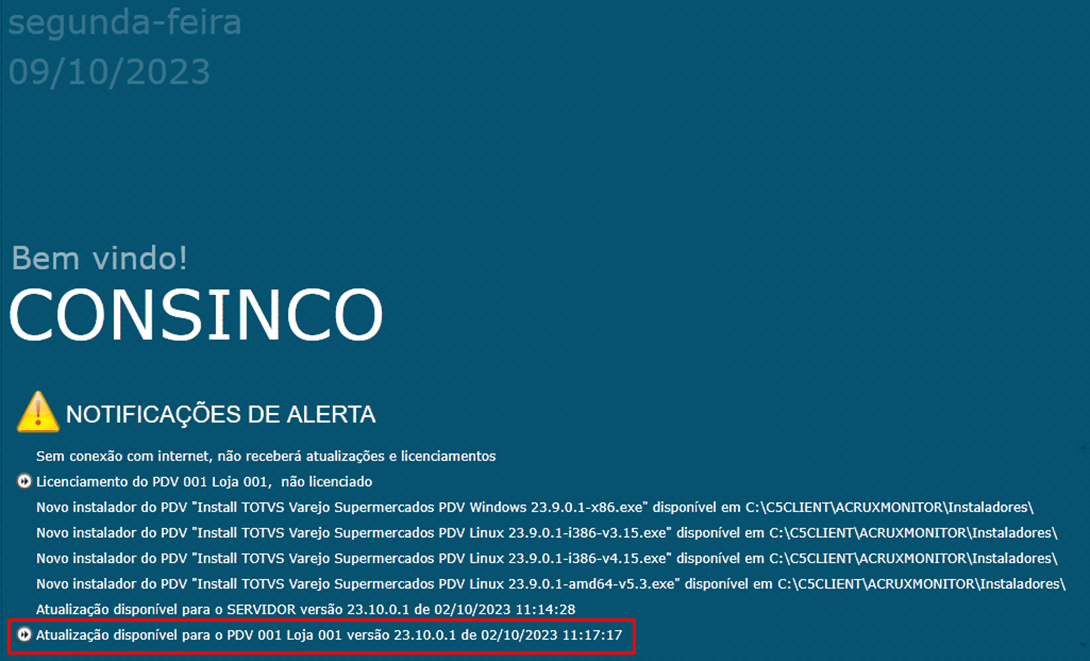
3. Atualização do Acrux PDV- Esse alerta indica que novas versões do ACRUX PDV estão disponíveis para atualização. Clique sobre os mesmos para iniciar o processo de atualização.
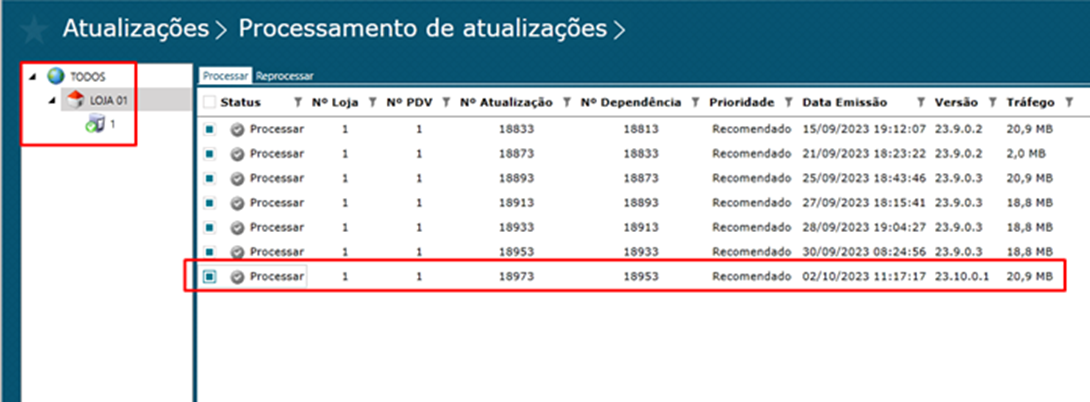
- Selecione a loja e o PDV que deseja atualizar. No exemplo abaixo, como existem várias atualizações pendentes, basta selecionar a última que todas as demais serão automaticamente selecionadas e executadas pelo sistema. Depois, de selecionado, basta clicar no botão ENVIAR.
|
