
Histórico da Página
...
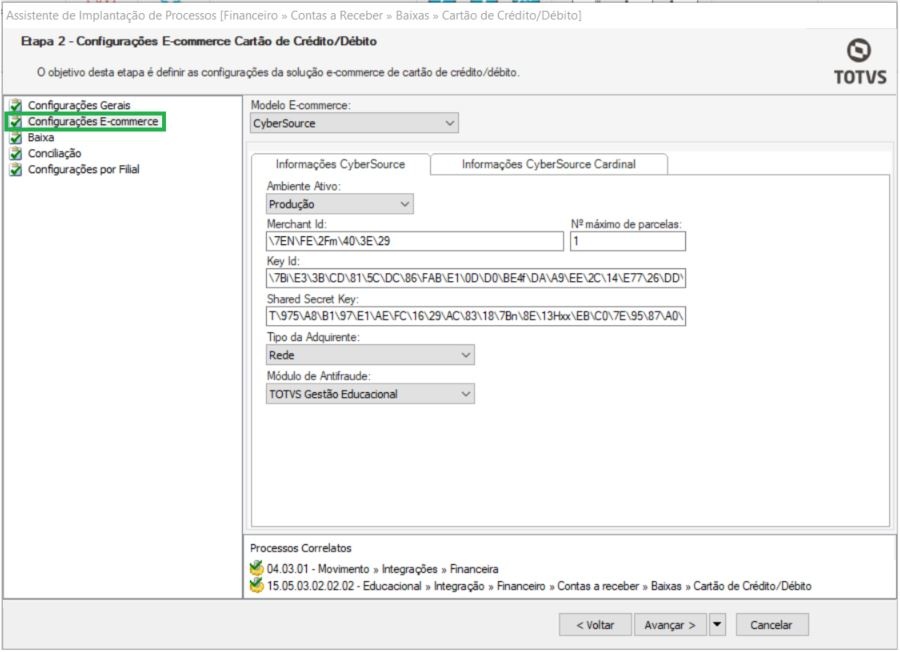
Após inserir o usuário responsável pela baixa, avance o processo e em Configurações de E-commerce selecione :os parâmetros abaixo e avance o processo.
| Informações |
|---|
Modelo de E-commerce: CyberSource Nº maximo de parcelas: Pode ser definida a quantidade nos parâmetros e no cadastro dos serviços, caso estejam informadas 2 parcelas nos parâmetros e somete 1 no cadastro do serviço do Educacional a quantidade a ser respeitada é a do cadastro de serviços. Shared Secret Key: Informe Informe a chave enviada por e-mail Tipo de adquirente: Selecione a opção contratada podendo ser REDE, GETNET ou CIELO |
Na Baixa informe a conta caixa transitória e o meio de pagamento que poderá ser criado um meio de pagamento genérico "Cartão de Credito", ou criar um meio de pagamento para cada bandeira.
| Informações |
|---|
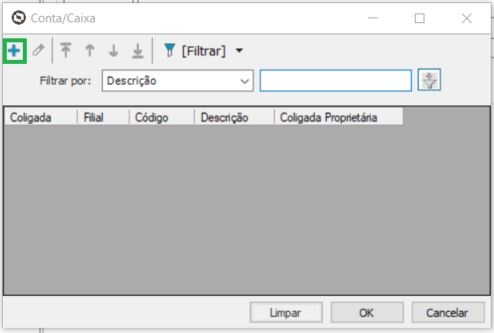
Para criação da conta caixa transitória clique em ...
Clique no +
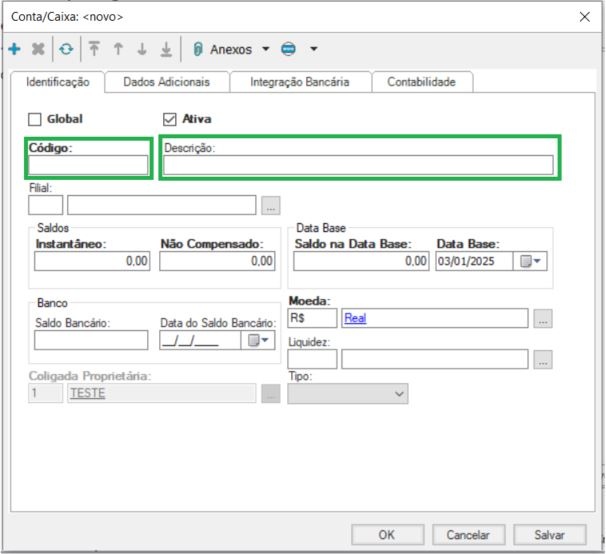
Informe os dados para a criação da conta caixa transitória, o campo código é obrigatório e pode seguir a sequencia das contas caixas já criadas na instituição.
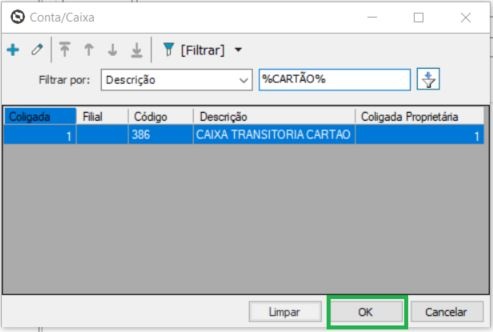
Após a criação selecione a conta e clique em Ok
|

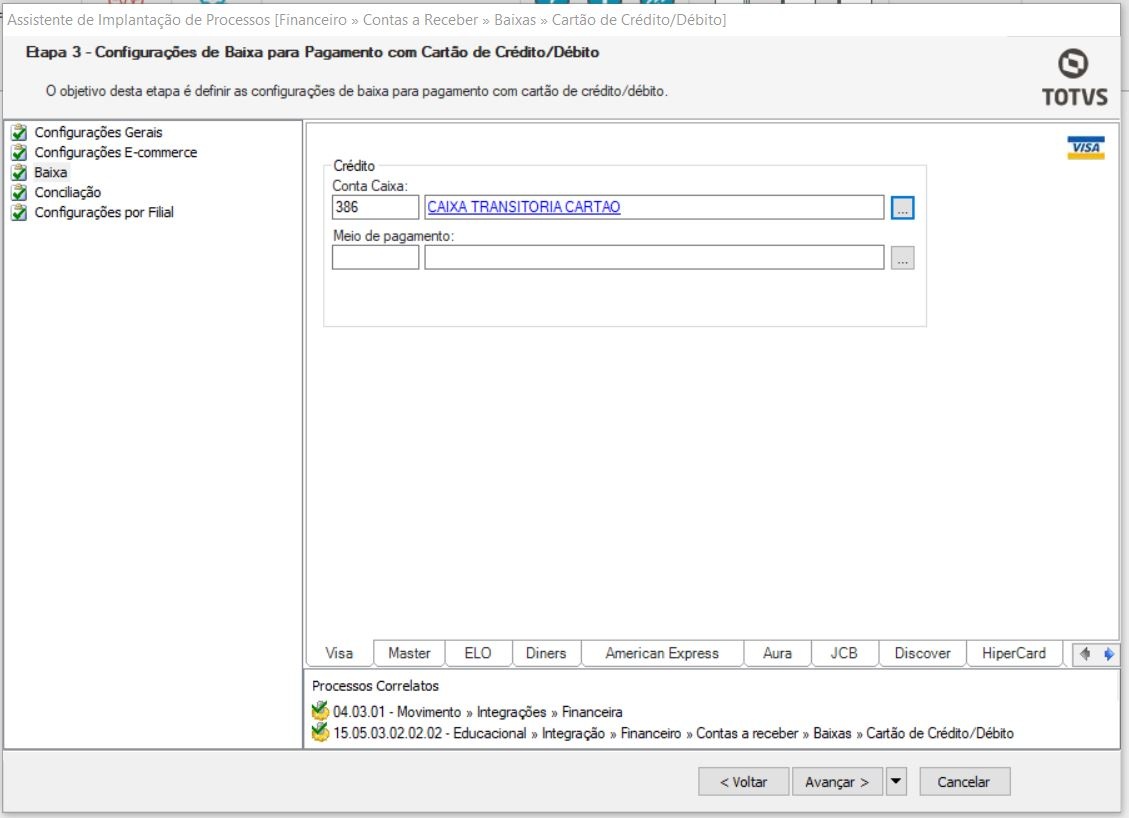
Após a seleção da conta caixa será necessário selecionar o meio de pagamento, para criação siga os passos abaixo.
| Informações |
|---|
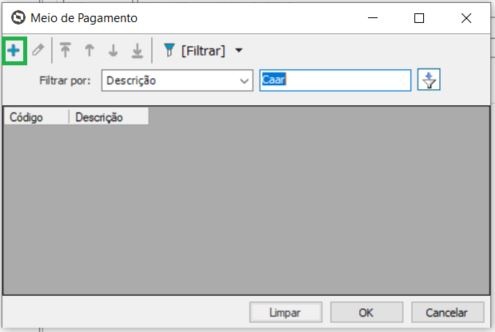
Clique em ...
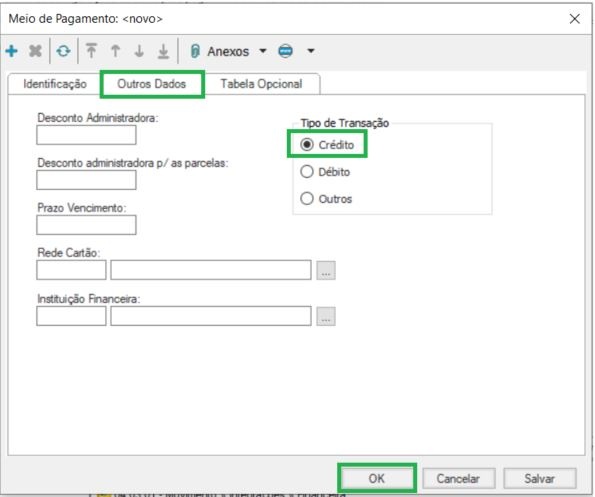
Informe o Código, Descrição, Tipo Primitivo Credito
|

Visão Geral
Import HTML Content
Conteúdo das Ferramentas
Tarefas