
Histórico da Página
| Informações |
|---|
Parametrização do TOTVS Gestão Financeira para utilização do TOTVS Pagamento com Cartão, no Portal do Aluno, Meu EduCONNECT e Taxa de Inscrição do Processo Seletivo, baixa automática dos lançamentos após confirmação de pagamento criação do extrato de caixa. |
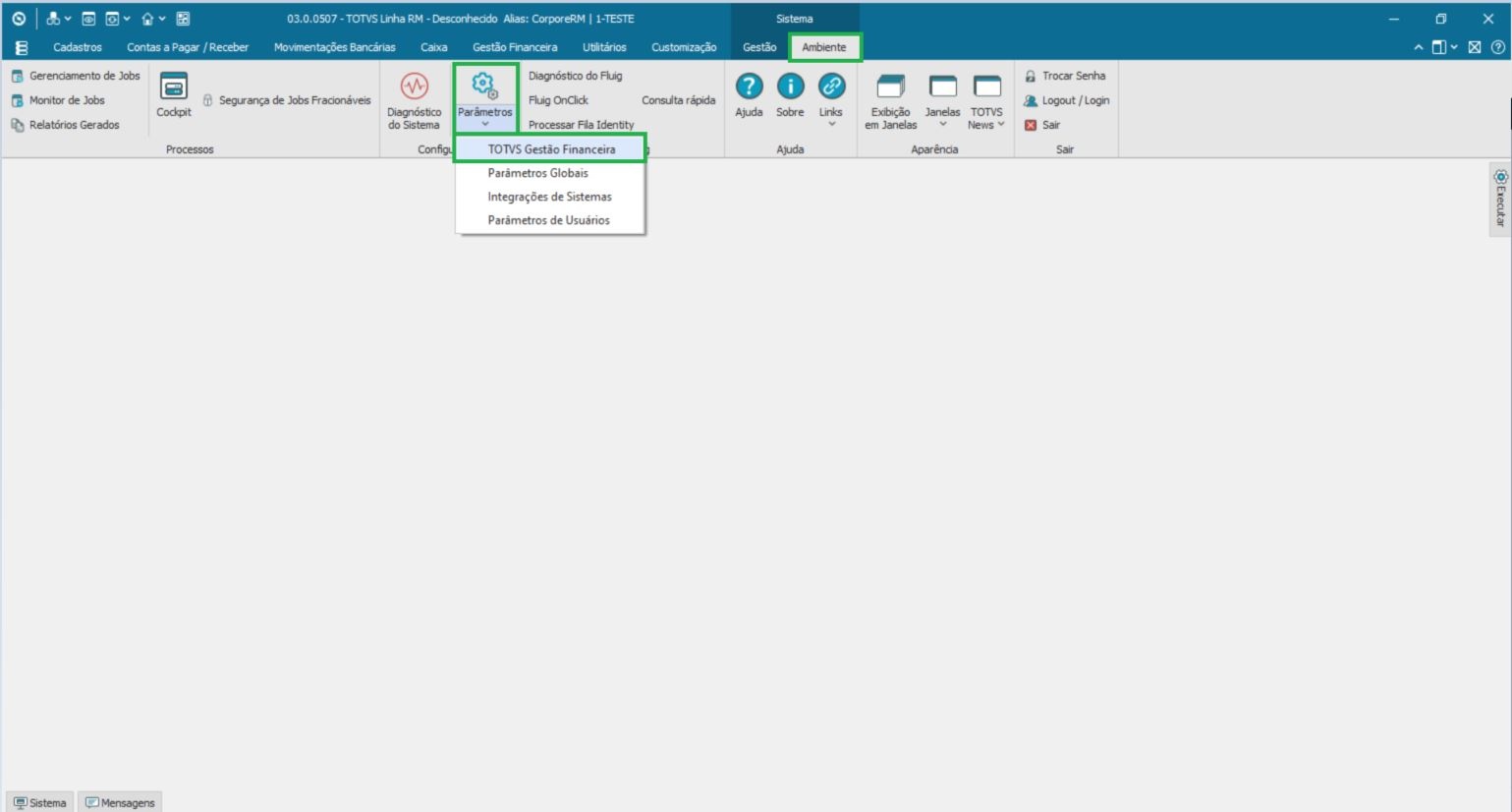
Neste passo vamos informar os dados de acesso ao TOTVS Pagamento Instantâneo, para isso acessar:
Ambiente | Parâmetros | TOTVS Gestão Financeira
Após avançar o processo selecionar:
Contas a Receber | Baixas | Cartão de Credito/Débito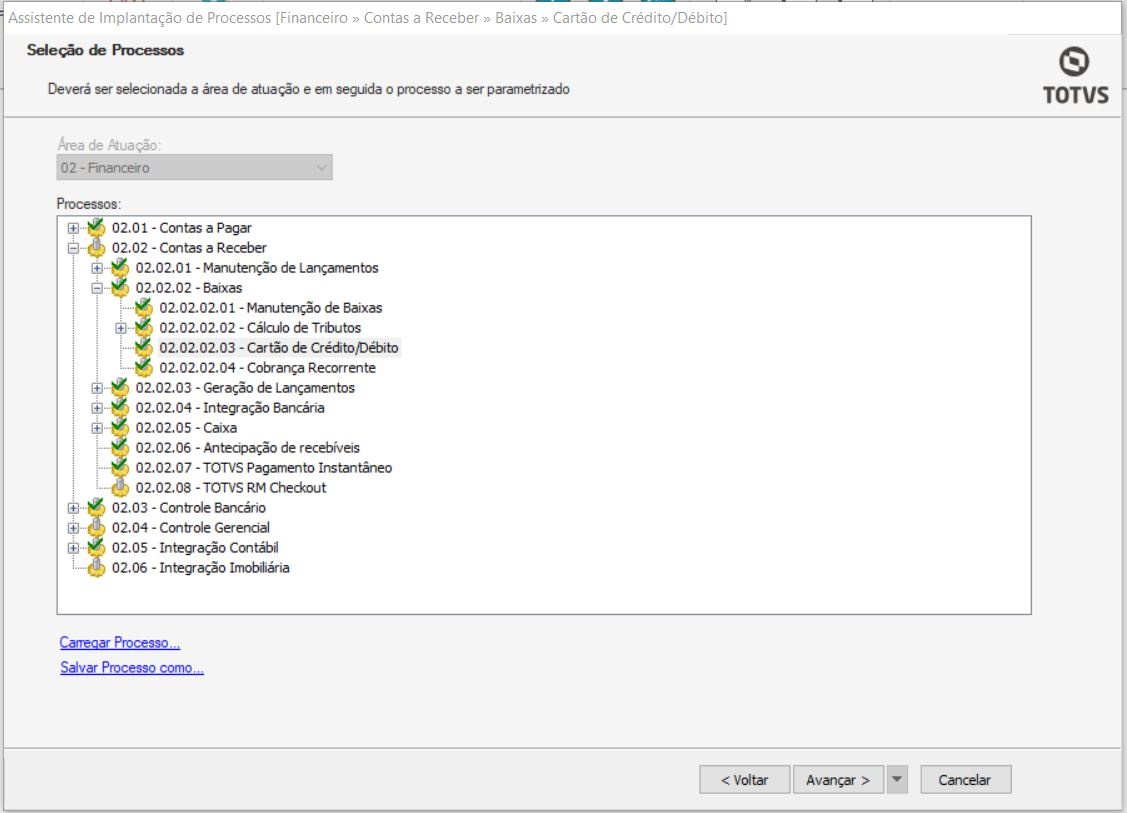
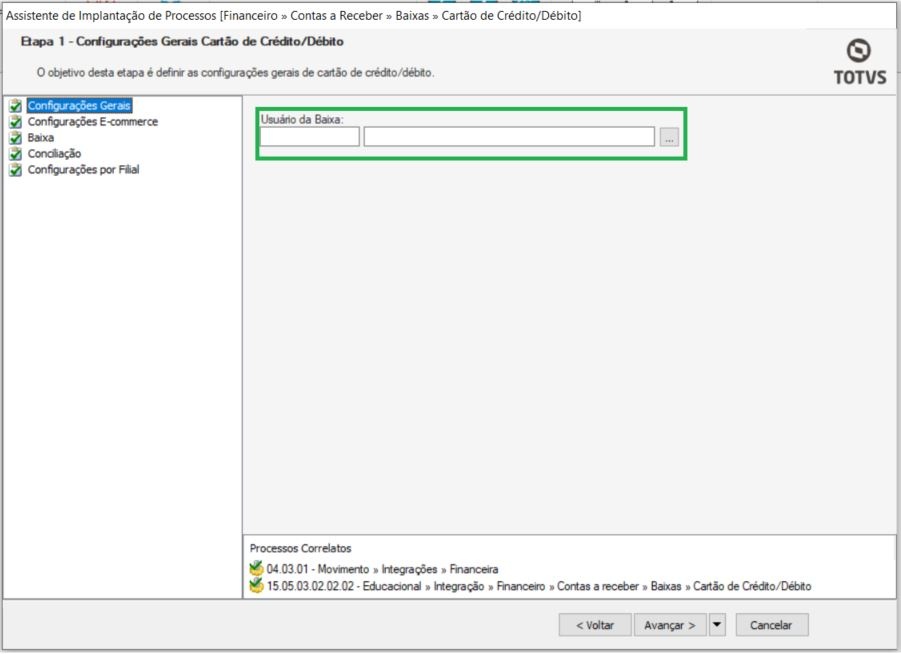
Avance o processo e informe o usuário que será responsável pela baixa do lançamento financeiro
| Aviso |
|---|
O usuário precisa ter permissão de baixar lançamentos. |
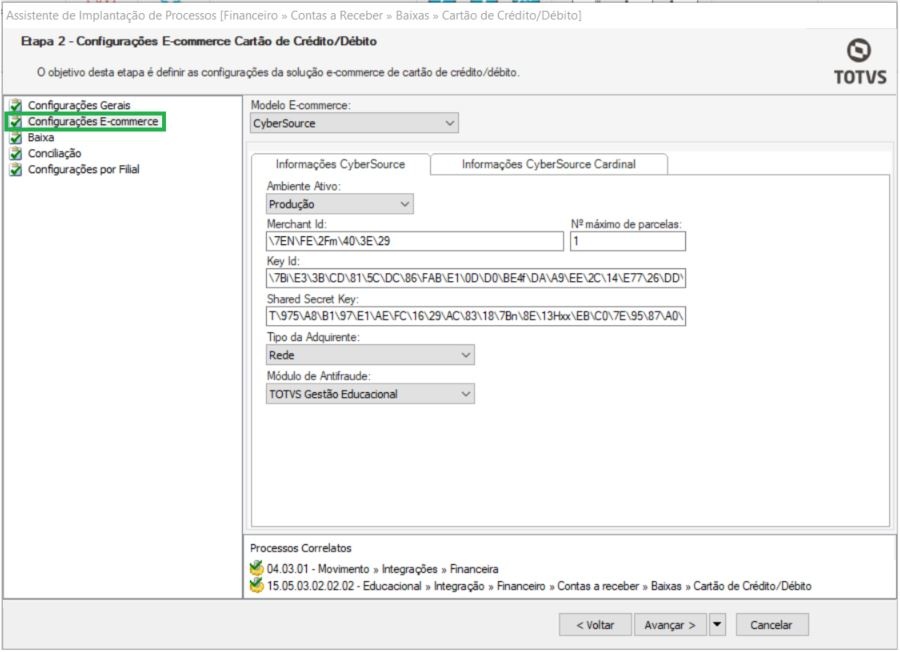
Após inserir o usuário responsável pela baixa, avance o processo e em Configurações de E-commerce selecione os parâmetros abaixo e avance o processo.
| Informações |
|---|
Modelo de E-commerce: CyberSource Nº maximo de parcelas: Pode ser definida a quantidade nos parâmetros e no cadastro dos serviços, caso estejam informadas 2 parcelas nos parâmetros e somete 1 no cadastro do serviço do Educacional a quantidade a ser respeitada é a do cadastro de serviços. Shared Secret Key: Informe a chave enviada por e-mail Tipo de adquirente: Selecione a opção contratada podendo ser REDE, GETNET ou CIELO |
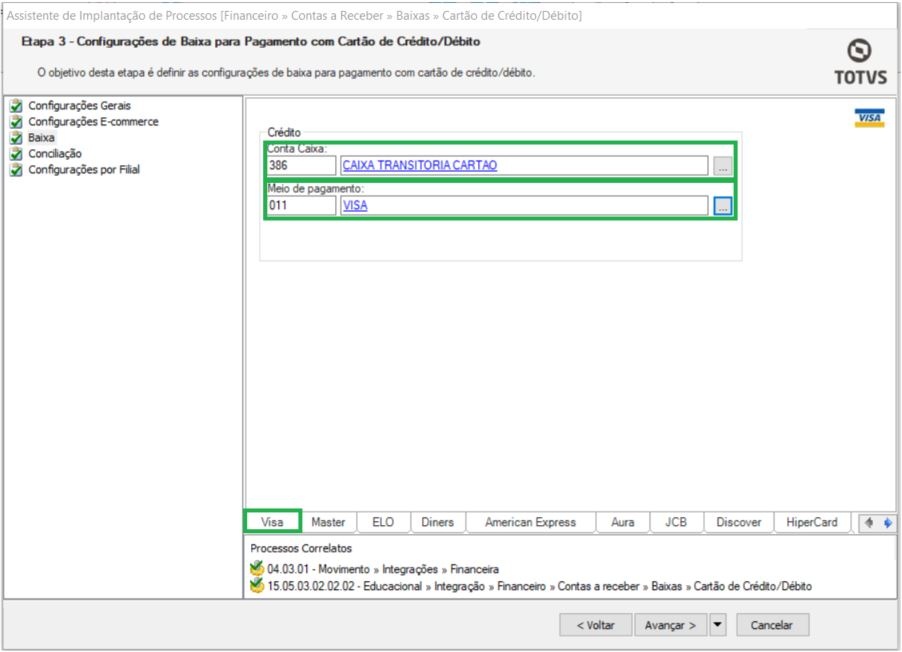
Na Baixa informe a conta caixa transitória e o meio de pagamento.
| Informações |
|---|
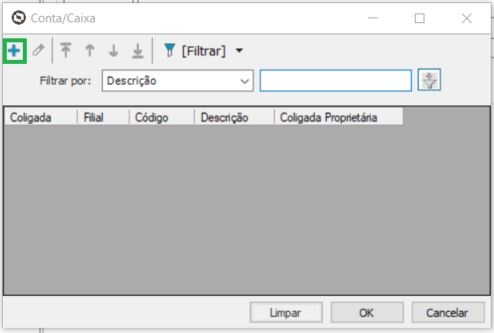
Para criação da conta caixa transitória clique em ...
Clique no +
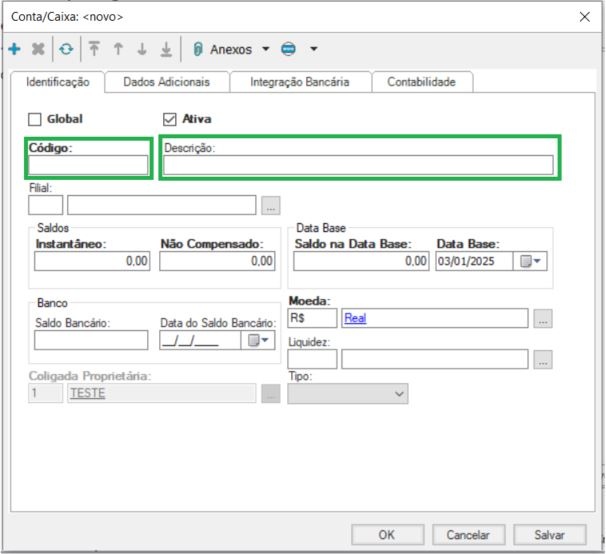
Informe os dados para a criação da conta caixa transitória, o campo código é obrigatório e pode seguir a sequencia das contas caixas já criadas na instituição.
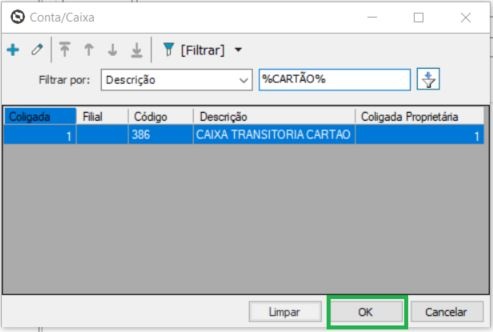
Após a criação selecione a conta e clique em Ok
|

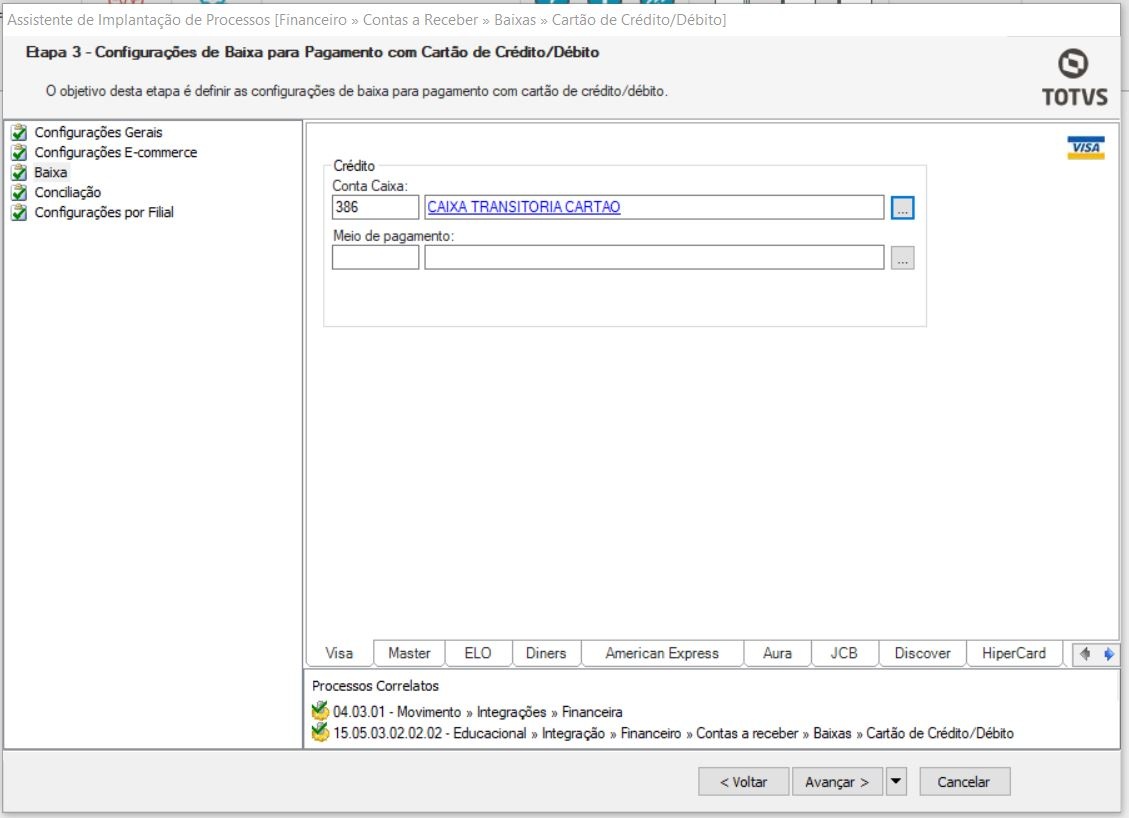
Após a seleção da conta caixa será necessário selecionar o meio de pagamento, para criação siga os passos abaixo.
| Informações | ||
|---|---|---|
Clique em ...
Informe o Código, Descrição, Tipo Primitivo Credito
|

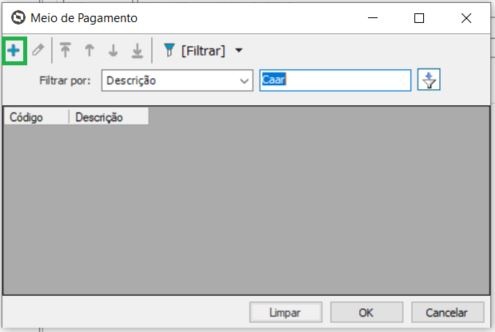

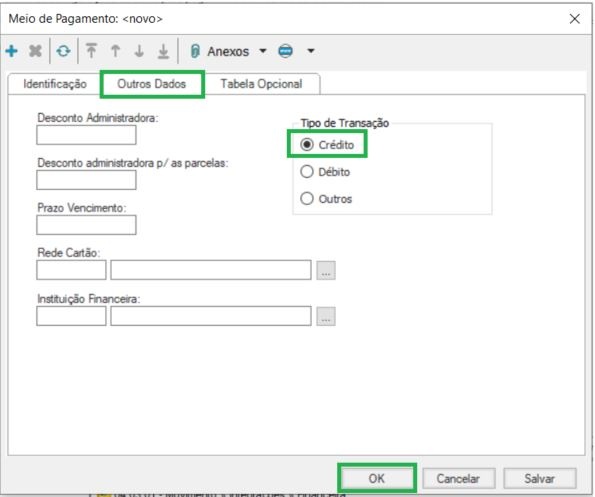
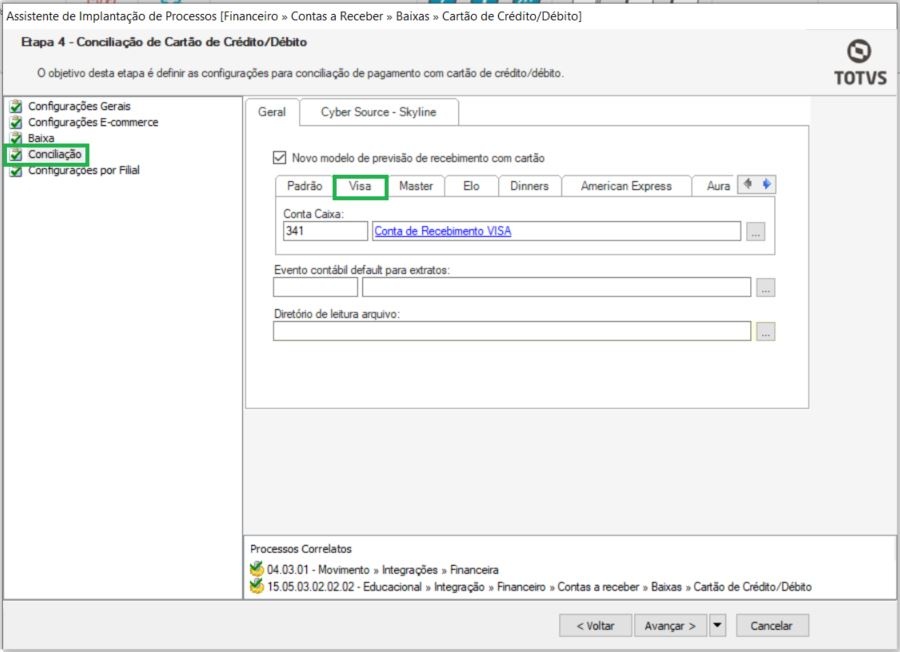
Após criar o meio de pagamento ou os meios de pagamento informar os dados para cada bandeira, em nosso exemplo informamos somente para a bandeira visa, o mesmo procedimento precisa ser realizado para todas as bandeiras.
Em Conciliação marque o parâmetro Novo modelo de previsão de recebimento com cartão
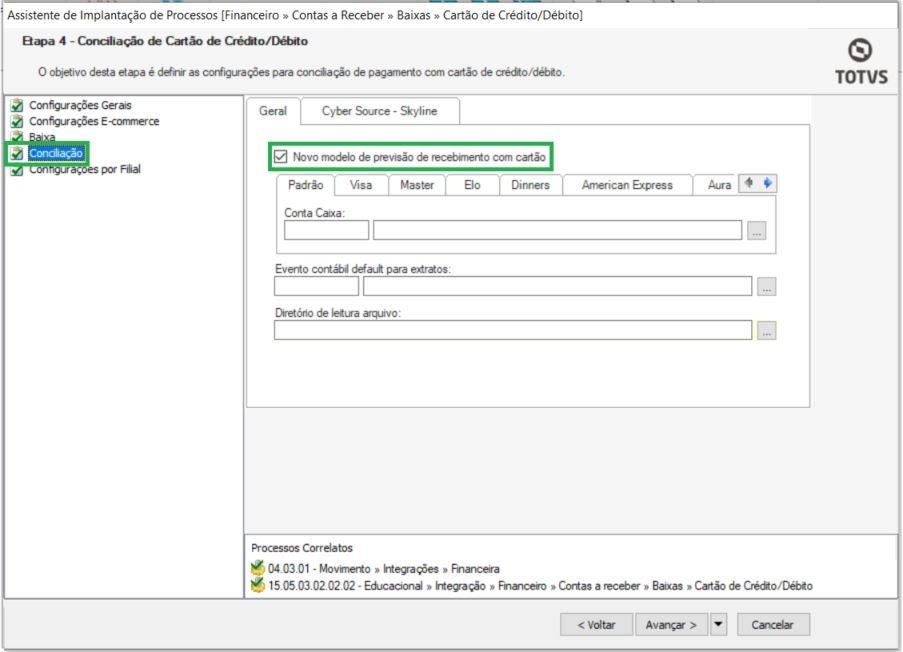
Como a baixa ocorre primeiro na conta caixa transitória, criada nos passos anteriores, será necessário informar a conta caixa recebimento, que pode ser uma conta padrão para todas as bandeiras, ou uma conta individual por bandeira.
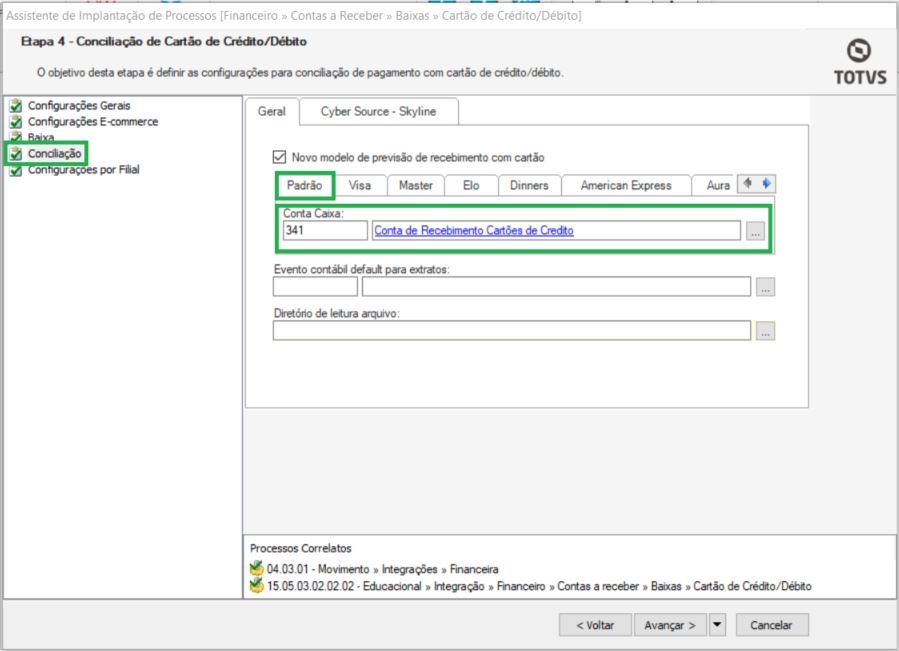
Ou podemos informar contas individuais para cada bandeira, neste exemplo vamos demonstrar para a bandeira visa, e o procedimento precisa ser replicado para todas as outras bandeiras.
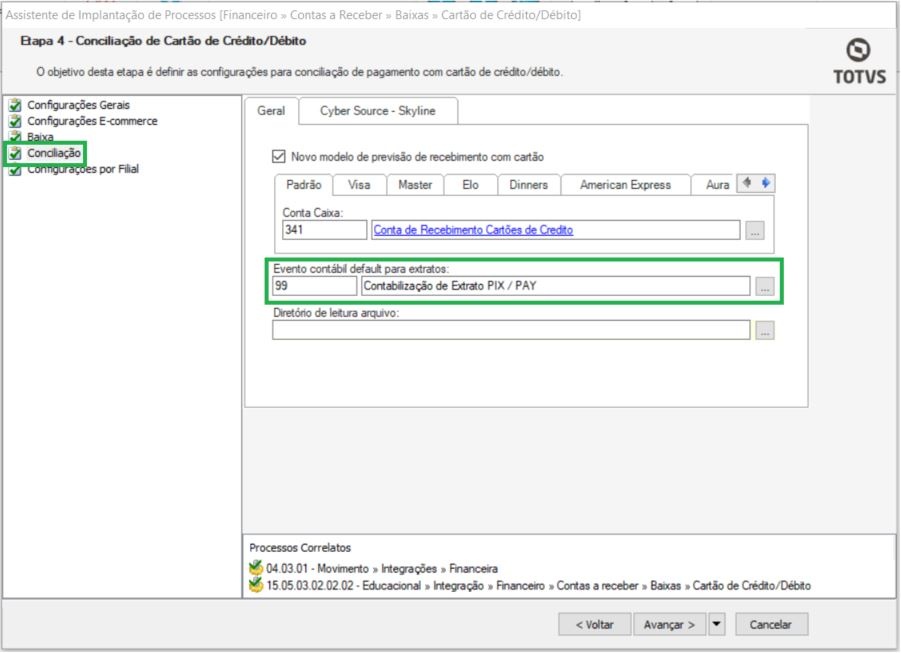
O Evento Contábil é obrigatório, para instituições com o Modulo contábil implementado e que o extrato de caixa seja do tipo contábil.
| Aviso |
|---|
O link abaixo contem a documentação para auxiliar na criação do evento contábil do tipo extrato de caixa, lembrando que é uma base para criação e que precisa ser adaptado para a regra contábil definida pela instituição, a criação é de responsabilidade da instituição e caso seja necessário a TOTVS disponibiliza o time de consultoria tarifada para a criação do evento. |
Informe o diretório de leitura do arquivo, o diretório precisa estar compartilhado na rede interna com permissão de leitura e escrita para o usuário de execução do host.
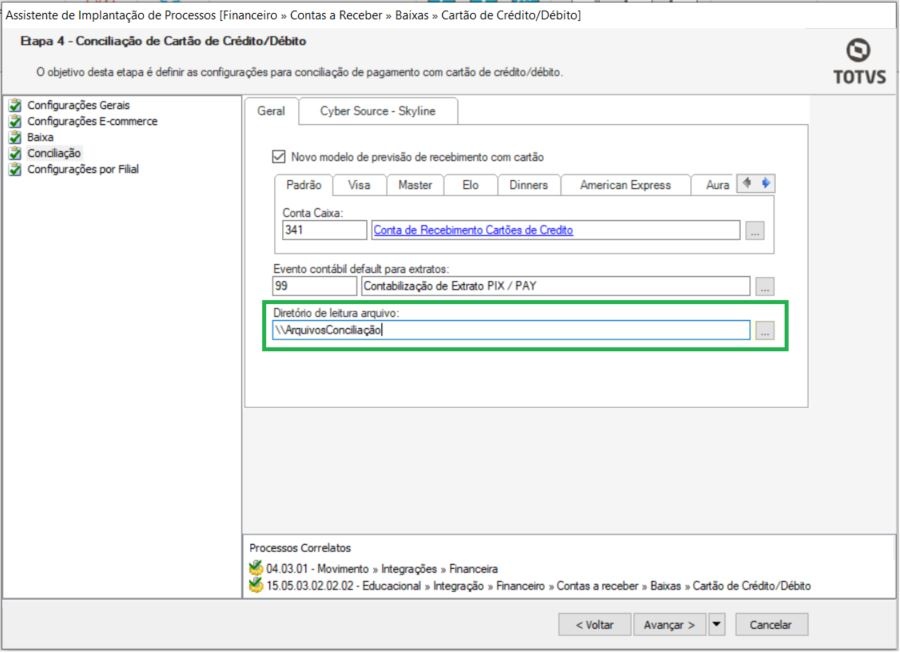
Na Guia Cyber Source - Skyline informe o usuário e senha enviado por e-mail, o campo URL é padrão https://secure1.nexxera.com/nexxeraws/v2/SkylineWSv2
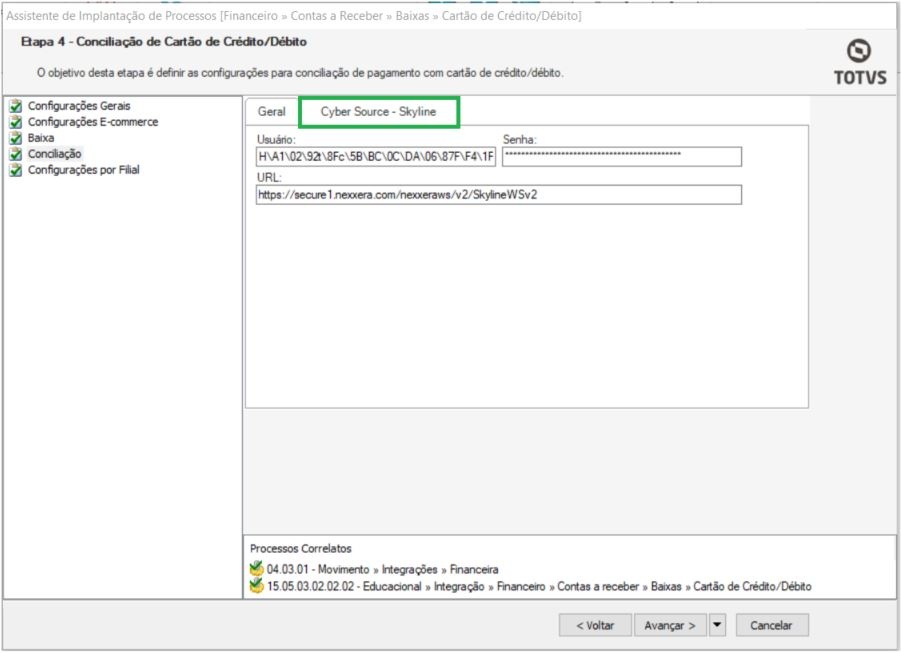
| Aviso |
|---|
No exemplo acima, realizamos a configuração por coligada, que também pode ser realizada por filial, caso a seja a necessidade da instituição |
Para configuração por Filial, clique em Configuração por Filial e em +
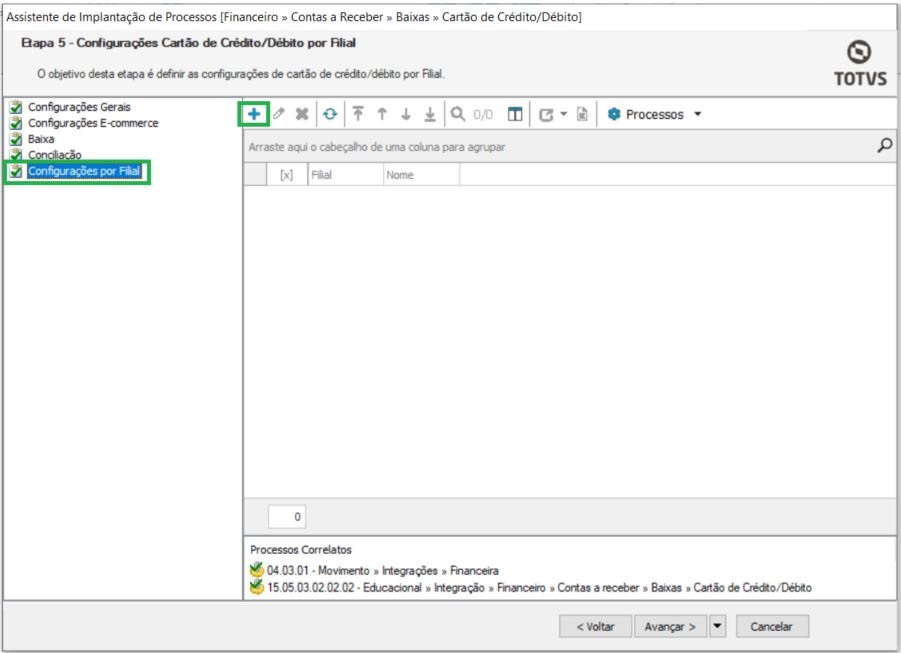
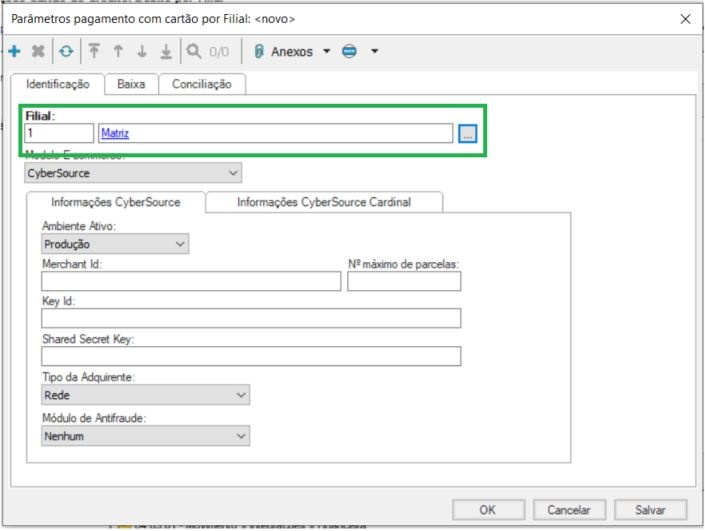
Selecione a filial a ser parametrizada e informe os dados e chaves enviados por e-mail.
| Aviso |
|---|
O Preenchimento dos dados são os mesmos dos passos por coligada, alterando somente as chaves enviadas por e-mail que precisam ser geradas por filial, procedimento de geração de chaves de integração para credenciamento informados no KickOff. |
Visão Geral
Import HTML Content
Conteúdo das Ferramentas
Tarefas