...
- Visão Geral
- Exemplo de utilização
- Iniciar cadastro
- Adicionar dados gerais
- Adicionar seção
- Adicionar campos da seção
- Editar dados gerais
- Editar seção
- Editar campo da seção
- Excluir dados gerais
- Excluir seção
- Excluir campo da seção
- Filtros avançado
- Visualizar detalhes
- Tabelas utilizadas
- Proteção de dados
- Privilégios de acesso
- Assuntos Relacionados
...
| Painel |
|---|
Abaixo é apresentado um exemplo prático da utilização da opção de menu Personalizar PDF. Ao acessar a opção de menu Personalizar PDF, o Usuário pode Consultar, visualizar ou customizar seções e campos do seu PDF de orçamento ou pedido de venda clicando no ícone da Totvs no canto direito da tela, ao abrir as opções, clicar em "Personalizar PDF". GIF
Esta função te permite: incluir, editar e excluir seções e campos da seção que deseja customizar no seu PDF final de orçamento ou pedido de venda. | Âncora |
|---|
| INICIAR_CADASTRO |
|---|
| INICIAR_CADASTRO |
|---|
|
a. Iniciar cadastro
| Painel |
|---|
Ícone da TOTVS > Iniciar Cadastro - Ao selecionar a opção Iniciar Cadastro, o Vendedor pode incluir os dados de um novo cadastro.
GIF DO NOVO CADASTRO |
| Âncora |
|---|
| ADICIONAR_DADOS_GERAIS |
|---|
| ADICIONAR_DADOS_GERAIS |
|---|
|
b. Adicionar dados gerais| Painel |
|---|
Ícone da Totvs > ... > Iniciar cadastro > Aba "Dados gerais" - Ao selecionar a opção Iniciar cadastro, o Vendedor pode adicionar o título, a descrição e a URL da imagem na aba "Dados gerais" que deseja customizar em seu PDF.
GIF DE ADICIONAR DADOS GERAIS
|
| Âncora |
|---|
| ADICIONAR_SECAO |
|---|
| ADICIONAR_SECAO |
|---|
|
c. Adicionar seção| Painel |
|---|
Ícone da Totvs > ... > Aba "Seções" > Adicionar - Ao selecionar a opção adicionar seção localizado na aba "Seções", o Vendedor pode adicionar uma seção e preencher os campos título da seção, descrição da seção e editar o tipo da seção que será adicionada na customização do PDF.
GIF ADD SEÇÃO
|
| Âncora |
|---|
| ADICIONAR_CAMPOS_SECAO |
|---|
| ADICIONAR_CAMPOS_SECAO |
|---|
|
d. Adicionar os campos da seção| Painel |
|---|
Ícone da Totvs > ... > Aba "Campos" > Incluir campo - Ao selecionar a opção adicionar campos da seção localizado na aba "Campos", o Vendedor pode adicionar os campos que deseja customizar nas seções de seu PDF, selecionando a propriedade que deseja, os campos título, tipo e decimal serão preenchidos automaticamente, ao clicar em Iniciar cadastro, os campos com os dados preenchidos irão aparecer na tabela da seção que o Vendedor selecionou para ao adicionar os campos.
GIF ADD CAMPOS
|
|
...
A página Meus Contatos possibilita filtrar os Contatos listados por meio da Consulta Rápida, ou caso precise filtrar de uma forma mais detalhada, é possível realizar o filtro por meio da Consulta Avançada, conforme exemplos à seguir:
...
a. Consulta Rápida
| Painel |
|---|
Este tipo de Consulta é utilizada para realizar uma busca simplificada no cadastro de contatos, permitindo realizar a busca pelo Código, Nome ou E-mail, sendo realizada após o usuário informar três ou mais caracteres no campo de busca. 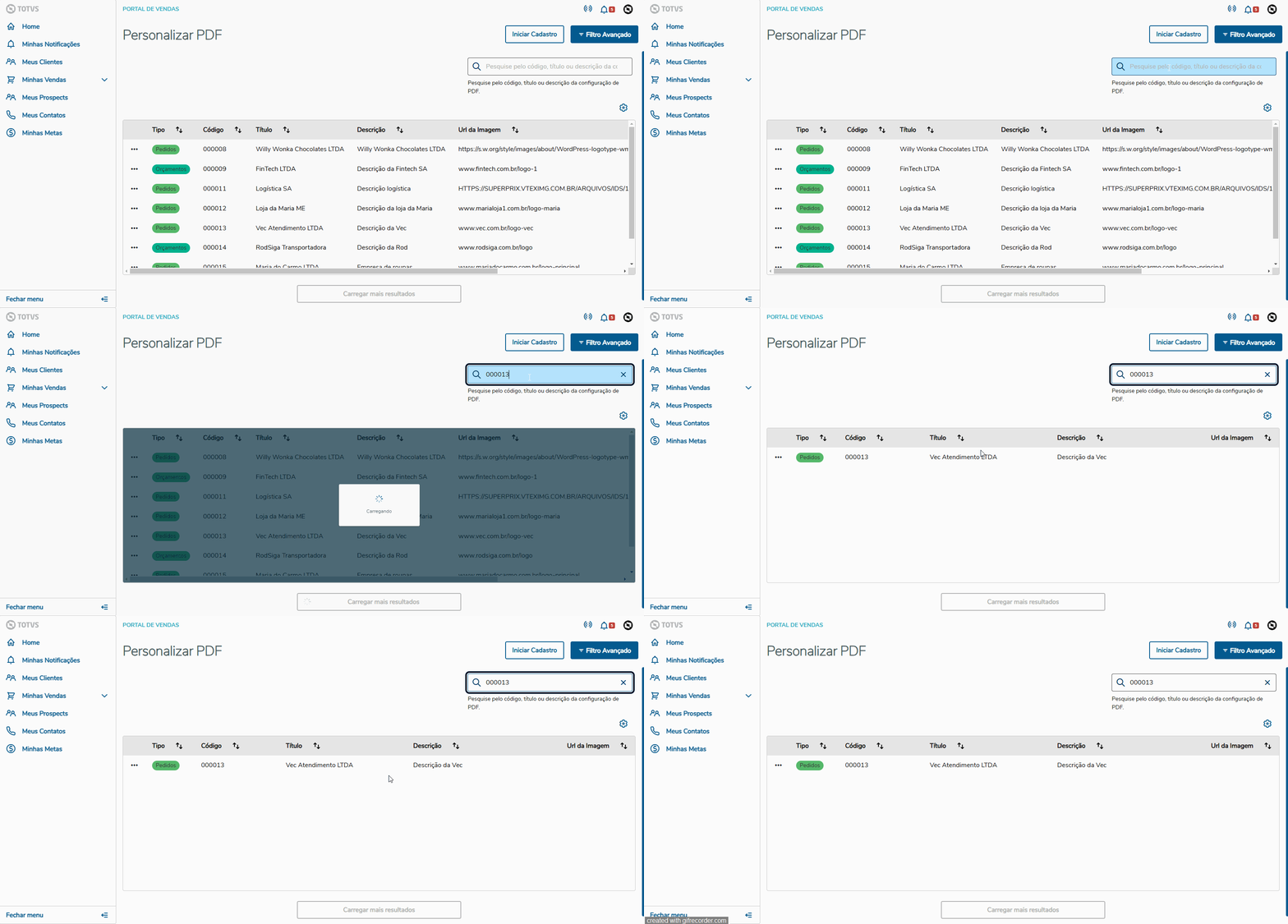 Image Removed Image Removed
|
...
b. Filtro Avançado
| Painel |
|---|
Meus Contatos > Filtro Avançado Este tipo de consulta é indicada quando o Usuário deseja realizar uma busca específica, fazendo uma junção dos campos existentes na opção Filtro Avançado, a busca é realizada ao selecionar a opção Aplicar Filtro. 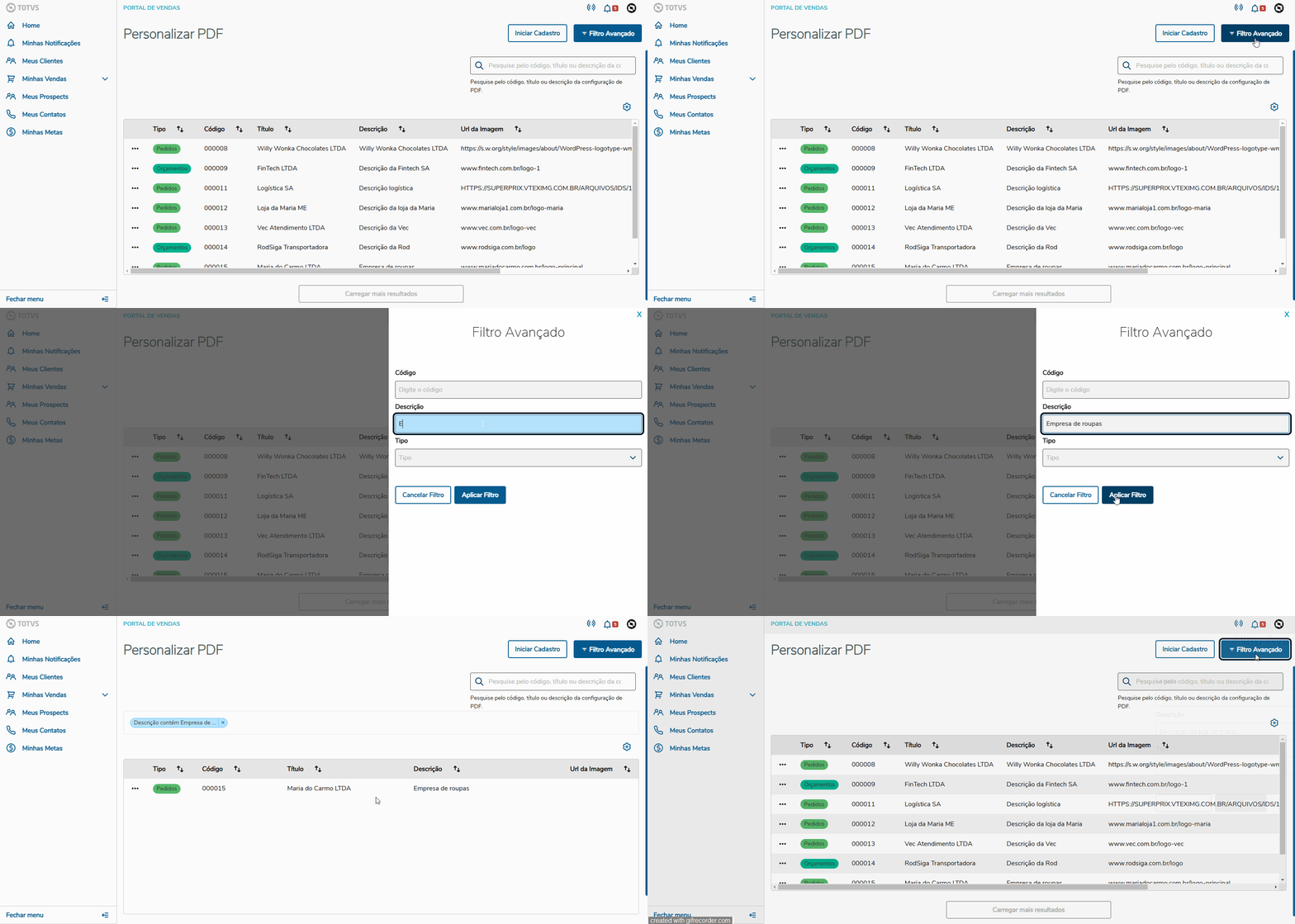 Image Removed Image Removed
| Informações |
|---|
| Os filtros utilizados na busca serão apresentados a baixo do campo de busca rápida. |
|
...
04. TIPOS DE VISUALIZAÇÕES
...
A página Meus Contatos disponibiliza duas formas de listar os contatos, se adaptando conforme o tamanho do dispositivo.
Utilizamos por padrão a visualização por Lista (Tabela) para dispositivos com resolução igual ou superior a 576px e a visualização por Cards para Celulares ou dispositivos com a resolução inferior a 576px.
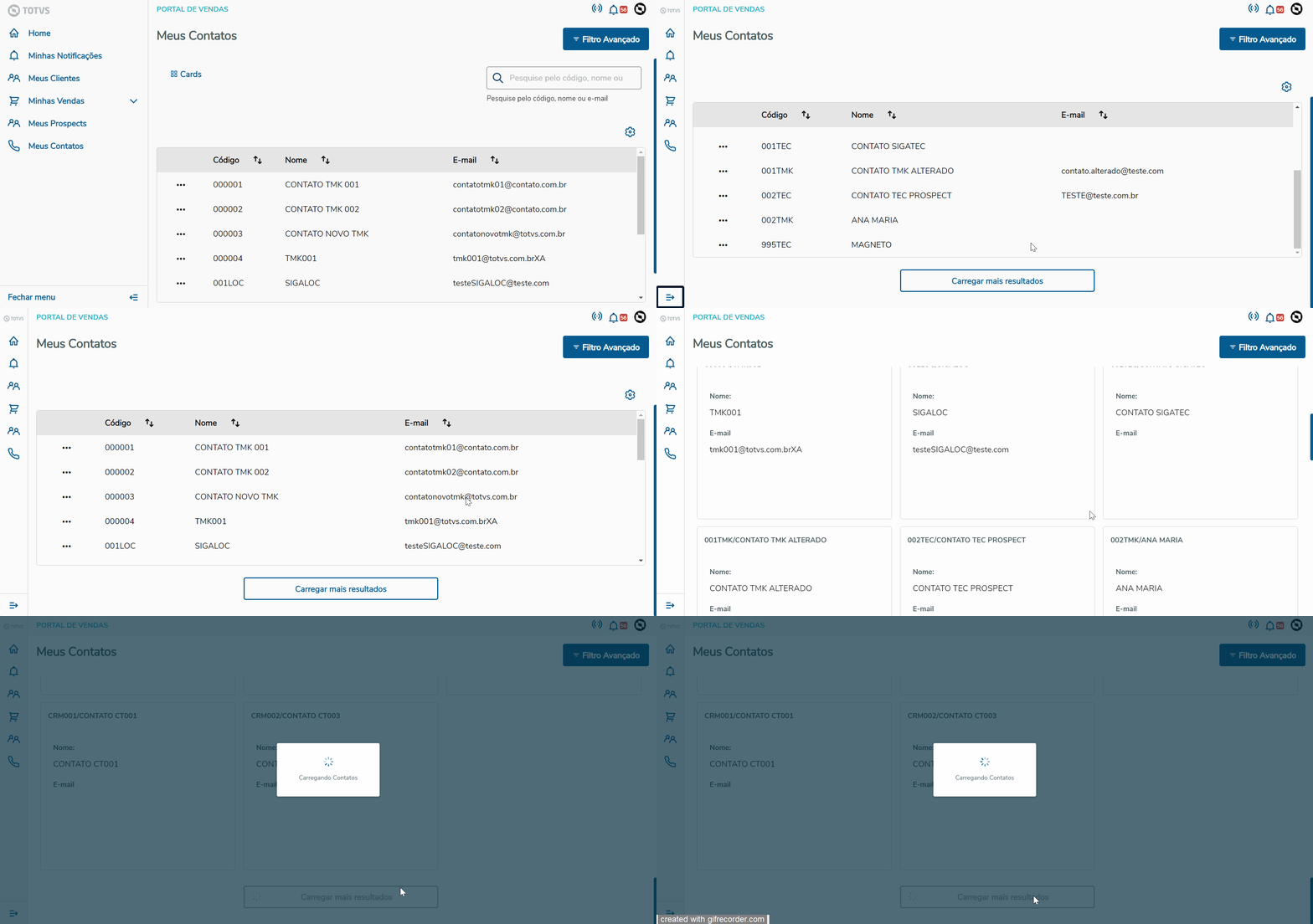 Image Removed
| Informações |
|---|
O tipo de visualização por Card é indicado para monitores pequenos ou Celulares, pois a visualização do tipo por Lista pode dificultar a leitura dos Dados. |
| EDITAR_CAMPOS_GERAIS |
|---|
| EDITAR_CAMPOS_GERAIS |
|---|
|
e. Editar os dados gerais| Painel |
|---|
Ícone da Totvs > ... > Aba "Dados gerais" - Ao selecionar a aba "Dados gerais", é possível editar os campos título, descrição e URL da imagemGIF EDITANDO DADOS GERAIS
|
f. Editar seção| Painel |
|---|
Ícone da Totvs > ... > Aba "Seções" - Ao selecionar a aba "Seções", é possível editar os campos título da seção, descrição da seção e tipo.GIF EDITANDO SEÇÕES
|
| Âncora |
|---|
| EDITAR_CAMPOS_SECAO |
|---|
| EDITAR_CAMPOS_SECAO |
|---|
|
g. Editar campos da seção| Painel |
|---|
Ícone da Totvs > ... > Aba "Campos" > Clicar no ícone dos três pontos > Editar - Ao selecionar a aba "Campos", é possível visualizar os campos adicionados na tabela da seção desejada, a qual o Vendedor pode clicar no ícone dos três pontos localizados no inicio do campo, ir na opção "Editar", poderá editar os campos propriedade e título.GIF DA EDIÇÃO DO CAMPO
|
| Âncora |
|---|
| EXCLUIR_DADOS_GERAIS |
|---|
| EXCLUIR_DADOS_GERAIS |
|---|
|
h. Excluir dados gerais| Painel |
|---|
Ícone da Totvs > ... > Ícone dos três pontos > Excluir - Ao clicar no ícone dos três pontos localizado no início de cada campo da tabela adicionada na página inicial, é possível excluir os dados preenchidos das seções e campos.GIF EDITANDO PELA TELA INICIAL
|
| Âncora |
|---|
| EXCLUIR_SECAO |
|---|
| EXCLUIR_SECAO |
|---|
|
i. Excluir seção| Painel |
|---|
Ícone da Totvs > ... > Clicar nos três pontos > Editar > aba "Seções" > Excluir - Ao clicar no botão Excluir localizado na parte inferior de cada seção, é possível excluir a seção desejada.
|
| Âncora |
|---|
| EXCLUIR_CAMPO_SECAO |
|---|
| EXCLUIR_CAMPO_SECAO |
|---|
|
j. Excluir campo da seção| Painel |
|---|
Ícone da Totvs > ... > Clicar nos três pontos > Editar > aba "campos" > Ícone dos três pontos > Excluir - Ao clicar no ícone dos três pontos localizado no início de cada campo da tabela adicionada na seção correspondente, é possível clicar em Excluir.GIF DE EXCLUSAO DO CAMPO
|
|
03. FILTROS AVANÇADOS
| Painel |
|---|
A página Personalização PDF possibilita filtrar as tabelas listadas por meio do filtro avançado. GIF FILTRO AVANÇADO |
| Âncora |
|---|
| VISUALIZACOES |
|---|
| VISUALIZACOES |
|---|
|
04. TIPOS DE VISUALIZAÇÕES
| Painel |
|---|
A página Personalização PDF disponibiliza visualização de detalhes. GIF DE VISUALIZAR DETALHES |
...
| Painel |
|---|
Meus Contatos > ... > Visualizar Detalhes Ao acessar esta opção é possível consultar os dados Cadastrais de um contato. 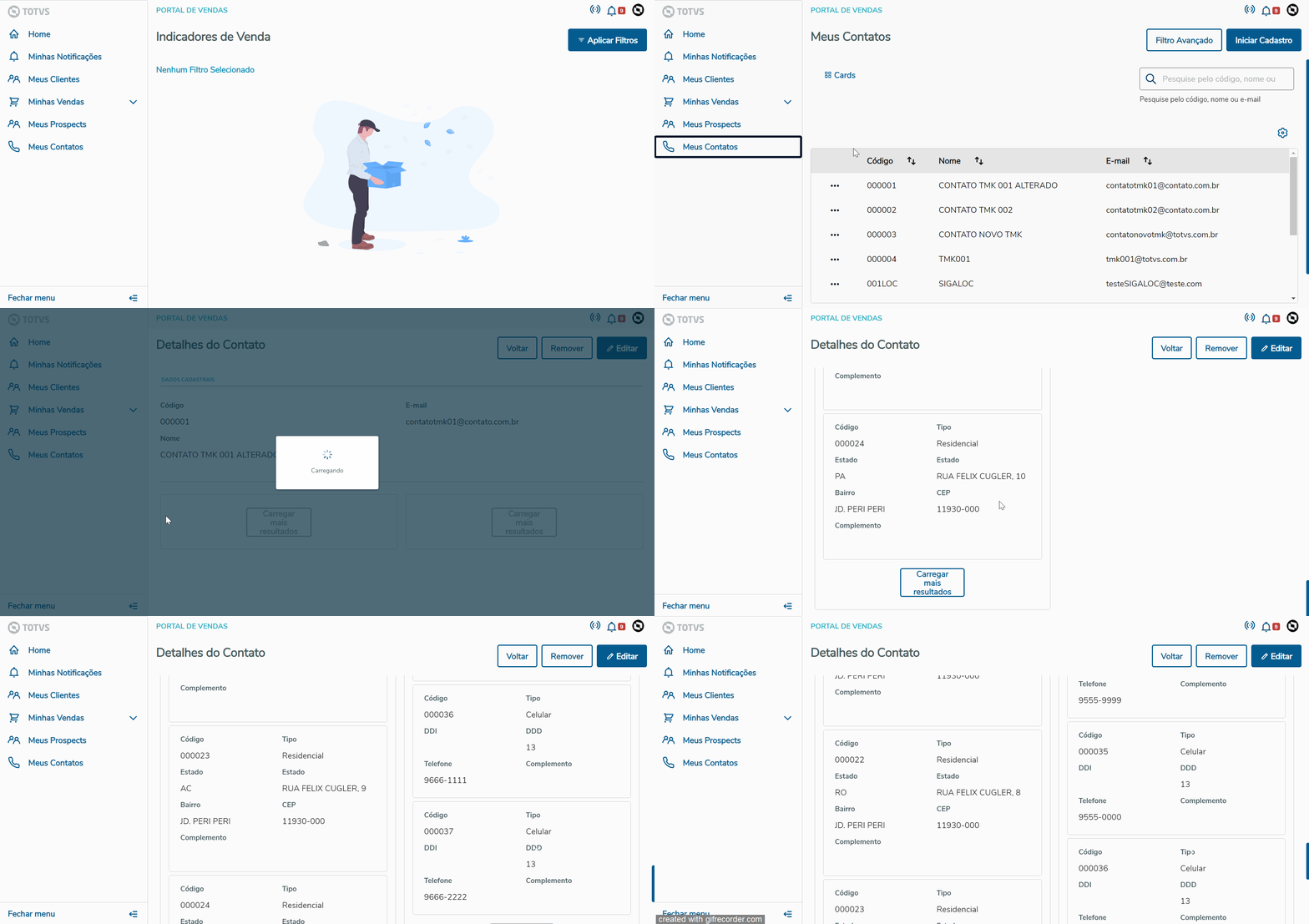 Image Removed Image Removed
|
...
06. TABELAS UTILIZADAS
| Painel |
|---|
- SU5 - Contatos
- AGA - Endereços x Entidades
- AGB - Telefones x Entidades
- SX5 - Tabelas Genéricas
|
...
