
Histórico da Página
CONTEÚDO
- Cadastro Benefícios
| Deck of Cards | ||||||||||||||||||||||||||||||||
|---|---|---|---|---|---|---|---|---|---|---|---|---|---|---|---|---|---|---|---|---|---|---|---|---|---|---|---|---|---|---|---|---|
| ||||||||||||||||||||||||||||||||
|
KCS: https://centraldeatendimento.totvs.com/hc/pt-br/sections/360001597251-RH-Benef%C3%ADcios
TDN
Calculo: https://tdn.totvs.com/pages/viewpage.action?pageId=536708194
Critério: https://tdn.totvs.com/pages/viewpage.action?pageId=557350063
Gestão de Faltas: https://tdn.totvs.com/pages/viewpage.action?pageId=896206447
Rotinas envolvidas: https://tdn.totvs.com/pages/viewpage.action?pageId=370615512
Conta Corrente:
Cálculo Diferença: https://tdn.totvs.com/pages/viewpage.action?pageId=894380270
https://tdn.totvs.com/pages/viewpage.action?pageId=886645112
Mnemônicos
Parâmetros
| title | Transferência em Lote do Plano de Saúde/Odontológico |
|---|
Dúvida
Como realizar a Transferência em Lote do Plano de Saúde ou Plano Odontológico?
TOTVS RH - TOTVS RH (Linha Protheus) - Gestão de Pessoal – Todas as versões
Solução
Por meio desta opção é possível transferir de uma só vez todos os funcionários cujo Plano de Saúde/Odontológico, sem ter a necessidade de efetuar a alteração manualmente para cada funcionário.
Quando for efetuada a alteração Plano de Saúde/Odontológico, será gerado um registro no arquivo de Histórico de Alterações de Planos (Tabela RHN).
Para realizar a Transferência em Lote, realize os seguintes passos:
1. Acesse para plano de saúde Atualizações > Definições de Cálculo > Manutenção de Tabelas > Acesse a Tabela S016(Fornecedores de Plano de Assistência Médica) > Outras Ações > clique em Alterar e informe os dados do novo fornecedor do Plano de Saúde ou para plano de odontológico acesse Atualizações > Definições de Cálculo > Manutenção de Tabelas > Acesse a Tabela S017 (Fornecedores de Plano de Assistência Odontológica) > Outras Ações > clique em Alterar e informe os dados do novo Fornecedor do Plano Odontológico
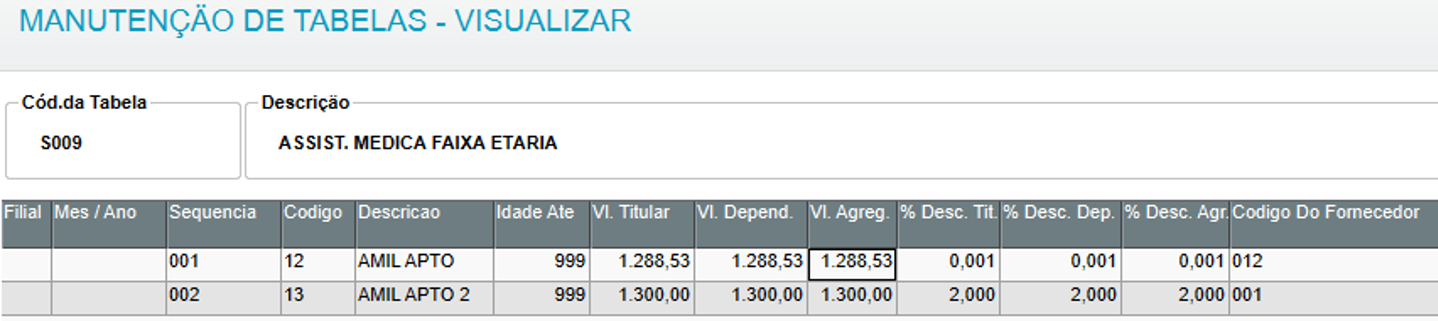
2. Acesse Atualizações > Definições de Cálculo > Manutenção de Tabelas > Acesse a Tabela de Plano de Saúde desejada (S008 - Faixa Salarial, S009 - Faixa Etária, S028 - Valor Fixo ou S029 - % Salário) ou a Tabela de Plano Odontológico (S013 - Faixa Salarial, S014 - Faixa Etária, S030 - Valor Fixo ou S031 - % Salário), e informe os dados do novo desconto do Plano de Saúde/Odontológico, no exemplo abaixo ambos os planos são por faixa etária.3. Abaixo, segue Exemplo de Transferência em lote do Plano de Saúde, utilizando como exemplo a Tabela S009 por Faixa Etária.3.1 - Tabela S009:
3.2 - Rotina Plano de Saúde Ativos Antes da Transferência em Lote:

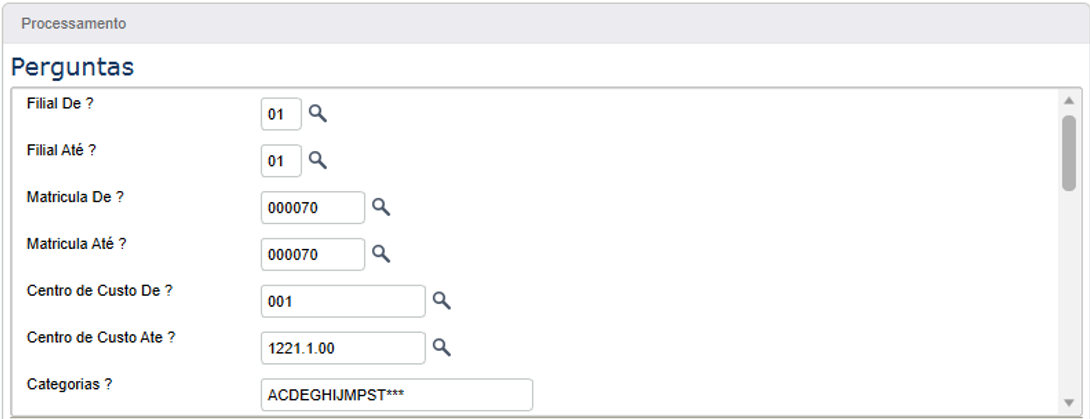
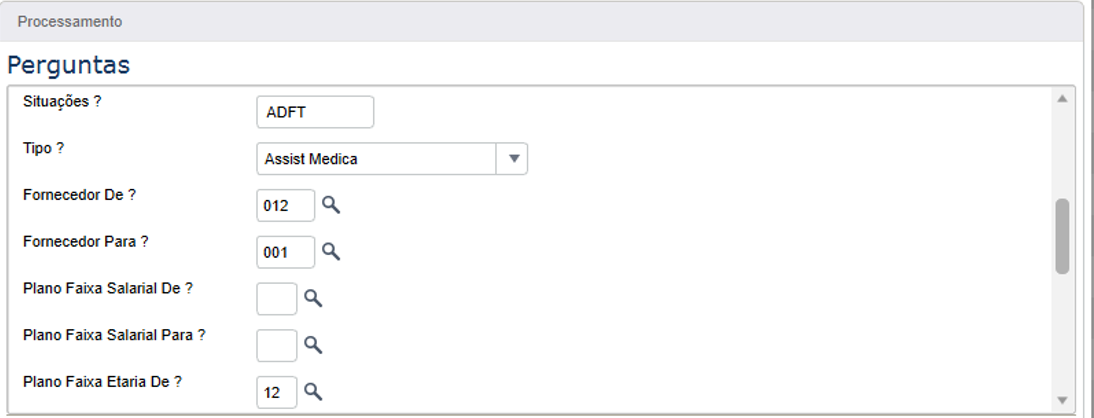
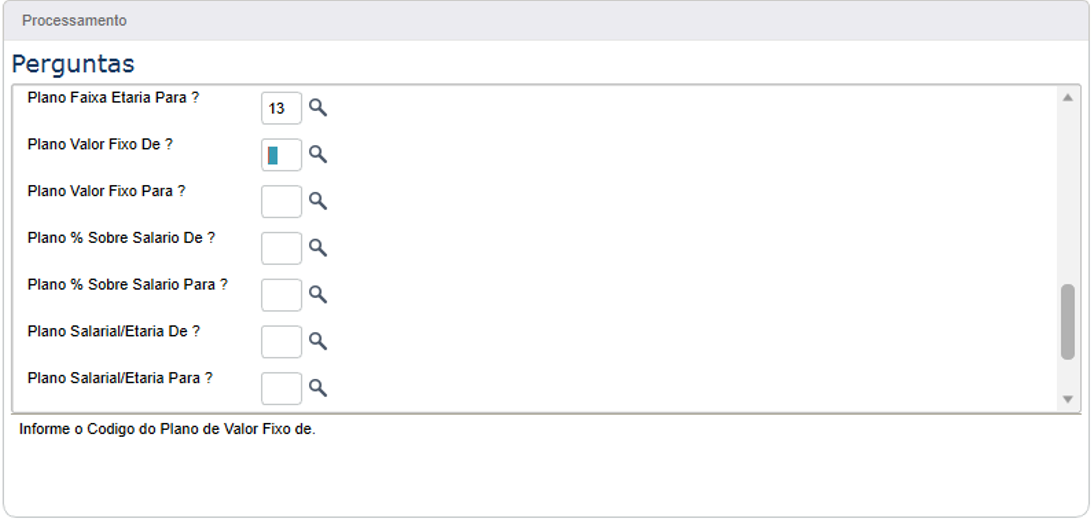
4. Acesse: Atualizações / Benefícios / Plano de Saúde / Plano de Saúde Ativos / Outras Ações / Transferência em Lote e preencha os parâmetros para a Transferência:
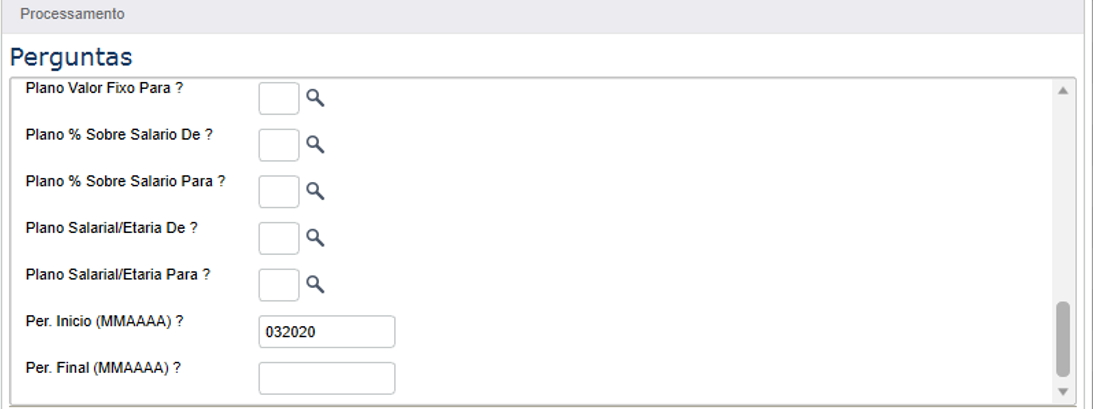
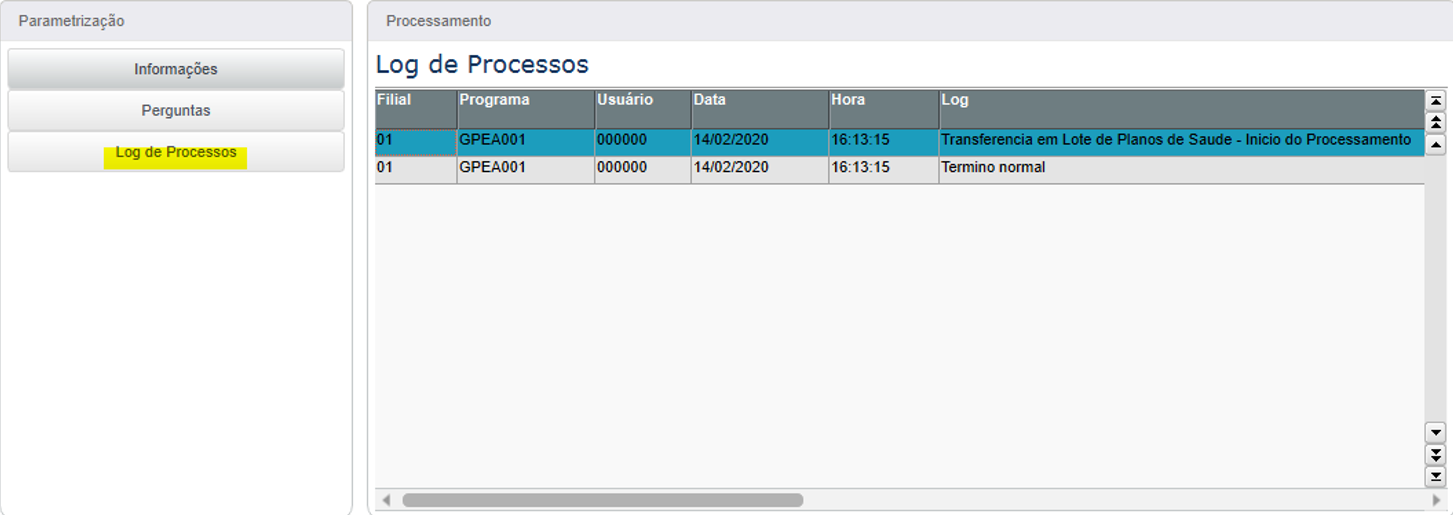
5. É possível consultar o Log de Processos, para avaliar se houve alguma ocorrência na Transferência:
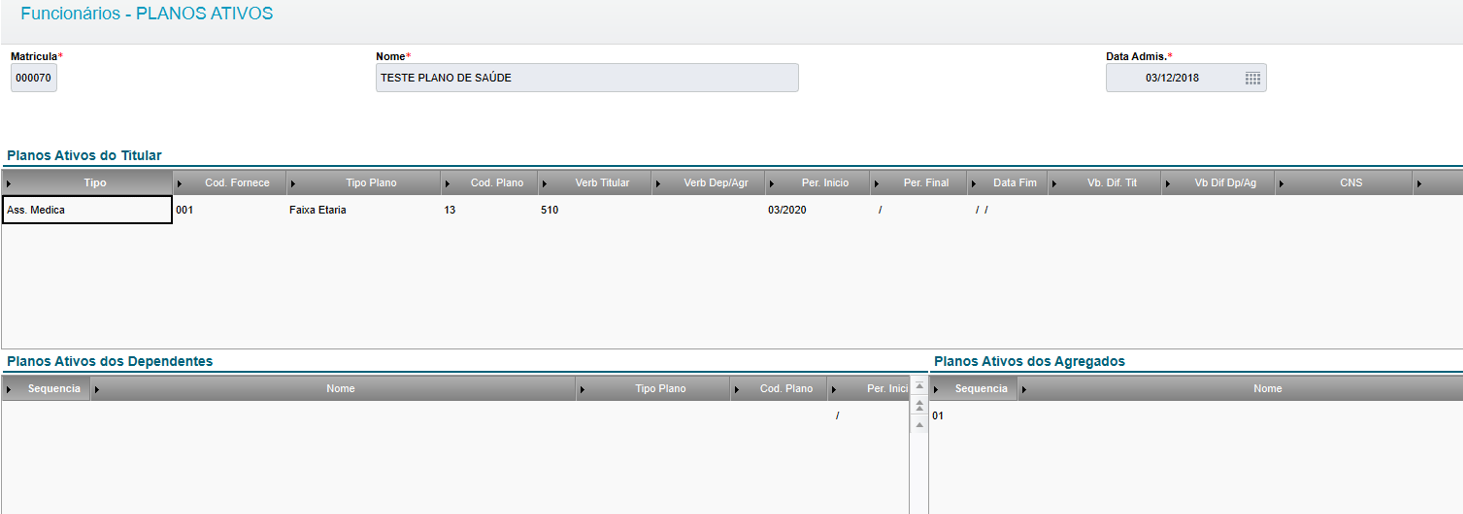
6. Acesse: Atualizações / Benefícios / Plano de Saúde / Plano de Saúde Ativos e Selecione um funcionário para verificar o novo cadastro de Plano de Saúde:
7. Acesse: Atualizações / Benefícios / Plano de Saúde / Histórico Alterações de Plano, para verificar o Histórico do Plano Anterior:

| title | Cálculo avulso para Vale Transporte, Vale Refeição e Vale Alimentação |
|---|
Como realizar cálculo avulso para benefícios como Vale Transporte, Vale Refeição e Vale Alimentação?
Ambiente
TOTVS RH - TOTVS RH (Linha Protheus) - Gestão de Pessoal – A partir da versão 12.1.17
Solução
Além de realizar o cálculo mensal padrão dos benefícios, considerando os vales vinculados ao funcionário na rotina de atualização e os dias do período ativo para o benefício, agora o sistema permite o cálculo de mais de um pedido dentro do mesmo período, realizando um cálculo avulso.
Atenção: Para realizar o cálculo de mais de um pedido, é necessário que o pedido anterior esteja concluído. O sistema verifica o campo R0_PEDIDO e caso esteja em aberto, o cálculo irá sobrepor o registro. Para alterar o status do pedido, basta gerar o MP - GPE - Como gerar arquivo de integração de benefícios utilizando a rotina BENEFARQ? O campo também pode ser alterado manualmente, na rotina de atualização de benefícios.
Abaixo, alguns exemplos de utilização do cálculo avulso para Vale Transporte, Vale Refeição e Vale Alimentação:
1. Aumentar a quantidade de vales em um determinado período
Nesse exemplo, já temos um Vale transporte vinculado ao funcionário, com um vale por dia. O cálculo mensal já foi realizado e o arquivo de integração foi gerado, portanto o pedido está concluído.
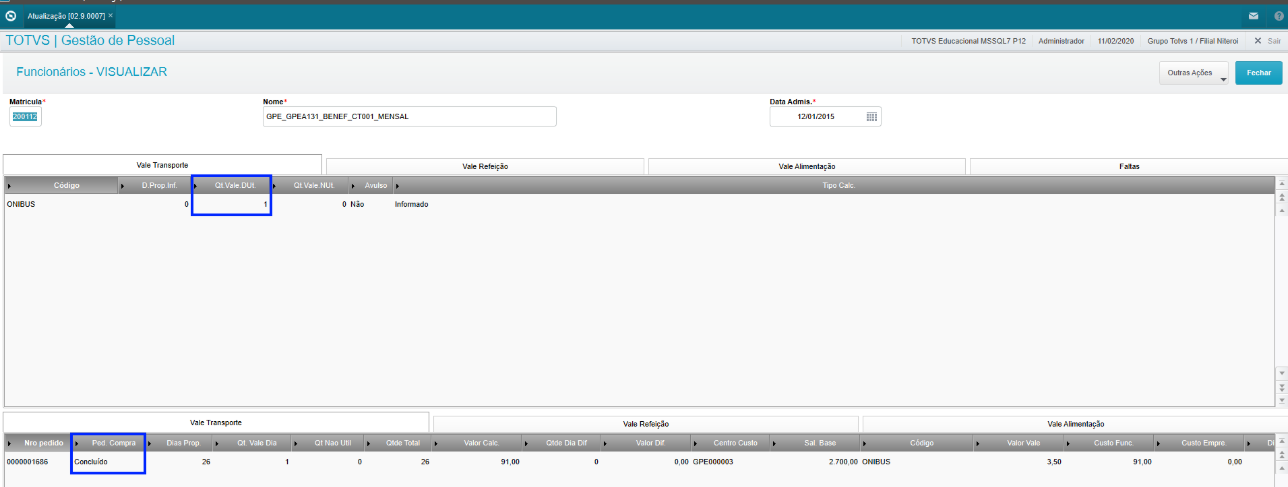
Como o vale que será calculado é o mesmo que já está vinculado ao funcionário, não será necessário realizar nenhuma alteração na rotina de Atualização de Benefícios.
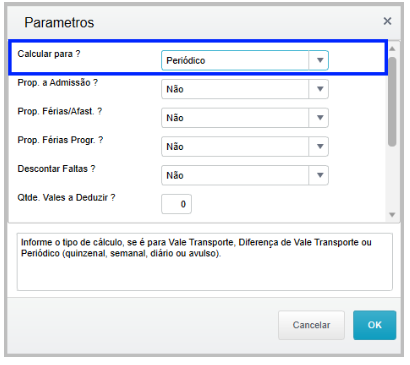
No momento do cálculo, após preencher o processo e roteiro que será calculado, será apresentado um grupo de perguntas específico para vale transporte. Na primeira pergunta Calcular Para?, é informado Periódico, como na imagem abaixo:
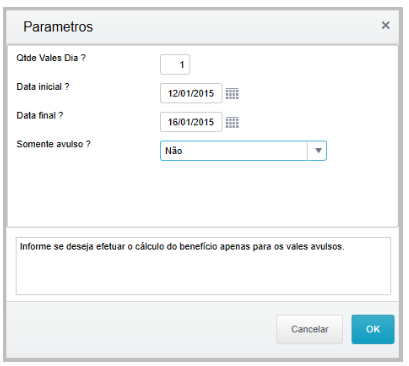
Um novo grupo de perguntas será apresentado e deve-se informar a quantidade de vales por dia que será calculada e o período. A pergunta Somente Avulso? deve ser preenchida com N:
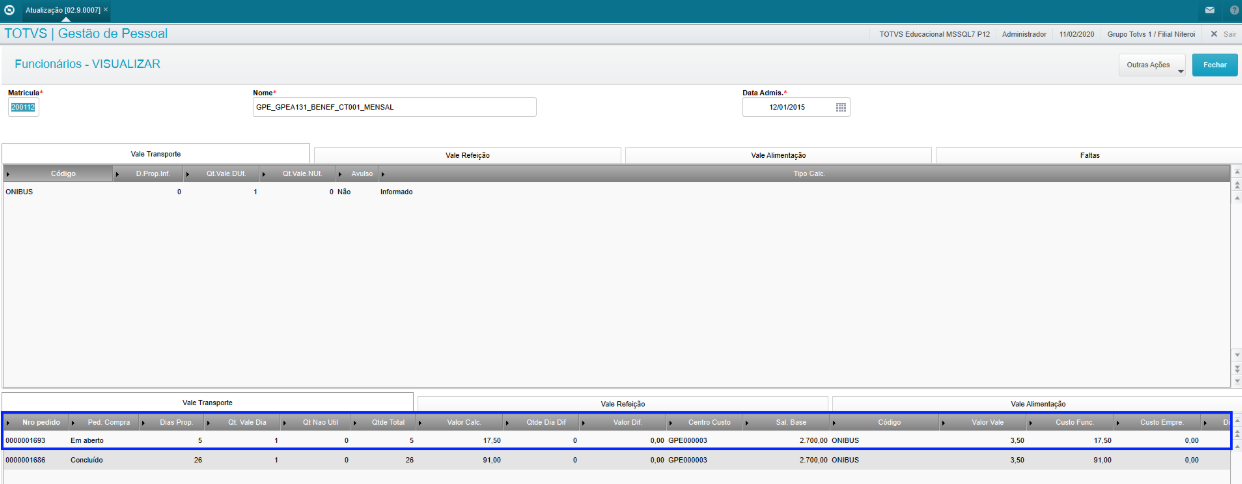
Após o processamento do cálculo, um novo pedido é gerado com a quantidade de vales e dias informados nos parâmetros:
2. Calcular vales diferentes dos relacionados ao funcionário, para um determinado período
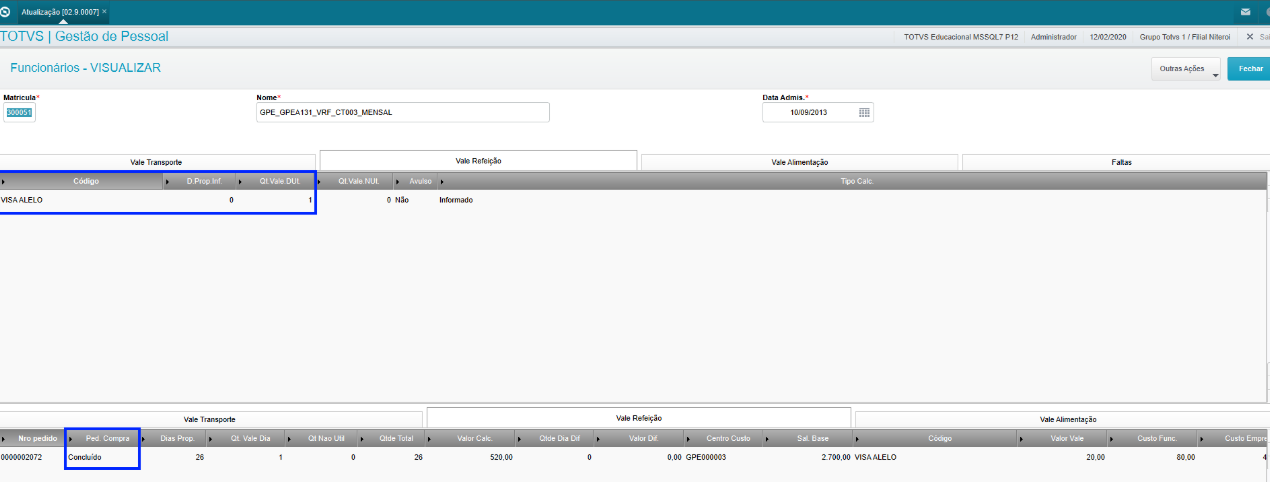
Nesse exemplo, o funcionário já possui um benefício Vale Refeição, sendo um vale por dia. O cálculo mensal já foi realizado e o arquivo de integração foi gerado, concluindo assim o pedido:
Durante uma semana do período, foi necessário adicionar um vale diferente do que está cadastrado com a quantidade de um vale por dia.
Para realizar esse cálculo, é necessário acessar a rotina de atualização de benefícios SIGAGPE > Atualizações > Benefícios > VT/VR/VA > Atualização, incluir um novo registro com o vale desejado e informar a quantidade de vales por dia. O campo Avulso ( M7_COMPL ) deve ser gravado com Sim:
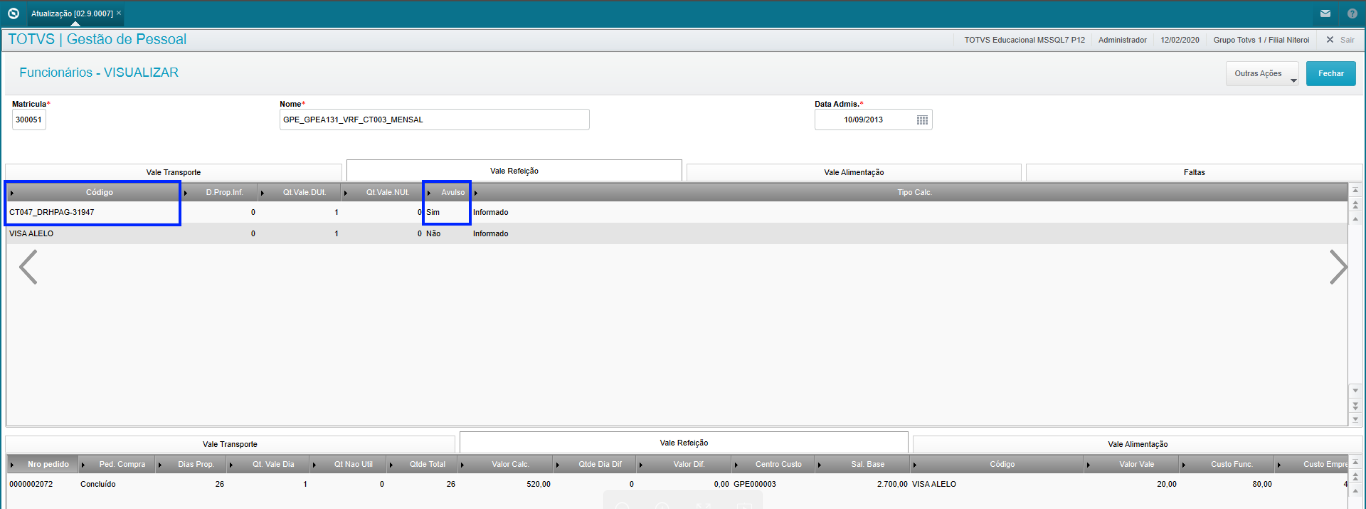
Na rotina de cálculo, após informar o Processo e o Roteiro, será apresentada uma tela com as perguntas específicas para o cálculo de Benefícios ( VA e VR ).
Nessa tela, a pergunta Calcular Periódico? deve ser preenchida com Sim:
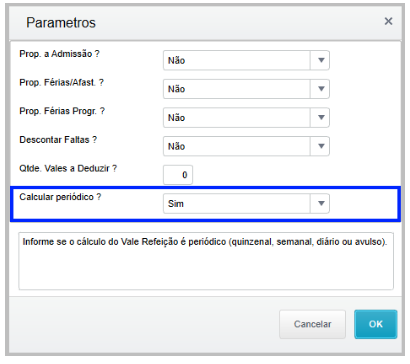
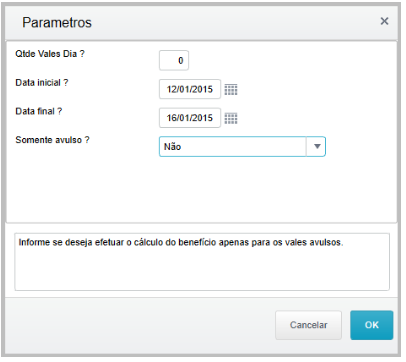
Uma nova tela será apresentada com as perguntas referentes ao cálculo periódico. Nessa tela, deve ser informado o intervalo que o benefício será calculado.
A quantidade de vales dia não deve ser informada, pois cadastramos na rotina de atualização.
Caso a pergunta Somente Avulso? seja preenchida com Não, os dois vales cadastrados serão calculados para o período informado. Informando Sim na pergunta, apenas o vale com o campo M7_COMPL = Sim será calculado:
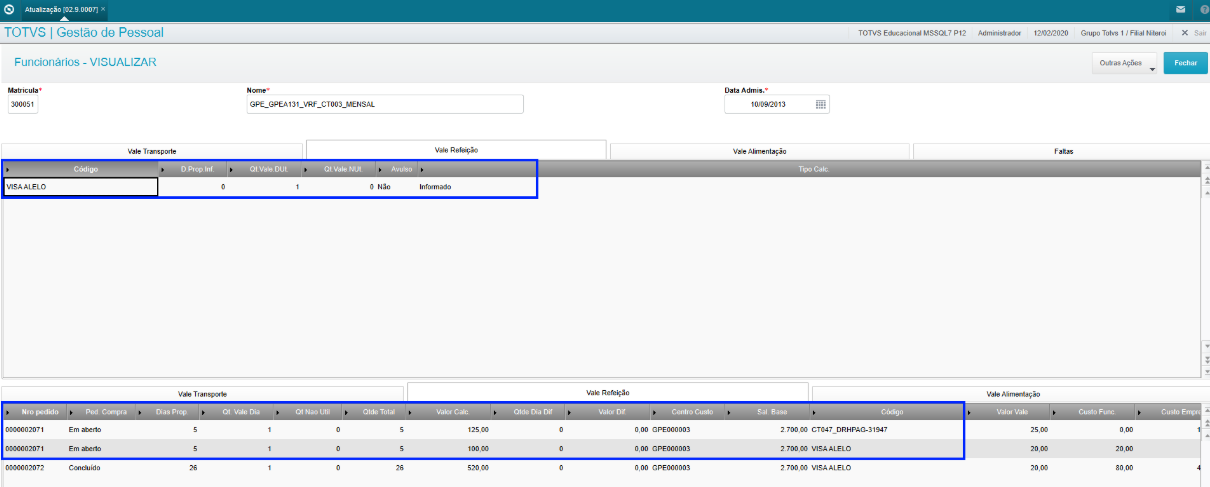
Resultado do cálculo com a pegunta Somente Avulso com Não
Foram calculados 5 dias para cada vale cadastrado para o funcionário e o registro referente ao vale avulso foi excluído da tabela SM7:
Resultado do cálculo com a pergunta Somente Avulso com Sim
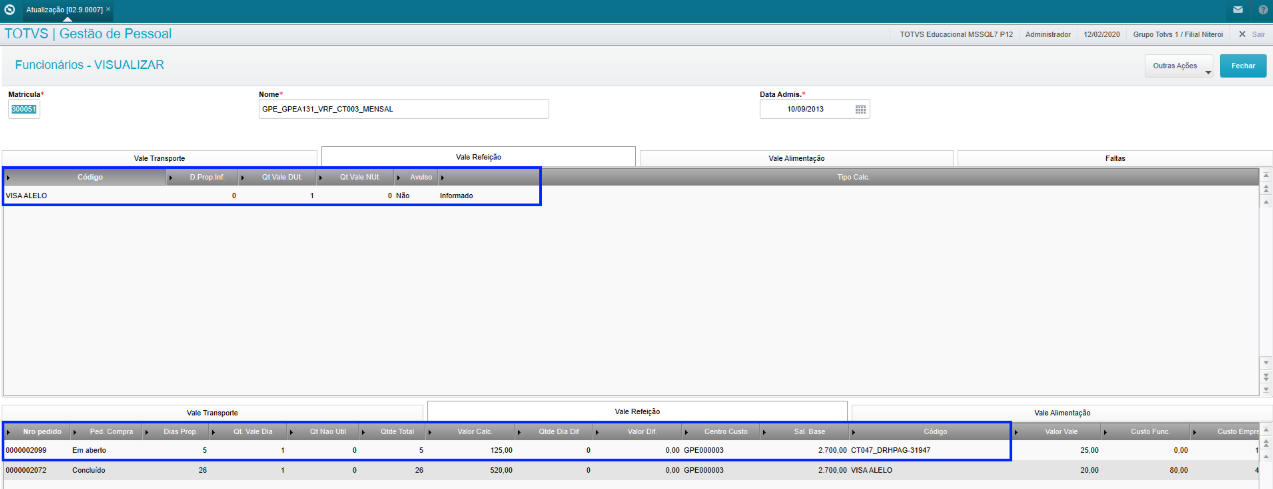
Foram calculados 5 dias apenas para o vale com o campo M7_COMPL com Sim e esse registro foi excluído, para que não seja calculado novamente:
Visão Geral
Import HTML Content
Conteúdo das Ferramentas
Tarefas