Árvore de páginas

Versões comparadas

Chave

  • Esta linha foi adicionada.
  • Esta linha foi removida.
  • A formatação mudou.


CONTEÚDO

  1. Cadastro Benefícios


Deck of Cards
startHiddenfalse
historyfalse
idids
Card
defaulttrue
idid1
label1. Cadastro Benefícios
title1. Cadastro Convenção Coletiva


Card
defaulttrue
idid1
label1. Cadastro Vale Transporte
title1. Cadastro Convenção Coletiva

Dúvida

Como Cadastrar e Calcular o Vale Transporte?

Ambiente
TOTVS RH - TOTVS RH (Linha Protheus) - Gestão de Pessoal - Todas as versões

Solução
Para cadastro e cálculo do Vale Transporte, realize os seguintes passos:

1. Em Gestão de Pessoal Acesse: Atualizações > Definições de Cálculo > Manutenção de Tabelas > Tabela S018 e cadastre as informações do Fornecedor dos Benefícios;

Image Added


2. Acesse: Atualizações > Definições de Cálculo > Manutenção de Tabelas > Tabela S011 e cadastre um benefício para Vale Transporte

Image Added


3.  Cadastre o valor do benefício que será utilizado pelos funcionários em Atualizações > Benefícios > VT/VR/VA > Meios de transporte. Nele, informe o tipo do benefício cadastrado na tabela S011 no passo anterior.

Image Added


4. Vincule ao funcionário o beneficio que irá receber e a quantidade por dias úteis e não úteis em Atualizações > Benefícios > VT/VR/VA > Atualização.

Image Added


4. Acesse: Atualizações > Definições de Cálculo > Verbas e cadastre a verba de Desconto do Funcionário e a verba de Base Empresa da seguinte forma:

Desconto VT, id 0051, com Percentual de Desconto (EX: 6%)

Image Added

Base
 VT, id 0210, está com Percentual Parte Empresa (EX: 94%)

Image Added


5. Ajuste o parâmetro MV_CVTPROP de acordo com o modo de configuração da empresa acessando  Configurador > Ambiente > Cadastros > Parâmetros.

Observação: Para que o sistema verifique o parâmetro MV_CVTPROP, configurar o MV_CVTUSO.


6. Para calcular o Vale Transporte, verifique se o roteiro VTR está informado no cadastro do período em Atualizações > Definições de Cálculo > Períodos.

Image Added

7. Acesse os parâmetro em Atualizações > Benefícios > VT/VR/VA > Cálculo. Preencha de acordo com as informações solicitadas e necessidade da empresa. Exemplo:
Image Added
Image Added

Image Added
O cálculo do Vale Transporte também pode ser realizado em Miscelânea > Cálculos > Por Roteiros.

Para conferência dos cálculos, realize impressão no Mapa de Vale Transporte.


Card
defaulttrue
idid1
label1. Cadastro Vale Alimentação
title1. Cadastro Convenção Coletiva

Dúvida
Como Cadastrar e Calcular o Vale Alimentação?

Ambiente
TOTVS RH - TOTVS RH (Linha Protheus) - Gestão de Pessoal - Todas as versões

Solução
Para cadastro e cálculo do Vale Alimentação, realize os seguintes passos:

1. Em Gestão de Pessoal Acesse: Atualizações / Definições de Cálculo / Manutenção de Tabelas / Tabela S018 e cadastre as informações do Fornecedor dos Benefícios;
mceclip0.png

2. Acesse: Atualizações / Definições de Cálculo / Manutenção de Tabelas / Tabela S011 e cadastre um benefício para Vale Alimentação;
mceclip1.png

3. Acesse: Atualizações / Definições de Cálculo / Verbas e cadastre a verba de Desconto do Funcionário e a verba de Base Empresa (sem Id de Cálculo);

4. Acesse: Atualizações / Definições de Cálculo / Mnemônicos e informe no Mnemônico P_PDVAEMP a verba de Base Empresa, e no mnemônico P_PDVADES a verba de desconto do funcionário;
mceclip4.png
mceclip5.png

5. Acesse: Atualizações / Benefícios / VT/VR/VA / Cadastro Vale Alimentação e cadastre o Valor Unitário do benefício, Percentual de Desconto, e o Tipo de Benefício;
mceclip6.png

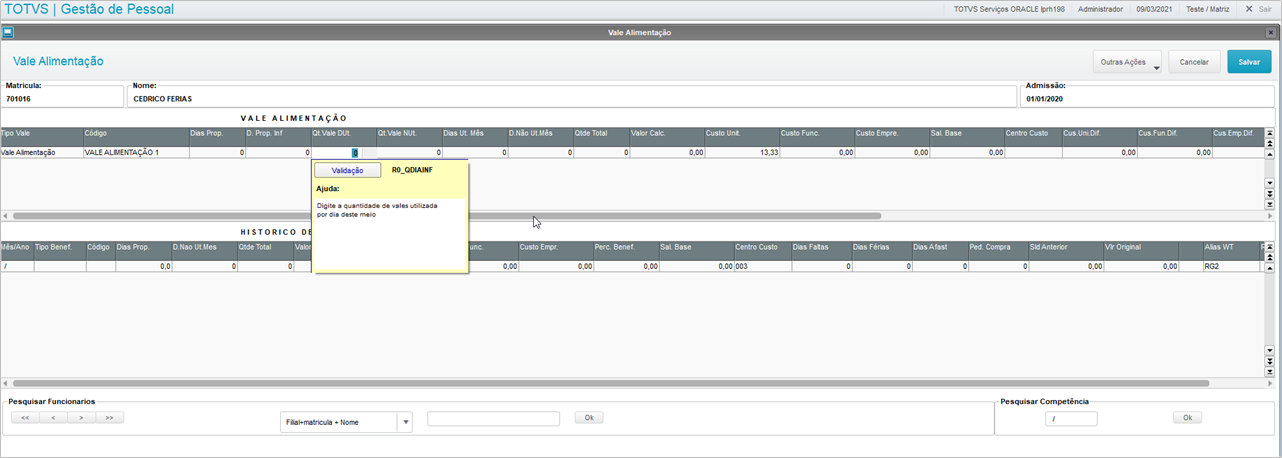
6. Acesse: Atualizações / Benefícios / VT/VR/VA / Atualização, selecione o funcionário que irá receber o benefício, e inclua o Vale Alimentação e a Quantidade de vales por dias Úteis e a Quantidade de vales em dias Não Uteis (caso o funcionário trabalhe em dias não úteis "Sab, dom e feriado".). Utilize o Help de campo para auxiliar no preenchimento. 
mceclip7.png

7. Acesse: Atualizações / Benefícios / VT/VR/VA / Cálculo, informe o Roteiro VAL e período à ser calculado, preencha o grupo de perguntas de acordo com a demanda da empresa;

8. Acesse: Atualizações / Benefícios / VT/VR/VA / Impressão do Mapa, para imprimir o Mapa de Vale Alimentação, com os valores para conferência;
https://centraldeatendimento.totvs.com/hc/pt-br/articles/360053523094-MP-GPE-Mapa-de-vale-refei%C3%A7%C3%A3o-alimenta%C3%A7%C3%A3o-transporte-em-planilha-GPER009- 

9.  Acesse: Atualizações / Benefícios / VT/VR/VA / Integração com a Folha e selecione para qual roteiro os valores de VA deverão ser integrados;
https://centraldeatendimento.totvs.com/hc/pt-br/articles/360027259251 


Card
defaulttrue
idid1
label1. Cadastro e Cálculo de cesta básica
title1. Cadastro Convenção Coletiva

Dúvida
Como cadastrar e calcular a Cesta Básica?

Ambiente
TOTVS RH - TOTVS RH (Linha Protheus) - Gestão de Pessoal – Todas as versões

Solução

Para cadastro e cálculo da Cesta Básica, realize os seguintes passos:

1. Acesse: Atualizações/ Definições de Cálculo/ Períodos e inclua o roteiro BEN - Outros Benefícios no período aberto


2. Acesse: Atualizações/ Definições de Cálculo/ Verbas, e crie três verbas, sendo uma de Provento para o pagamento da Cesta Básica, uma de Desconto, para que seja descontado o valor referente a Cesta do funcionário e outra de Base Provento que conterá o valor da Empresa. Todas as verbas não devem ter Identificador de Cálculo;


3. Acesse: Atualizações/ Definições de Cálculo/ Manutenção de Tabelas, localize a tabela S011, clique em Outras Ações e posteriormente em Alterar.

Insira uma linha, informe o código e descrição ao benefício como Cesta Básica;


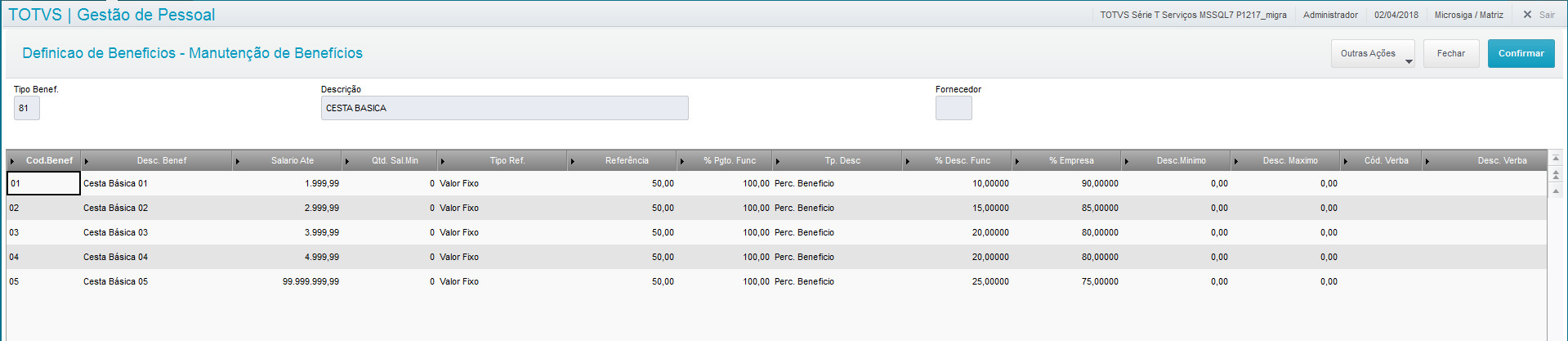
4. Acesse: Atualizações/ Benefícios/ Outros Benefícios/ Definição de Benefícios e selecione o tipo de Benefício Cesta Básica e clique em Manutenção para cadastrar o benefício;


Preenchimento dos campos:

Código: Utilize este campo para definir um código de identificação do benefício.
Descrição: Use este item para atribuir uma descrição ao benefício.
Salário Até ou Quantidade de Salário Mínimo: Neste campo, informe o valor de salário limite para o recebimento do benefício, escolhendo entre salário até ou quantidade de salário mínimo.
Tipo Referência: Escolha entre três tipos de cálculo para o benefício: valor fixo, percentual salário base ou percentual salário mínimo.
Referência: Use este item para informar o valor do benefício no campo referência, obedecendo ao tipo de referência escolhido.
% Pagamento Funcionário: Preencha este campo, caso o benefício seja concedido via Folha de Pagamento.
Tipo de Desconto: Preencha este campo, caso o benefício seja concedido via Folha de Pagamento.
Desconto do Funcionário: Defina o percentual de desconto do funcionário neste campo.
Valor Mínimo e Máximo: Caso queira informar valor mínimo e máximo para o desconto do funcionário, utilize este campo.

Abaixo, um exemplo de possível preenchimento com percentuais de descontos diferentes;


Manutenção

Acesse Atualizações -> Benefícios -> Outros Benefícios -> Manutenção para amarrar a Cesta Básica ao funcionário. Posicione na matrícula desejada, clique em Manutenção e preencha os campos principais

Tipo Benefício: Preencha este campo com o tipo de benefício de Cesta Básica
Código Benefício: Insira o código do benefício que o funcionário terá direito
Cód. Verba: Informe a verba tipo provento, se houver
Verba Desc.: Indique a verba tipo desconto, se houver
Verba Empresa: Por último, preencha a verba para empresa, se houver

Cálculo de Outros Benefícios

Acesse: Atualizações -> Benefícios -> Outros Benefícios -> Cálculo. Clique em Parâmetros e informe:
• Processo: neste campo informe qual processo deseja calcular.
• Roteiro: neste item escolha o roteiro de Outros Benefícios: BEN

Os campos Período e Nr Pagamento serão preenchidos automaticamente e, caso queira, preencha o filtro. Clique em Calcular. No final do processo um LOG será gerado com as informações do cálculo processado.

Relatório de Cálculo

Para imprimir o relatório, acesse: Atualizações -> Benefícios -> Outros Benefícios -> Relatório Cálculo, clique em: Outras Ações -> Parâmetros e informe: Processo, Período do cálculo e Tipo do Benefício que deseja imprimir, os demais parâmetros podem ser configurados conforme necessidade.

Caso queira consultar o cálculo individualmente, acesse Atualizações -> Benefícios -> Outros Benefícios -> Manutenção, selecione o funcionário desejado e clique Outras Ações - Visualização do Cálculo.

Integração com a Folha

Após todo este processo de cálculo e conferência, deve integrar o roteiro BEN para a folha, para que os valores sejam efetivamente pagos, para isso, acesse Atualizações -> Benefícios -> Outros Benefícios -> Integração com Folha, clique em perguntas e informe Processo, Período e Número de pagamento a ser integrado, após isso, retorne em informações e clique em executar

Fechamento do Roteiro

No final do período é necessário fazer o fechamento do roteiro BEN, para que o roteiro da Folha de Pagamento também seja fechado e o roteiro do próximo período liberado para manutenção. Para iniciar o procedimento, acesse: Atualizações -> Benefícios -> Outros Benefícios -> Fechamento. Em perguntas, informe o Processo e o Roteiro a ser fechado, após isso, retorne em informações e clique em executar

Histórico de Cálculo

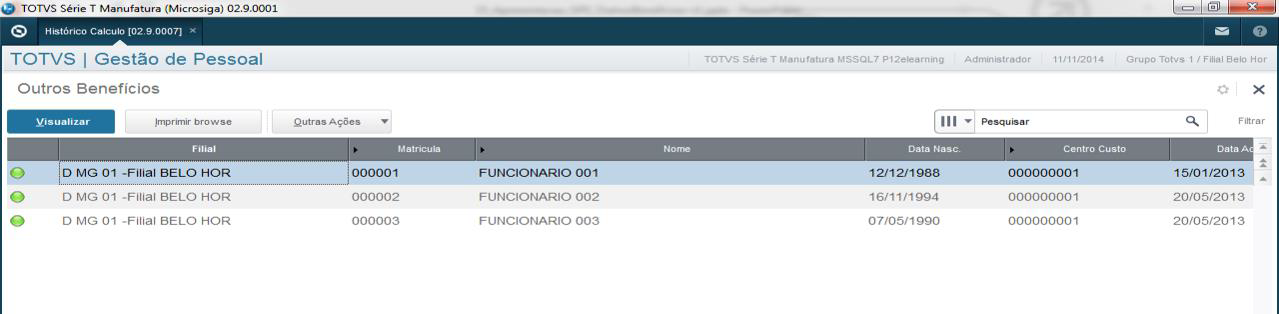
A rotina de Histórico do Cálculo, possibilita visualizar todos os benefícios já calculados para determinado funcionário. Para executar a rotina, acesse Atualizações -> Benefícios -> Outros Benefícios -> Histórico Cálculo, selecione o funcionário desejado e clique em visualizar.


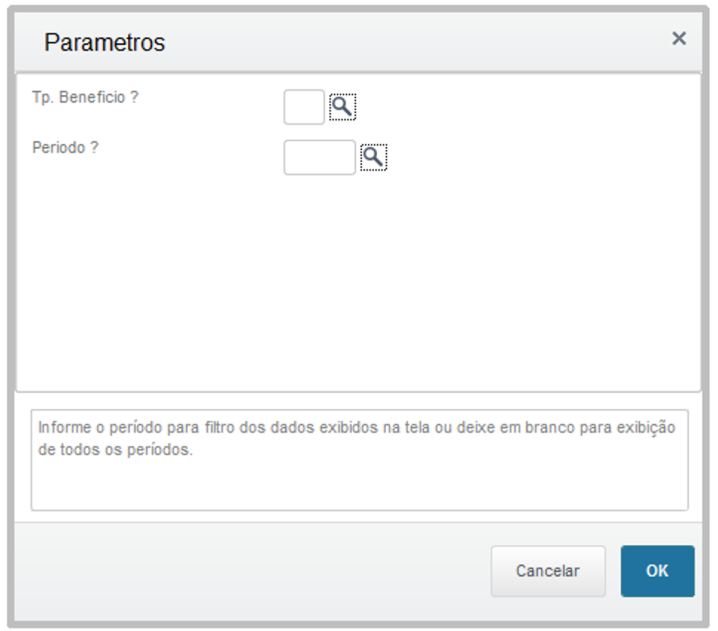
Filtros: Caso desejar, filtre a visualização por tipo de benefício e/ou período. Caso queira visualizar o histórico completo deixe os campos em branco e clique em OK. Ao final, a tela de histórico exibirá os dados dos benefícios pagos ao funcionário escolhido.


Card
defaulttrue
idid1
label1. Cálculo
title1. Cadastro Convenção Coletiva

Por padrão, o sistema verifica a configuração do cadastro de períodos para verificar a quantidade de dias que devem ser considerados para o cálculo do benefício.

Para isso, é verificado a quantidade de dias que estão com o campo "Vale Transp" (RCG_VTRANS), no caso de Vale Transporte, ou "V.Refeicao" (RCG_VREFEI), no caso de Vale Refeição, ou "V.Alimentac." (RCG_VALIM), no caso de Vale Alimentação, preenchidos com Sim. Baseado nesses dias será efetuado o cálculo do benefício, e a quantidade desses dias será gravada no campo R0_DIASPRO, e após o fechamento, na tabela RG2, conforme exemplos abaixo:

  1. Um determinado período possui 22 dias úteis, sendo que há 22 dias com os campos "Vale Transp" (RCG_VTRANS), "V.Refeicao" (RCG_VREFEI) e "V.Alimentac." (RCG_VALIM) preenchidos com Sim. Dessa forma, para os roteiros VTR, VRF e VAL será gerado 22 dias no campo R0_DIASPRO.
  2. Um determinado período possui 22 dias úteis, sendo que há 22 dias com os campos "Vale Transp" (RCG_VTRANS), "V.Refeicao" (RCG_VREFEI) preenchidos com Sim e há 4 dias com o campo "V.Alimentac." (RCG_VALIM) preenchido com Sim. Dessa forma, para os roteiros VTR, VRF será gerado 22 dias no campo R0_DIASPRO e para o roteiro VAL será gerado 4 dias no campo R0_DIASPRO.

Dica

É possível considerar a escala do ponto do funcionário ao invés da configuração do cadastro de períodos.

Verifique a pasta "Integração com o Ponto Eletrônico" para mais informações.


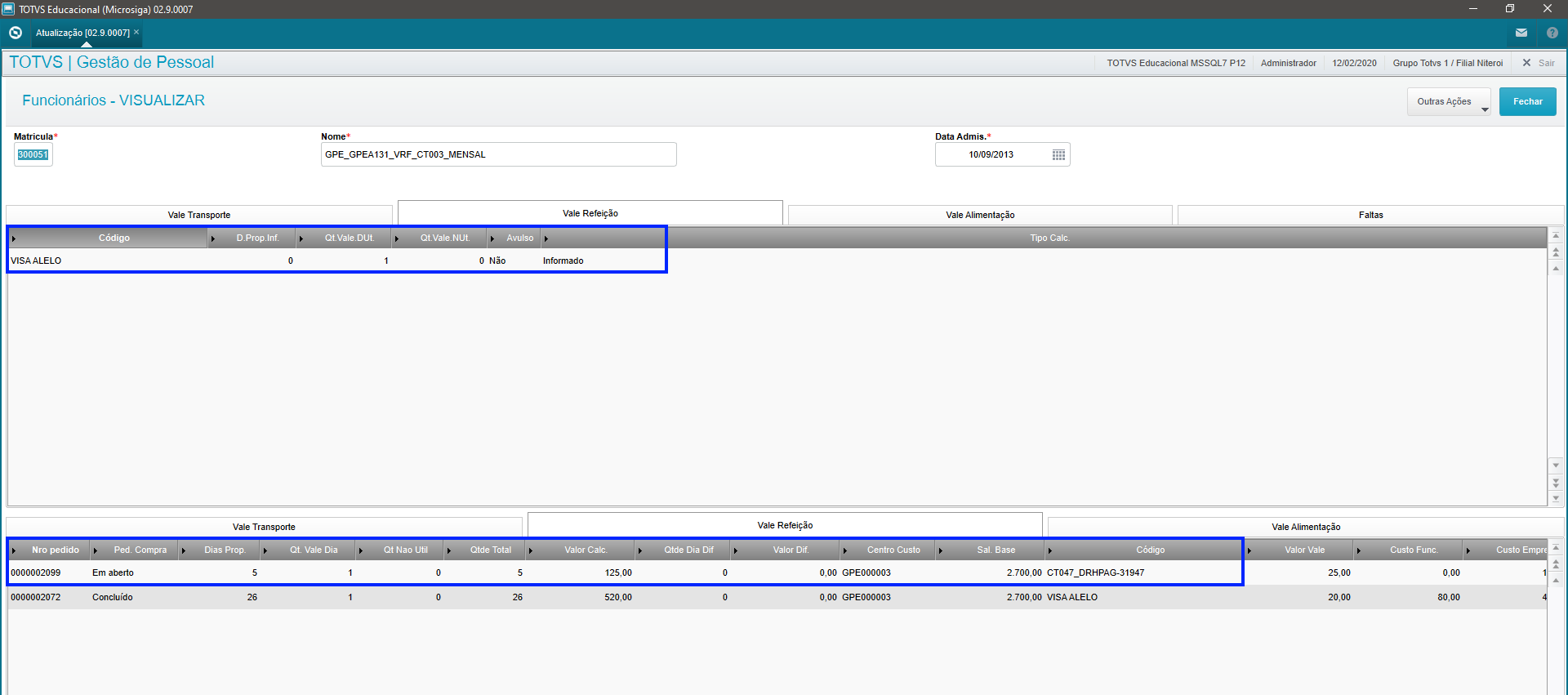
Além de realizar o cálculo mensal padrão dos benefícios, considerando os vales vinculados ao funcionário na rotina de atualização e os dias do período ativo para o benefício, agora o sistema permite o cálculo de mais de um pedido dentro do mesmo período, realizando um cálculo avulso.


Importante

Para realizar o cálculo de mais de um pedido, é necessário que o pedido anterior esteja concluído. O sistema verifica o campo R0_PEDIDO e caso esteja em aberto, o cálculo irá sobrepor o registro.
Para alterar o status do pedido, basta gerar o Arquivo de Integração de Benefícios (BENEFARQ). O campo também pode ser alterado manualmente, na rotina de atualização de benefícios.


Abaixo, alguns exemplos de utilização do cálculo avulso para Vale Transporte, Vale Refeição e Vale Alimentação:

  • Aumentar a quantidade de vales em um determinado período

Nesse exemplo, já temos um Vale transporte vinculado ao funcionário, com um vale por dia. O cálculo mensal já foi realizado e o arquivo de integração foi gerado, portanto o pedido está concluído.
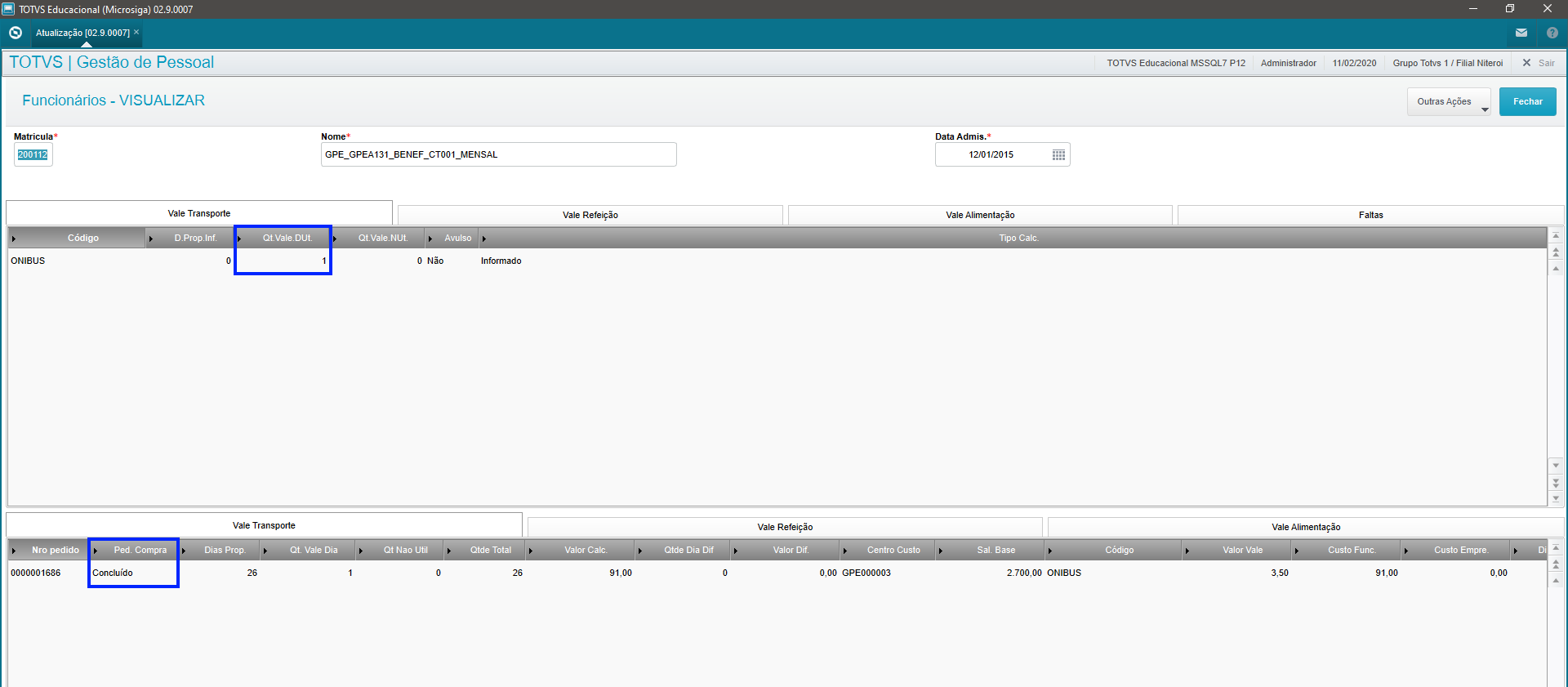

Durante uma semana, o funcionário precisou de mais um vale por dia para chegar ao trabalho. Para calcular esses vales adicionais, é realizado um cálculo periódico do Vale Transporte.
Como o vale que será calculado é o mesmo que já está vinculado ao funcionário, não será necessário realizar nenhuma alteração na rotina de Atualização de Benefícios.

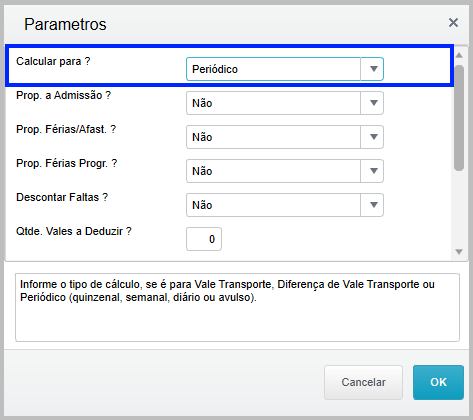
No momento do cálculo, após preencher o processo e roteiro que será calculado, será apresentado um grupo de perguntas específico para vale transporte. Na primeira pergunta Calcular Para?, é informado Periódico, como na imagem abaixo.

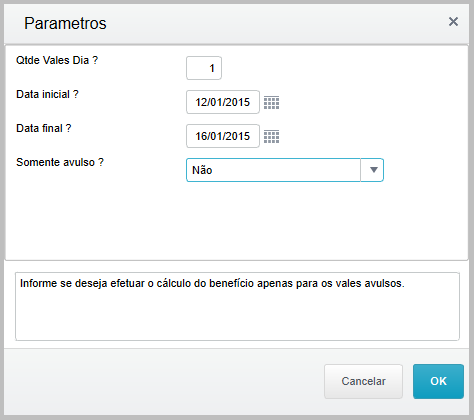
Um novo grupo de perguntas será apresentado e deve-se informar a quantidade de vales por dia que será calculada e o período. A pergunta Somente Avulso? deve ser preenchida com Não.

Após o processamento do cálculo, um novo pedido é gerado com a quantidade de vales e dias informados nos parâmetros.


  • Calcular vales diferentes dos relacionados ao funcionário, para um determinado período

Nesse exemplo, o funcionário já possui um benefício Vale Refeição, sendo um vale por dia. O cálculo mensal já foi realizado e o arquivo de integração foi gerado, concluindo assim o pedido.
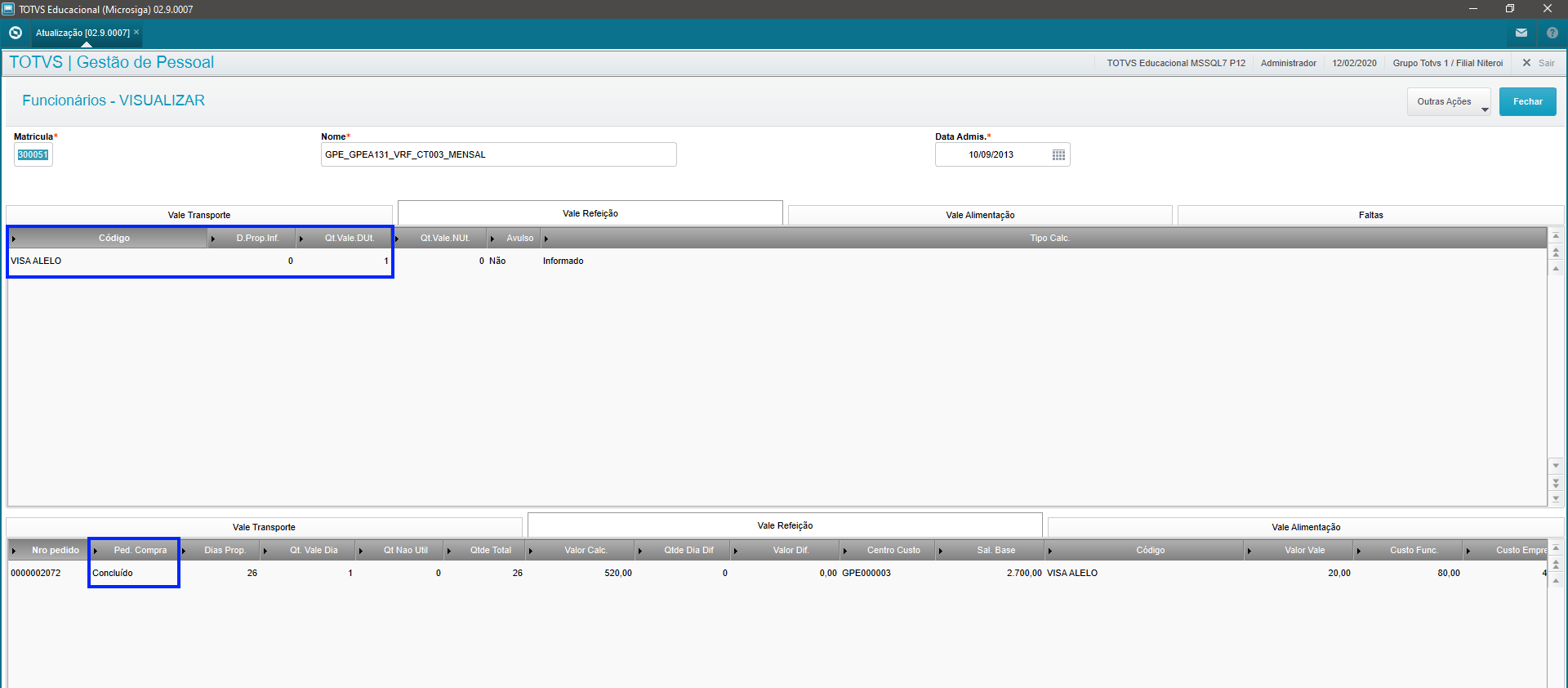

Durante uma semana do período, foi necessário adicionar um vale diferente do que está cadastrado com a quantidade de um vale por dia.
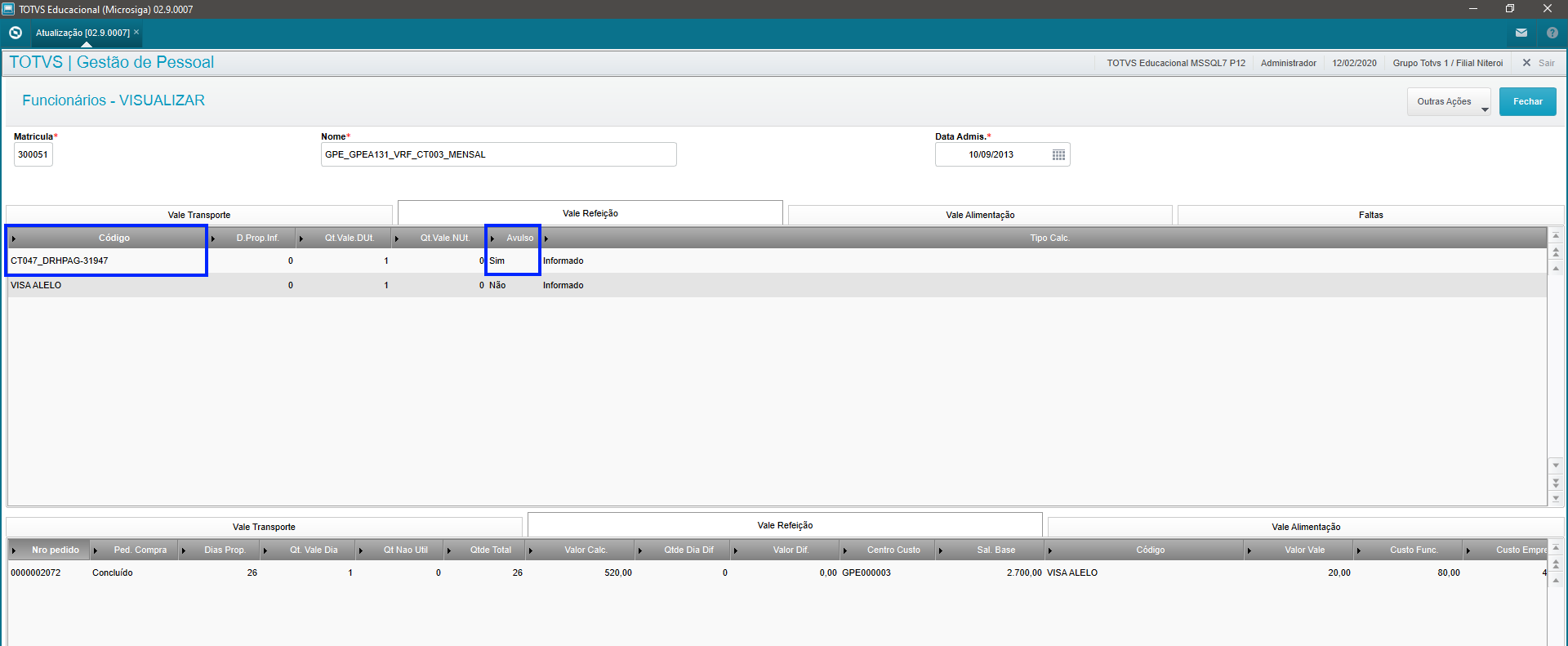
Para realizar esse cálculo, é necessário acessar a rotina de atualização de benefícios SIGAGPE > Atualizações > Benefícios > VT/VR/VA > Atualização, incluir um novo registro com o vale desejado e informar a quantidade de vales por dia.
O campo Avulso ( M7_COMPL ) deve ser gravado com Sim.

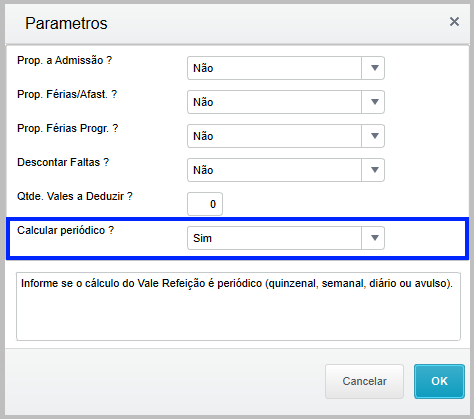
Na rotina de cálculo, após informar o Processo e o Roteiro, será apresentada uma tela com as perguntas específicas para o cálculo de Benefícios ( VA e VR ).
Nessa tela, a pergunta Calcular Periódico? deve ser preenchida com Sim.

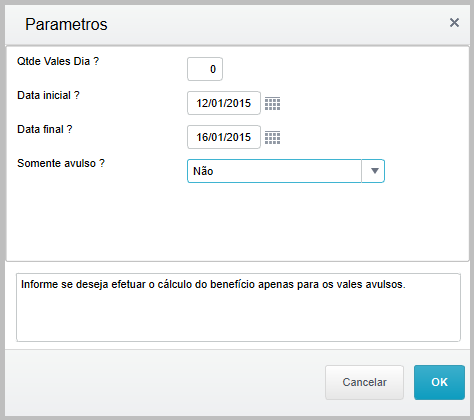
Uma nova tela será apresentada com as perguntas referentes ao cálculo periódico. Nessa tela, deve ser informado o intervalo que o benefício será calculado.
A quantidade de vales dia não deve ser informada, pois cadastramos na rotina de atualização.
Caso a pergunta Somente Avulso? seja preenchida com Não, os dois vales cadastrados serão calculados para o período informado. Informando Sim na pergunta, apenas o vale com o campo M7_COMPL = Sim será calculado.

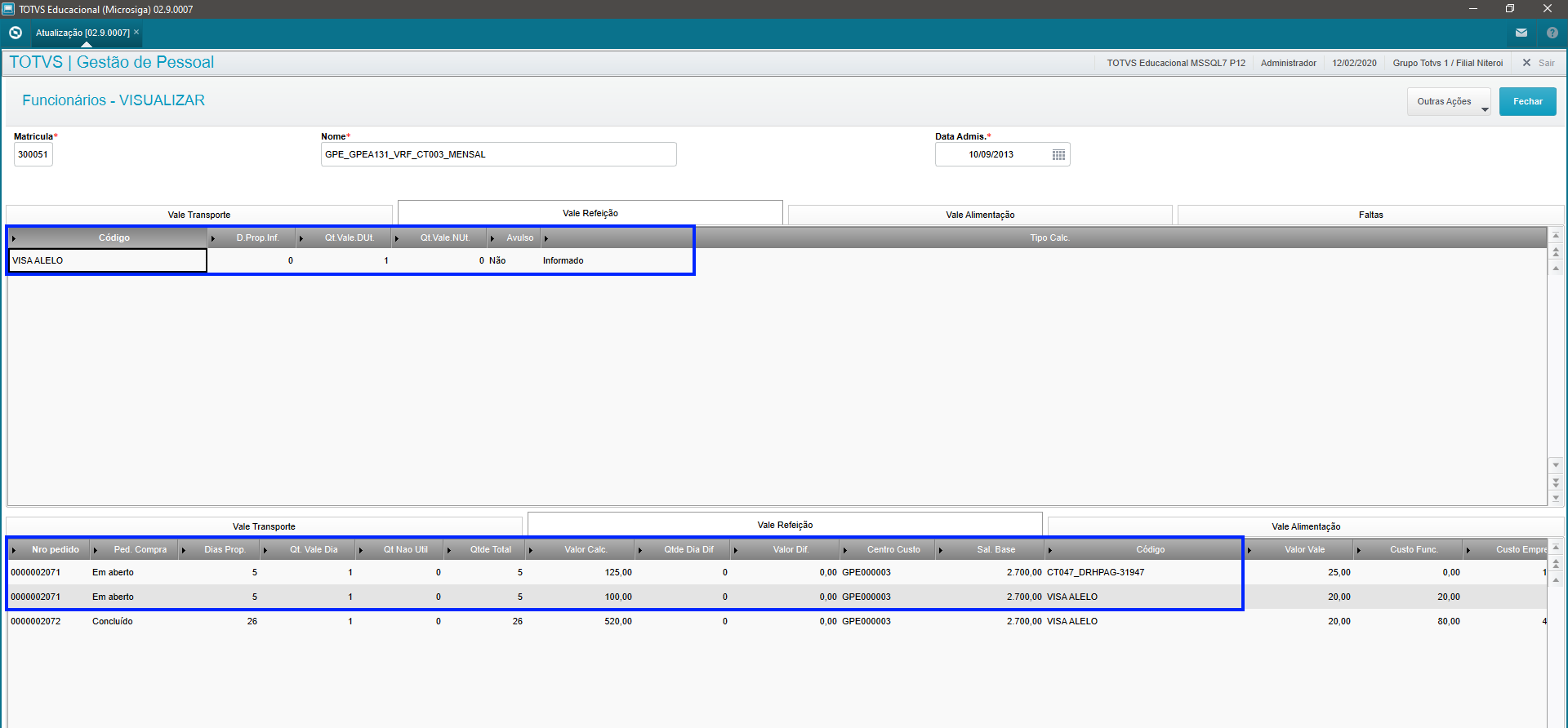
Resultado do cálculo com a pergunta Somente Avulso com Não

Foram calculados 5 dias para cada vale cadastrado para o funcionário e o registro referente ao vale avulso foi excluído da tabela SM7.

Resultado do cálculo com a pergunta Somente Avulso com Sim

Foram calculados 5 dias apenas para o vale com o campo M7_COMPL com Sim e esse registro foi excluído, para que não seja calculado novamente.

Cálculo antecipado de benefícios para desconto no período em aberto da Folha

O sistema permite efetuar o cálculo de benefícios de um período posterior ao período em aberto da Folha, desde que o roteiro do benefício no período posterior esteja com o campo "Per. Ativo ?" (RCH_PERSEL) com conteúdo 1 (Sim).

Por exemplo, se o período em aberto da Folha é 09/2021, o roteiro de benefícios do período de 10/2021 é que deve estar o campo "Per. Ativo ?" (RCH_PERSEL) com conteúdo 1 (Sim).

Observação: conforme mencionado anteriormente, note que apenas poderá existir um pedido em aberto. Caso seja necessário efetuar mais de um cálculo de benefícios, o primeiro cálculo deverá ter o pedido atualizado para concluído.

A partir da atualização da expedição contínua do módulo RH liberada a partir de 01/10/2021, será possível efetuar a integração do roteiro de benefícios no período em aberto da Folha mediante configuração do mnemônico P_INTPERAT. Dessa forma, no exemplo citado acima, ao efetuar a integração do roteiro de benefícios, as verbas serão integradas no roteiro da folha do período de 09/2021 ao invés do período de 10/2021, que é o padrão.

Para mais informações, verifique a documentação técnica disponível no link: DT Integração de benefícios (VA, VR e VT) no período da folha em aberto.


Calendário do tipo sintético

Os afastamentos NÃO serão validados, caso o Cadastro de Períodos possua o tipo de calendário sintético (parâmetro MV_TPCALEN = 2), pois sem o detalhe diário não há como o sistema efetuar o abatimento dos afastamentos.


Card
defaulttrue
idid1
label1. Parâmetros
title1. Cadastro Convenção Coletiva

Ao ativar o Parâmetro MV_CALCBEN, é permitido efetuar o cálculo do complemento de vale transporte, vale refeição e vale alimentação em qualquer data, não sendo necessário esperar o final do período para verificar se há necessidade do pagamento complementar do benefício.

Além da implementação da possibilidade de efetuar o cálculo dos benefícios (VTVR e VA) considerando os dias de trabalho previstos na escala de horário do Ponto do funcionário para a competência de cálculo do benefício. Para esse controle, foi criado o parâmetro MV_USACPER, que irá definir se será utilizado o calendário do período ou a escala de horário do Ponto Eletrônico no cálculo dos benefícios.

Caso seja utilizado a escala de horário do Ponto, também será possível definir uma quantidade específica de vales para cada dia da semana.

Para ativar o parâmetro, realize os procedimentos abaixo:

1. No Configurador (SIGACFG), acesse a rotina Ambientes/Cadastros/Parâmetros (CFGX017)

mceclip0.png 

2. Crie/Pesquise o parâmetro MV_CALCBEN e Configure com .T.

mceclip1.png

3. No Gestão de Pessoal (SIGAGPE), acesse a rotina de Atualização (Atualizações > Benefícios > Vt/Vr/Va > Atualização), e será solicitada a confirmação para a conversão da tabela SR0.


Atenção:

- Ao ativar o parâmetro MV_CALCBEN (.T.) não é possível voltar atrás, e é muito importante realizar testes em possíveis customizações pois foi alterada a estrutura de dados e processamento dos benefícios.

- A partir de 01/02/2020, este parâmetro não será mais considerado e o cálculo novo será obrigatório no Release 12.1.17.


Card
defaulttrue
idid1
label1. Documentações relacionadas
title1. Cadastro Convenção Coletiva