
Histórico da Página
...
Âncora VISAO_GERAL VISAO_GERAL
01. VISÃO GERAL
| Painel | |||||
|---|---|---|---|---|---|
|
| Painel |
|---|
Ao acessar a opção de menu Personalizar PDF, o usuário pode consultar, visualizar e customizar seções e campos da sua tabela para personalizar o seu PDF de orçamento Orçamento ou pedido Pedido de venda cadastrados no sistema. |
...
| Painel | ||||||||||||||||||||||||||||||||||||||||||||||||||||||||||||||||||||||||||||||||||||||||||||||||
|---|---|---|---|---|---|---|---|---|---|---|---|---|---|---|---|---|---|---|---|---|---|---|---|---|---|---|---|---|---|---|---|---|---|---|---|---|---|---|---|---|---|---|---|---|---|---|---|---|---|---|---|---|---|---|---|---|---|---|---|---|---|---|---|---|---|---|---|---|---|---|---|---|---|---|---|---|---|---|---|---|---|---|---|---|---|---|---|---|---|---|---|---|---|---|---|---|
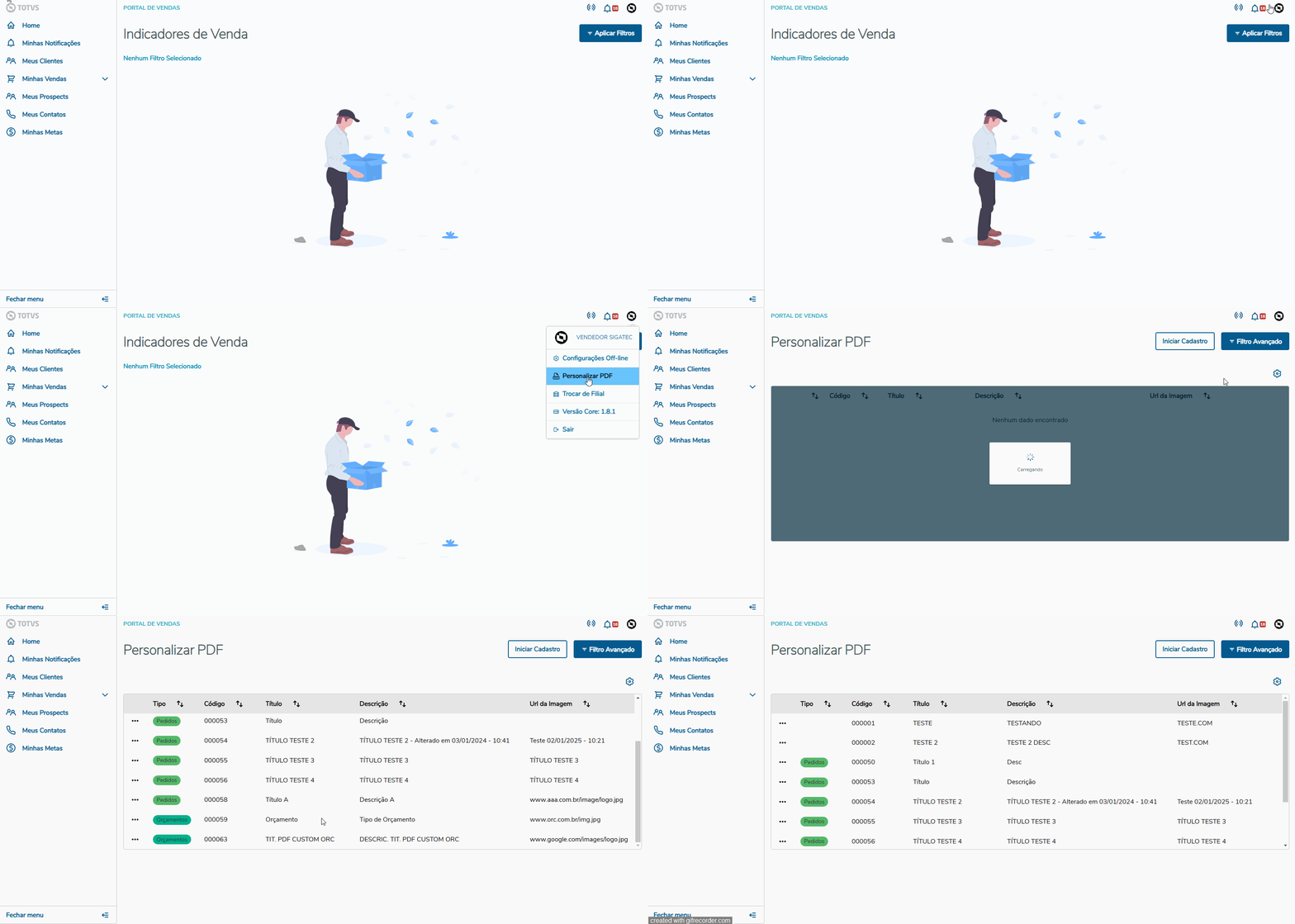
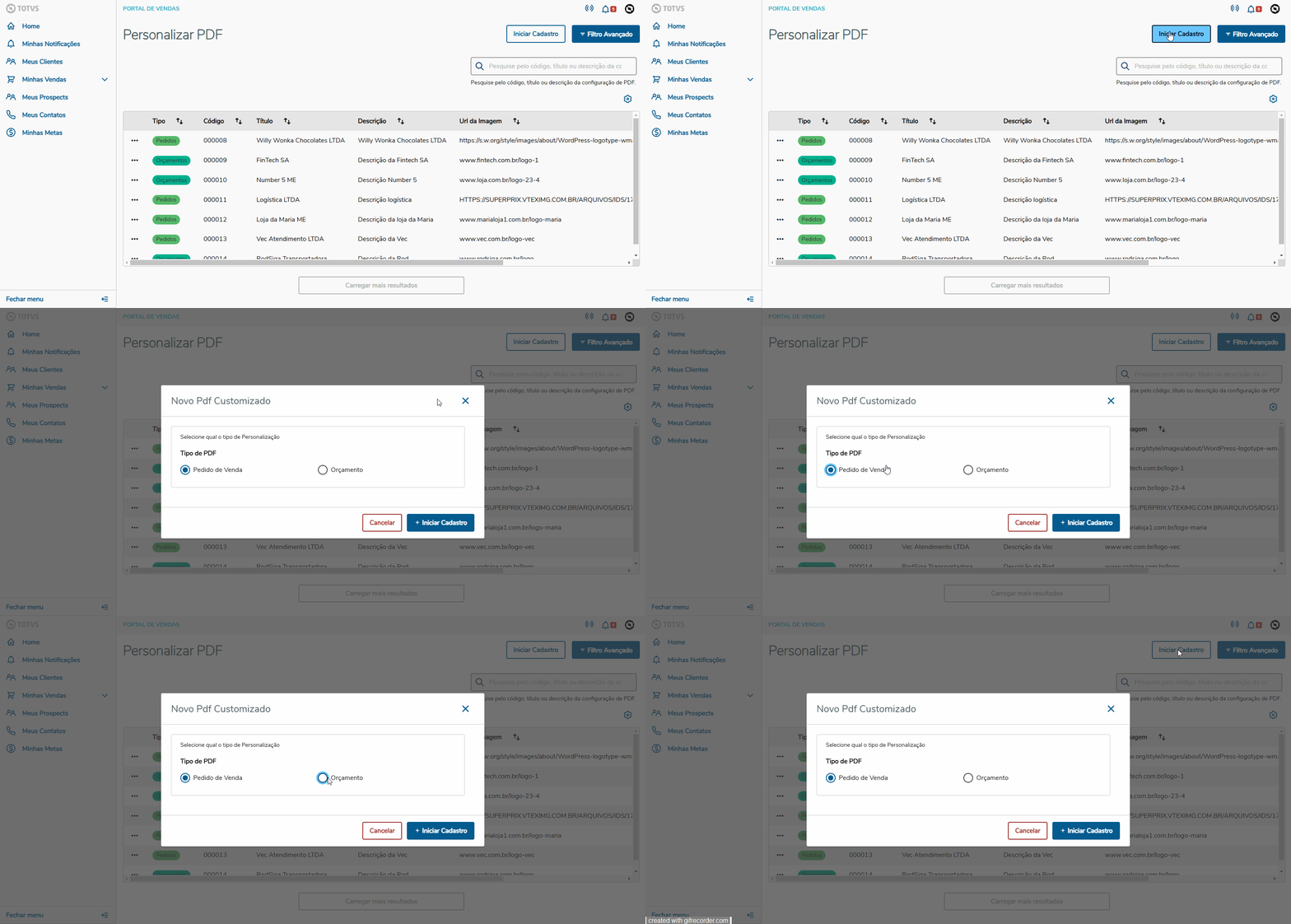
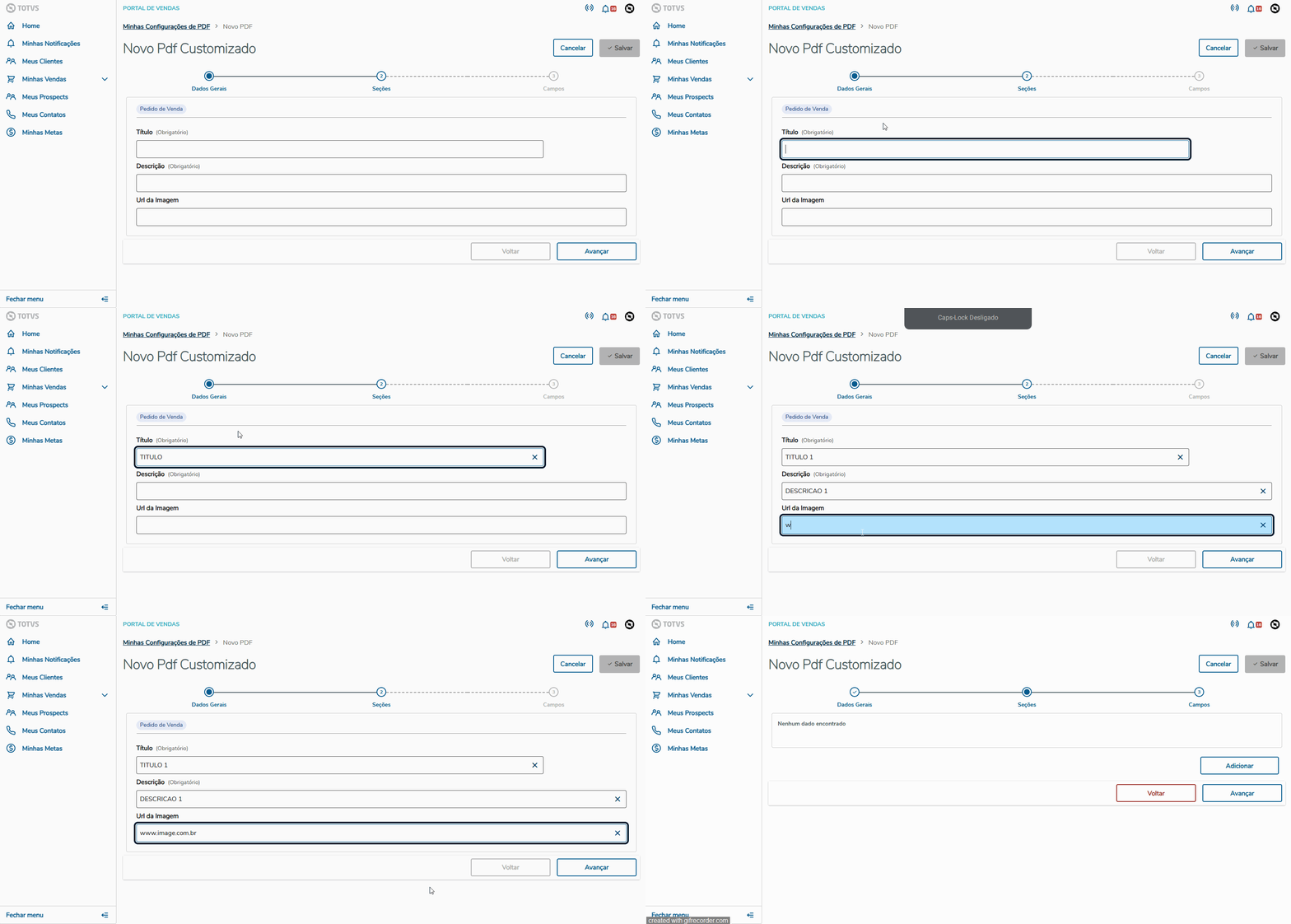
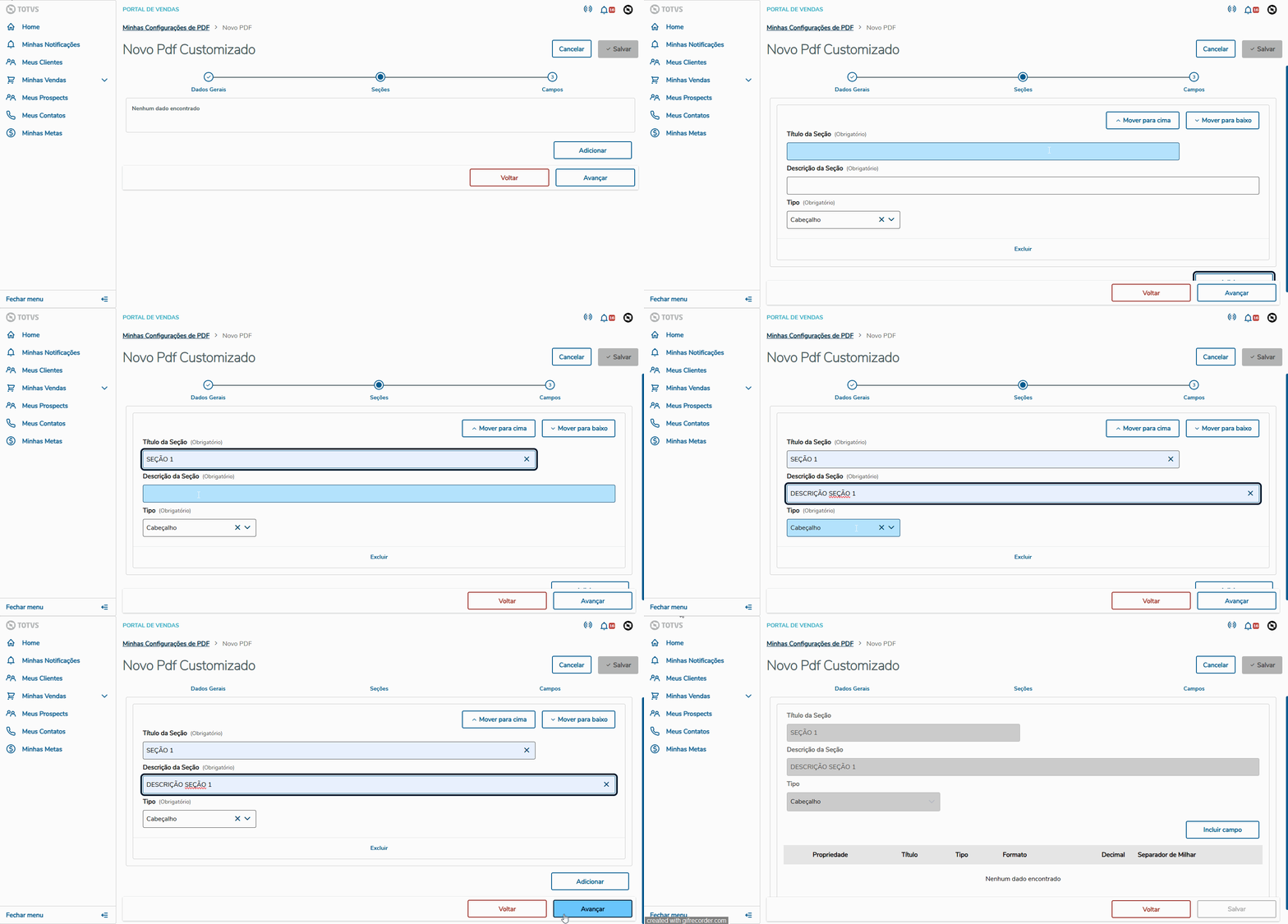
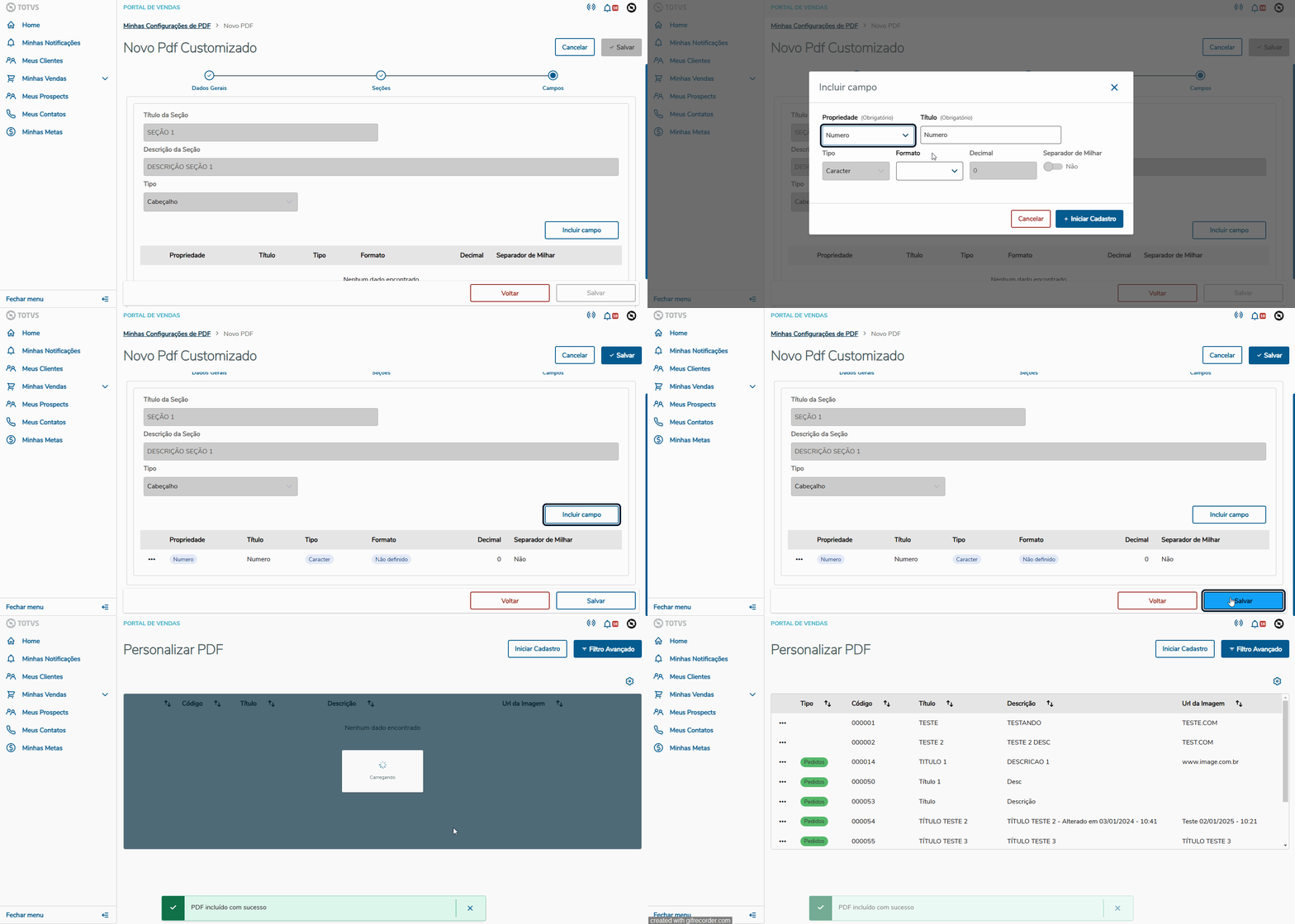
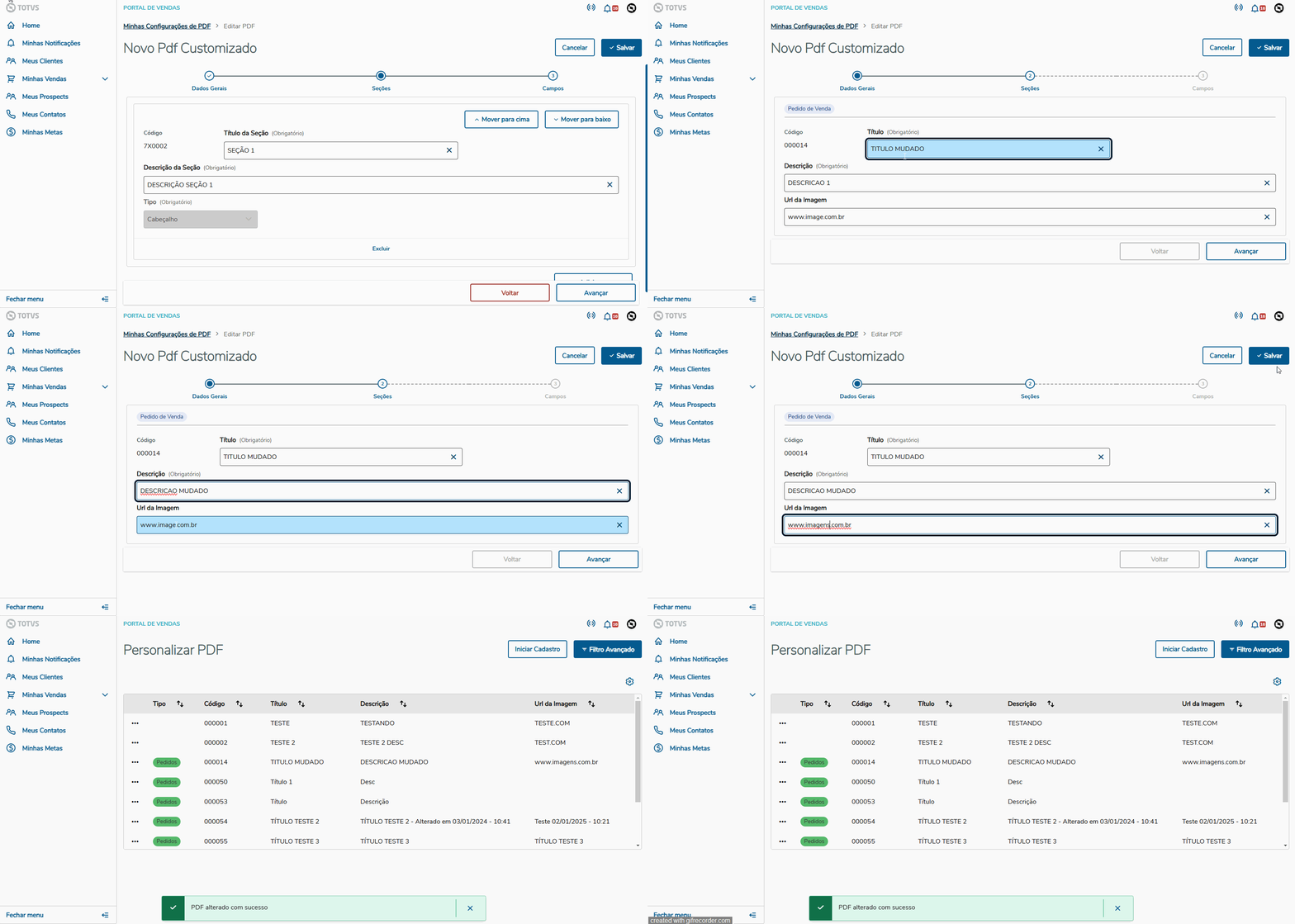
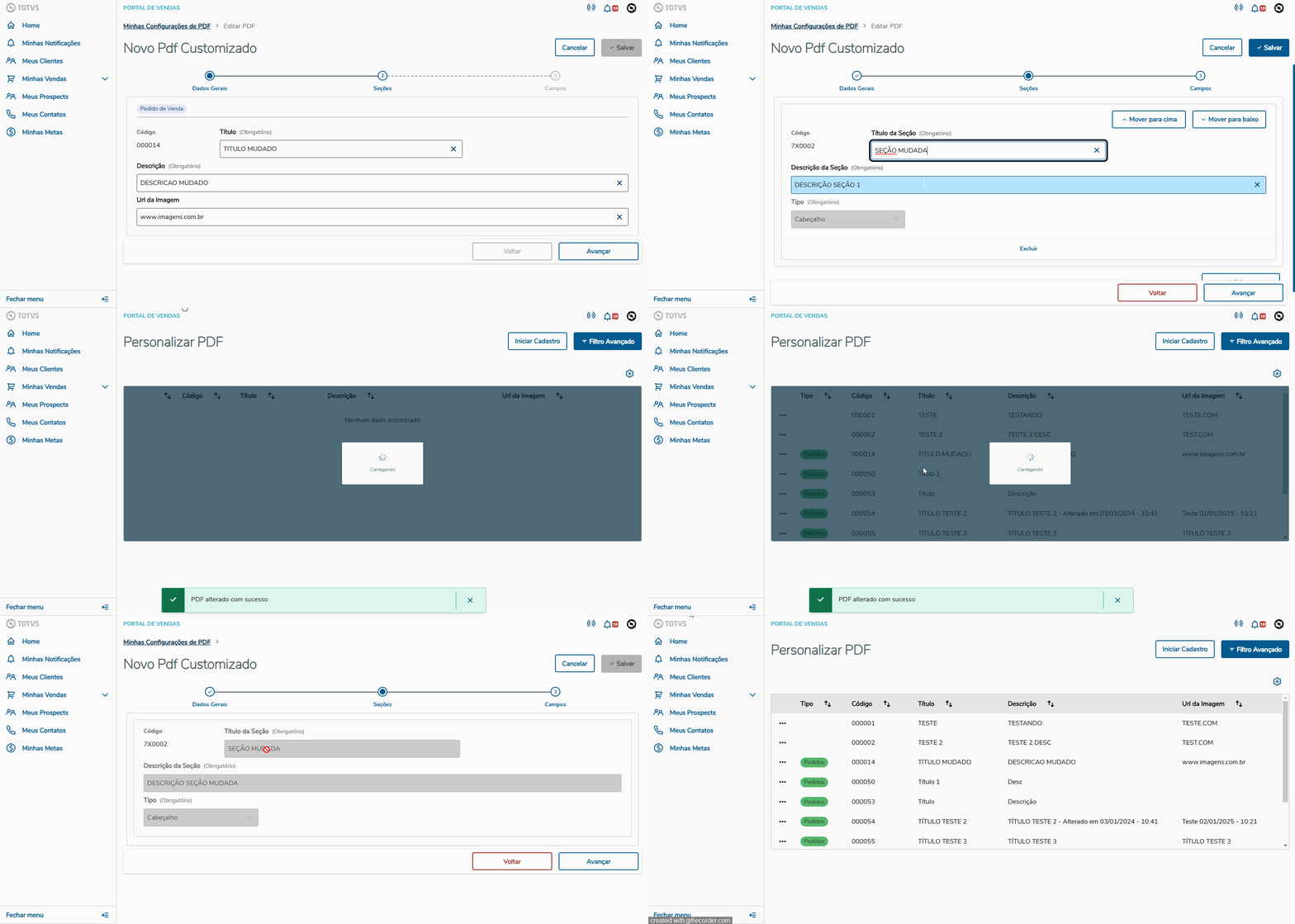
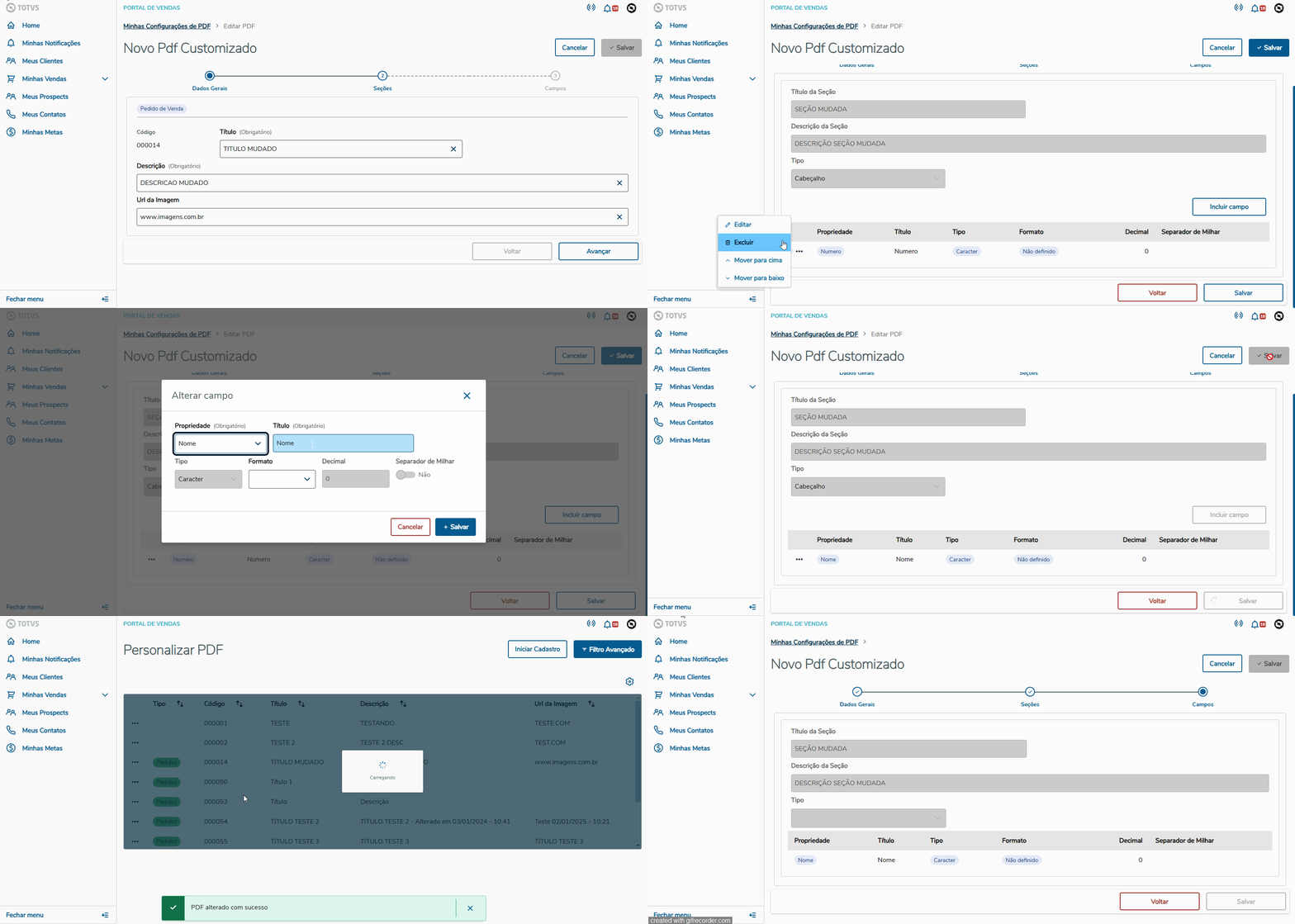
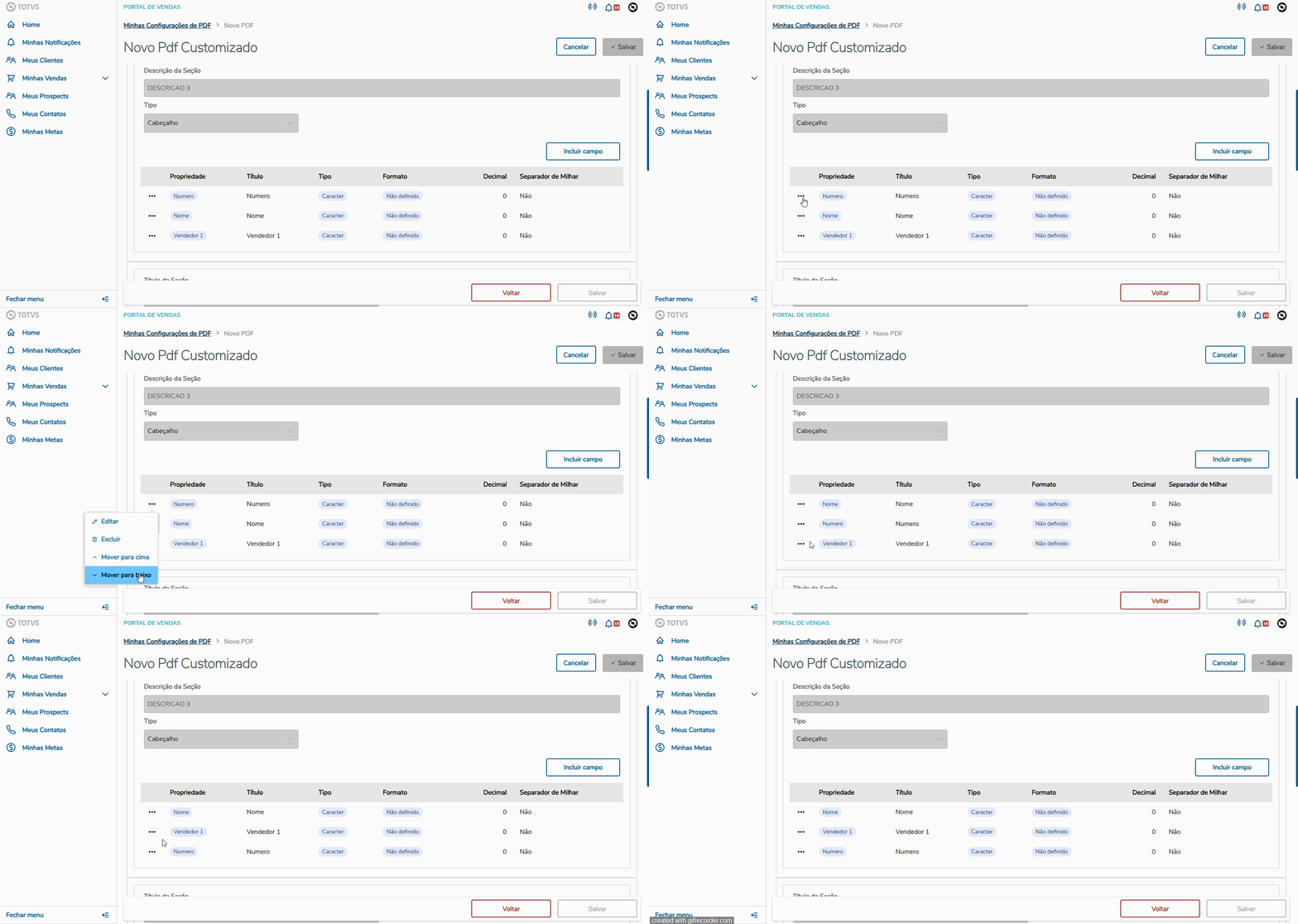
Abaixo é apresentado um exemplo prático da utilização da opção de menu Personalizar PDF. Ao acessar a opção de menu Personalizar PDF, o Usuário usuário pode Consultarconsultar, visualizar ou customizar seções e campos do seu PDF de orçamento ou pedido de venda clicando , clicando no ícone da Totvs no canto lado superior direito da tela, ao abrir as opções, clicar em "Personalizar PDF".
Esta função te permite: incluir, editar e excluir seções e campos da seção correspondetes que deseja customizar no modelo do seu PDF final de orçamento ou pedido de venda.
a. IniciarcadastroCadastro
Âncora |
b. Adicionardados geraisDados Gerais
Âncora |
c. AdicionarseçãoSeção
Âncora |
d. Adicionaros campos da seçãoCampos para Seção
Âncora |
e. Editaros dados geraisDados Gerais
Âncora |
f. EditarseçãoSeção
Âncora |
g. EditarcamposCampos daseçãoSeção
Âncora |
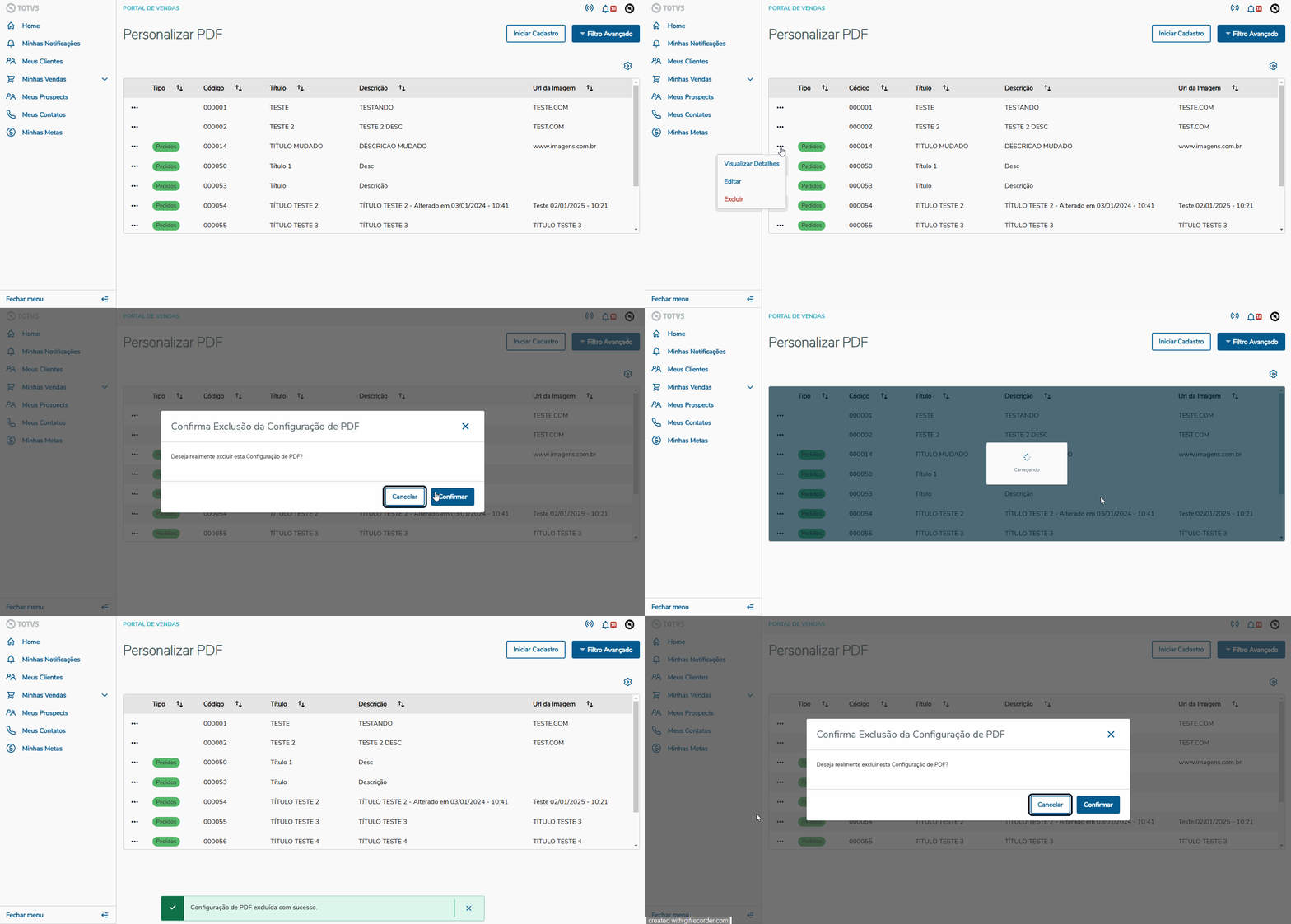
h.Excluir dados geraisExclusão do Modelo de PDF Customizado
Âncora |
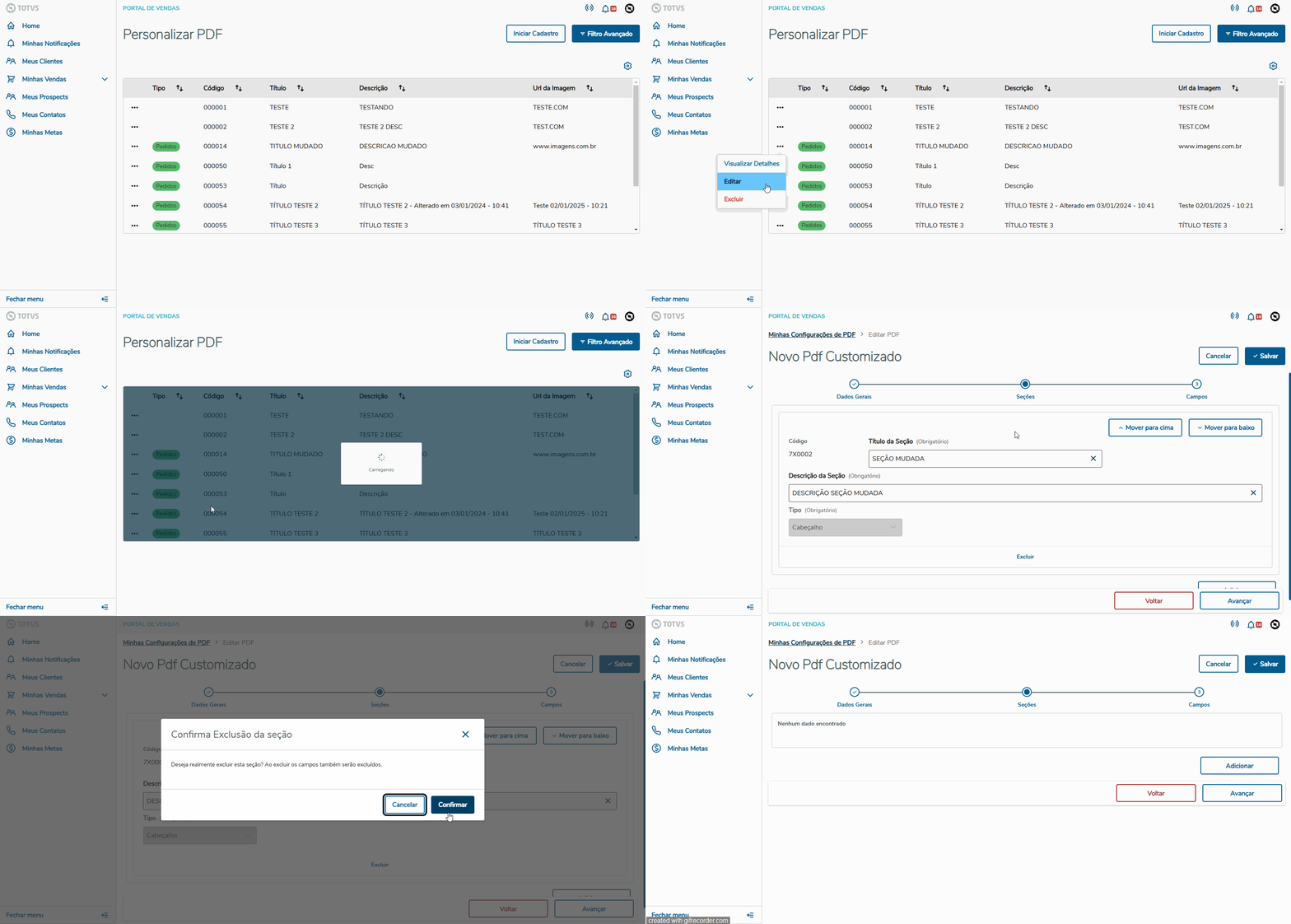
i. ExcluirseçãoSeção
Âncora |
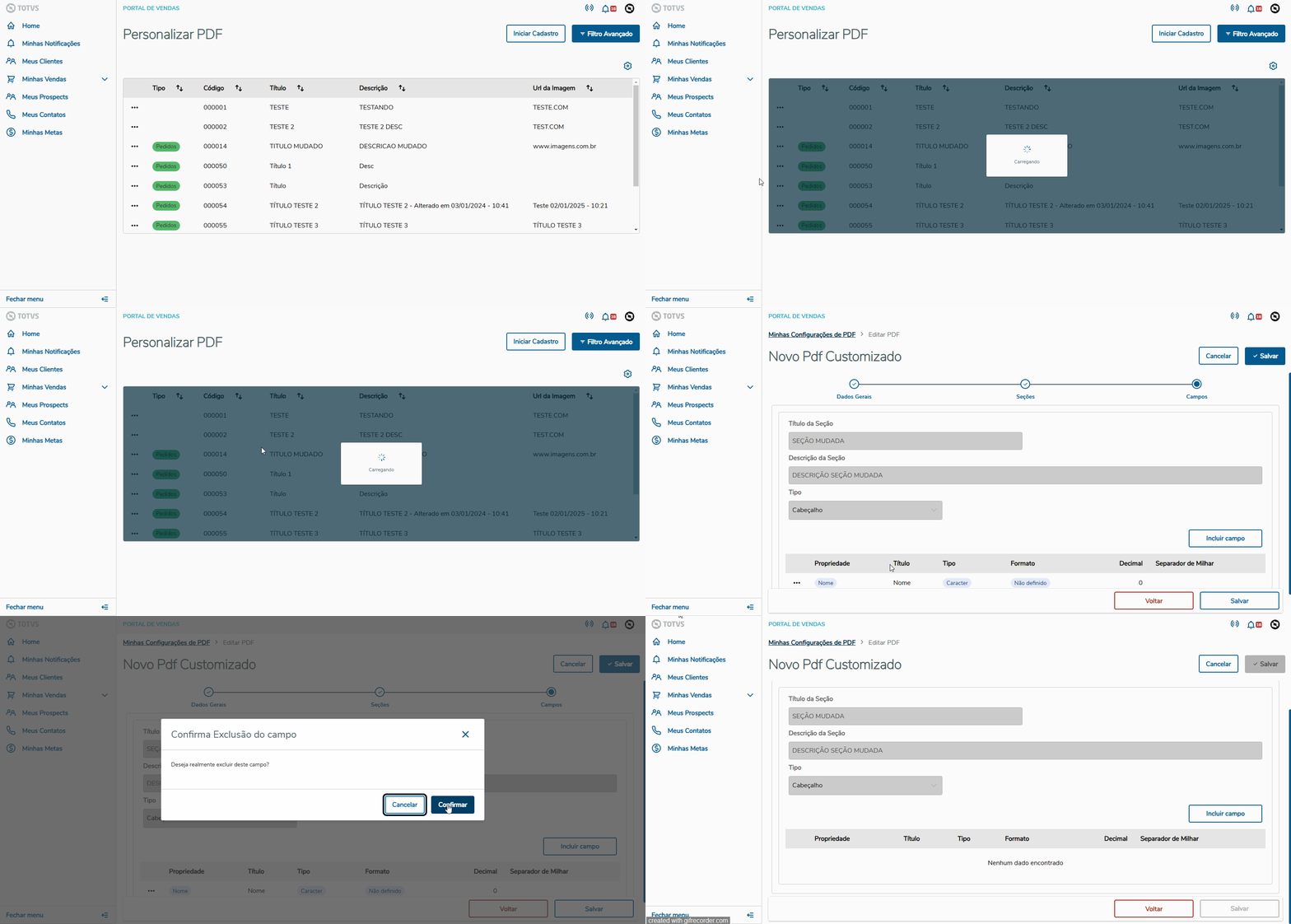
j. Excluircampo da seçãoCampo de Seção
Âncora |
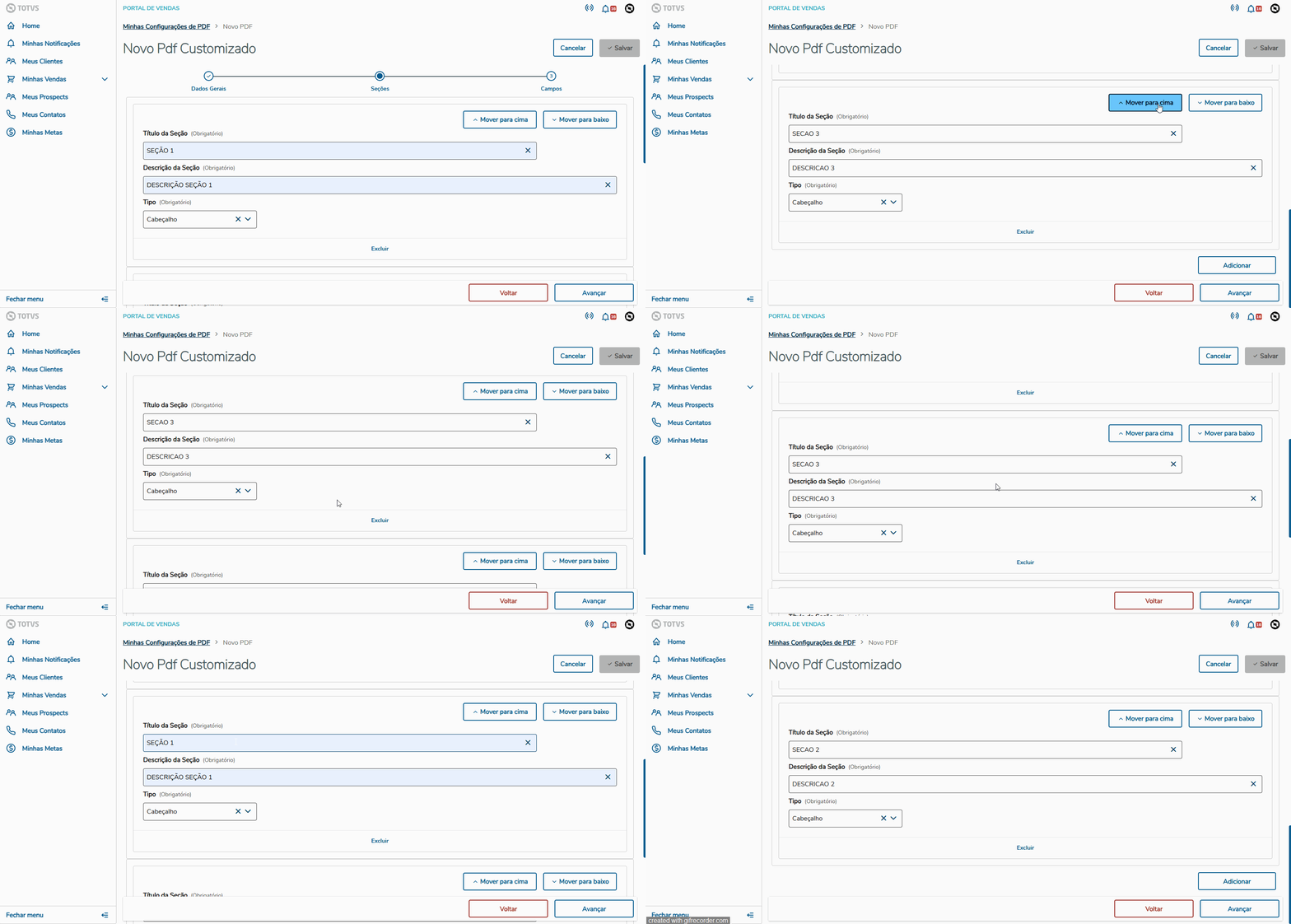
k. Mover Seções
Âncora |
l. Mover campos da seção correspondente
|
Âncora FILTROS FILTROS
03. FILTROS AVANÇADOS
| FILTROS | |
| FILTROS |
| Painel |
|---|
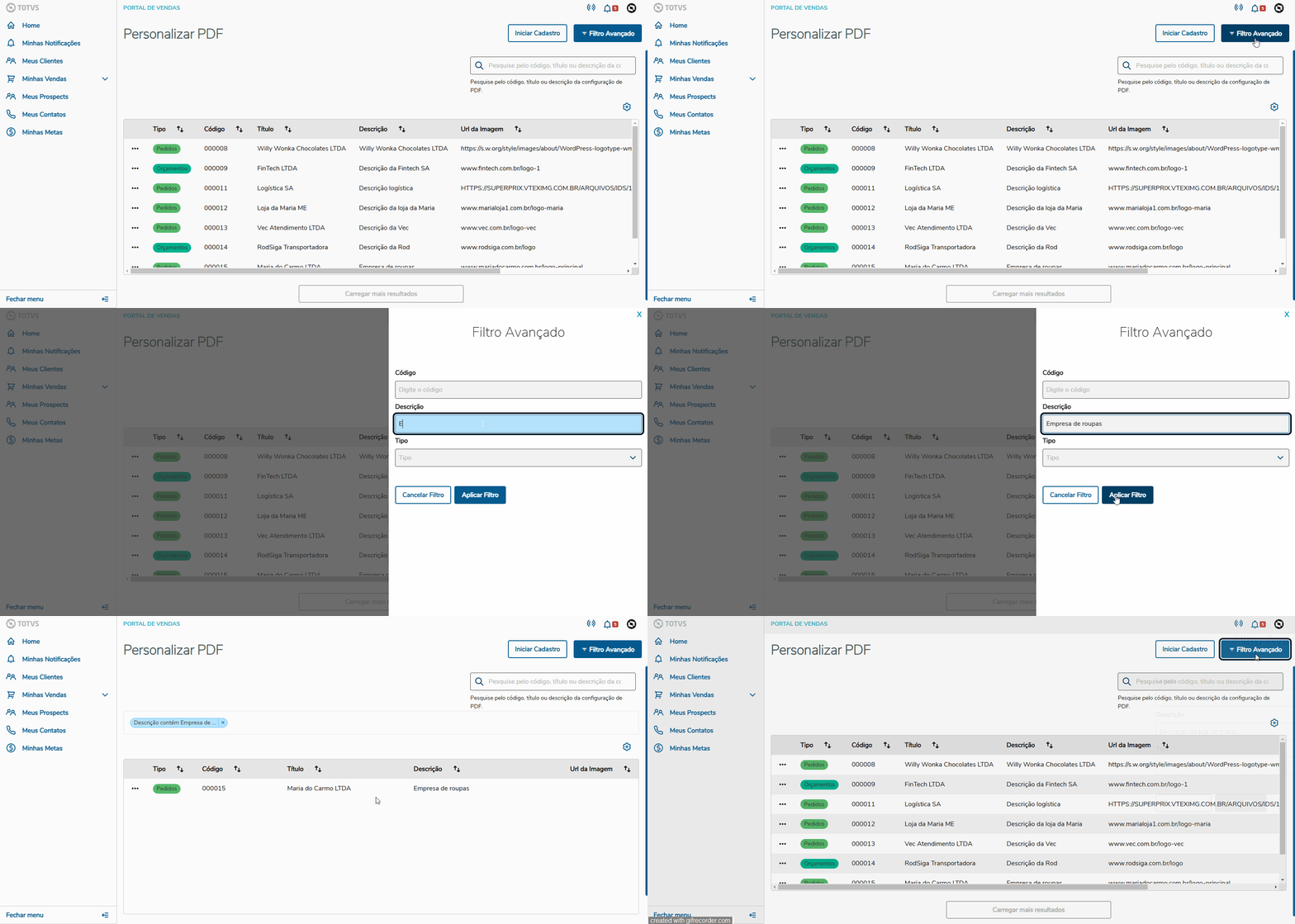
A página Personalização PDF possibilita filtrar as tabelas listadas por meio do filtro avançadoa configuração de PDF desejada através do Filtro Avançado, mencionando seu código, descrição ou tipo.
|
Âncora VISUALIZACOES VISUALIZACOES
| VISUALIZACOES | |
| VISUALIZACOES |
...
| Painel |
|---|
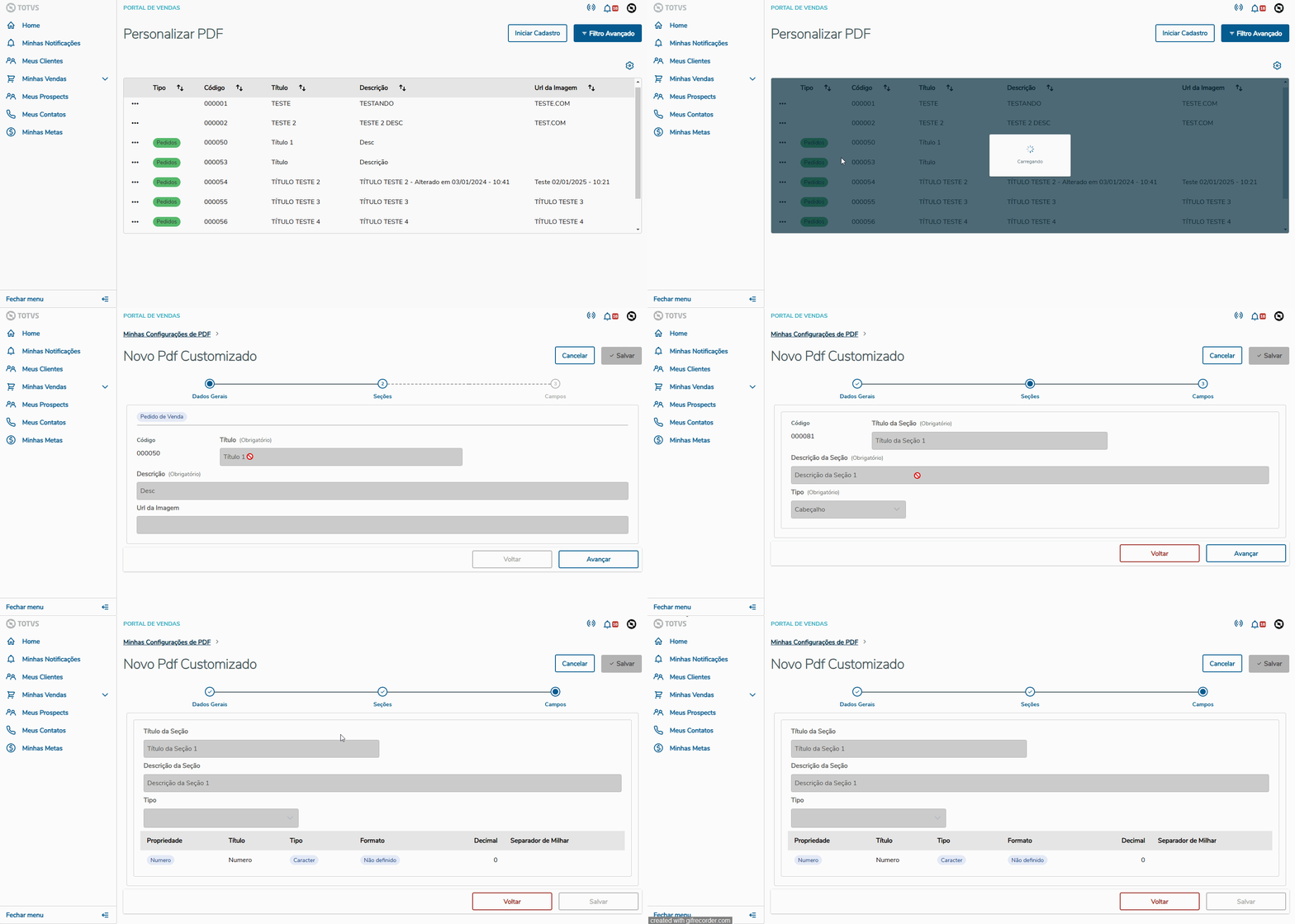
A página Personalização PDF disponibiliza visualização de detalhes Visualizar Detalhes OBS.: No modo visualização, os campos aparecem desabilitados para edição, para que eles possam ser habilitados, é necessário ir na opção "Editar".
|
Âncora GERENCIADOR_DE_COLUNAS GERENCIADOR_DE_COLUNAS
| GERENCIADOR_DE_COLUNAS | |
| GERENCIADOR_DE_COLUNAS |
...
| Painel |
|---|
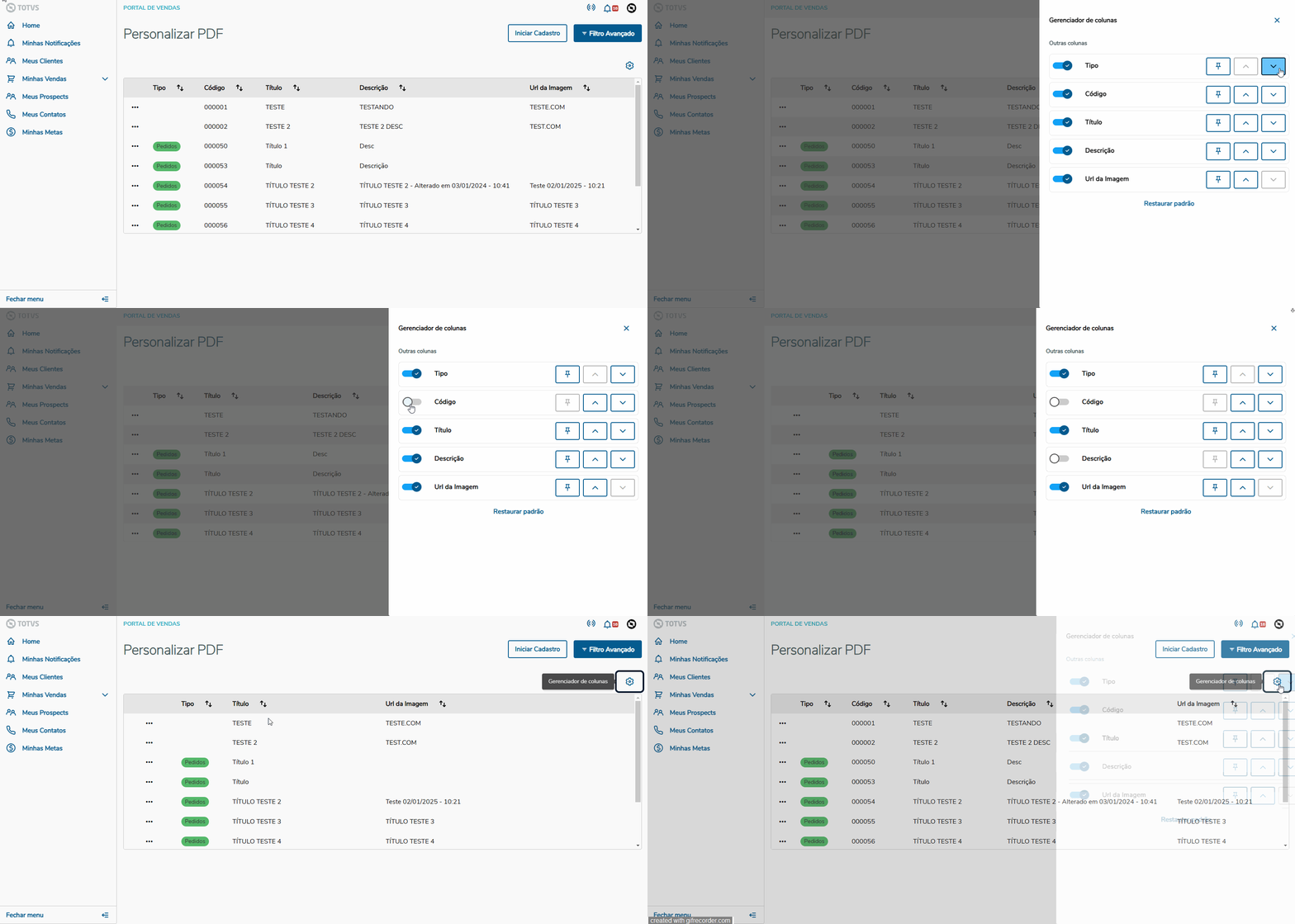
A página Personalização PDF permite ocultar e mostrar as colunas que deseja visualizar na sua tabela inicial.
|
...
05. TABELAS UTILIZADAS
| Painel |
|---|
|
...
07. PROTEÇÃO DE DADOS
| Painel | |||||
|---|---|---|---|---|---|
Para adequar o TOTVS Gestão de Vendas à Lei Geral de Proteção de Dados foi necessária a adaptação da apresentação dos dados desta rotina, de modo a realizar o tratamento dos dados sensíveis e/ou pessoais, com a utilização dos processos de Controle de Acesso e Log de Auditoria.
Define se o usuário ou um grupo de usuários possui a permissão de acessar/visualizar os dados sensíveis e/ou pessoais disponíveis nas telas das rotinas e/ou relatórios, quando for o caso. O Administrador do Sistema é o responsável por estabelecer se as regras de controle das informações serão aplicadas a um único usuário ou a um grupo de usuários. A configuração desse acesso dos usuários e/ou grupo de usuários aos dados sensíveis e pessoais está disponível no módulo Configurador (SIGACFG) através dos acessos 192 e 193 (Relação de Acessos x Rotina). Para maiores detalhes sobre a Política de Segurança, clique aqui.
Permite auditar as atualizações do Dicionário de Dados e do Cadastro de Usuário, as autenticações de acesso às rotinas que possuem campos sensíveis e/ou pessoais, bem como as possíveis rejeições de acesso a tais dados. Para maiores detalhes, consulte o capítulo Regras de Auditoria na Política de Segurança. O Sistema Protheus® disponibiliza algumas rotinas para a geração do Log de Auditoria. Os procedimentos para a configuração e geração desses relatórios podem ser obtidos através das Rotinas de Log e Auditoria.
|
...
09. ASSUNTOS RELACIONADOS
| Painel |
|---|
...
|
Âncora RELACIONADOS RELACIONADOS
| RELACIONADOS | |
| RELACIONADOS |
Visão Geral
Import HTML Content
Conteúdo das Ferramentas
Tarefas