- Cálculo Diferença
- Documentações Relacionadas
| | Card |
|---|
|
| default | true |
|---|
| id | id1 |
|---|
| label | Inicio |
|---|
title | Inicio
|
| Card |
|---|
| default | true |
|---|
| id | id1 |
|---|
| label | 1. Cadastro e Cálculo Plano de Saúde |
|---|
| title | 1. Cadastro e Cálculo Plano de Saúde |
|---|
| Dúvida
Como cadastrar e calcular o Plano de Saúde de forma automática?
Ambiente
TOTVS RH - TOTVS RH (Linha Protheus) - Gestão de Pessoal - Todas as versões
Solução
A Rotina Definição do Plano de Saúde é responsável pelo cadastro das informações para cálculo automático de Plano de Saúde (Assistência Médica e/ou Odontológica), desvinculada do cadastro de funcionários. Por meio deste cadastro é possível definir as informações de fornecedores, tipos de plano, códigos de planos e vigência para funcionários, dependentes e agregados de forma automática.
Diferentemente da rotina de Plano de Saúde Ativos, na Definição de Plano de Saúde é permitida apenas uma configuração de Assistência Médica e/ou Assistência Odontológica para funcionários e uma configuração para Dependentes/Agregados.
Para configurar do cadastro automático do Plano de Saúde, realize os seguintes passos:
1. Em Gestão de Pessoas, Acesse: Atualizações / Definições de Cálculo / Manutenção de Tabelas / Tabelas S016 ou S017 , e informe os dados do Fornecedor da Assistência Médica ou Odontológica.
No exemplo abaixo, iremos utilizar o Fornecedor Plano de Assistência Médica:
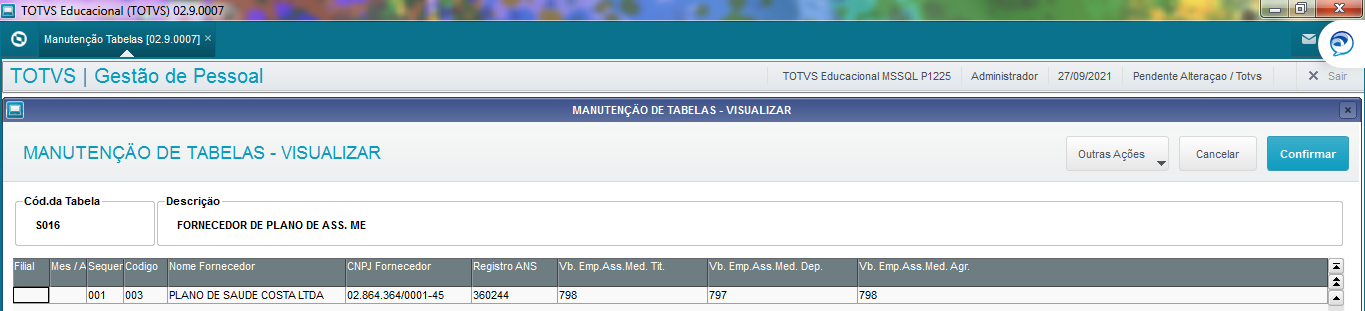
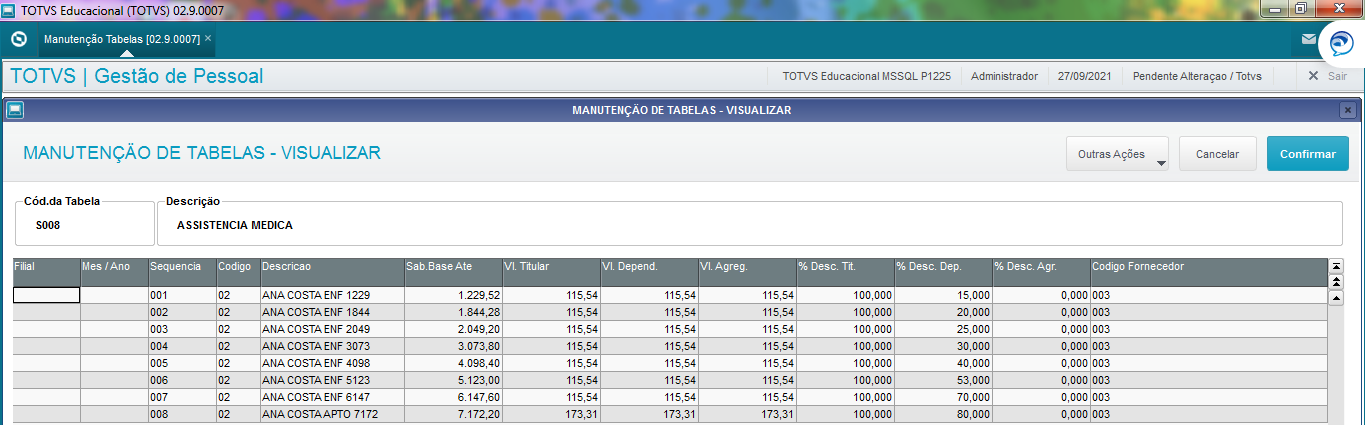
2. Acesse: Atualizações / Definições de Cálculo / Manutenção de Tabelas e defina as regras de desconto da Assistências Médica/Odontológica de acordo com a demanda da empresa (Tabelas: S008, S009, S013, S014, S028, S029, S030 ou S031).
No exemplo abaixo, iremos utilizar a tabela S008:
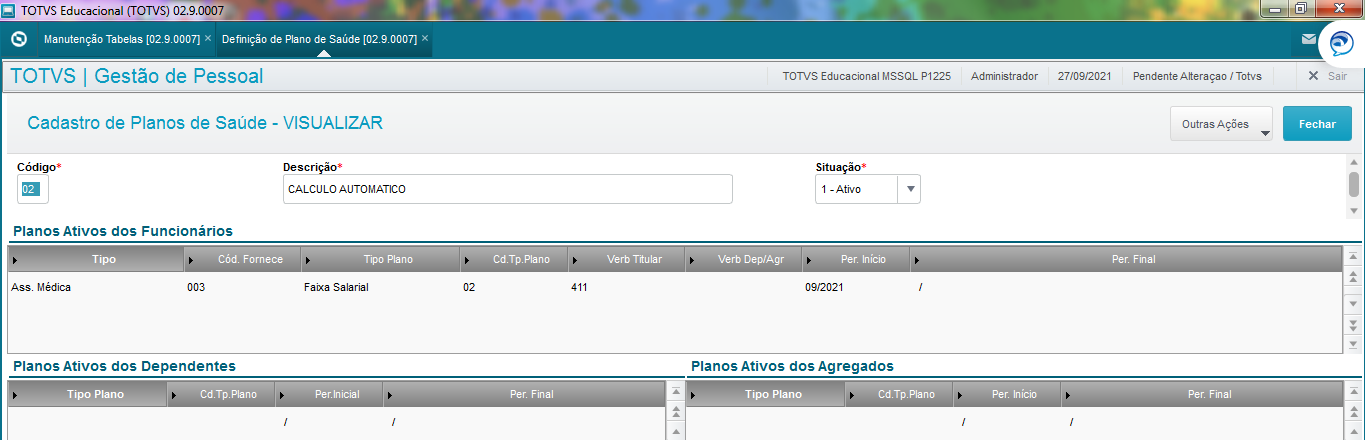
3. Acesse: Atualizações / Benefícios / Cálculo Automático / Definição do Plano de Saúde, e preencha as informações para cálculo do benefício;
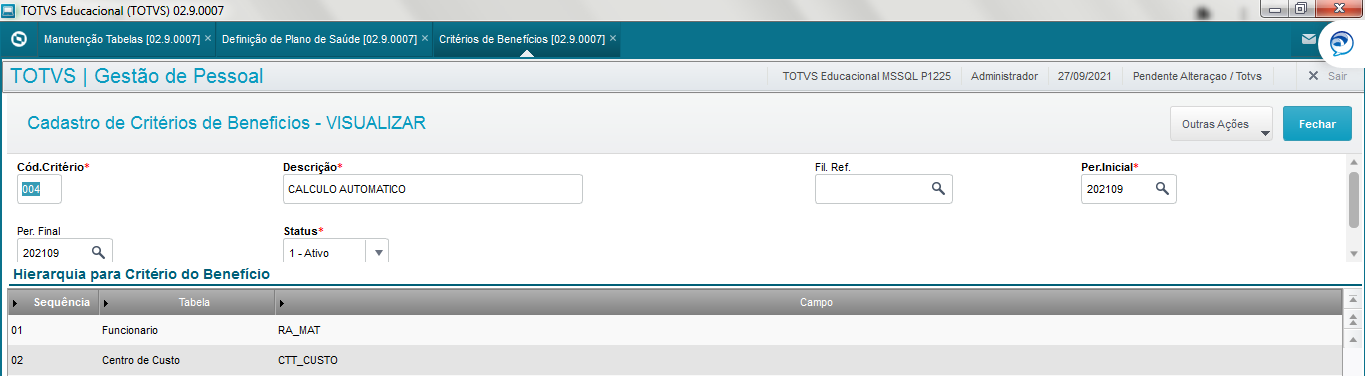
4. Acesse: Atualizações / Benefícios / Cálculo Automático / Critérios de Benefícios , e informe os critérios para cadastro do Plano de saúde;
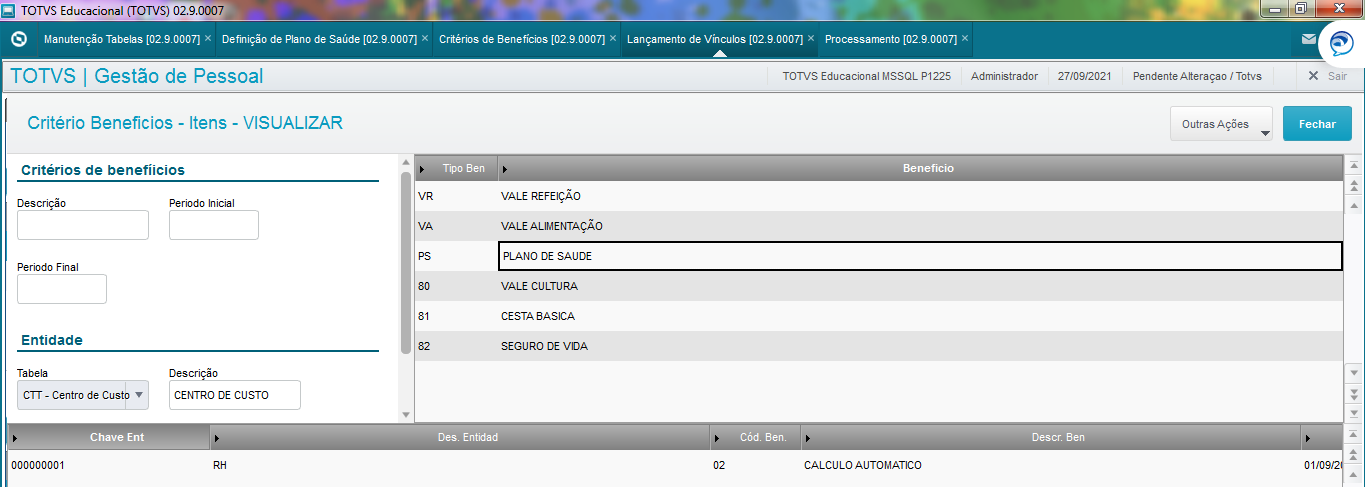
5. Acesse: Atualizações / Benefícios / Cálculo Automático / Lançamento de Vínculos , na coluna Tipo Ben, selecione a opção PS Plano de Saúde e informe no campo Chave Ent. o critério do Benefício, e as informações do Plano de Saúde nos demais campos;
6. Acesse: Atualizações / Benefícios / Cálculo Automático / Processamento , e preencha os parâmetros para inclusão do cadastro do Benefício.
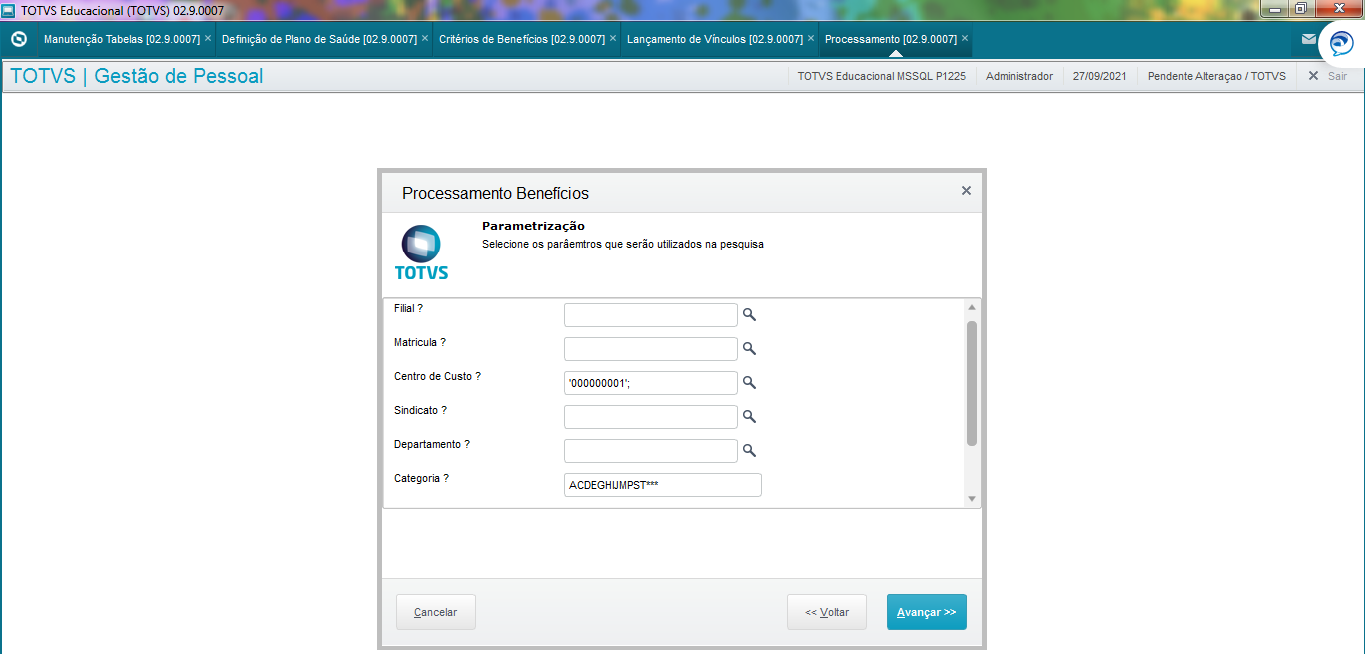
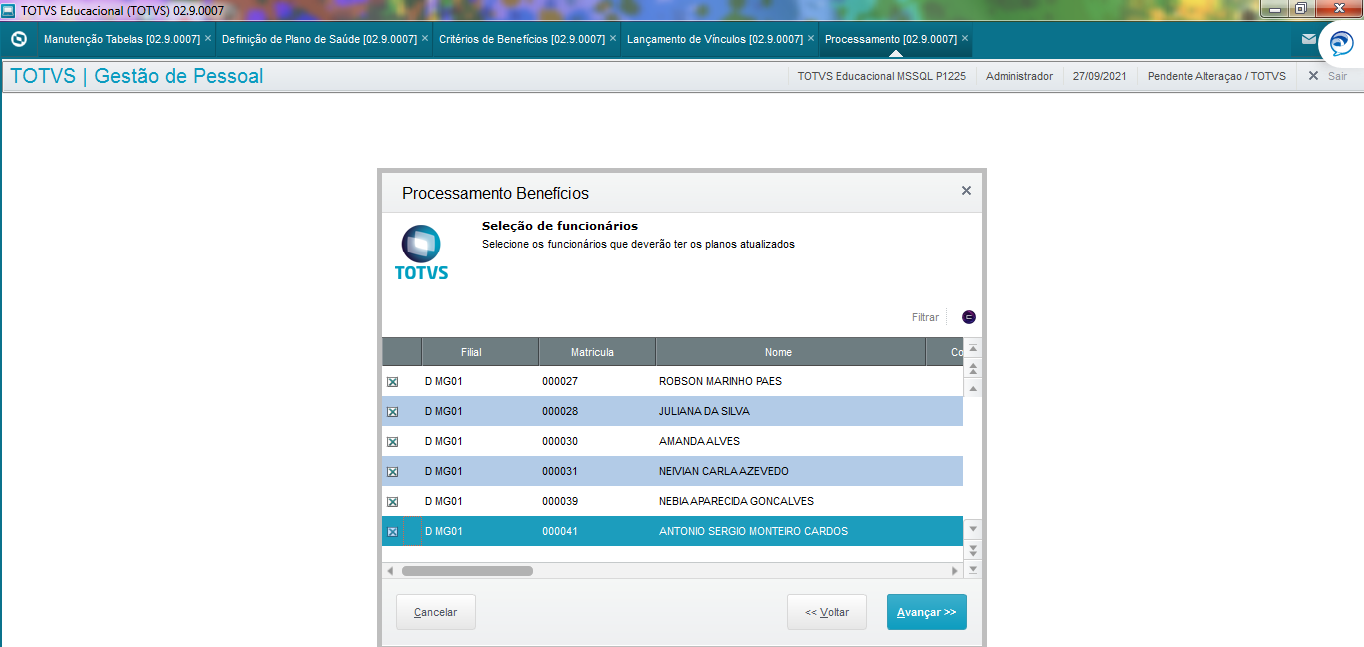
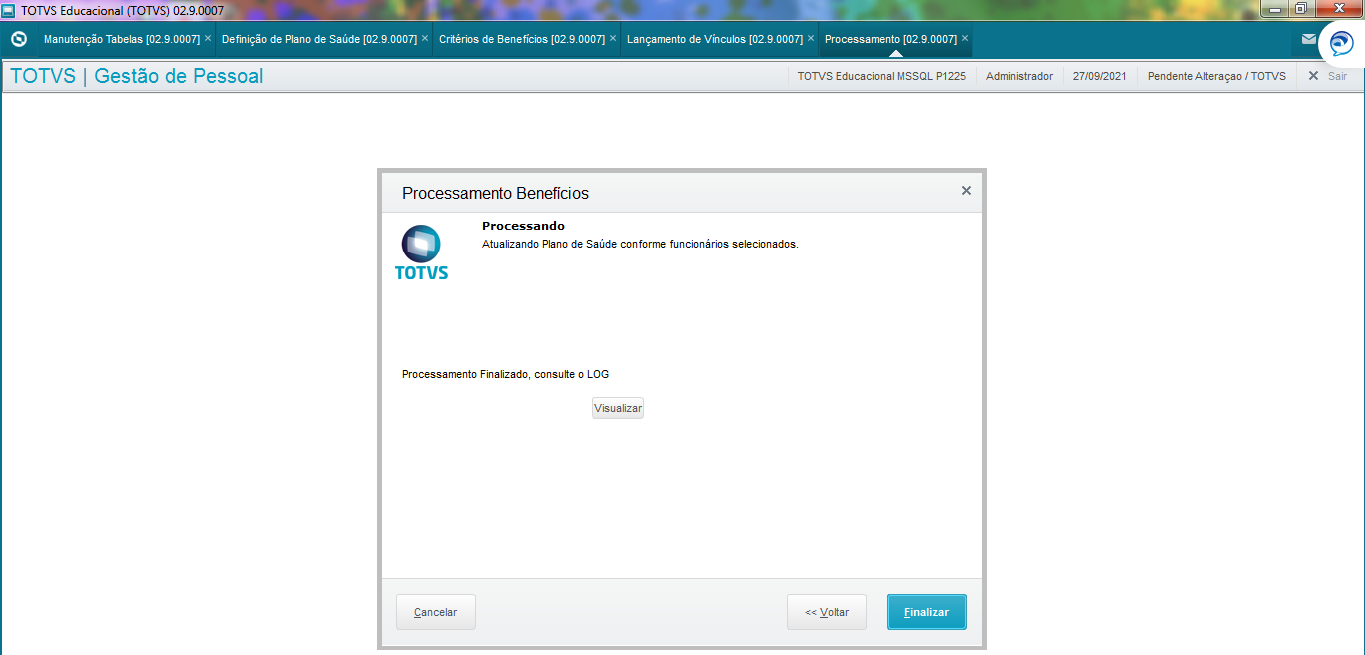
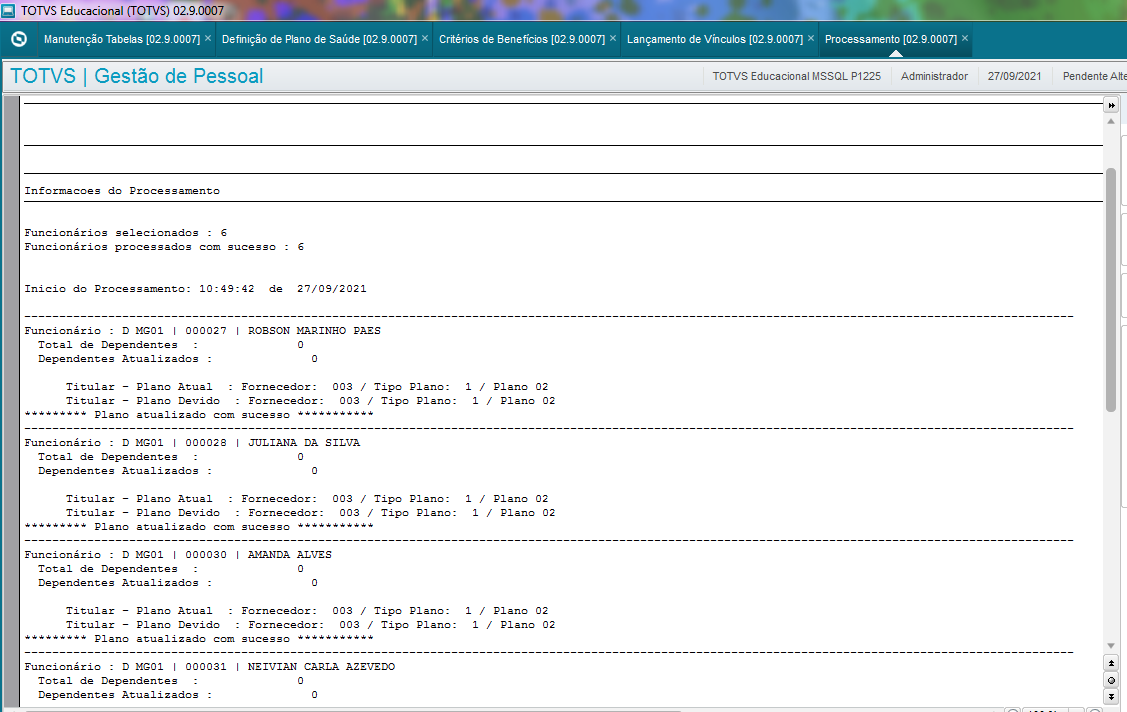
Após realizar a configuração acima, os dados do Plano de Saúde serão cadastrados de forma automática para os funcionários de acordo com os Critérios de Benefícios, e podem ser visualizadas na rotina Plano de Saúde Ativos.
Observação 1: Caso o funcionário tenha mais de uma configuração de Plano de Saúde, indicamos que a parametrização do cálculo seja realizada diretamente pela rotina Plano de Saúde Ativos.
Observação 2: Verificar se na rotina Cadastro de Funcionários, na aba Benefícios, o campo Pl. Saúde está = sim. Caso contrário, alterar = 1.
|
| Card |
|---|
| default | true |
|---|
| id | id1 |
|---|
| label | 2. Cadastro e Cálculo Vale Transporte |
|---|
| title | 2. Cadastro e Cálculo Vale Transporte |
|---|
| Dúvida
Como Cadastrar e Calcular o Vale Transporte? Ambiente
TOTVS RH - TOTVS RH (Linha Protheus) - Gestão de Pessoal - Todas as versões
Solução
Para cadastro e cálculo do Vale Transporte, realize os seguintes passos:
1. Em Gestão de Pessoal Acesse: Atualizações > Definições de Cálculo > Manutenção de Tabelas > Tabela S018 e cadastre as informações do Fornecedor dos Benefícios; 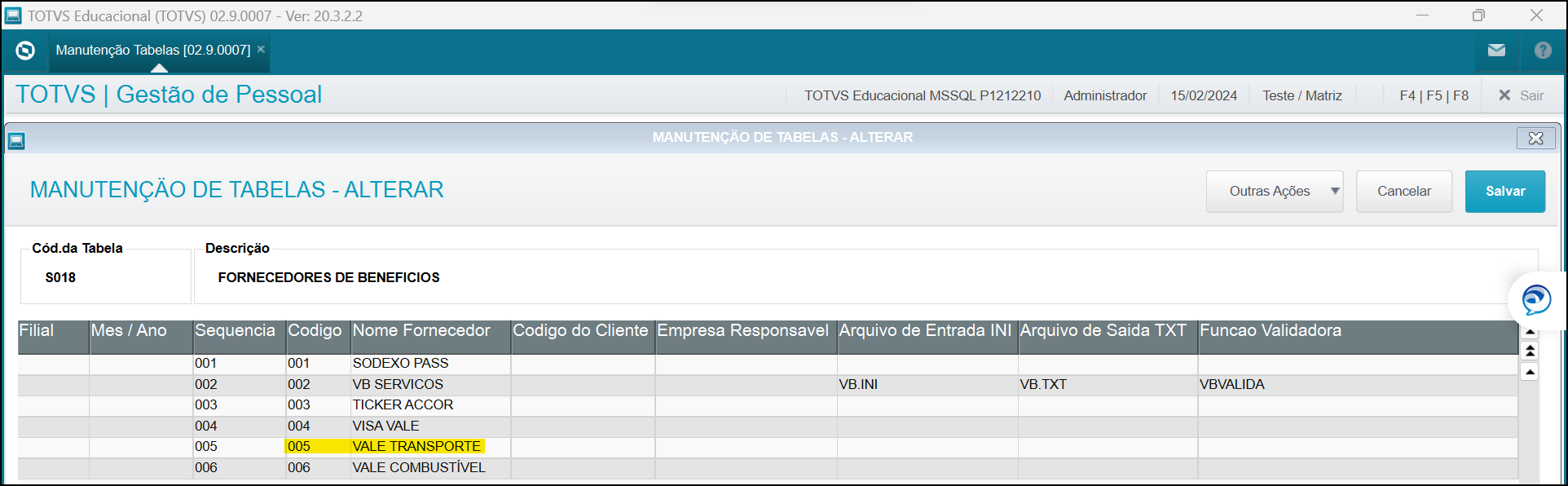
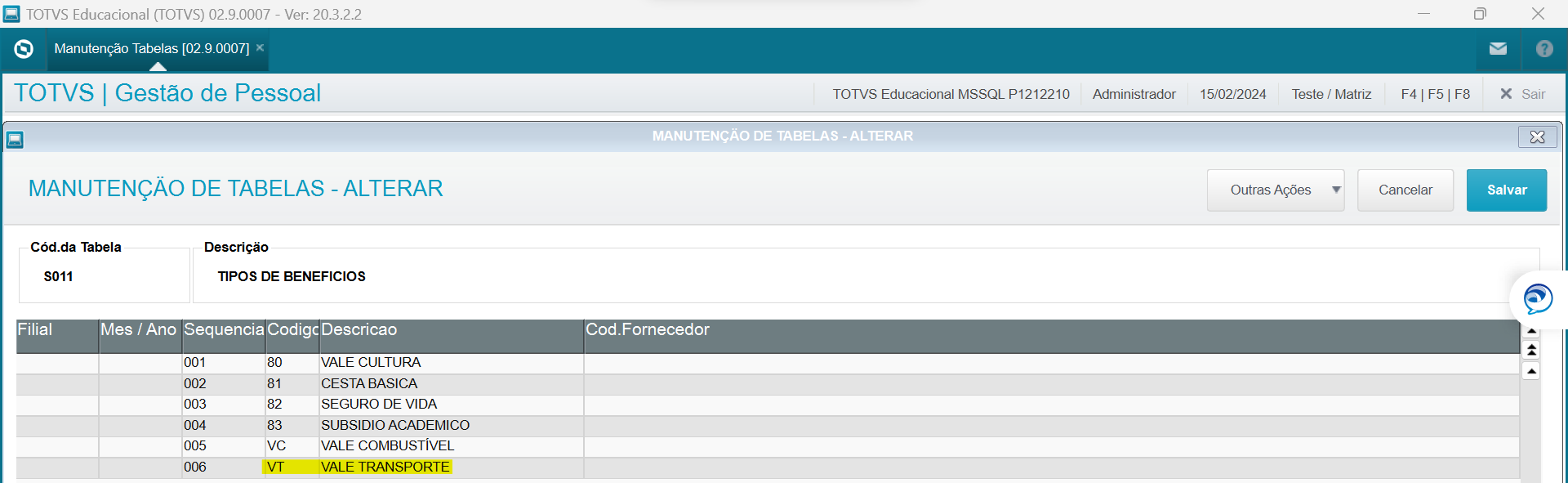
2. Acesse: Atualizações > Definições de Cálculo > Manutenção de Tabelas > Tabela S011 e cadastre um benefício para Vale Transporte
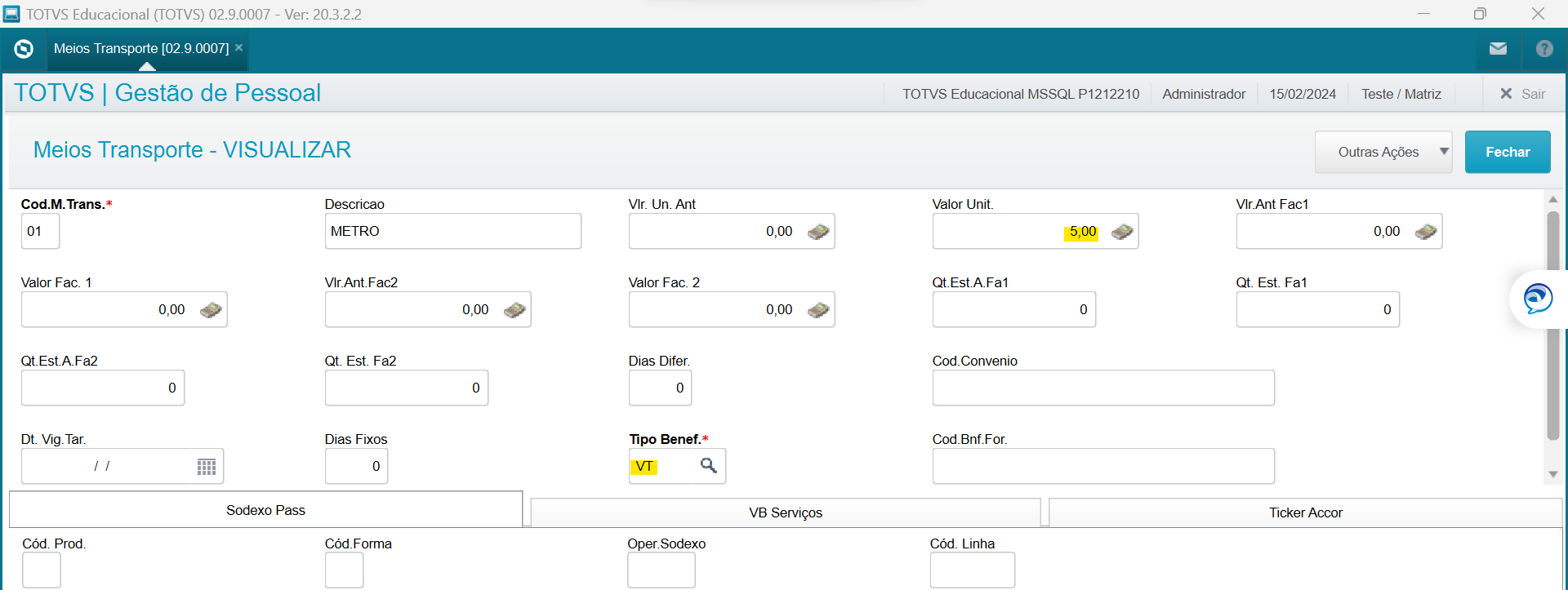
3. Cadastre o valor do benefício que será utilizado pelos funcionários em Atualizações > Benefícios > VT/VR/VA > Meios de transporte. Nele, informe o tipo do benefício cadastrado na tabela S011 no passo anterior.
4. Vincule ao funcionário o beneficio que irá receber e a quantidade por dias úteis e não úteis em Atualizações > Benefícios > VT/VR/VA > Atualização.
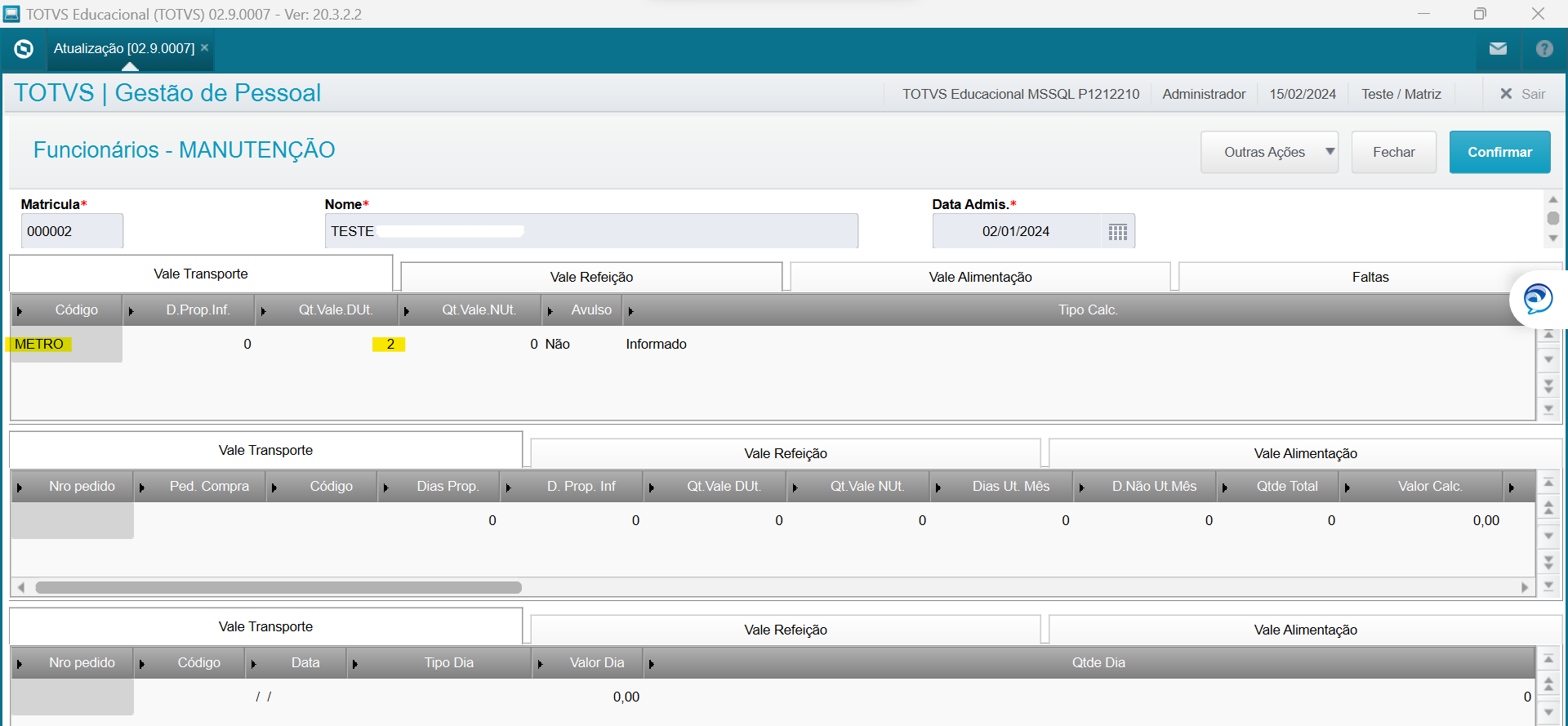
4. Acesse: Atualizações > Definições de Cálculo > Verbas e cadastre a verba de Desconto do Funcionário e a verba de Base Empresa da seguinte forma: Desconto VT, id 0051, com Percentual de Desconto (EX: 6%) 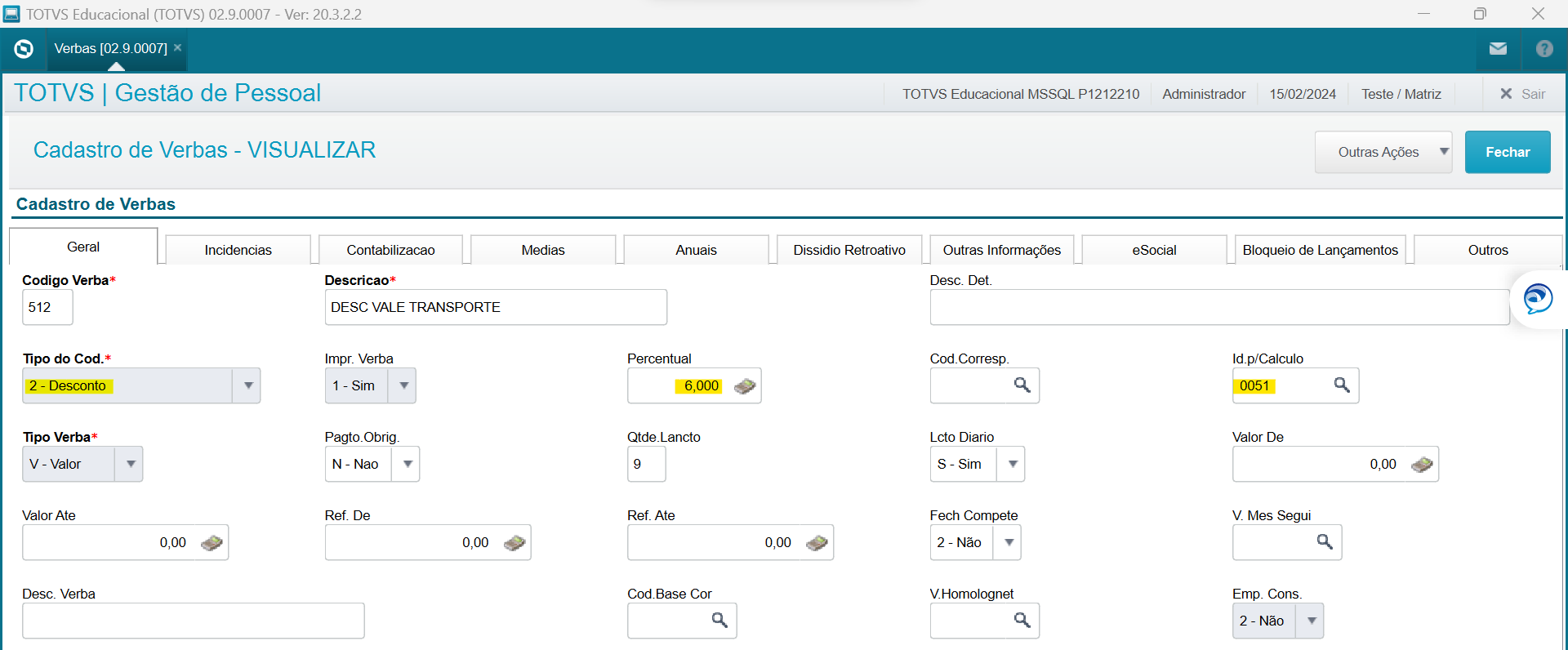
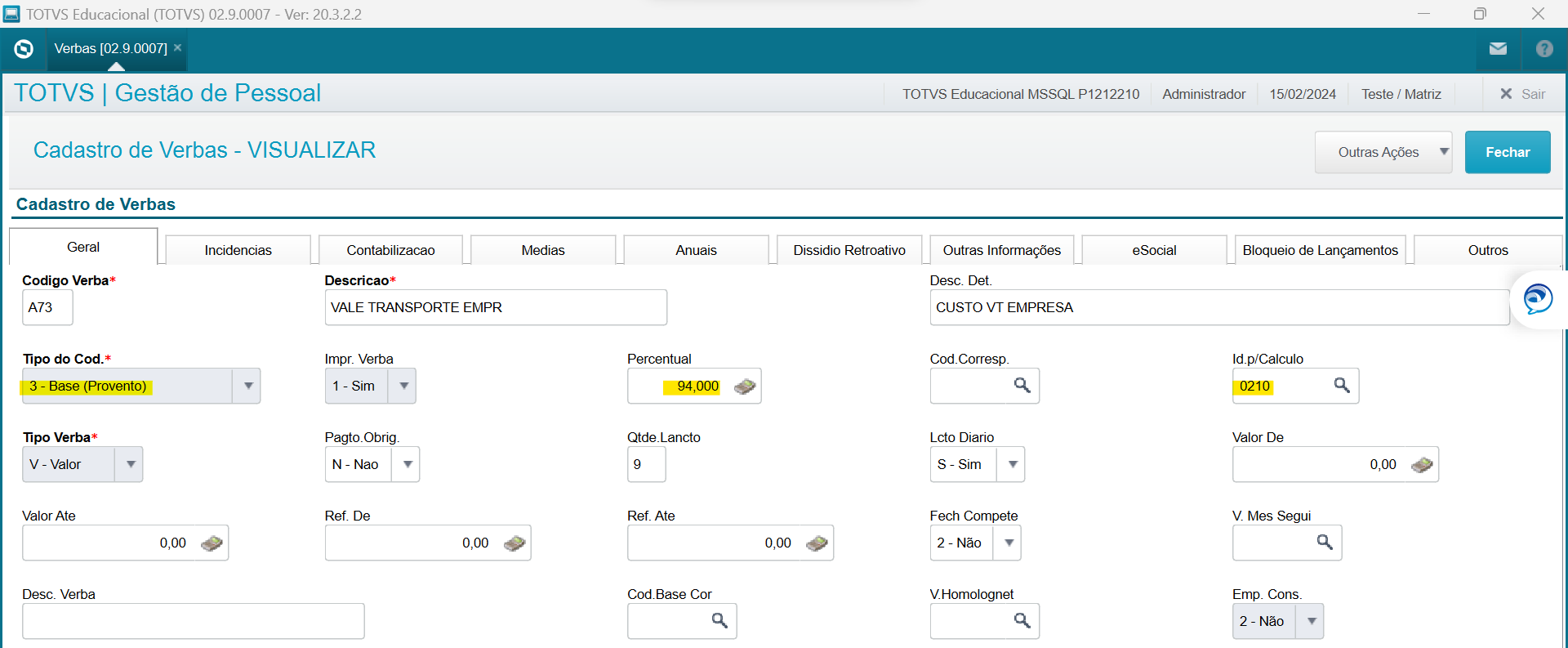
Base VT, id 0210, está com Percentual Parte Empresa (EX: 94%)
5. Ajuste o parâmetro MV_CVTPROP de acordo com o modo de configuração da empresa acessando Configurador > Ambiente > Cadastros > Parâmetros.
Observação: Para que o sistema verifique o parâmetro MV_CVTPROP, configurar o MV_CVTUSO.
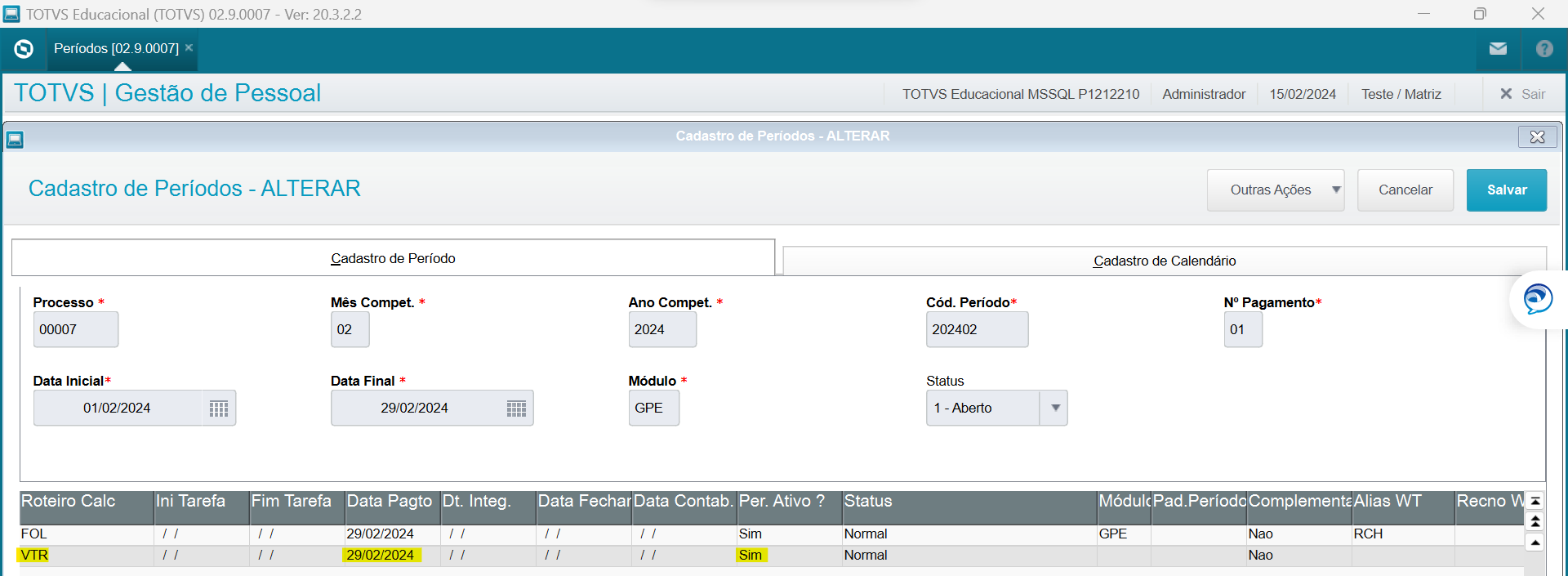
6. Para calcular o Vale Transporte, verifique se o roteiro VTR está informado no cadastro do período em Atualizações > Definições de Cálculo > Períodos.
7. Acesse os parâmetro em Atualizações > Benefícios > VT/VR/VA > Cálculo. Preencha de acordo com as informações solicitadas e necessidade da empresa. Exemplo:
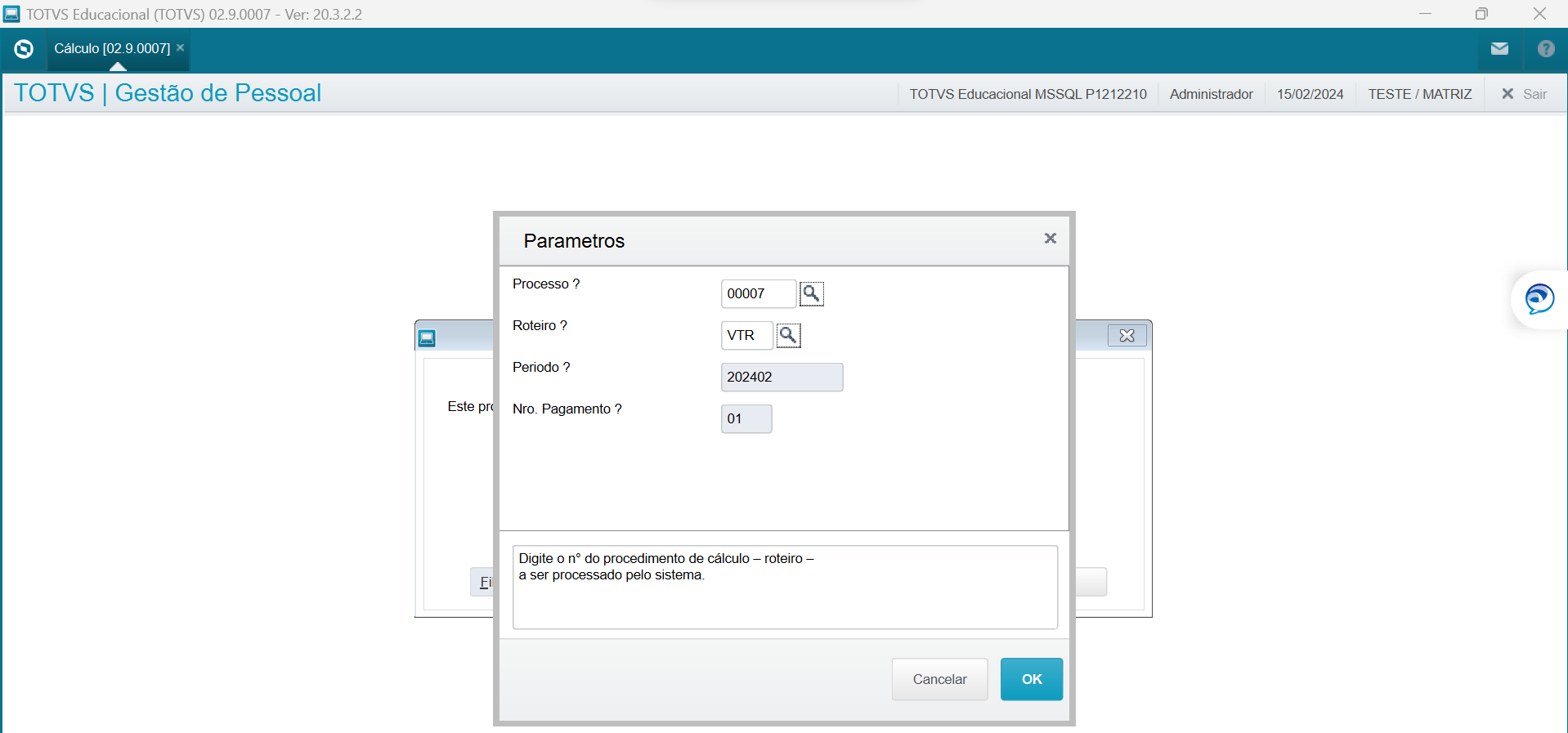

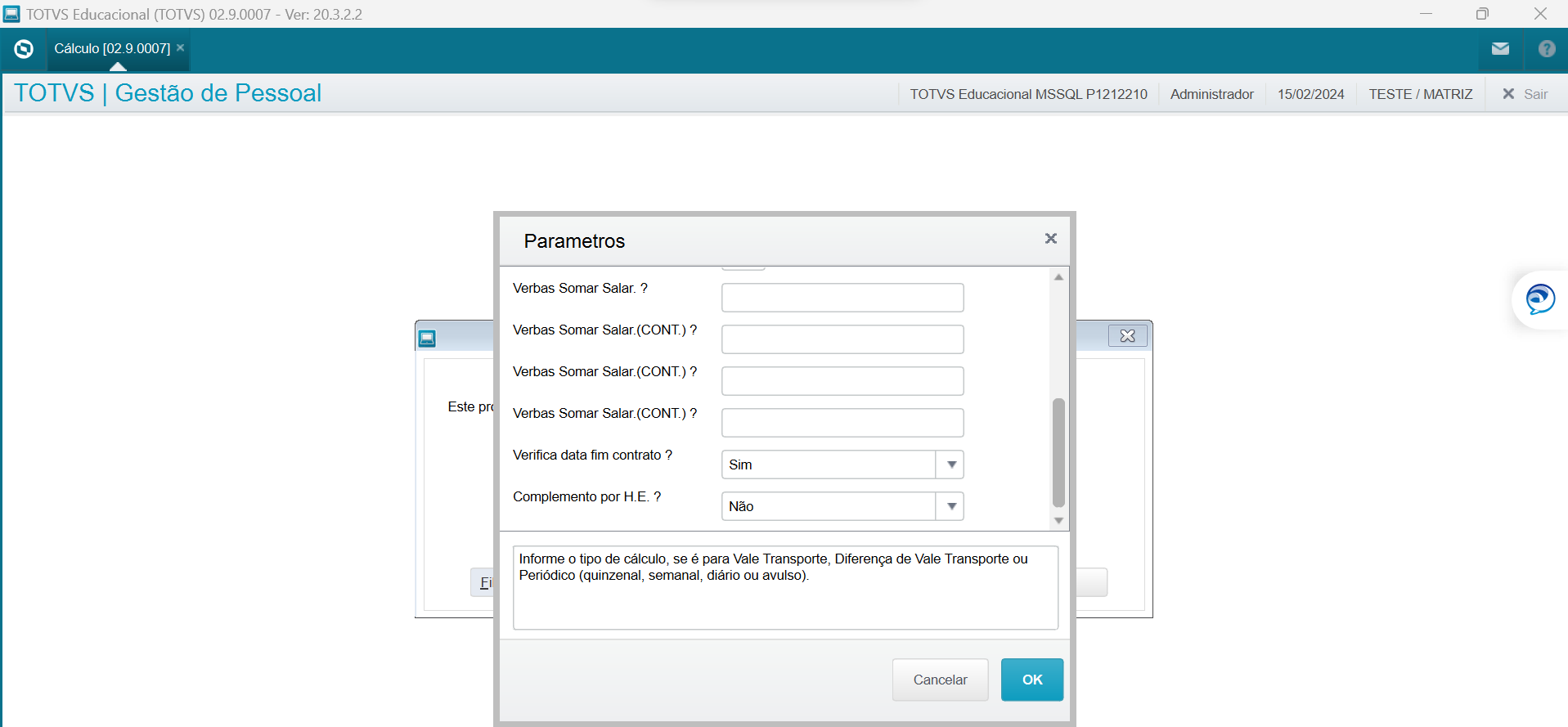
O cálculo do Vale Transporte também pode ser realizado em Miscelânea > Cálculos > Por Roteiros.
Para conferência dos cálculos, realize impressão no Mapa de Vale Transporte.
|
| Card |
|---|
| default | true |
|---|
| id | id1 |
|---|
| label | 3. Cadastro e Cálculo Vale Alimentação |
|---|
| title | 3. Cadastro e Cálculo Vale Alimentação |
|---|
| Dúvida
Como Cadastrar e Calcular o Vale Alimentação?
Ambiente
TOTVS RH - TOTVS RH (Linha Protheus) - Gestão de Pessoal - Todas as versões
Solução
Para cadastro e cálculo do Vale Alimentação, realize os seguintes passos:
1. Em Gestão de Pessoal Acesse: Atualizações / Definições de Cálculo / Manutenção de Tabelas / Tabela S018 e cadastre as informações do Fornecedor dos Benefícios;

2. Acesse: Atualizações / Definições de Cálculo / Manutenção de Tabelas / Tabela S011 e cadastre um benefício para Vale Alimentação;

3. Acesse: Atualizações / Definições de Cálculo / Verbas e cadastre a verba de Desconto do Funcionário e a verba de Base Empresa (sem Id de Cálculo);
4. Acesse: Atualizações / Definições de Cálculo / Mnemônicos e informe no Mnemônico P_PDVAEMP a verba de Base Empresa, e no mnemônico P_PDVADES a verba de desconto do funcionário;


5. Acesse: Atualizações / Benefícios / VT/VR/VA / Cadastro Vale Alimentação e cadastre o Valor Unitário do benefício, Percentual de Desconto, e o Tipo de Benefício;

6. Acesse: Atualizações / Benefícios / VT/VR/VA / Atualização, selecione o funcionário que irá receber o benefício, e inclua o Vale Alimentação e a Quantidade de vales por dias Úteis e a Quantidade de vales em dias Não Uteis (caso o funcionário trabalhe em dias não úteis "Sab, dom e feriado".). Utilize o Help de campo para auxiliar no preenchimento.
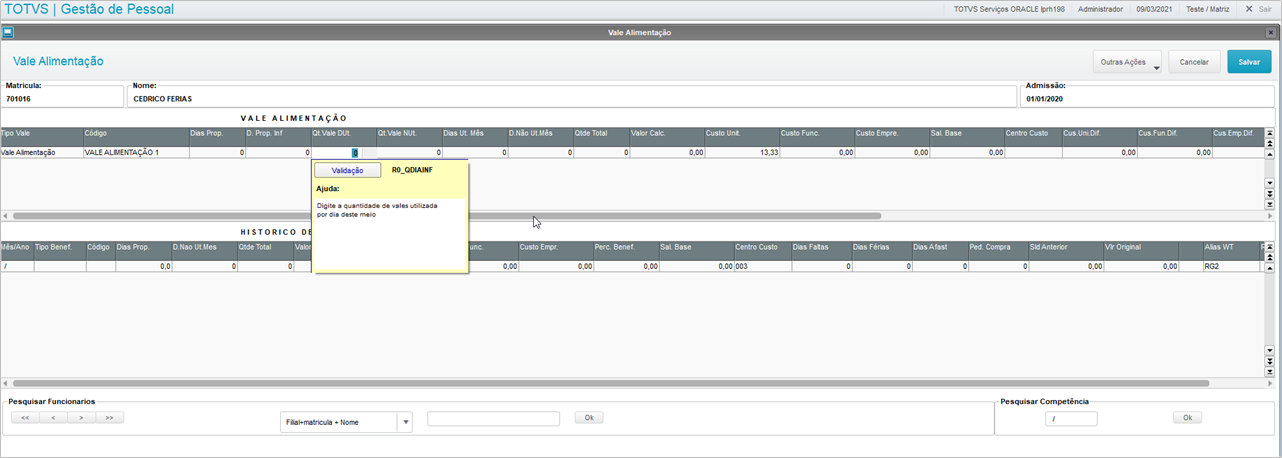
7. Acesse: Atualizações / Benefícios / VT/VR/VA / Cálculo, informe o Roteiro VAL e período à ser calculado, preencha o grupo de perguntas de acordo com a demanda da empresa;
8. Acesse: Atualizações / Benefícios / VT/VR/VA / Impressão do Mapa, para imprimir o Mapa de Vale Alimentação, com os valores para conferência;
https://centraldeatendimento.totvs.com/hc/pt-br/articles/360053523094-MP-GPE-Mapa-de-vale-refei%C3%A7%C3%A3o-alimenta%C3%A7%C3%A3o-transporte-em-planilha-GPER009-
9. Acesse: Atualizações / Benefícios / VT/VR/VA / Integração com a Folha e selecione para qual roteiro os valores de VA deverão ser integrados;
https://centraldeatendimento.totvs.com/hc/pt-br/articles/360027259251
|
| Card |
|---|
| default | true |
|---|
| id | id1 |
|---|
| label | 4. Cadastro e Cálculo de Vale Refeição |
|---|
| title | 4. Cadastro e Cálculo de Vale Refeição |
|---|
| Dúvida
Como Cadastrar e Calcular o Vale Refeição?
Ambiente
TOTVS RH - TOTVS RH (Linha Protheus) - Gestão de Pessoal - Todas as versões
Solução
Para cadastro e cálculo do Vale Refeição, realize os seguintes passos:
1. Em Gestão de Pessoal Acesse: Atualizações / Definições de Cálculo / Manutenção de Tabelas / Tabela S018 e cadastre as informações do Fornecedor dos Benefícios;
2. Acesse: Atualizações / Definições de Cálculo / Manutenção de Tabelas / Tabela S011 e cadastre um benefício para Vale Refeição;
3. Acesse: Atualizações / Definições de Cálculo / Verbas e verifique se as verbas com Id 0050 (Desconto do Funcionário) e Id 00212 (Parte Empresa) estão cadastradas;
4. Acesse: Atualizações / Benefícios / VT/VR/VA / Cadastro Vale Refeição e cadastre o Valor Unitário do benefício, Percentual de Desconto, e o Tipo de Benefício;

5. Acesse: Atualizações / Benefícios / VT/VR/VA / Atualização, selecione o funcionário que irá receber o benefício, e inclua o Vale Refeição e a Quantidade de vales por dias Úteis e a Quantidade de vales em dias Não Uteis (caso o funcionário trabalhe em dias não úteis "Sab, dom e feriado".). Utilize o help de campo para auxiliar no preenchimento;
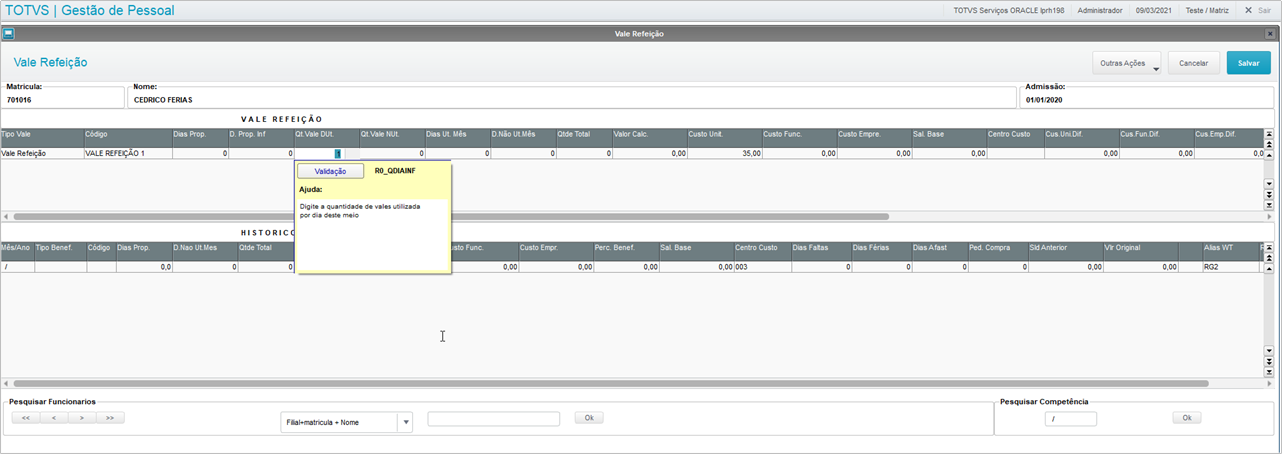
6. Acesse: Atualizações / Benefícios / VT/VR/VA / Cálculo, informe o Roteiro VRF e período à ser calculado, preencha o grupo de perguntas de acordo com a demanda da empresa;
7. Acesse: Atualizações / Benefícios / VT/VR/VA / Impressão do Mapa, para imprimir o Mapa de Vale Refeição, com os valores para conferência; https://centraldeatendimento.totvs.com/hc/pt-br/articles/360053523094-MP-GPE-Mapa-de-vale-refei%C3%A7%C3%A3o-alimenta%C3%A7%C3%A3o-transporte-em-planilha-GPER009-
8. Acesse: Atualizações / Benefícios / VT/VR/VA / Integração com a Folha e selecione para qual roteiro os valores de VR deverão ser integrados; https://centraldeatendimento.totvs.com/hc/pt-br/articles/360027259251
|
| Card |
|---|
| default | true |
|---|
| id | id1 |
|---|
| label | 5. Cadastro e Cálculo de cesta básica |
|---|
| title | 5. Cadastro e Cálculo de cesta básica |
|---|
| Dúvida
Como cadastrar e calcular a Cesta Básica?
Ambiente
TOTVS RH - TOTVS RH (Linha Protheus) - Gestão de Pessoal – Todas as versões
Solução
Para cadastro e cálculo da Cesta Básica, realize os seguintes passos:
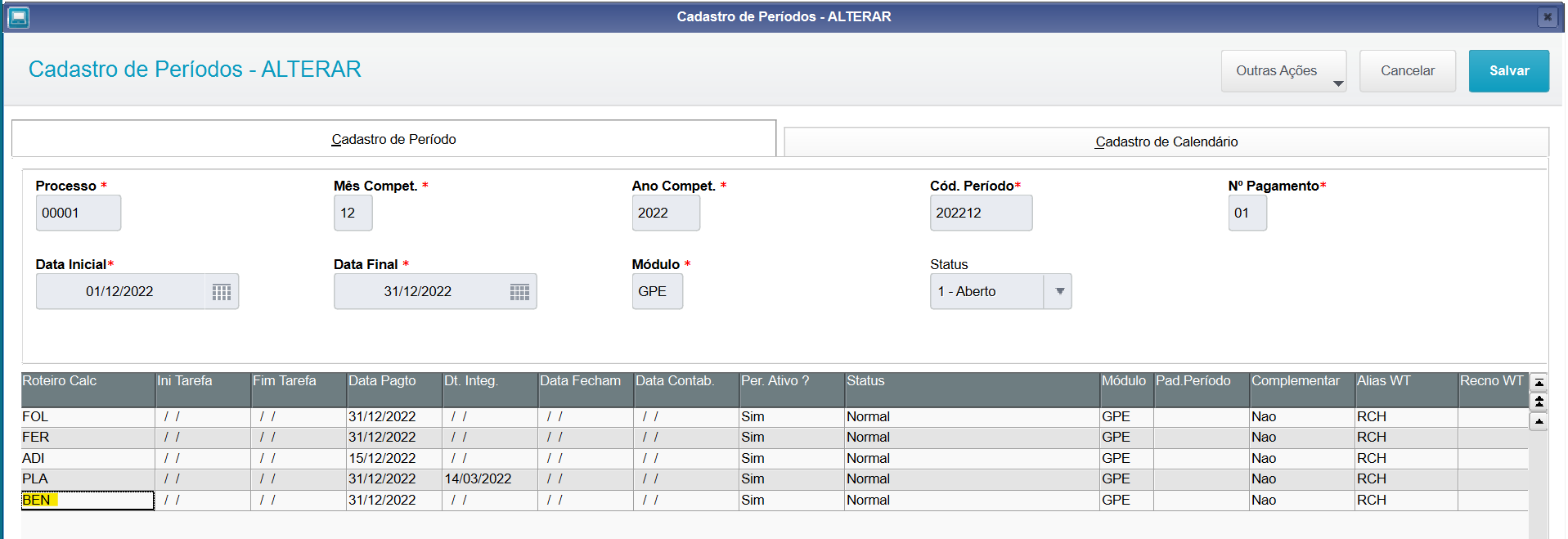
1. Acesse: Atualizações/ Definições de Cálculo/ Períodos e inclua o roteiro BEN - Outros Benefícios no período aberto
2. Acesse: Atualizações/ Definições de Cálculo/ Verbas, e crie três verbas, sendo uma de Provento para o pagamento da Cesta Básica, uma de Desconto, para que seja descontado o valor referente a Cesta do funcionário e outra de Base Provento que conterá o valor da Empresa. Todas as verbas não devem ter Identificador de Cálculo;

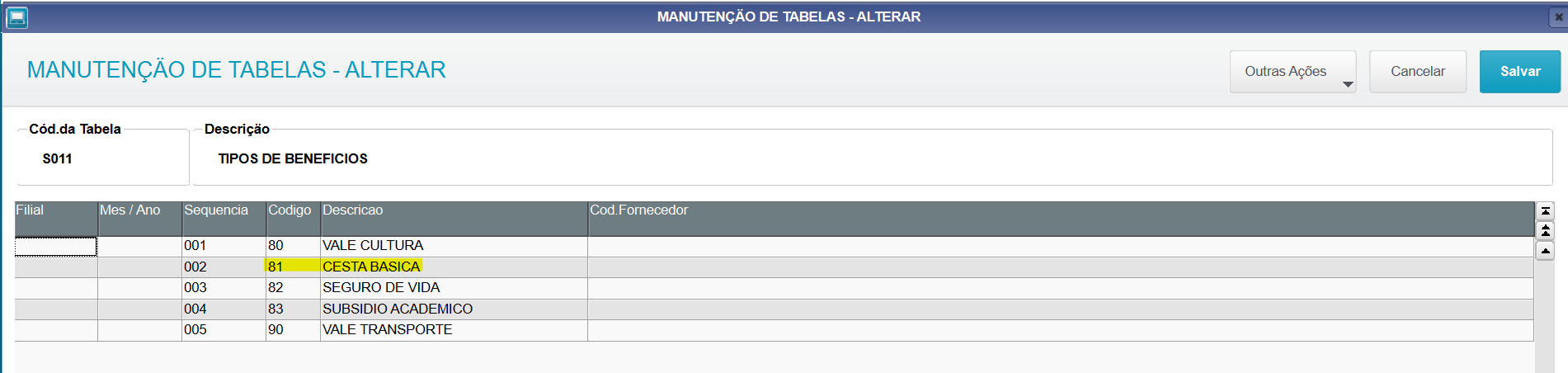
3. Acesse: Atualizações/ Definições de Cálculo/ Manutenção de Tabelas, localize a tabela S011, clique em Outras Ações e posteriormente em Alterar.
Insira uma linha, informe o código e descrição ao benefício como Cesta Básica;
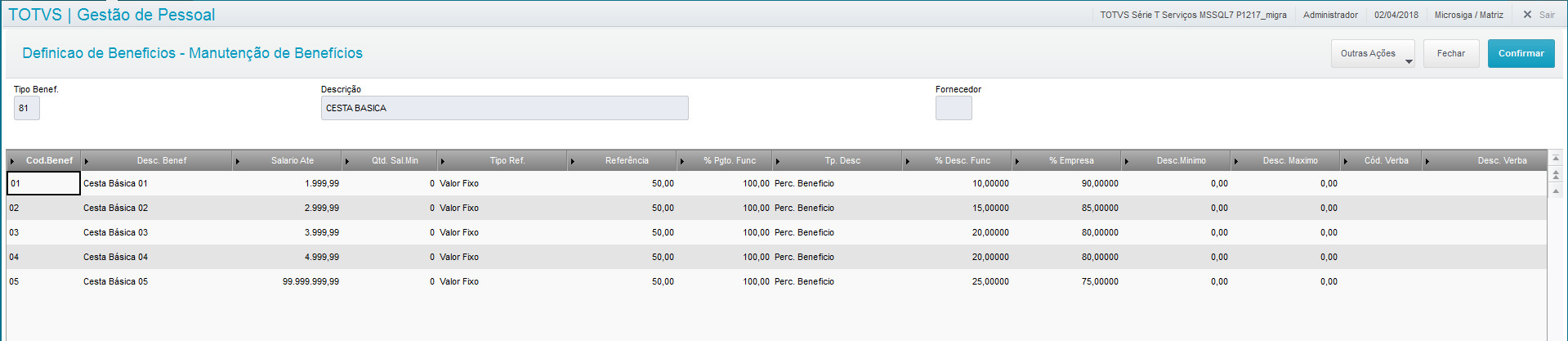
4. Acesse: Atualizações/ Benefícios/ Outros Benefícios/ Definição de Benefícios e selecione o tipo de Benefício Cesta Básica e clique em Manutenção para cadastrar o benefício;
Preenchimento dos campos:
Código: Utilize este campo para definir um código de identificação do benefício.
Descrição: Use este item para atribuir uma descrição ao benefício.
Salário Até ou Quantidade de Salário Mínimo: Neste campo, informe o valor de salário limite para o recebimento do benefício, escolhendo entre salário até ou quantidade de salário mínimo.
Tipo Referência: Escolha entre três tipos de cálculo para o benefício: valor fixo, percentual salário base ou percentual salário mínimo.
Referência: Use este item para informar o valor do benefício no campo referência, obedecendo ao tipo de referência escolhido.
% Pagamento Funcionário: Preencha este campo, caso o benefício seja concedido via Folha de Pagamento.
Tipo de Desconto: Preencha este campo, caso o benefício seja concedido via Folha de Pagamento.
Desconto do Funcionário: Defina o percentual de desconto do funcionário neste campo.
Valor Mínimo e Máximo: Caso queira informar valor mínimo e máximo para o desconto do funcionário, utilize este campo.
Abaixo, um exemplo de possível preenchimento com percentuais de descontos diferentes;
Manutenção
Acesse Atualizações -> Benefícios -> Outros Benefícios -> Manutenção para amarrar a Cesta Básica ao funcionário. Posicione na matrícula desejada, clique em Manutenção e preencha os campos principais
Tipo Benefício: Preencha este campo com o tipo de benefício de Cesta Básica
Código Benefício: Insira o código do benefício que o funcionário terá direito
Cód. Verba: Informe a verba tipo provento, se houver
Verba Desc.: Indique a verba tipo desconto, se houver
Verba Empresa: Por último, preencha a verba para empresa, se houver
Cálculo de Outros Benefícios
Acesse: Atualizações -> Benefícios -> Outros Benefícios -> Cálculo. Clique em Parâmetros e informe:
• Processo: neste campo informe qual processo deseja calcular.
• Roteiro: neste item escolha o roteiro de Outros Benefícios: BEN
Os campos Período e Nr Pagamento serão preenchidos automaticamente e, caso queira, preencha o filtro. Clique em Calcular. No final do processo um LOG será gerado com as informações do cálculo processado.
Relatório de Cálculo
Para imprimir o relatório, acesse: Atualizações -> Benefícios -> Outros Benefícios -> Relatório Cálculo, clique em: Outras Ações -> Parâmetros e informe: Processo, Período do cálculo e Tipo do Benefício que deseja imprimir, os demais parâmetros podem ser configurados conforme necessidade.
Caso queira consultar o cálculo individualmente, acesse Atualizações -> Benefícios -> Outros Benefícios -> Manutenção, selecione o funcionário desejado e clique Outras Ações - Visualização do Cálculo.
Integração com a Folha
Após todo este processo de cálculo e conferência, deve integrar o roteiro BEN para a folha, para que os valores sejam efetivamente pagos, para isso, acesse Atualizações -> Benefícios -> Outros Benefícios -> Integração com Folha, clique em perguntas e informe Processo, Período e Número de pagamento a ser integrado, após isso, retorne em informações e clique em executar
Fechamento do Roteiro
No final do período é necessário fazer o fechamento do roteiro BEN, para que o roteiro da Folha de Pagamento também seja fechado e o roteiro do próximo período liberado para manutenção. Para iniciar o procedimento, acesse: Atualizações -> Benefícios -> Outros Benefícios -> Fechamento. Em perguntas, informe o Processo e o Roteiro a ser fechado, após isso, retorne em informações e clique em executar
Histórico de Cálculo
A rotina de Histórico do Cálculo, possibilita visualizar todos os benefícios já calculados para determinado funcionário. Para executar a rotina, acesse Atualizações -> Benefícios -> Outros Benefícios -> Histórico Cálculo, selecione o funcionário desejado e clique em visualizar.
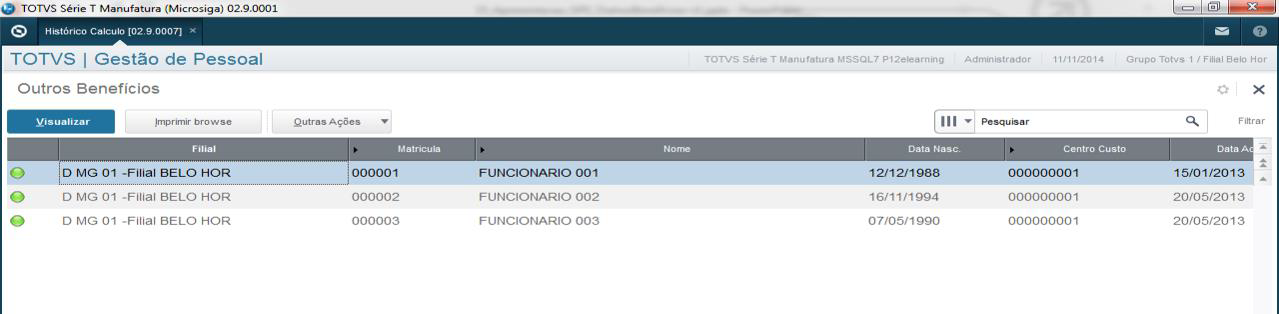
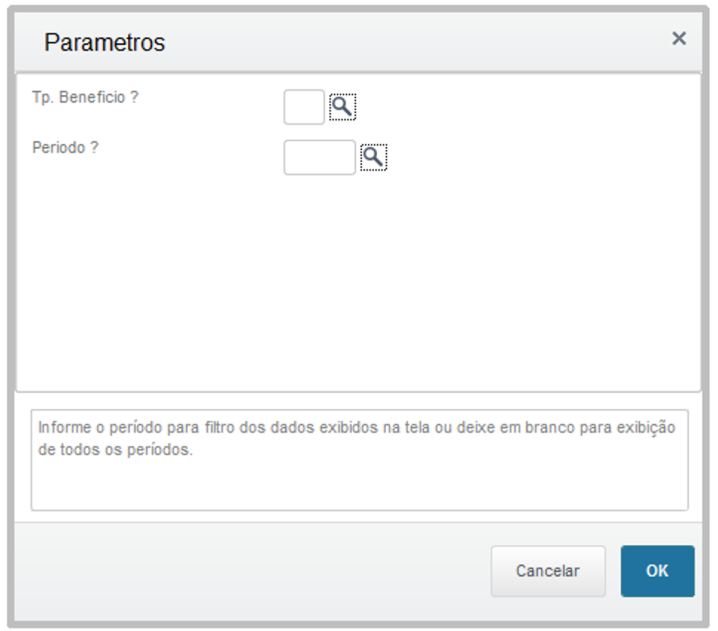
Filtros: Caso desejar, filtre a visualização por tipo de benefício e/ou período. Caso queira visualizar o histórico completo deixe os campos em branco e clique em OK. Ao final, a tela de histórico exibirá os dados dos benefícios pagos ao funcionário escolhido.
|
| Card |
|---|
| default | true |
|---|
| id | id1 |
|---|
| label | 6. Cálculo Automatico de Benefícios |
|---|
| title | 6. Cálculo Automatico de Benefícios |
|---|
| Dúvida
Como é feito o cálculo automático de benefícios?
Ambiente
TOTVS RH - TOTVS RH (Linha Protheus) - Gestão de Pessoal - Todas as versões
Solução
O cálculo automático de benefícios permite vincular os benefícios a outras entidades, não necessariamente ao funcionário, possibilitando calcular um mesmo benefício para todos os funcionários de determinada filial, por exemplo.
Para que o sistema consiga realizar o cálculo é necessário definir uma ordem de prioridade para as entidades escolhidas. Definida a ordem basta vincular os benefícios às entidades e executar o cálculo.
Processo da rotina:
1. Deixe o conteúdo dos parâmetros MV_CALCBEN=.T.
2. Cadastre um critério com a ordem de busca que o sistema deverá seguir para cálculo através do menu Atualizações > Benefícios > Cálculo Automático > Critérios de Benefícios 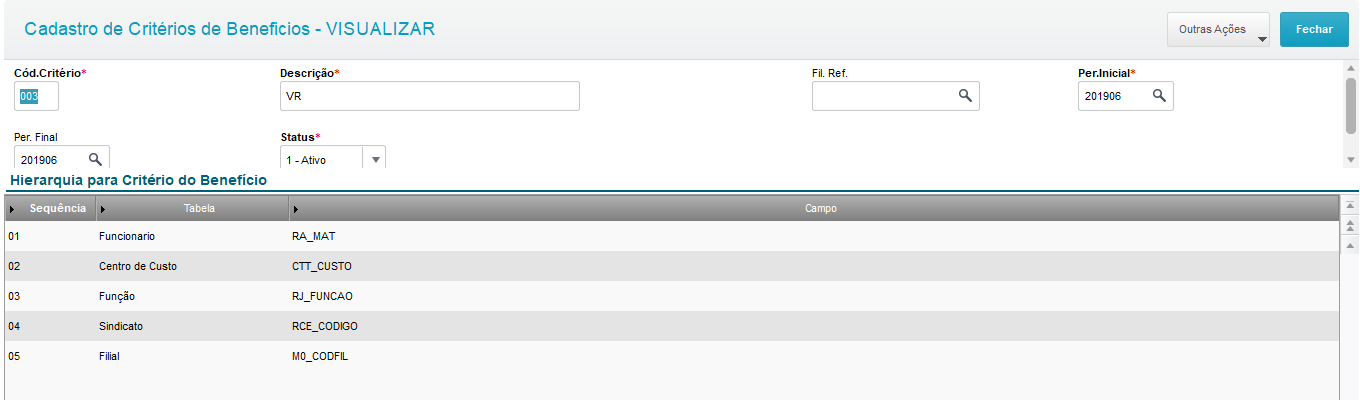
3. Vincule os benefícios a cada critério na rotina Lançamento de Vínculos através do menu Atualizações > Benefícios > Cálculo Automático > Lançamento de Vínculos;
4. Clique sobre o critério que deseja configurar e clique em Manutenção; 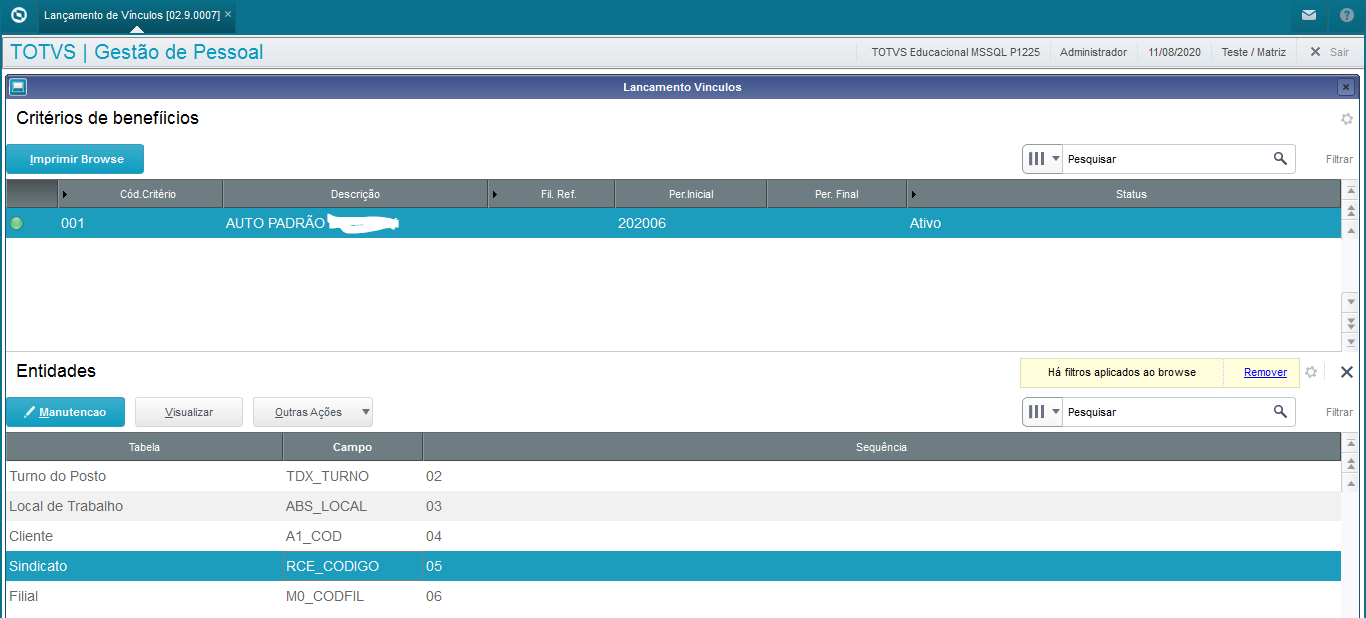
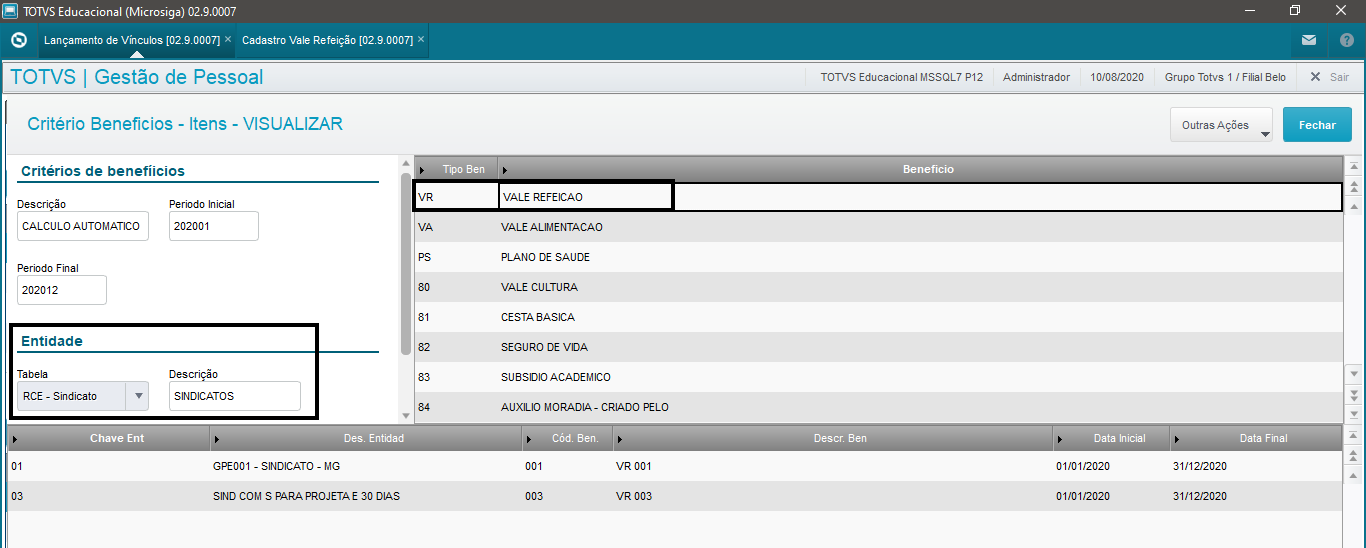
5. Posicione o cursor em cima do tipo de benefício desejado e preencha o grid inferior com:
- Código de Sindicato que pertence o benefício;
- Código do Benefício que será vinculado;
- Data inicial de vigência deste critério;
- Data final (se houver)
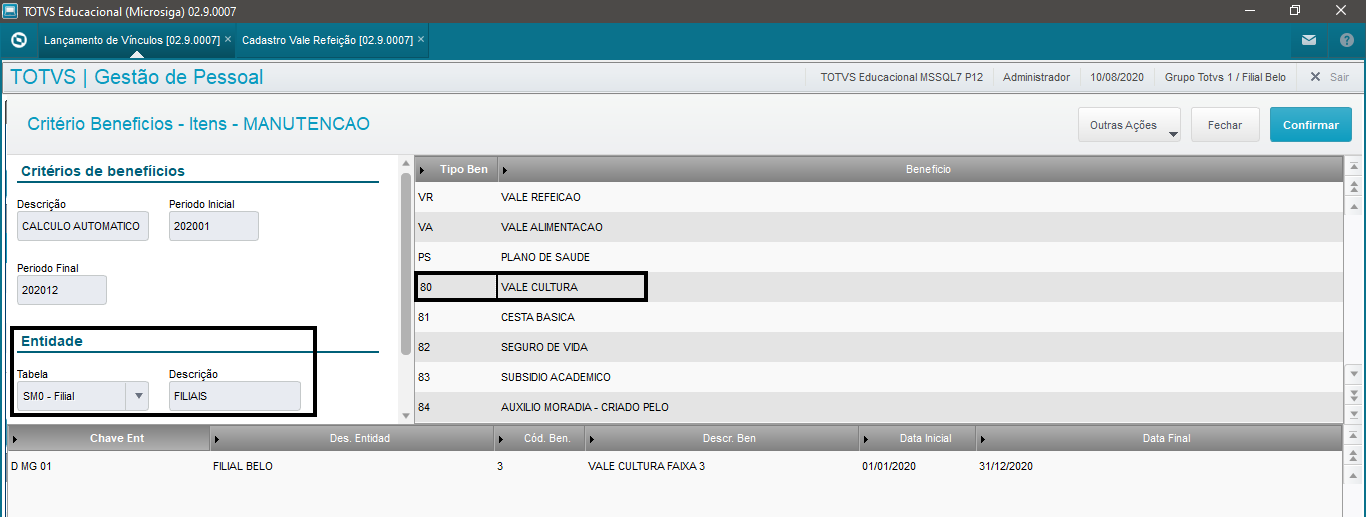
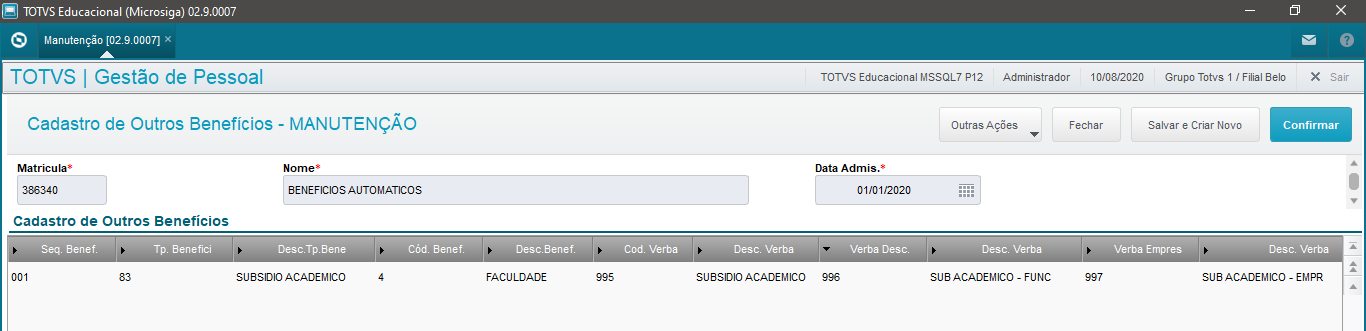
Exemplo de cálculo Temos os seguintes benefícios vinculados:
Vale Refeição vinculado ao Sindicato
 Vale cultura vinculado à Filial
 Subsídio Acadêmico vinculado diretamente ao Funcionário
 No dia 20/07/20 Houve uma alteração do sindicado do funcionário.
Resultado do cálculo:
Para o cálculo de Vale Refeição o sistema incluiu dois registros na tabela SM7, um para cada benefício, o campo Tipo de Calculo foi preenchido com Automático, identificando que esse benefício foi gerado pelo cálculo automático.
Os valores foram calculados proporcionalmente aos dias que o funcionário permaneceu em cada sindicato durante o período. 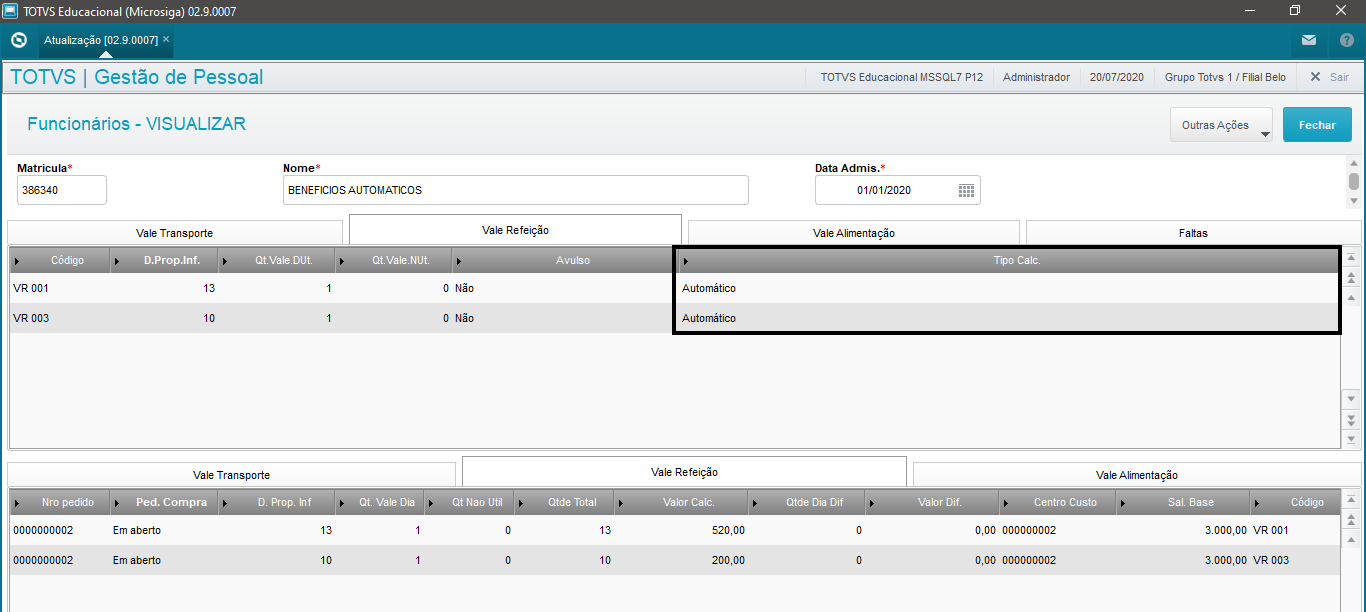
No cálculo do roteiro de outros benefícios, BEN, também foram gerados dois registros.
Um para o cálculo do Vale cultura, definido por Filial, com o campo tipo de cálculo Automático. 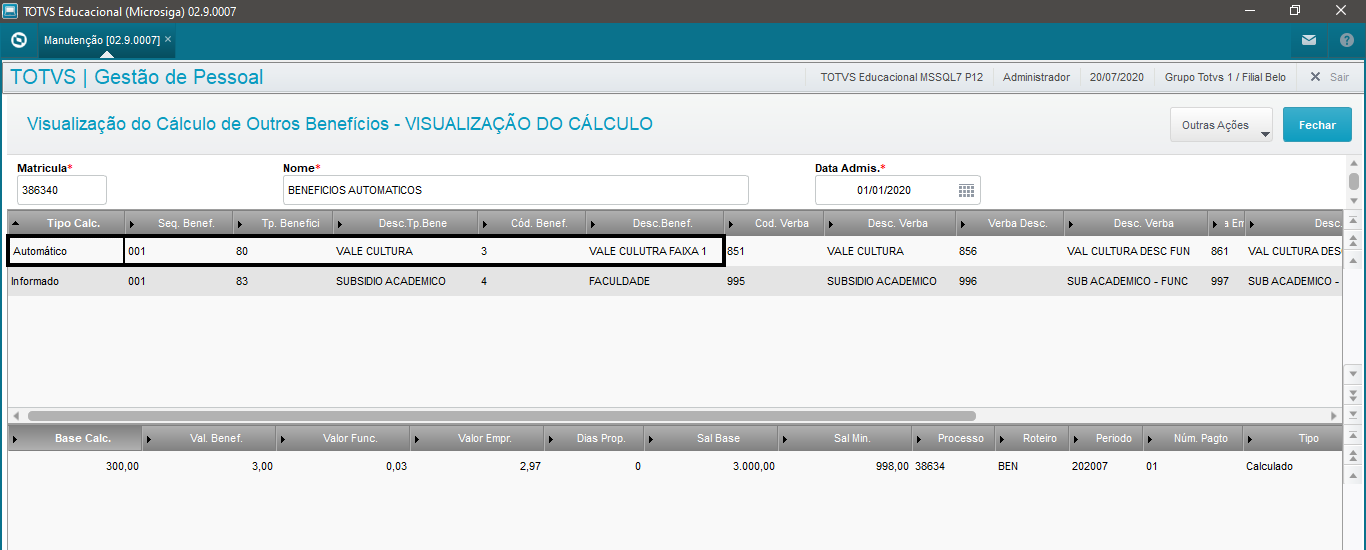
Outro para o Subsídio Acadêmico, com o tipo de cálculo Informado, pois este foi vinculado diretamente ao funcionário. 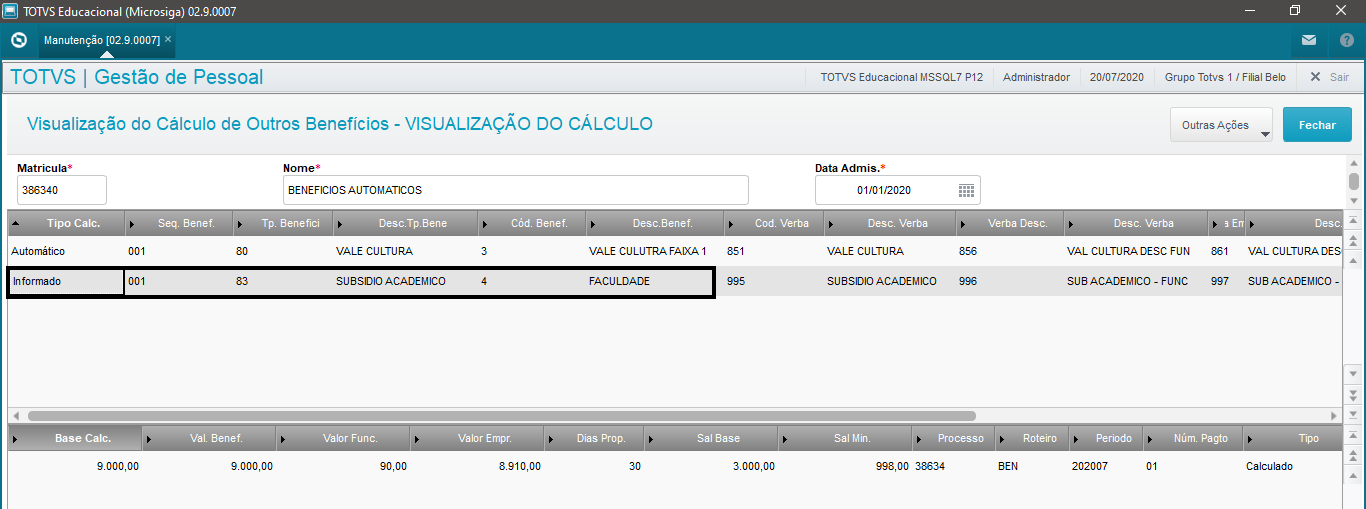
Importante - Para cálculos que possuem integração com o SIGATEC - Gestão de Serviços - é necessário deixar o parâmetro MV_TECXRH com .T.
- Quando habilitado, as entidades do Gestão de Serviços, SA1, ABS e TDX, são abertas apenas para visualização nesta tela. As alterações dos benefícios vinculados a essas entidades devem ser realizadas utilizando o módulo SIGATEC
- O que define se o cálculo automático será ou não utilizado é o Cadastro de Critério. Portanto, se existir um critério ativo para a filial e período informados no cálculo o sistema irá buscar os benefícios vinculados a cada entidade.
- O cálculo automático busca as informações de transferências e alterações no cadastro do funcionário para determinar os benefícios e os dias que o funcionário tem direito.
Estas informações também podem ser encontradas em:
https://tdn.totvs.com/pages/viewpage.action?pageId=557350063
|
| Card |
|---|
| default | true |
|---|
| id | id1 |
|---|
| label | 7. Cálculo Diferença |
|---|
| title | 7. Cálculo Diferença |
|---|
| 02. SITUAÇÃO/REQUISITOAo alterar o valor do vale refeição e alimentação, sistema calcula diferenças do mês anterior para todo o período, mesmo que a data de alteração do valor seja no meio do mês anterior. 03. SOLUÇÃOEfetuado ajuste para que a data de vigência da alteração do valor seja considerada no cálculo da diferença. Para que seja considerado a data de vigência corretamente, foi criado o campo RFO_DATVIG(Data de Vig.) e campo RFO_VUNANT(Valor Ant.), onde ao alterar o valor do beneficio, será gatilhado como sugestão a data base do sistema no campo RFO_DATVIG e gatilhado o valor antigo para o campo RFO_VUNANT.
Se a data de vigência for posterior ao período de cálculo ou no mesmo período, será utilizado o novo valor para cálculo(RFO_VALOR). Observação A criação automática dos campos depende da aplicação da execução do UPDDISTR com o dicionário diferencial liberado no pacote de expedição do módulo RH a partir de 13/12/2024 para os releases iguais ou superiores a versão 12.1.33. Foi efetuado a criação de campos no dicionário SX3 conforme estrutura abaixo: X3_ARQUIVO | X3_CAMPO | X3_TIPO | X3_TAMANHO | X3_TITULO | X3_DESCRIC | X3_VALID |
|---|
| RFO | RFO_VUNANT | N | 12 | Valor Ant. | Valor Anterior | Positivo() | | RFO | RFO_DATVIG | D | 8 | Data de Vig. | Data de Vigência |
|
Importante - Se a data de vigência for no meio do período anterior ao cálculo atual, mas o cálculo foi feito informando "Dias Fixos", a tarifa nova será aplicada para todos os dias, pois não é possível definir um relação 100% assertiva par aplicação da tarifa atual e anterior.
- O cálculo da diferença referente ao período anterior para o VR/VA irá funcionar somente quando os parâmetros MV_BENEXGS e MV_TECXRH estiverem ativos.
Antes da melhoria: Cálculo do VR em Outubro: 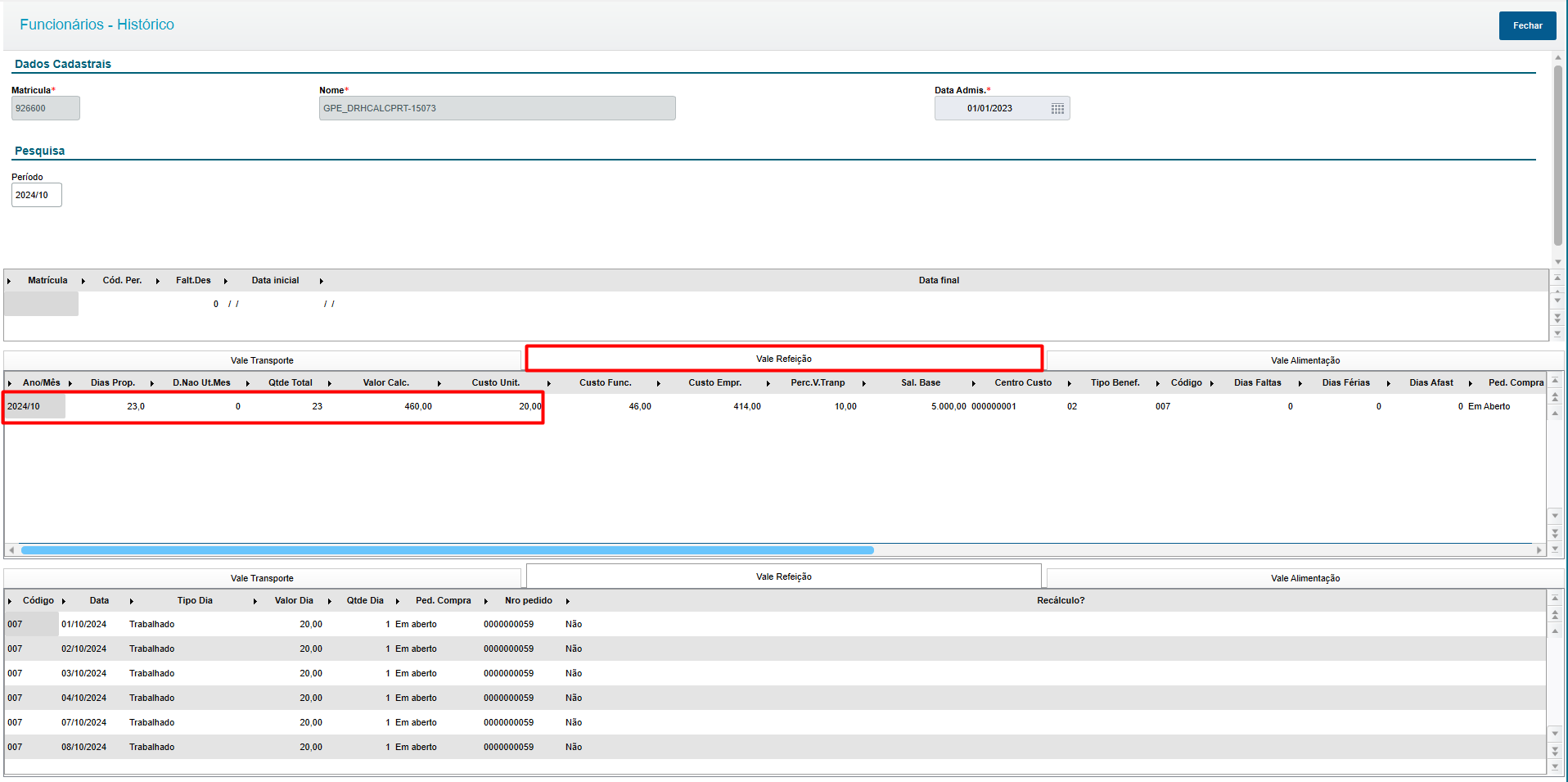
Em Novembro foi alterado o valor do VR de R$20,00 para R$30,00 com data de Outubro(Retroativo) conforme data base do sistema: 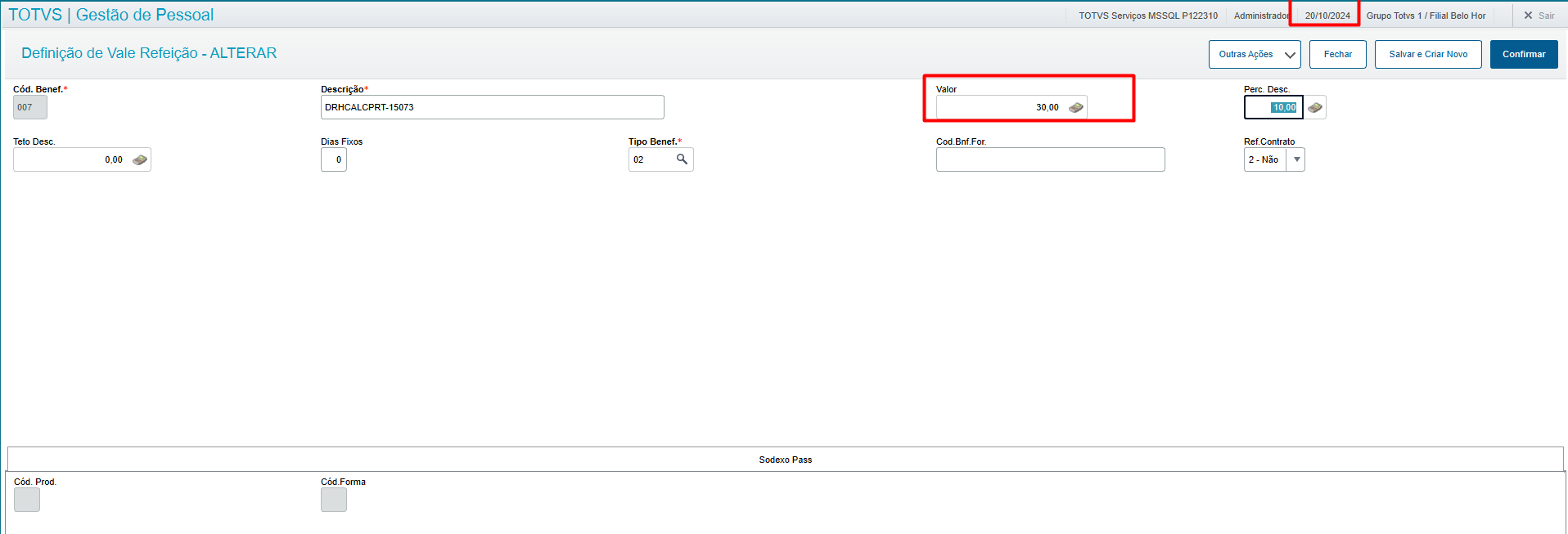
Cálculo do VR em Novembro: 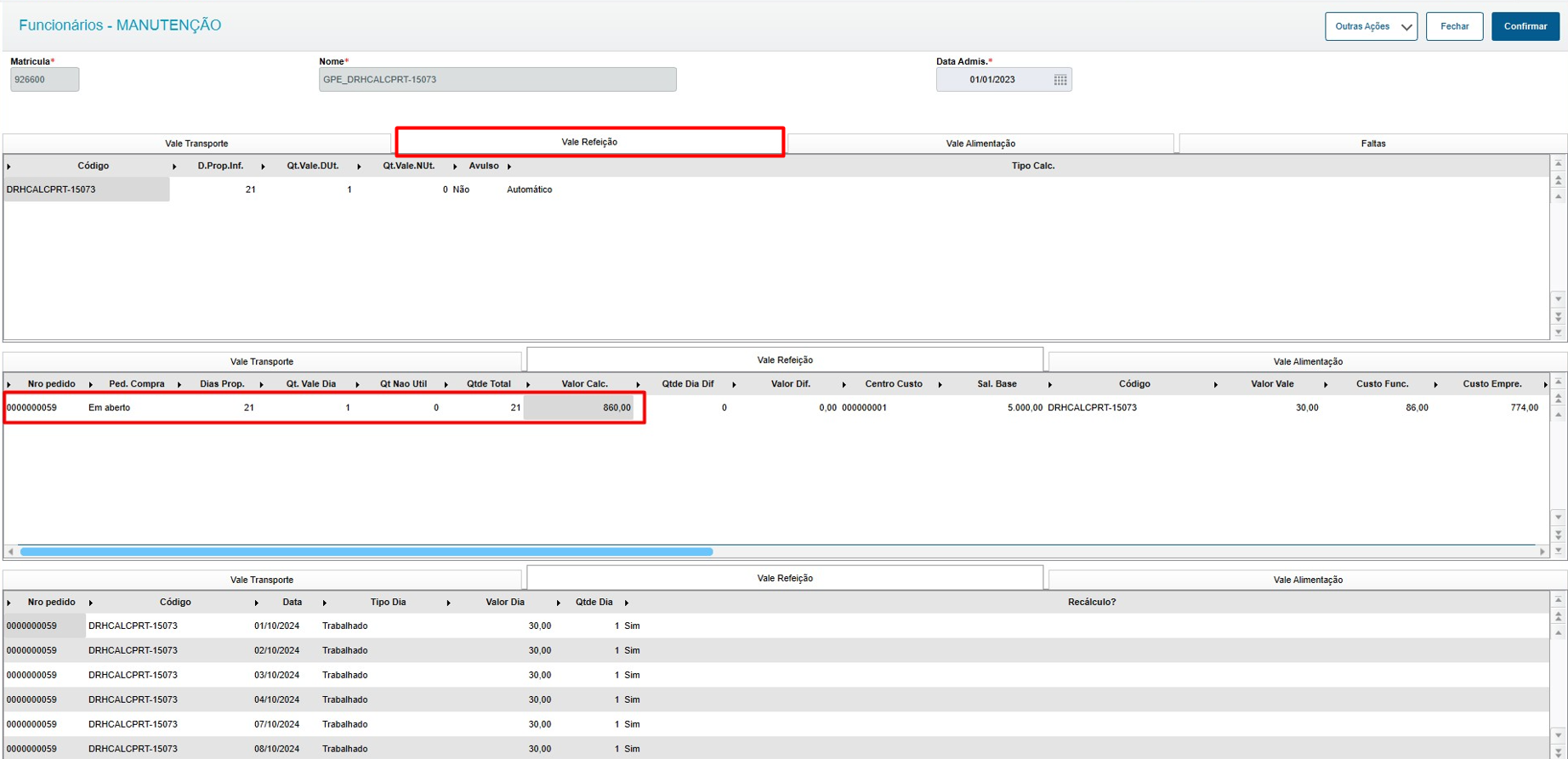
Cálculo Realizado: Novembro: = 21[Dias] * R$30,00 = R$630,00
Outubro: = 23[Dias] * R$30,00 = R$690,00 – R$460,00[Vale pago] = R$230,00
VR: = R$630,00 + R$230,00 = 860,00 Após a melhoria: Criado os campos Valor. Ant.(RFO_VUNANT) e Data de Vig.(RFO_DATVIG), ao preencher o campo Valor(RFO_VALOR) com o novo valor do vale de R$30,00 por exemplo, será gatilhado o valor antigo para o campo RFO_VUNANT e também será preenchido automaticamente o campo RFO_DATVIG conforme a data base do sistema, podendo ser alterado conforme necessidade: 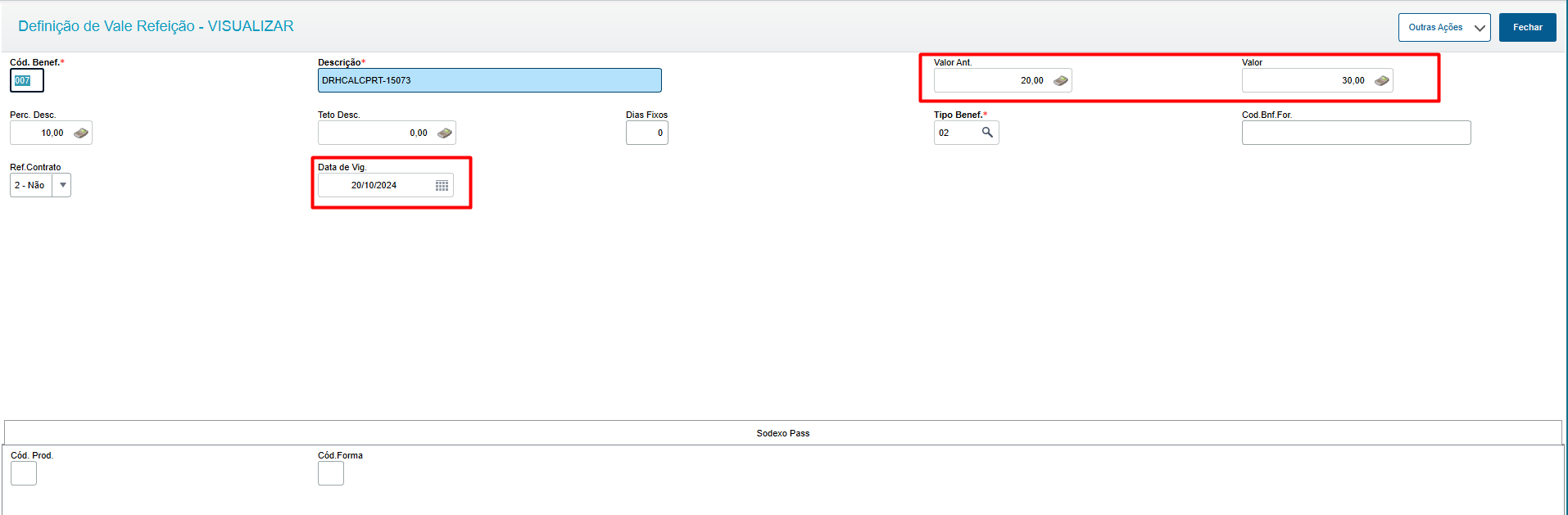
Cálculo do VR após alteração do valor: 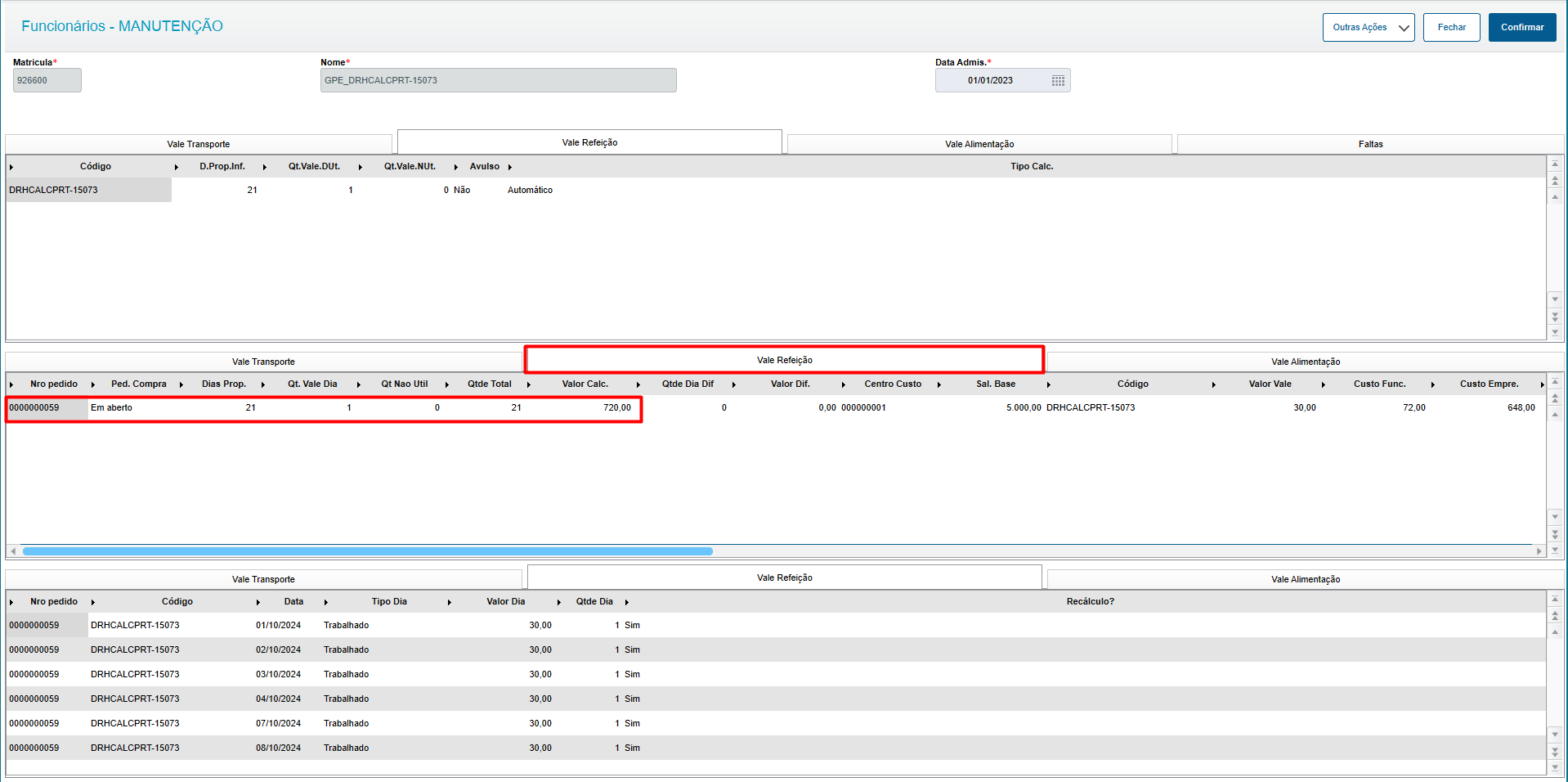
Cálculo realizado: Novembro: 21[Dias] * R$30,00 = R$630,00 Outubro:
14[Dias úteis] * R$20,00 = R$280,00
9[Dias úteis] * R$30,00 = R$270,00
R$280,00 + R$270,00 = R$550,00
R$550,00 – R$460,00(Valor pago) = R$90,00 VR: R$90,00 + R$630,00 = R$720,00
|
|
