| Card |
|---|
| default | true |
|---|
| id | id1 |
|---|
| label | Indice |
|---|
| title | Indice |
|---|
|
|
| Card |
|---|
| default | true |
|---|
| id | id1 |
|---|
| label | 1. Calculo beneficios |
|---|
| title | 1. Calculo beneficios |
|---|
| Por padrão, o sistema verifica a configuração do cadastro de períodos para verificar a quantidade de dias que devem ser considerados para o cálculo do benefício. Para isso, é verificado a quantidade de dias que estão com o campo "Vale Transp" (RCG_VTRANS), no caso de Vale Transporte, ou "V.Refeicao" (RCG_VREFEI), no caso de Vale Refeição, ou "V.Alimentac." (RCG_VALIM), no caso de Vale Alimentação, preenchidos com Sim. Baseado nesses dias será efetuado o cálculo do benefício, e a quantidade desses dias será gravada no campo R0_DIASPRO, e após o fechamento, na tabela RG2, conforme exemplos abaixo: - Um determinado período possui 22 dias úteis, sendo que há 22 dias com os campos "Vale Transp" (RCG_VTRANS), "V.Refeicao" (RCG_VREFEI) e "V.Alimentac." (RCG_VALIM) preenchidos com Sim. Dessa forma, para os roteiros VTR, VRF e VAL será gerado 22 dias no campo R0_DIASPRO.
- Um determinado período possui 22 dias úteis, sendo que há 22 dias com os campos "Vale Transp" (RCG_VTRANS), "V.Refeicao" (RCG_VREFEI) preenchidos com Sim e há 4 dias com o campo "V.Alimentac." (RCG_VALIM) preenchido com Sim. Dessa forma, para os roteiros VTR, VRF será gerado 22 dias no campo R0_DIASPRO e para o roteiro VAL será gerado 4 dias no campo R0_DIASPRO.
Dica É possível considerar a escala do ponto do funcionário ao invés da configuração do cadastro de períodos. Verifique a pasta "Integração com o Ponto Eletrônico" para mais informações.
Além de realizar o cálculo mensal padrão dos benefícios, considerando os vales vinculados ao funcionário na rotina de atualização e os dias do período ativo para o benefício, agora o sistema permite o cálculo de mais de um pedido dentro do mesmo período, realizando um cálculo avulso.
Importante Para realizar o cálculo de mais de um pedido, é necessário que o pedido anterior esteja concluído. O sistema verifica o campo R0_PEDIDO e caso esteja em aberto, o cálculo irá sobrepor o registro.
Para alterar o status do pedido, basta gerar o arquivo de integração de beneficios. O campo também pode ser alterado manualmente, na rotina de atualização de benefícios.
Abaixo, alguns exemplos de utilização do cálculo avulso para Vale Transporte, Vale Refeição e Vale Alimentação:
- Aumentar a quantidade de vales em um determinado período
Nesse exemplo, já temos um Vale transporte vinculado ao funcionário, com um vale por dia. O cálculo mensal já foi realizado e o arquivo de integração foi gerado, portanto o pedido está concluído. 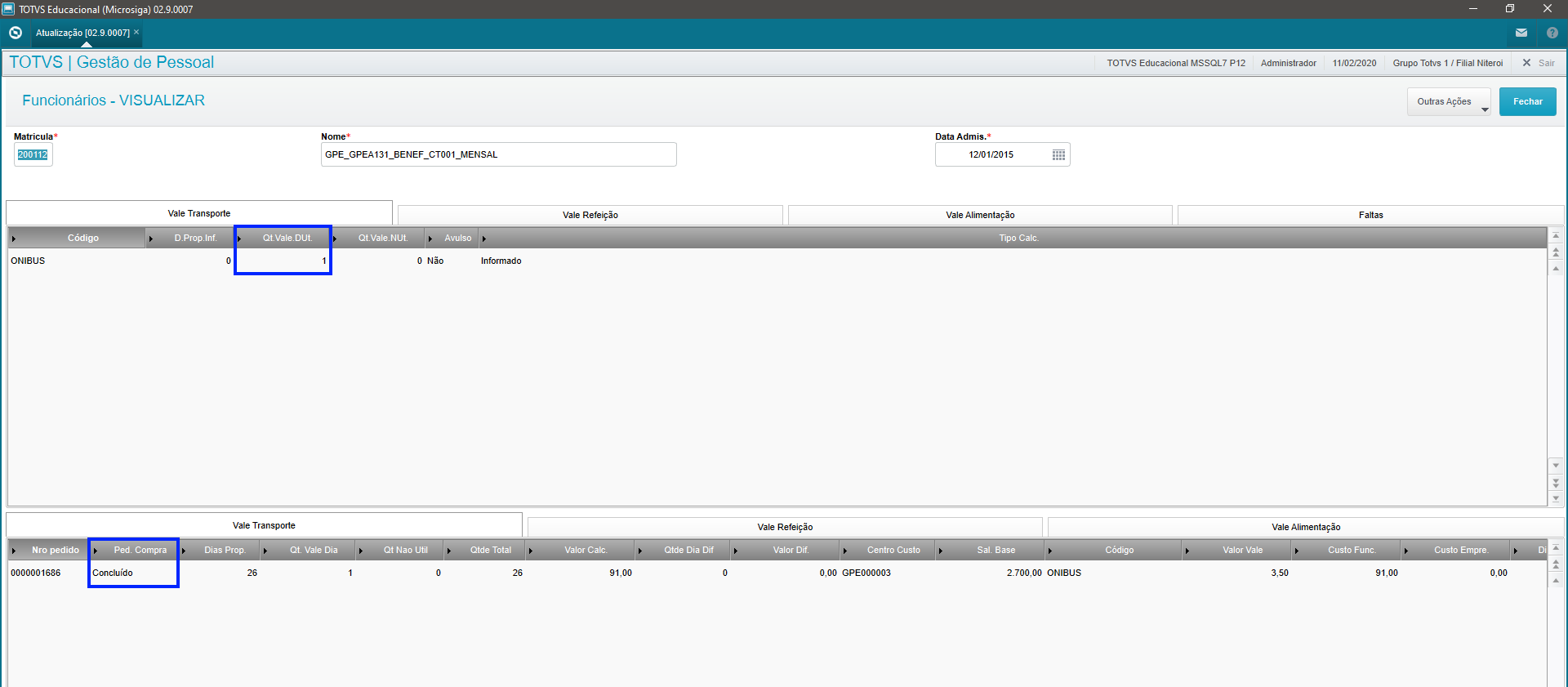
Durante uma semana, o funcionário precisou de mais um vale por dia para chegar ao trabalho. Para calcular esses vales adicionais, é realizado um cálculo periódico do Vale Transporte.
Como o vale que será calculado é o mesmo que já está vinculado ao funcionário, não será necessário realizar nenhuma alteração na rotina de Atualização de Benefícios.
No momento do cálculo, após preencher o processo e roteiro que será calculado, será apresentado um grupo de perguntas específico para vale transporte. Na primeira pergunta Calcular Para?, é informado Periódico, como na imagem abaixo. 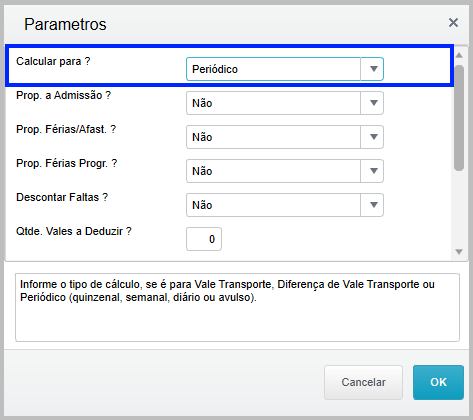
Um novo grupo de perguntas será apresentado e deve-se informar a quantidade de vales por dia que será calculada e o período. A pergunta Somente Avulso? deve ser preenchida com Não. 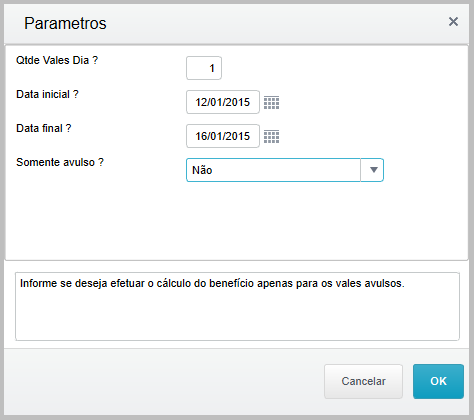
Após o processamento do cálculo, um novo pedido é gerado com a quantidade de vales e dias informados nos parâmetros. 
- Calcular vales diferentes dos relacionados ao funcionário, para um determinado período
Nesse exemplo, o funcionário já possui um benefício Vale Refeição, sendo um vale por dia. O cálculo mensal já foi realizado e o arquivo de integração foi gerado, concluindo assim o pedido. 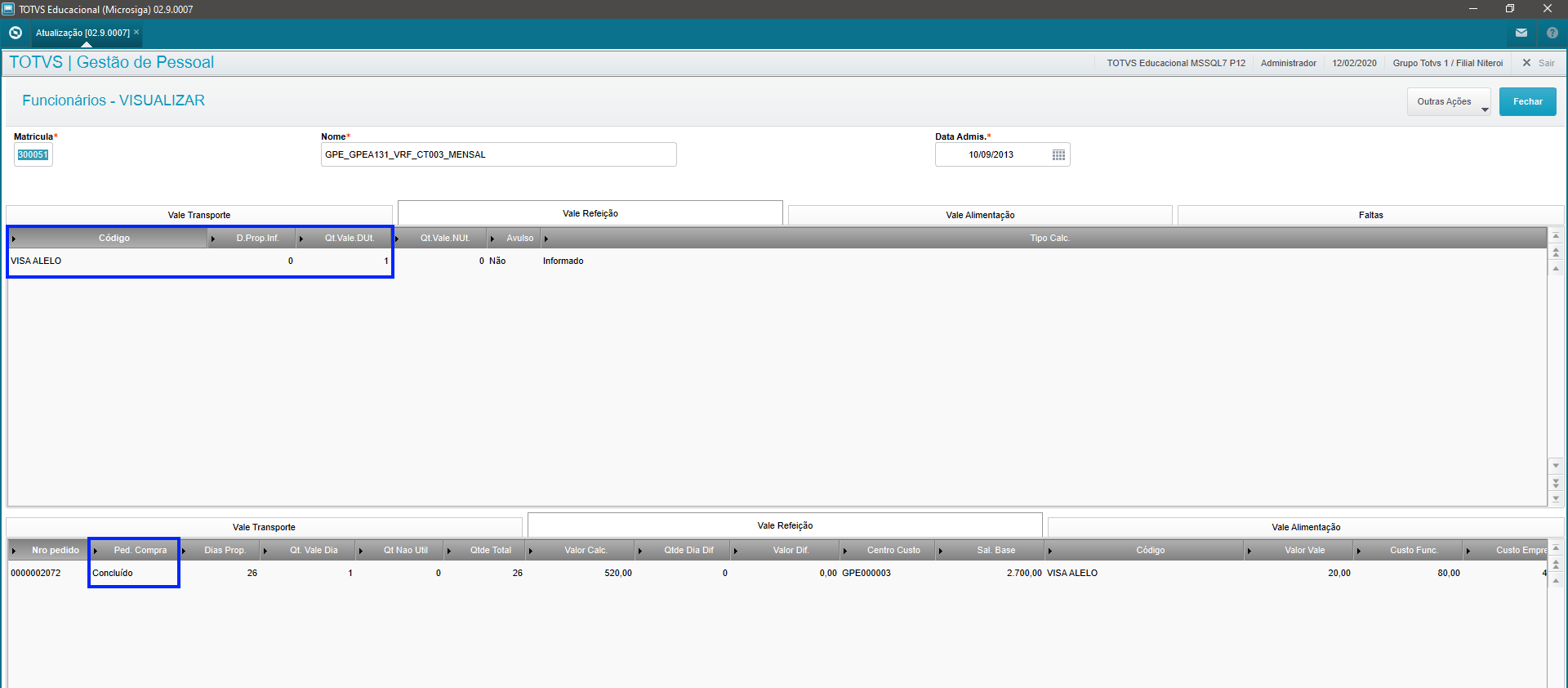
Durante uma semana do período, foi necessário adicionar um vale diferente do que está cadastrado com a quantidade de um vale por dia.
Para realizar esse cálculo, é necessário acessar a rotina de atualização de benefícios SIGAGPE > Atualizações > Benefícios > VT/VR/VA > Atualização, incluir um novo registro com o vale desejado e informar a quantidade de vales por dia.
O campo Avulso ( M7_COMPL ) deve ser gravado com Sim. 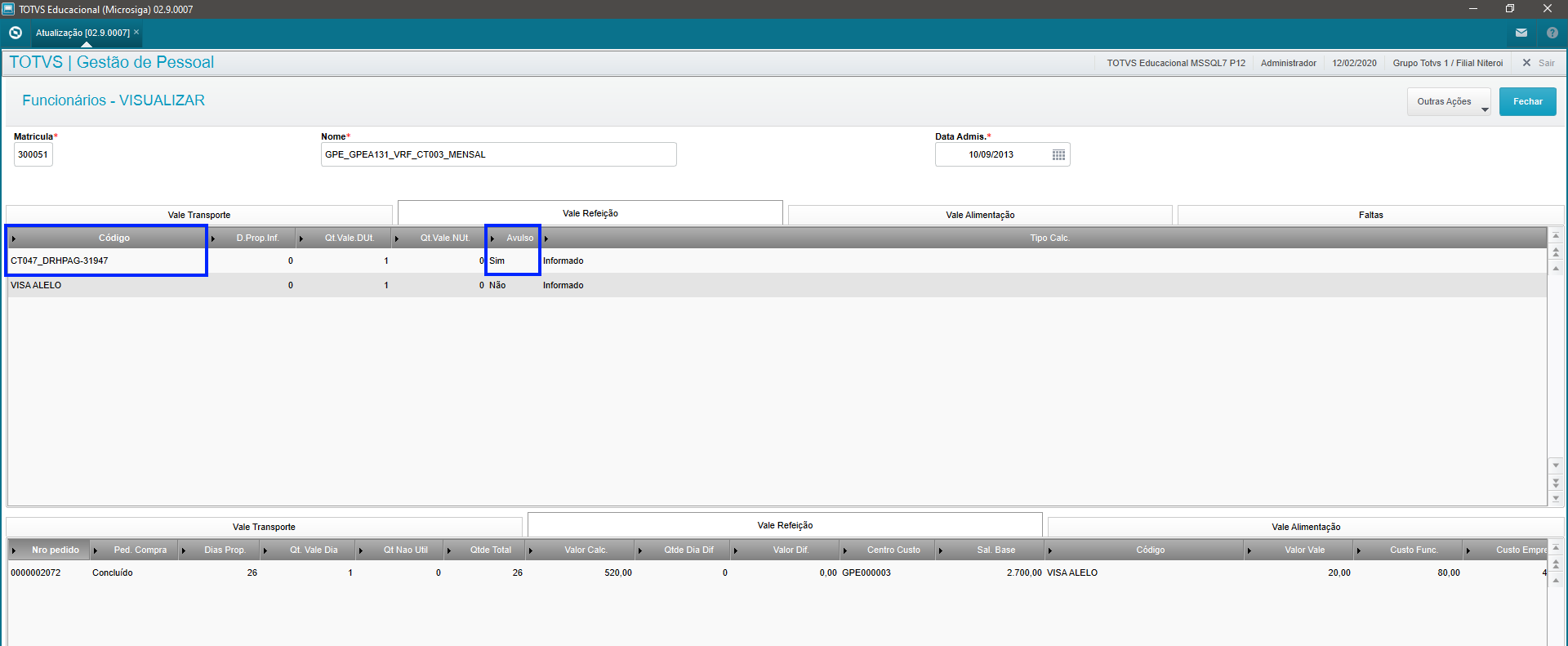
Na rotina de cálculo, após informar o Processo e o Roteiro, será apresentada uma tela com as perguntas específicas para o cálculo de Benefícios ( VA e VR ).
Nessa tela, a pergunta Calcular Periódico? deve ser preenchida com Sim. 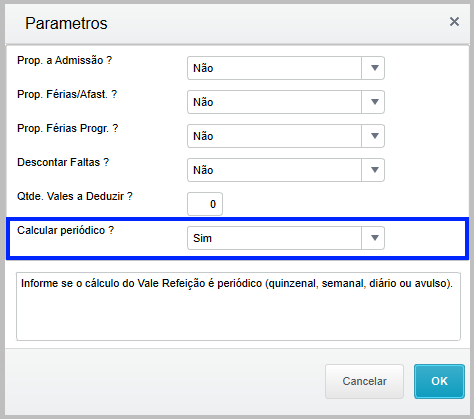
Uma nova tela será apresentada com as perguntas referentes ao cálculo periódico. Nessa tela, deve ser informado o intervalo que o benefício será calculado.
A quantidade de vales dia não deve ser informada, pois cadastramos na rotina de atualização.
Caso a pergunta Somente Avulso? seja preenchida com Não, os dois vales cadastrados serão calculados para o período informado. Informando Sim na pergunta, apenas o vale com o campo M7_COMPL = Sim será calculado. 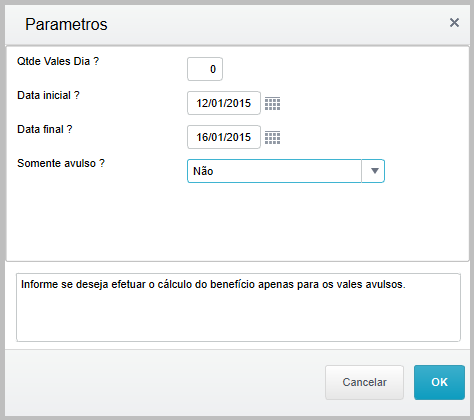
Resultado do cálculo com a pergunta Somente Avulso com Não Foram calculados 5 dias para cada vale cadastrado para o funcionário e o registro referente ao vale avulso foi excluído da tabela SM7. 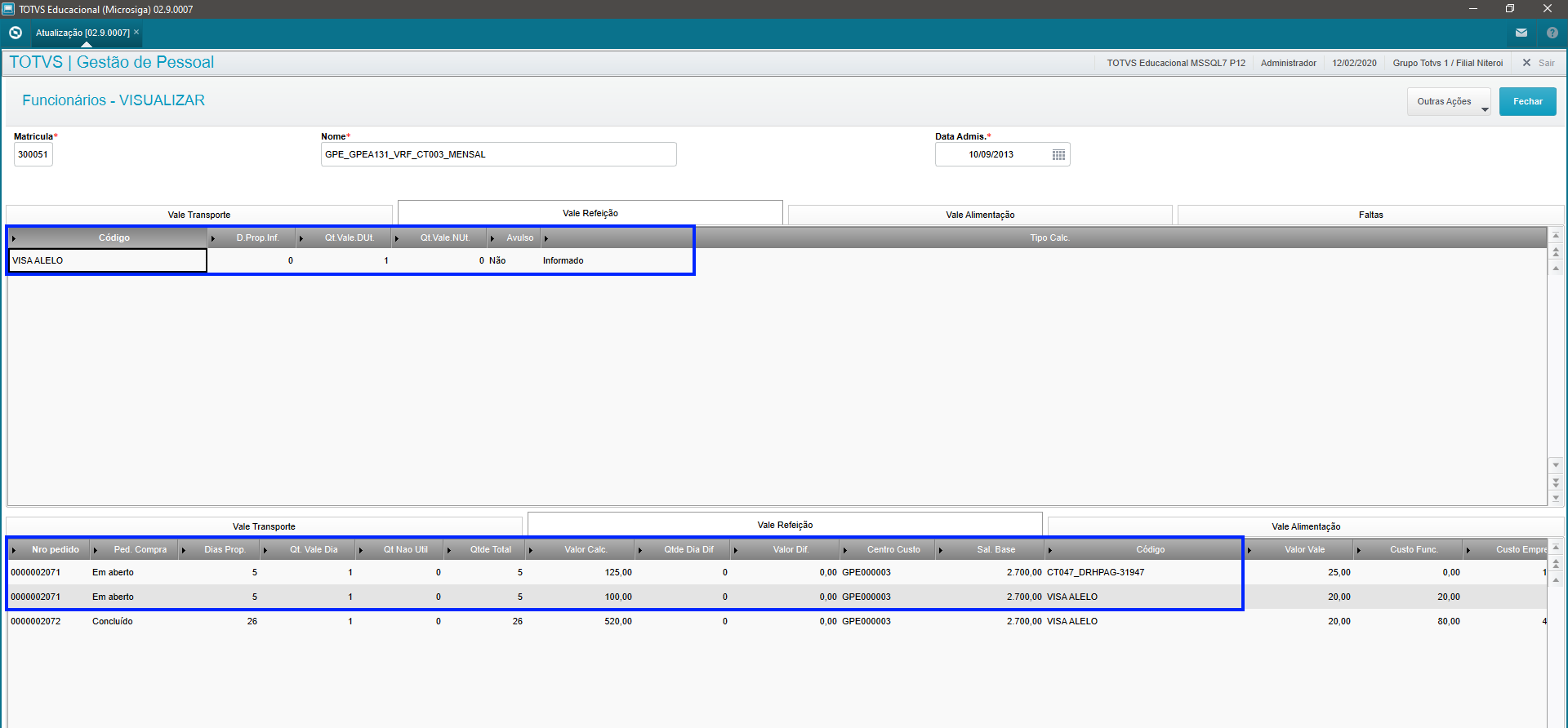
Resultado do cálculo com a pergunta Somente Avulso com Sim Foram calculados 5 dias apenas para o vale com o campo M7_COMPL com Sim e esse registro foi excluído, para que não seja calculado novamente. 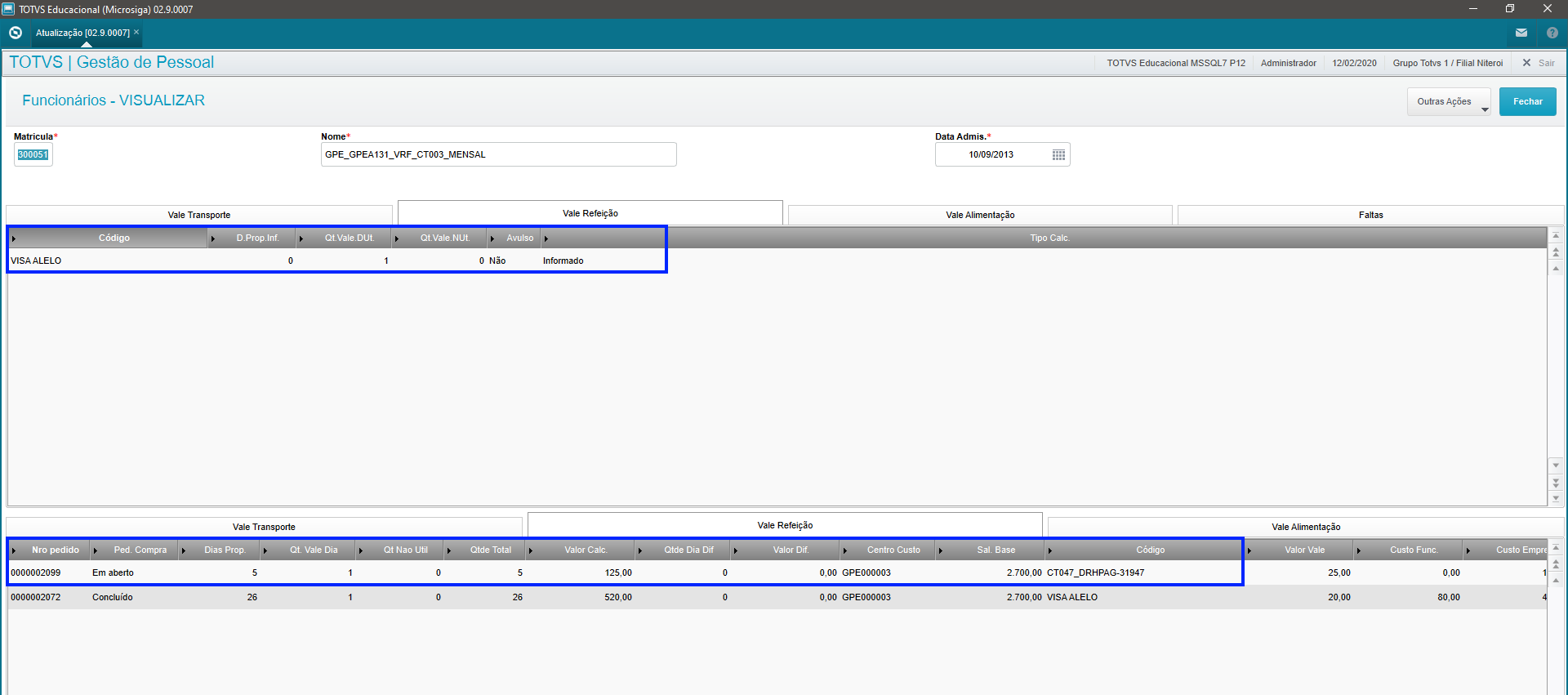
Cálculo antecipado de benefícios para desconto no período em aberto da Folha O sistema permite efetuar o cálculo de benefícios de um período posterior ao período em aberto da Folha, desde que o roteiro do benefício no período posterior esteja com o campo "Per. Ativo ?" (RCH_PERSEL) com conteúdo 1 (Sim). Por exemplo, se o período em aberto da Folha é 09/2021, o roteiro de benefícios do período de 10/2021 é que deve estar o campo "Per. Ativo ?" (RCH_PERSEL) com conteúdo 1 (Sim). Observação: conforme mencionado anteriormente, note que apenas poderá existir um pedido em aberto. Caso seja necessário efetuar mais de um cálculo de benefícios, o primeiro cálculo deverá ter o pedido atualizado para concluído. A partir da atualização da expedição contínua do módulo RH liberada a partir de 01/10/2021, será possível efetuar a integração do roteiro de benefícios no período em aberto da Folha mediante configuração do mnemônico P_INTPERAT. Dessa forma, no exemplo citado acima, ao efetuar a integração do roteiro de benefícios, as verbas serão integradas no roteiro da folha do período de 09/2021 ao invés do período de 10/2021, que é o padrão. Para mais informações, verifique a documentação técnica disponível no link: DT Integração de benefícios (VA, VR e VT) no período da folha em aberto.
Calendário do tipo sintético Os afastamentos NÃO serão validados, caso o Cadastro de Períodos possua o tipo de calendário sintético (parâmetro MV_TPCALEN = 2), pois sem o detalhe diário não há como o sistema efetuar o abatimento dos afastamentos. |
| Card |
|---|
| default | true |
|---|
| id | id1 |
|---|
| label | 2. Gestão de faltas e afastamentos |
|---|
| title | 2. Gestão de faltas e afastamentos |
|---|
| Criação do mnemônico P_NVAFABEN, cujo conteúdo padrão é .F., e que servirá para definir se o novo controle de faltas será utilizado.
Criação da tabela de gestão de faltas e afastamentos S153, onde será possível definir quais eventos de faltas e tipos de ausências serão descontados, bem como a quantidade mínima do evento para que o desconto ocorra.
Importante Ao ativar o mnemônico P_NVAFABEN, os demais tratamentos pré-existentes para faltas e afastamentos serão ignorados, como por exemplo a utilização do mnemônico P_BENPONEV para faltas, devendo toda regra ser definida na tabela S153, caso não existam regras definidas e o mnemônico esteja ativo, nenhuma falta/afastamento será descontado. Apenas eventos do ponto serão considerados para busca de faltas. O mnemônico P_BENBUSFA continuará sendo usado para buscar as faltas no período atual ou anterior do ponto, independente da configuração do parâmetro MV_USACPER, pois só será buscado as faltas do SIGAPON. Além do mnemônico e da configuração da tabela S153, é necessário que os parâmetros "Desconta Faltas" e "Desconta Afastamentos" dos roteiros de cálculo estejam com valor diferente de "Não". Especificamente com relação ao parâmetro "Desconta Afastamentos", não fará diferença ele esta configurado para "Afastamentos/Férias/Ambos" uma vez que a definição do tipo de afastamento será efetuada dentro da tabela S153.
Descrição dos campos da tabela S153Filial: Define para qual filial a regra será valida. Deixe em branco para que seja aplicada para todas as filiais.
Cód. CCT: Define para qual convenção coletiva a regra será valida. Deixe em branco para que seja aplicada para todas as CCT's.
Ev. Ponto: Informe os eventos de falta do ponto eletrônico que farão parte da regra.
Tp. Ausência: Informe os tipos de afastamento que farão parte da regra. Se informado asterisco ("*") serão considerados todos os afastamentos.
Qtd. Máx. Ocorrências: Informe a quantidade máxima de faltas e atrasos (a soma de todos os eventos) poderá ocorrer antes de ser efetuado desconto.
Cód. Abono: Informe os códigos de abono que anulam eventuais faltas, se não for informado nenhum, qualquer falta informa no campo "Ev. Ponto" será considerada, mesmo que abonada.
Qtd. Máx. Abono: Informe a quantidade máxima de abonos que deve ser considerada antes de efetuar o desconto.
Roteiro: Informe para quais roteiros a regra será valida.
Desc Total ou Saldo?: Informe se o desconto será feito pelo total de faltas e afastamentos apurados ou pelo saldo, quando o total for maior que a quantidade máxima de ocorrências permitida. Exemplos:
- Funcionário da filial D MG 01 e CCT 00000001
- Possui 2 afastamentos tipo 004 e dois afastamentos tipo 003 no mês
- Possui 3 faltas no mês de código 104 e uma de código 402
Regra: 
Cálculo: Nesse cenário, será descontado 3 dias do beneficio, referente a uma falta de código 402 e dois dias do afastamento código 004. Ambos os eventos serão tratados pela regra da segunda linha. Que é especifica para o evento de falta 402 e será aplicada para todos os tipos de ausência, exceto o 003 que tem tratamento exclusivo na linha de cima. A soma das faltas com código 104 e do afastamento com código 003 é 5, igual a quantidade máxima de ocorrências permita (5), logo, nenhum desconto será efetuado.
Importante
Apenas é permitido o uso de asterisco no campo "Tp. Ausência". Os eventos de ponto devem ser informados manualmente.
Quando existir mais de uma regra para o mesmo evento, será utilizada a que possuir a chave mais especifica, na seguinte ordem:
Filial Preenchida + CCT Preenchida.
Filial Vazia + CCT Preenchida
Filial Preenchida + CCT Vazia
Filial Vazia + CCT Vazia.
|
| Card |
|---|
| default | true |
|---|
| id | id1 |
|---|
| label | 3. Reajuste de beneficio |
|---|
| title | 3. Reajuste de beneficio |
|---|
| Efetuado ajuste para que a data de vigência da alteração do valor seja considerada no cálculo da diferença. Para que seja considerado a data de vigência corretamente, foi criado o campo RFO_DATVIG(Data de Vig.) e campo RFO_VUNANT(Valor Ant.), onde ao alterar o valor do beneficio, será gatilhado como sugestão a data base do sistema no campo RFO_DATVIG e gatilhado o valor antigo para o campo RFO_VUNANT.
Se a data de vigência for posterior ao período de cálculo ou no mesmo período, será utilizado o novo valor para cálculo(RFO_VALOR). Observação A criação automática dos campos depende da aplicação da execução do UPDDISTR com o dicionário diferencial liberado no pacote de expedição do módulo RH a partir de 13/12/2024 para os releases iguais ou superiores a versão 12.1.33. Foi efetuado a criação de campos no dicionário SX3 conforme estrutura abaixo: X3_ARQUIVO | X3_CAMPO | X3_TIPO | X3_TAMANHO | X3_TITULO | X3_DESCRIC | X3_VALID |
|---|
| RFO | RFO_VUNANT | N | 12 | Valor Ant. | Valor Anterior | Positivo() | | RFO | RFO_DATVIG | D | 8 | Data de Vig. | Data de Vigência |
|
Importante - Se a data de vigência for no meio do período anterior ao cálculo atual, mas o cálculo foi feito informando "Dias Fixos", a tarifa nova será aplicada para todos os dias, pois não é possível definir um relação 100% assertiva par aplicação da tarifa atual e anterior.
- O cálculo da diferença referente ao período anterior para o VR/VA irá funcionar somente quando os parâmetros MV_BENEXGS e MV_TECXRH estiverem ativos.
Antes da melhoria: Cálculo do VR em Outubro: 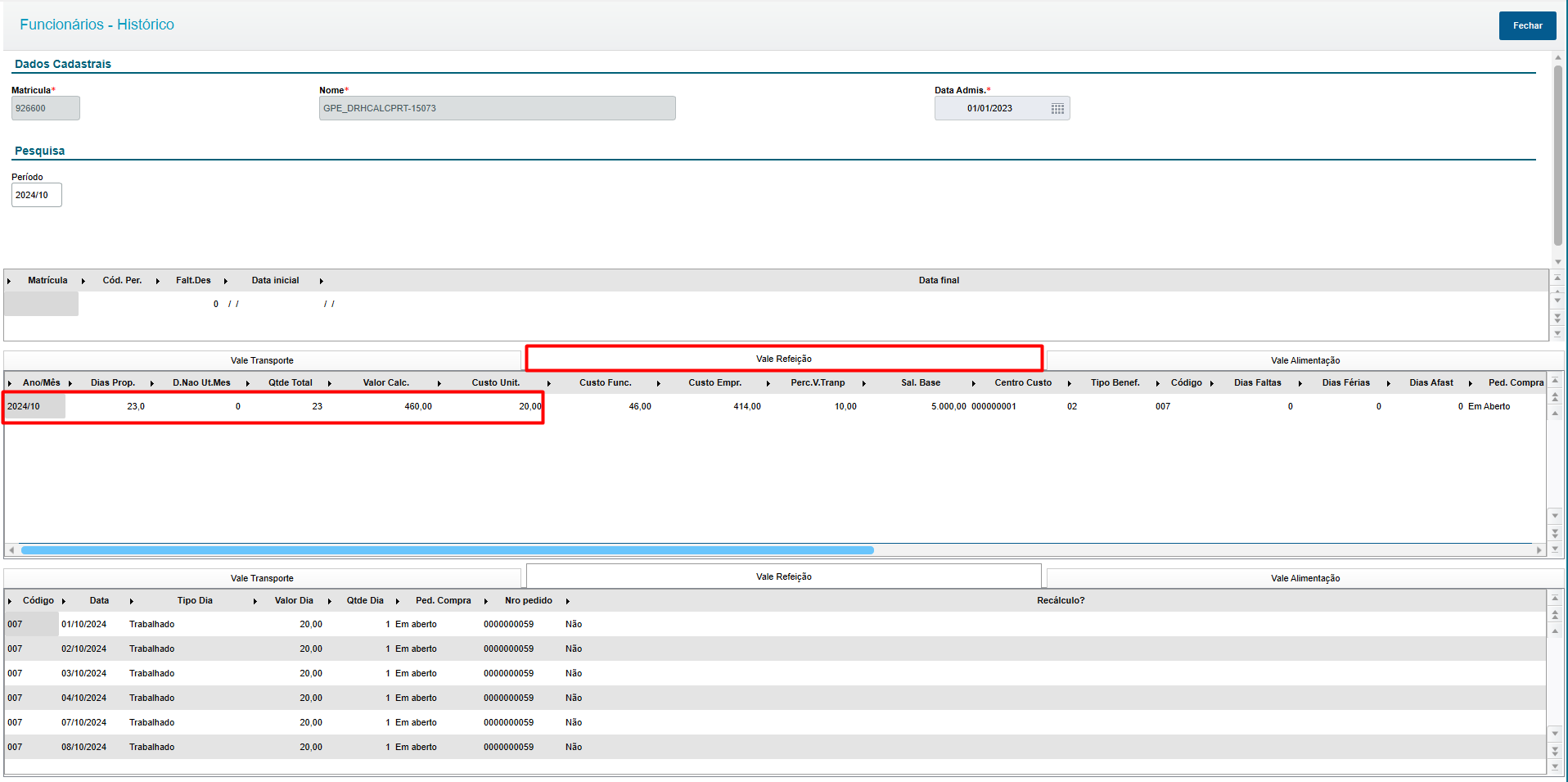
Em Novembro foi alterado o valor do VR de R$20,00 para R$30,00 com data de Outubro(Retroativo) conforme data base do sistema: 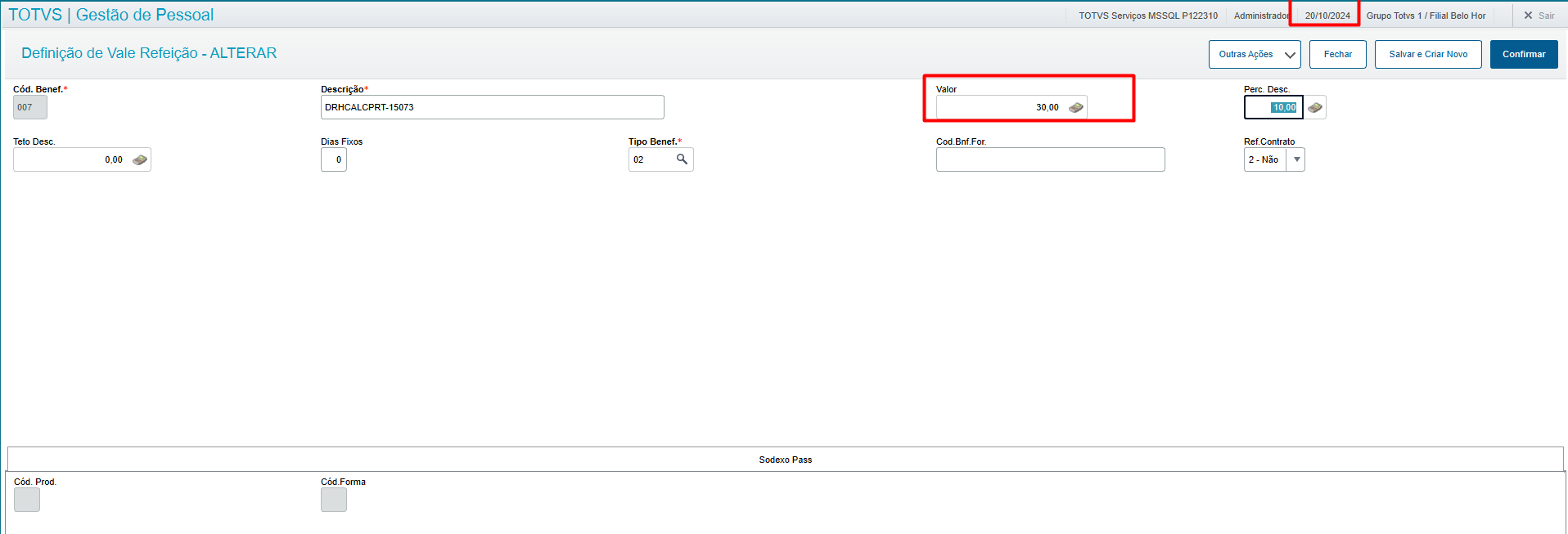
Cálculo do VR em Novembro: 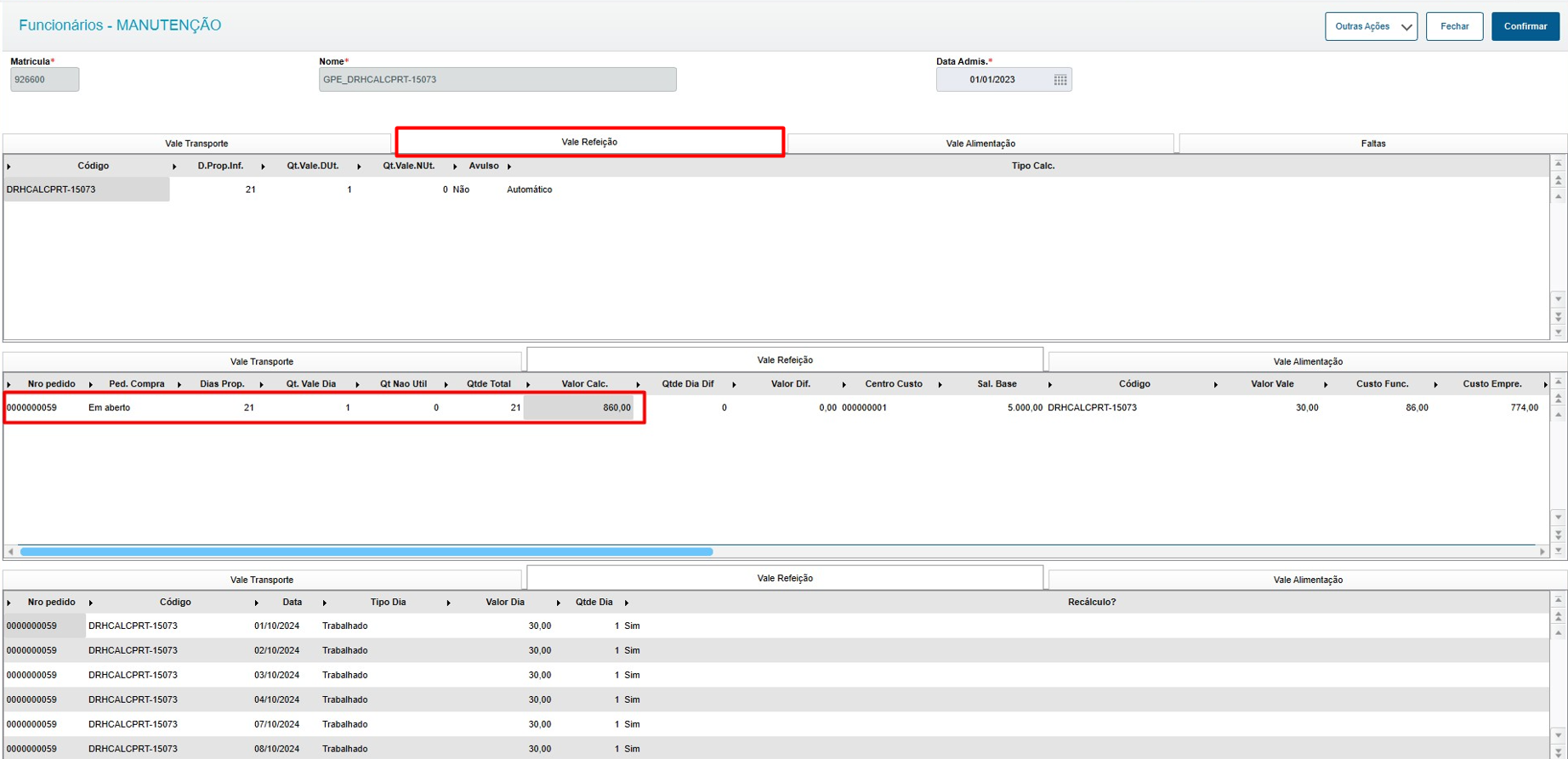
Cálculo Realizado: Novembro: = 21[Dias] * R$30,00 = R$630,00
Outubro: = 23[Dias] * R$30,00 = R$690,00 – R$460,00[Vale pago] = R$230,00
VR: = R$630,00 + R$230,00 = 860,00 Após a melhoria: Criado os campos Valor. Ant.(RFO_VUNANT) e Data de Vig.(RFO_DATVIG), ao preencher o campo Valor(RFO_VALOR) com o novo valor do vale de R$30,00 por exemplo, será gatilhado o valor antigo para o campo RFO_VUNANT e também será preenchido automaticamente o campo RFO_DATVIG conforme a data base do sistema, podendo ser alterado conforme necessidade: 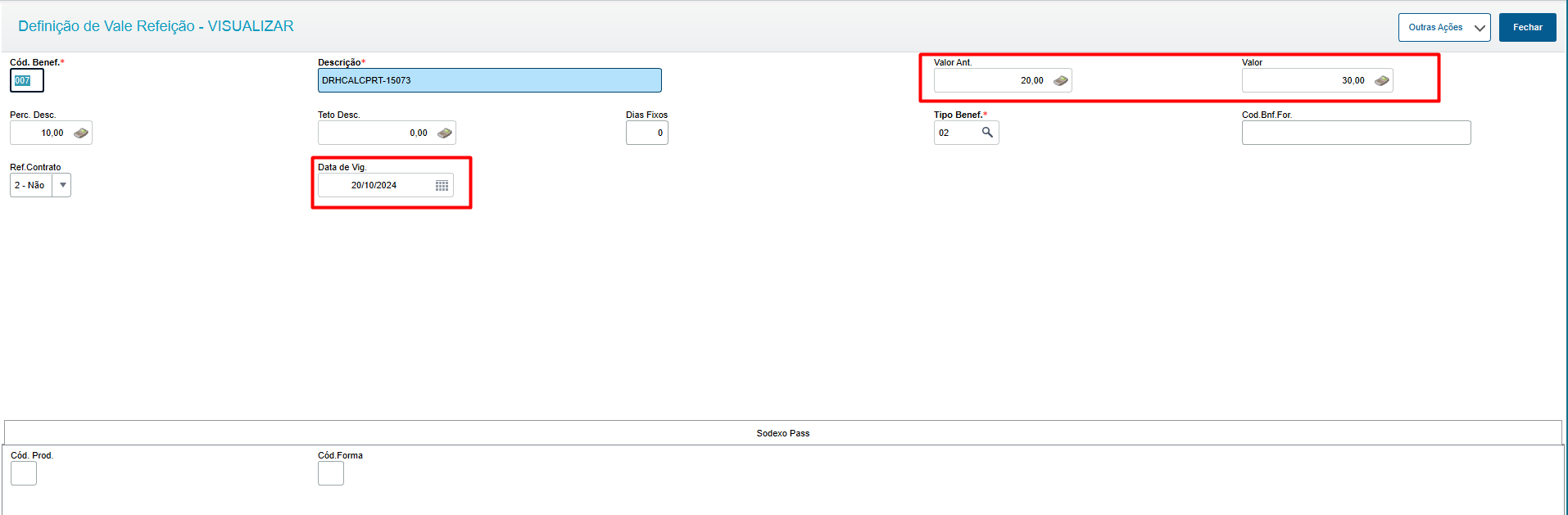
Cálculo do VR após alteração do valor: 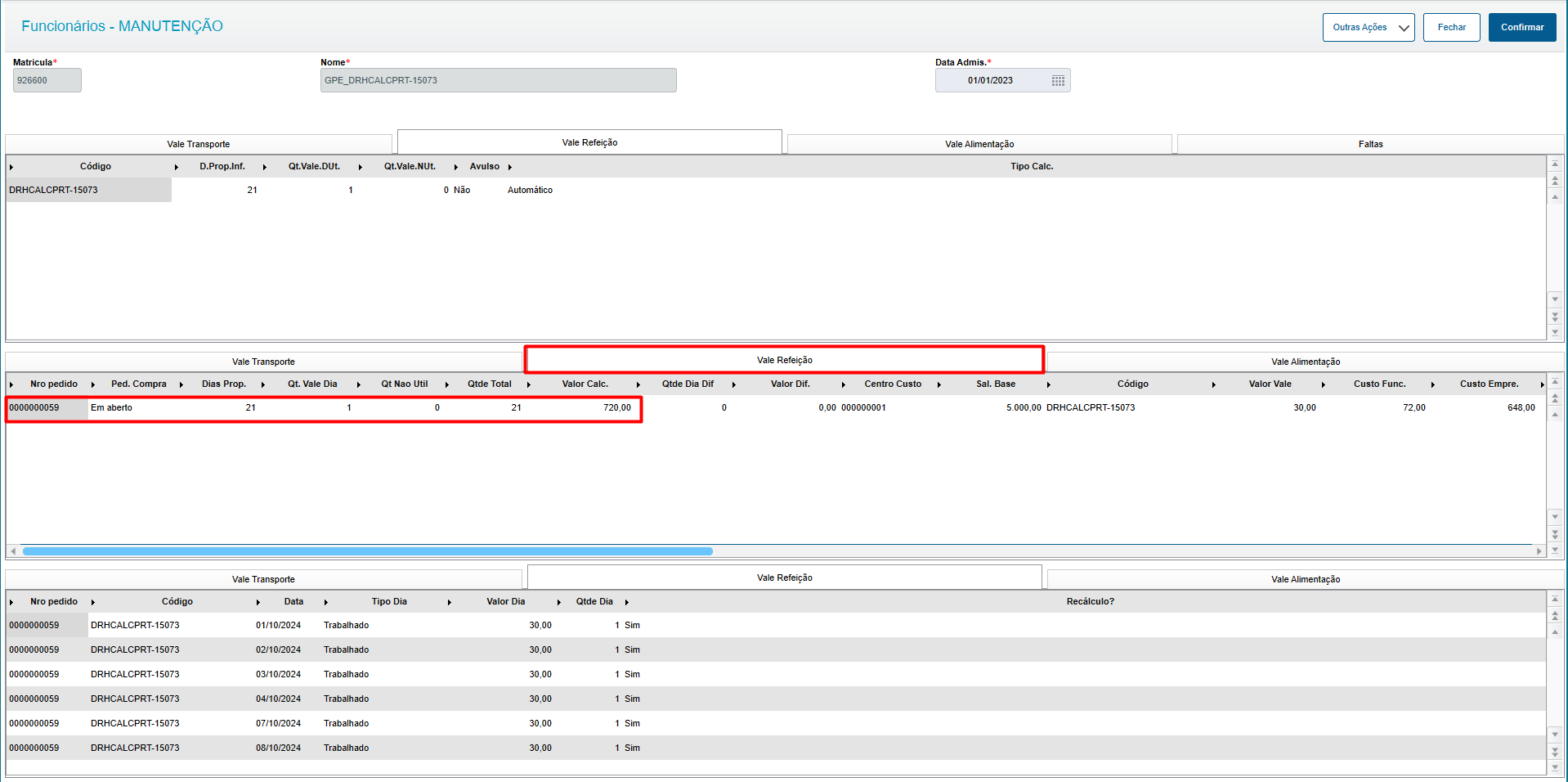
Cálculo realizado: Novembro: 21[Dias] * R$30,00 = R$630,00 Outubro:
14[Dias úteis] * R$20,00 = R$280,00
9[Dias úteis] * R$30,00 = R$270,00
R$280,00 + R$270,00 = R$550,00
R$550,00 – R$460,00(Valor pago) = R$90,00 VR: R$90,00 + R$630,00 = R$720,00
|
| Card |
|---|
| default | true |
|---|
| id | id1 |
|---|
| label | 4. Cadastro e Cálculo de Vale Refeição |
|---|
| title | 4. Cadastro e Cálculo de Vale Refeição |
|---|
| Para cadastro e cálculo do Vale Refeição
1. Em Gestão de Pessoal Acesse: Atualizações / Definições de Cálculo / Manutenção de Tabelas / Tabela S018 e cadastre as informações do Fornecedor dos Benefícios;

2. Acesse: Atualizações / Definições de Cálculo / Manutenção de Tabelas / Tabela S011 e cadastre um benefício para Vale Refeição;

3. Acesse: Atualizações / Definições de Cálculo / Verbas e verifique se as verbas com Id 0050 (Desconto do Funcionário) e Id 00212 (Parte Empresa) estão cadastradas;
4. Acesse: Atualizações / Benefícios / VT/VR/VA / Cadastro Vale Refeição e cadastre o Valor Unitário do benefício, Percentual de Desconto, e o Tipo de Benefício;

5. Acesse: Atualizações / Benefícios / VT/VR/VA / Atualização, selecione o funcionário que irá receber o benefício, e inclua o Vale Refeição e a Quantidade de vales por dias Úteis e a Quantidade de vales em dias Não Uteis (caso o funcionário trabalhe em dias não úteis "Sab, dom e feriado".). Utilize o help de campo para auxiliar no preenchimento;
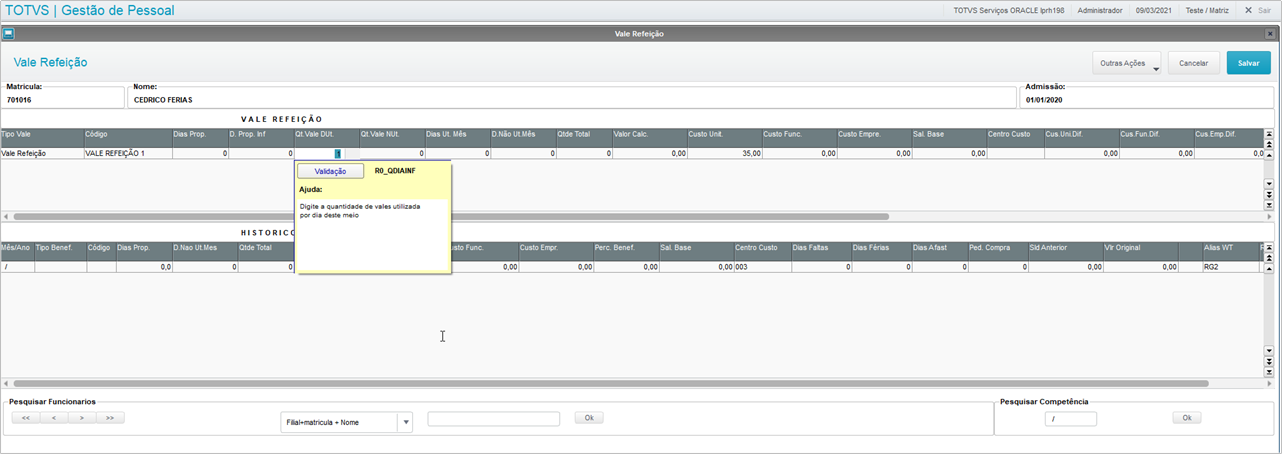
6. Acesse: Atualizações / Benefícios / VT/VR/VA / Cálculo, informe o Roteiro VRF e período à ser calculado, preencha o grupo de perguntas de acordo com a demanda da empresa;
7. Acesse: Atualizações / Benefícios / VT/VR/VA / Impressão do Mapa, para imprimir o Mapa de Vale Refeição, com os valores para conferência
8. Acesse: Atualizações / Benefícios / VT/VR/VA / Integração com a Folha e selecione para qual roteiro os valores de VR deverão ser integrados |
| Card |
|---|
| default | true |
|---|
| id | id1 |
|---|
| label | 5. Cadastro e Cálculo de cesta básica |
|---|
| title | 5. Cadastro e Cálculo de cesta básica |
|---|
| 1. Acesse: Atualizações/ Definições de Cálculo/ Períodos e inclua o roteiro BEN - Outros Benefícios no período aberto 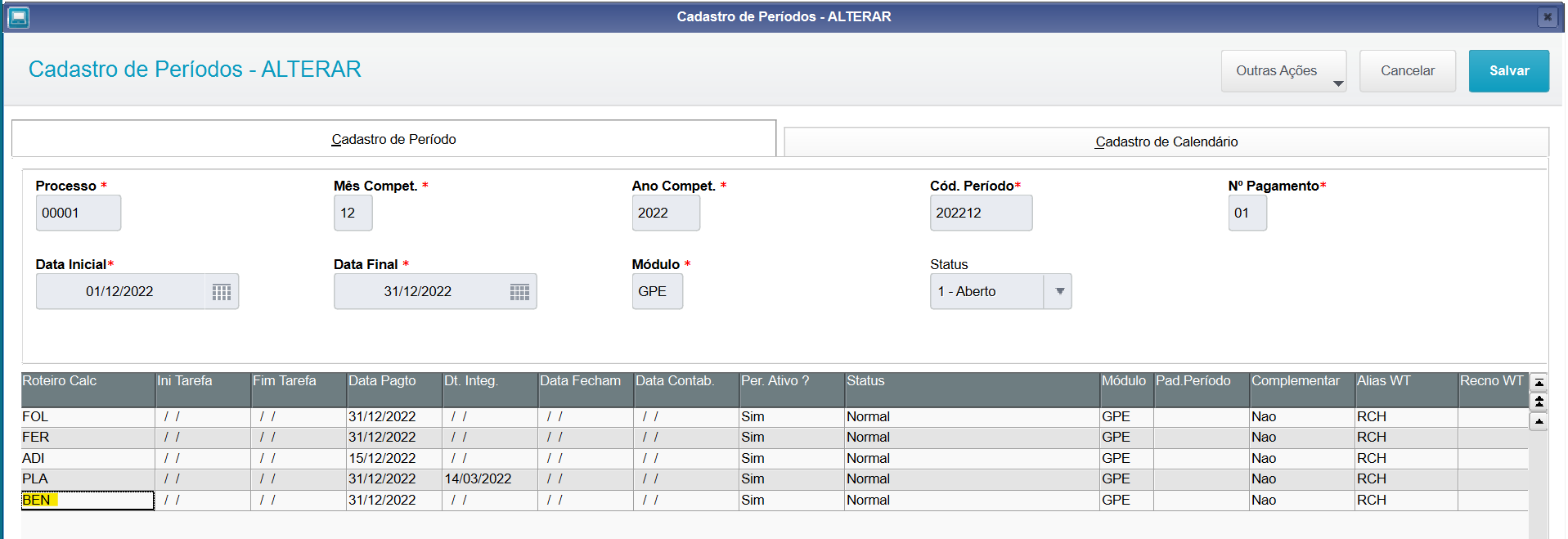
2. Acesse: Atualizações/ Definições de Cálculo/ Verbas, e crie três verbas, sendo uma de Provento para o pagamento da Cesta Básica, uma de Desconto, para que seja descontado o valor referente a Cesta do funcionário e outra de Base Provento que conterá o valor da Empresa. Todas as verbas não devem ter Identificador de Cálculo;

3. Acesse: Atualizações/ Definições de Cálculo/ Manutenção de Tabelas, localize a tabela S011, clique em Outras Ações e posteriormente em Alterar.
Insira uma linha, informe o código e descrição ao benefício como Cesta Básica;
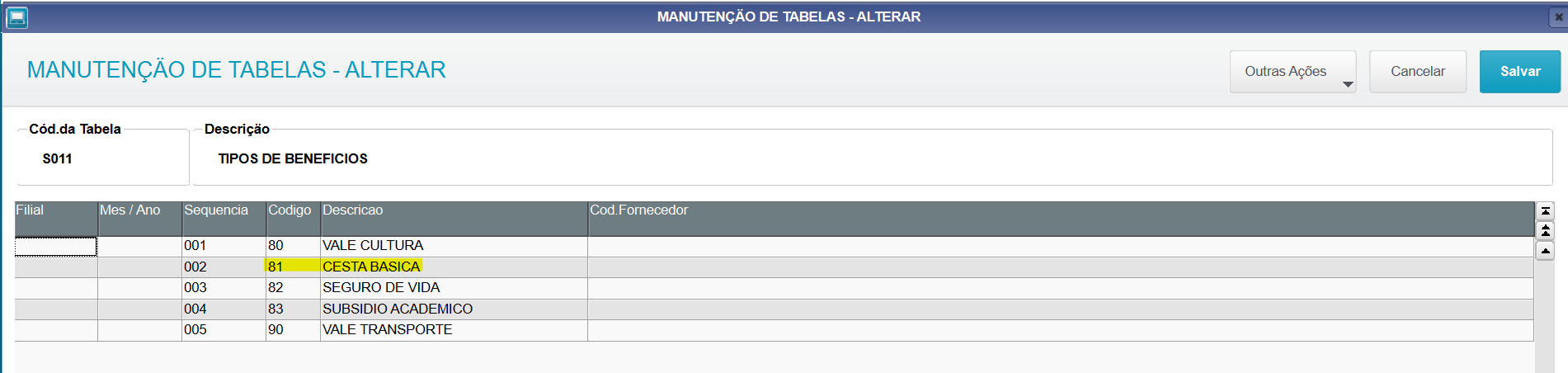
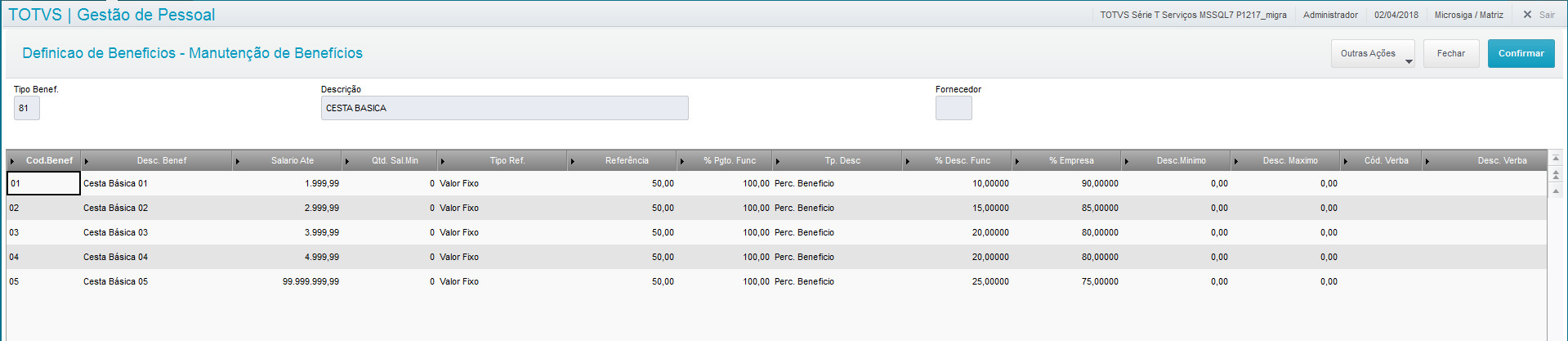
4. Acesse: Atualizações/ Benefícios/ Outros Benefícios/ Definição de Benefícios e selecione o tipo de Benefício Cesta Básica e clique em Manutenção para cadastrar o benefício;
Preenchimento dos campos:
Código: Utilize este campo para definir um código de identificação do benefício.
Descrição: Use este item para atribuir uma descrição ao benefício.
Salário Até ou Quantidade de Salário Mínimo: Neste campo, informe o valor de salário limite para o recebimento do benefício, escolhendo entre salário até ou quantidade de salário mínimo.
Tipo Referência: Escolha entre três tipos de cálculo para o benefício: valor fixo, percentual salário base ou percentual salário mínimo.
Referência: Use este item para informar o valor do benefício no campo referência, obedecendo ao tipo de referência escolhido.
% Pagamento Funcionário: Preencha este campo, caso o benefício seja concedido via Folha de Pagamento.
Tipo de Desconto: Preencha este campo, caso o benefício seja concedido via Folha de Pagamento.
Desconto do Funcionário: Defina o percentual de desconto do funcionário neste campo.
Valor Mínimo e Máximo: Caso queira informar valor mínimo e máximo para o desconto do funcionário, utilize este campo.
Abaixo, um exemplo de possível preenchimento com percentuais de descontos diferentes;
Manutenção
Acesse Atualizações -> Benefícios -> Outros Benefícios -> Manutenção para amarrar a Cesta Básica ao funcionário. Posicione na matrícula desejada, clique em Manutenção e preencha os campos principais
Tipo Benefício: Preencha este campo com o tipo de benefício de Cesta Básica
Código Benefício: Insira o código do benefício que o funcionário terá direito
Cód. Verba: Informe a verba tipo provento, se houver
Verba Desc.: Indique a verba tipo desconto, se houver
Verba Empresa: Por último, preencha a verba para empresa, se houver
Cálculo de Outros Benefícios
Acesse: Atualizações -> Benefícios -> Outros Benefícios -> Cálculo. Clique em Parâmetros e informe:
• Processo: neste campo informe qual processo deseja calcular.
• Roteiro: neste item escolha o roteiro de Outros Benefícios: BEN
Os campos Período e Nr Pagamento serão preenchidos automaticamente e, caso queira, preencha o filtro. Clique em Calcular. No final do processo um LOG será gerado com as informações do cálculo processado.
Relatório de Cálculo
Para imprimir o relatório, acesse: Atualizações -> Benefícios -> Outros Benefícios -> Relatório Cálculo, clique em: Outras Ações -> Parâmetros e informe: Processo, Período do cálculo e Tipo do Benefício que deseja imprimir, os demais parâmetros podem ser configurados conforme necessidade.
Caso queira consultar o cálculo individualmente, acesse Atualizações -> Benefícios -> Outros Benefícios -> Manutenção, selecione o funcionário desejado e clique Outras Ações - Visualização do Cálculo.
Integração com a Folha
Após todo este processo de cálculo e conferência, deve integrar o roteiro BEN para a folha, para que os valores sejam efetivamente pagos, para isso, acesse Atualizações -> Benefícios -> Outros Benefícios -> Integração com Folha, clique em perguntas e informe Processo, Período e Número de pagamento a ser integrado, após isso, retorne em informações e clique em executar
Fechamento do Roteiro
No final do período é necessário fazer o fechamento do roteiro BEN, para que o roteiro da Folha de Pagamento também seja fechado e o roteiro do próximo período liberado para manutenção. Para iniciar o procedimento, acesse: Atualizações -> Benefícios -> Outros Benefícios -> Fechamento. Em perguntas, informe o Processo e o Roteiro a ser fechado, após isso, retorne em informações e clique em executar
Histórico de Cálculo
A rotina de Histórico do Cálculo, possibilita visualizar todos os benefícios já calculados para determinado funcionário. Para executar a rotina, acesse Atualizações -> Benefícios -> Outros Benefícios -> Histórico Cálculo, selecione o funcionário desejado e clique em visualizar.
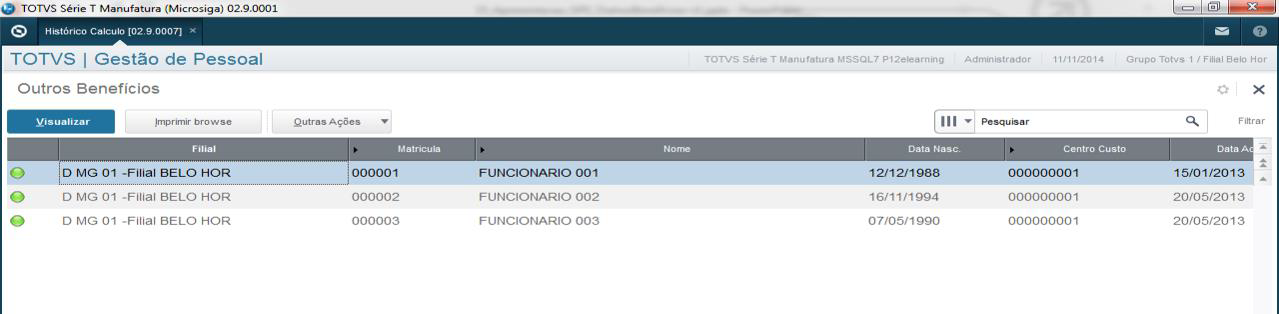
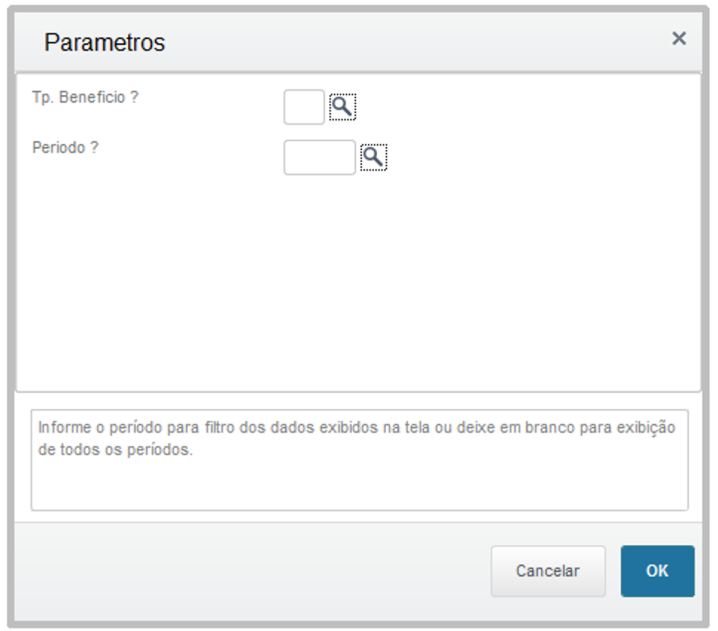
Filtros: Caso desejar, filtre a visualização por tipo de benefício e/ou período. Caso queira visualizar o histórico completo deixe os campos em branco e clique em OK. Ao final, a tela de histórico exibirá os dados dos benefícios pagos ao funcionário escolhido.
|
| Card |
|---|
| default | true |
|---|
| id | id1 |
|---|
| label | 7. Cálculo Diferença |
|---|
| title | 7. Cálculo Diferença |
|---|
| Para que seja considerado a data de vigência corretamente, foi criado o campo RFO_DATVIG(Data de Vig.) e campo RFO_VUNANT(Valor Ant.), onde ao alterar o valor do beneficio, será gatilhado como sugestão a data base do sistema no campo RFO_DATVIG e gatilhado o valor antigo para o campo RFO_VUNANT.
Se a data de vigência for posterior ao período de cálculo ou no mesmo período, será utilizado o novo valor para cálculo(RFO_VALOR).
Observação A criação automática dos campos depende da aplicação da execução do UPDDISTR com o dicionário diferencial liberado no pacote de expedição do módulo RH a partir de 13/12/2024 para os releases iguais ou superiores a versão 12.1.33. Foi efetuado a criação de campos no dicionário SX3 conforme estrutura abaixo: X3_ARQUIVO | X3_CAMPO | X3_TIPO | X3_TAMANHO | X3_TITULO | X3_DESCRIC | X3_VALID |
|---|
| RFO | RFO_VUNANT | N | 12 | Valor Ant. | Valor Anterior | Positivo() | | RFO | RFO_DATVIG | D | 8 | Data de Vig. | Data de Vigência |
|
Importante - Se a data de vigência for no meio do período anterior ao cálculo atual, mas o cálculo foi feito informando "Dias Fixos", a tarifa nova será aplicada para todos os dias, pois não é possível definir um relação 100% assertiva par aplicação da tarifa atual e anterior.
- O cálculo da diferença referente ao período anterior para o VR/VA irá funcionar somente quando os parâmetros MV_BENEXGS e MV_TECXRH estiverem ativos.
Antes da melhoria: Cálculo do VR em Outubro:
Em Novembro foi alterado o valor do VR de R$20,00 para R$30,00 com data de Outubro(Retroativo) conforme data base do sistema:
Cálculo do VR em Novembro:
Cálculo Realizado: Novembro: = 21[Dias] * R$30,00 = R$630,00
Outubro: = 23[Dias] * R$30,00 = R$690,00 – R$460,00[Vale pago] = R$230,00
VR: = R$630,00 + R$230,00 = 860,00 Após a melhoria: Criado os campos Valor. Ant.(RFO_VUNANT) e Data de Vig.(RFO_DATVIG), ao preencher o campo Valor(RFO_VALOR) com o novo valor do vale de R$30,00 por exemplo, será gatilhado o valor antigo para o campo RFO_VUNANT e também será preenchido automaticamente o campo RFO_DATVIG conforme a data base do sistema, podendo ser alterado conforme necessidade:
Cálculo do VR após alteração do valor:
Cálculo realizado: Novembro: 21[Dias] * R$30,00 = R$630,00 Outubro:
14[Dias úteis] * R$20,00 = R$280,00
9[Dias úteis] * R$30,00 = R$270,00
R$280,00 + R$270,00 = R$550,00
R$550,00 – R$460,00(Valor pago) = R$90,00 VR: R$90,00 + R$630,00 = R$720,00
|
| Card |
|---|
| default | true |
|---|
| id | id1 |
|---|
| label | 8. Calculo Avulso VT/VR/VA |
|---|
| title | 8. Calculo Avulso |
|---|
| o sistema permite o cálculo de mais de um pedido dentro do mesmo período, realizando um cálculo avulso. Atenção: Para realizar o cálculo de mais de um pedido, é necessário que o pedido anterior esteja concluído. O sistema verifica o campo R0_PEDIDO e caso esteja em aberto, o cálculo irá sobrepor o registro. Para alterar o status do pedido, basta gerar o arquivo de integração de beneficios. O campo também pode ser alterado manualmente, na rotina de atualização de benefícios. Abaixo, alguns exemplos de utilização do cálculo avulso para Vale Transporte, Vale Refeição e Vale Alimentação: 1. Aumentar a quantidade de vales em um determinado período Nesse exemplo, já temos um Vale transporte vinculado ao funcionário, com um vale por dia. O cálculo mensal já foi realizado e o arquivo de integração foi gerado, portanto o pedido está concluído. 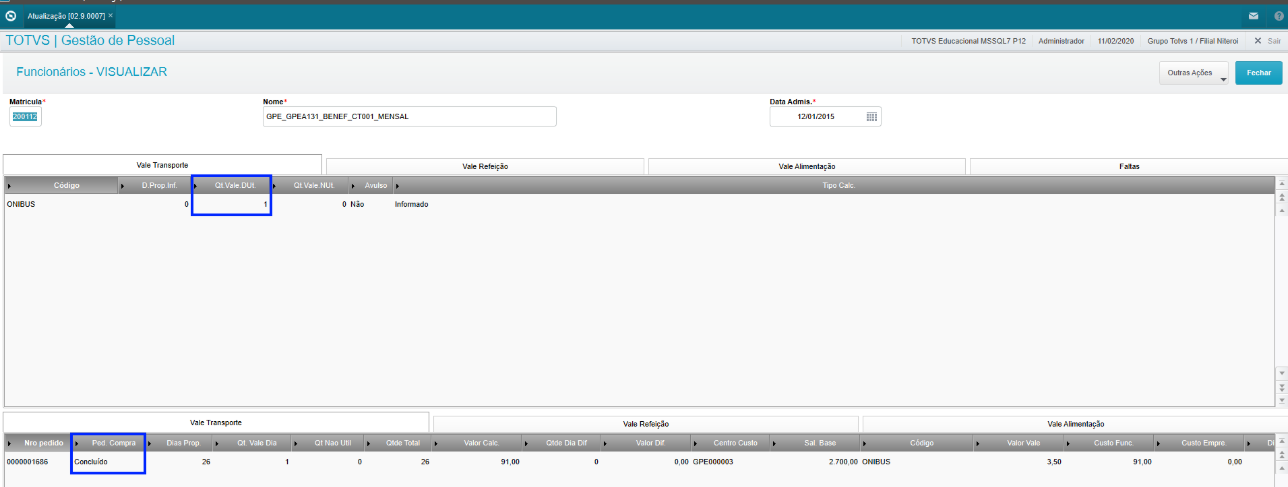
Durante uma semana, o funcionário precisou de mais um vale por dia para chegar ao trabalho. Para calcular esses vales adicionais, é realizado um cálculo periódico do Vale Transporte.
Como o vale que será calculado é o mesmo que já está vinculado ao funcionário, não será necessário realizar nenhuma alteração na rotina de Atualização de Benefícios.
No momento do cálculo, após preencher o processo e roteiro que será calculado, será apresentado um grupo de perguntas específico para vale transporte. Na primeira pergunta Calcular Para?, é informado Periódico, como na imagem abaixo: 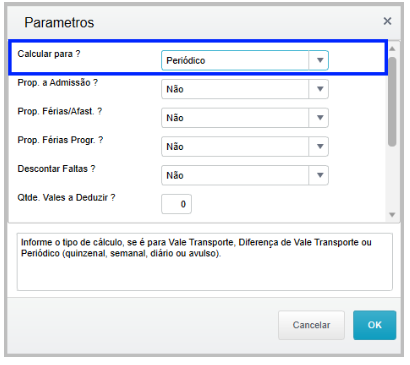
Um novo grupo de perguntas será apresentado e deve-se informar a quantidade de vales por dia que será calculada e o período. A pergunta Somente Avulso? deve ser preenchida com N: 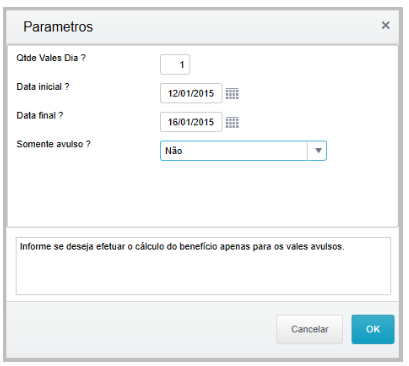
Após o processamento do cálculo, um novo pedido é gerado com a quantidade de vales e dias informados nos parâmetros: 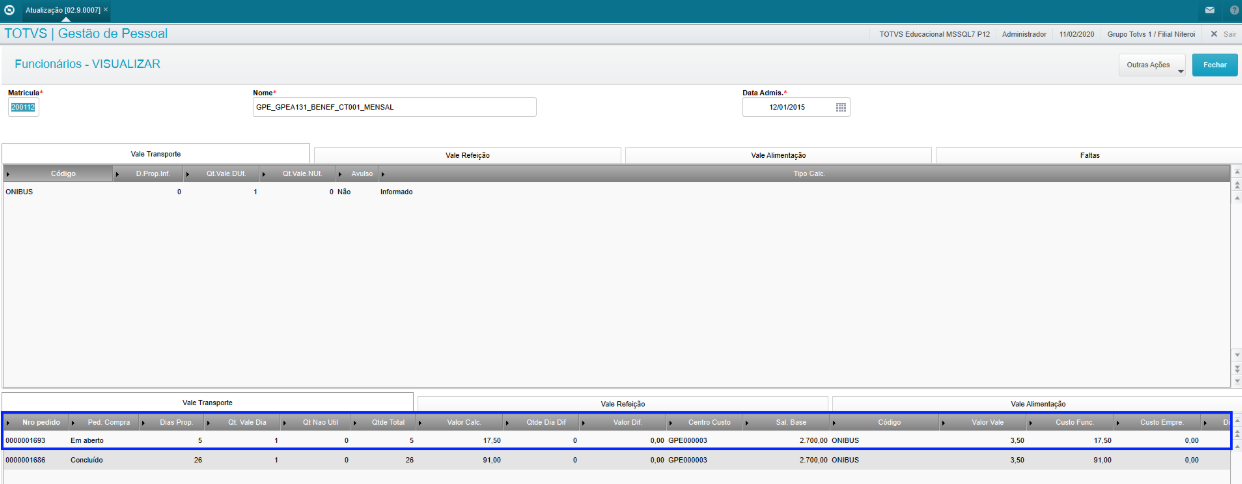
2. Calcular vales diferentes dos relacionados ao funcionário, para um determinado período Nesse exemplo, o funcionário já possui um benefício Vale Refeição, sendo um vale por dia. O cálculo mensal já foi realizado e o arquivo de integração foi gerado, concluindo assim o pedido: 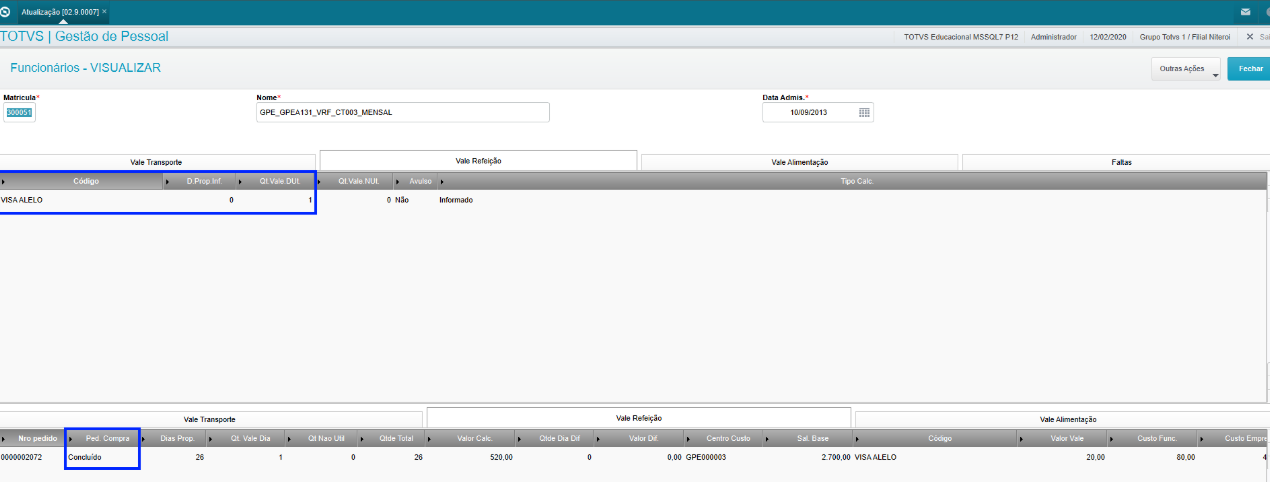
Durante uma semana do período, foi necessário adicionar um vale diferente do que está cadastrado com a quantidade de um vale por dia.
Para realizar esse cálculo, é necessário acessar a rotina de atualização de benefícios SIGAGPE > Atualizações > Benefícios > VT/VR/VA > Atualização, incluir um novo registro com o vale desejado e informar a quantidade de vales por dia. O campo Avulso ( M7_COMPL ) deve ser gravado com Sim: 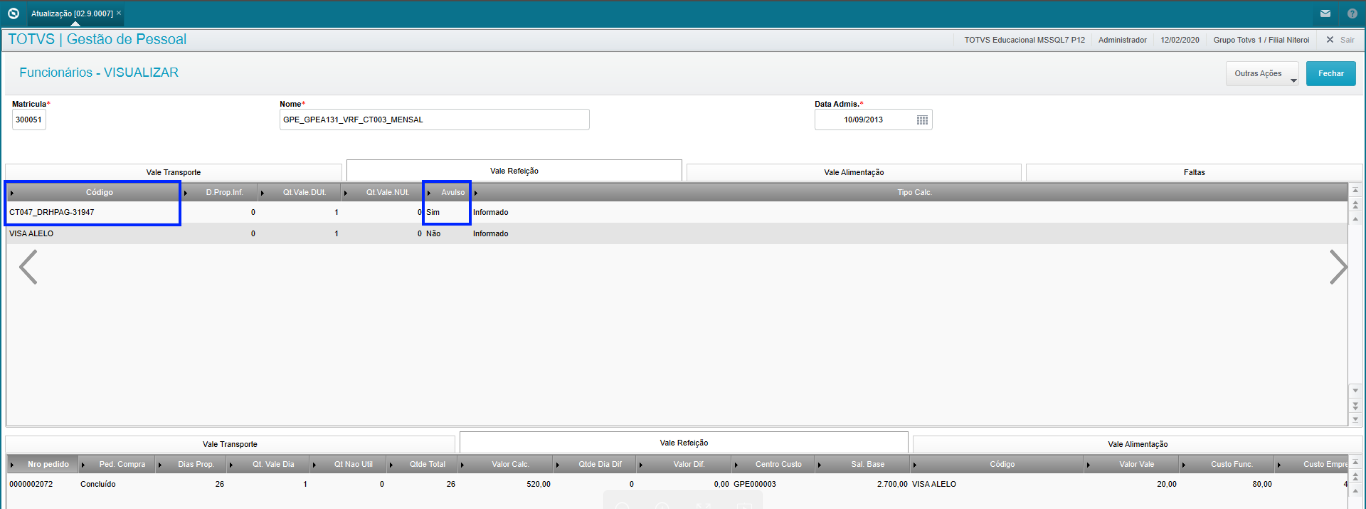
Na rotina de cálculo, após informar o Processo e o Roteiro, será apresentada uma tela com as perguntas específicas para o cálculo de Benefícios ( VA e VR ).
Nessa tela, a pergunta Calcular Periódico? deve ser preenchida com Sim: 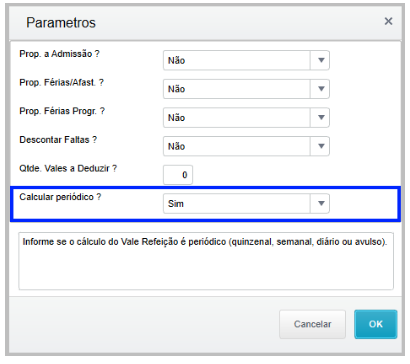
Uma nova tela será apresentada com as perguntas referentes ao cálculo periódico. Nessa tela, deve ser informado o intervalo que o benefício será calculado.
A quantidade de vales dia não deve ser informada, pois cadastramos na rotina de atualização.
Caso a pergunta Somente Avulso? seja preenchida com Não, os dois vales cadastrados serão calculados para o período informado. Informando Sim na pergunta, apenas o vale com o campo M7_COMPL = Sim será calculado: 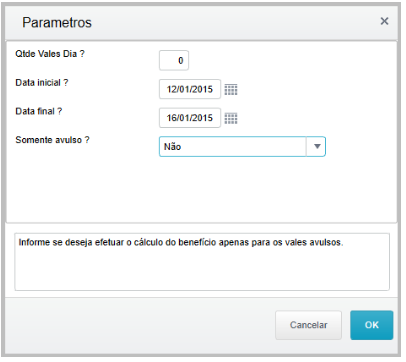
Resultado do cálculo com a pegunta Somente Avulso com Não Foram calculados 5 dias para cada vale cadastrado para o funcionário e o registro referente ao vale avulso foi excluído da tabela SM7: 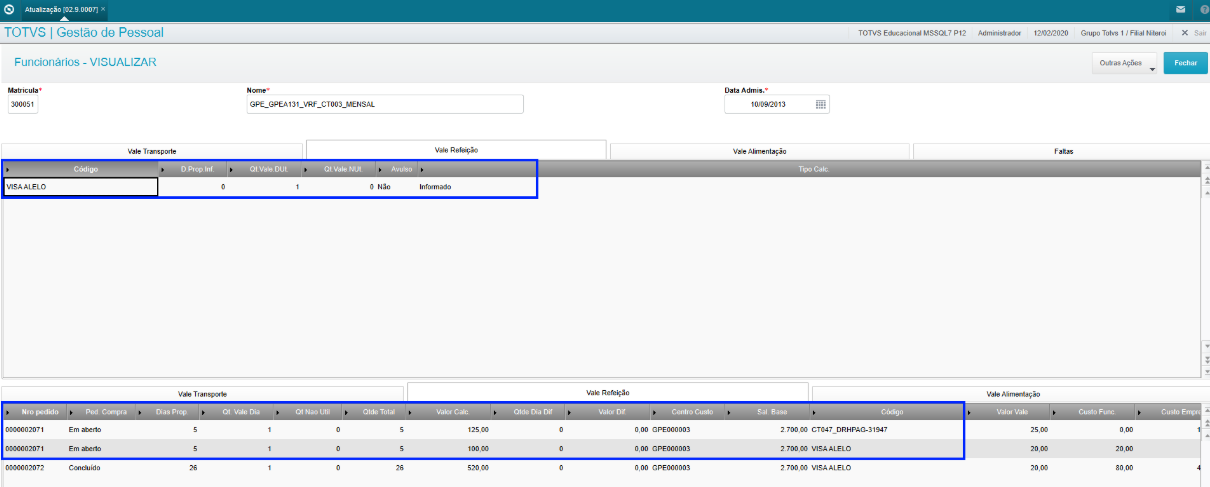
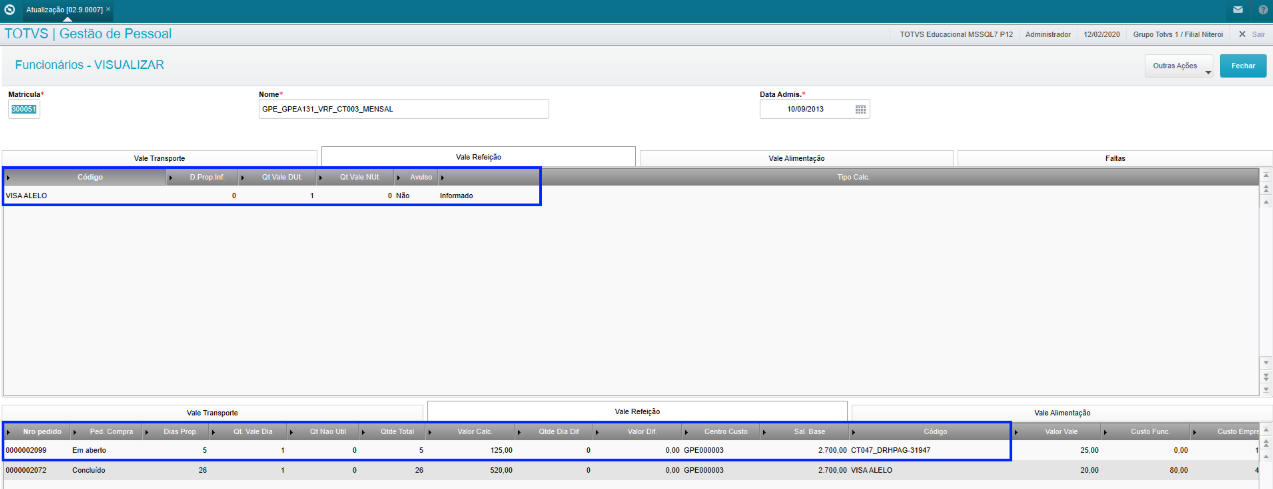
Resultado do cálculo com a pergunta Somente Avulso com Sim Foram calculados 5 dias apenas para o vale com o campo M7_COMPL com Sim e esse registro foi excluído, para que não seja calculado novamente:
|
| Card |
|---|
| default | true |
|---|
| id | id1 |
|---|
| label | 9. Calculo Automatico |
|---|
| title | 9. Calculo Automatico |
|---|
| O cálculo automático de benefícios permite vincular os benefícios a outras entidades, não necessariamente ao funcionário, possibilitando calcular um mesmo benefício para todos os funcionários de determinada filial, por exemplo.
Para que o sistema consiga realizar o cálculo é necessário definir uma ordem de prioridade para as entidades escolhidas; Definida a ordem basta vincular os benefícios às entidades e executar o cálculo.
O Cadastro de Critérios de Benefícios define a ordem que o sistema irá utilizar para definir quais benefícios o funcionário tem direito. A primeira entidade é fixa e sempre será o funcionário, dessa forma garantimos que os benefícios vinculados diretamente ao funcionário, utilizando a rotina de atualização de benefícios - Tabela SM7, será sempre respeitado. Para realizar o cadastro do critério de benefícios acesse o módulo SIGAGPE menu Atualizações → Benefícios → Cálculo Automático → Critério de Benefícios Preencha os campos de código e descrição, caso queira critérios diferentes por filial informe o campo Filial de Referência;
É necessário informar também o período de vigência do critério e seu status, ativo ou inativo.
NOTA: Só é possível ter um critério ativo para uma filial em um mesmo período. Caso seja necessário cadastrar um critério diferente será necessário alterar o status para Inativo, ou alterar o período final.
Exemplo de Cadastro:
Com esse critério, ao executar o cálculo dos benefícios, o sistema irá buscar primeiro pelos benefícios vinculados ao funcionário, caso não encontre procura os benefícios vinculados ao sindicato, depois ao cargo e assim por diante... Caso o funcionário se encaixe em mais de um critério será calculado o primeiro encontrado, respeitando essa ordem.
Por exemplo: Existe um benefício de Vale Refeição vinculado ao Sindicato 01 e outro a Filial D MG 01,
caso o funcionário cumpra os dois critérios será calculado apenas o vale definido pelo sindicato, pois a entidade tem maior prioridade. 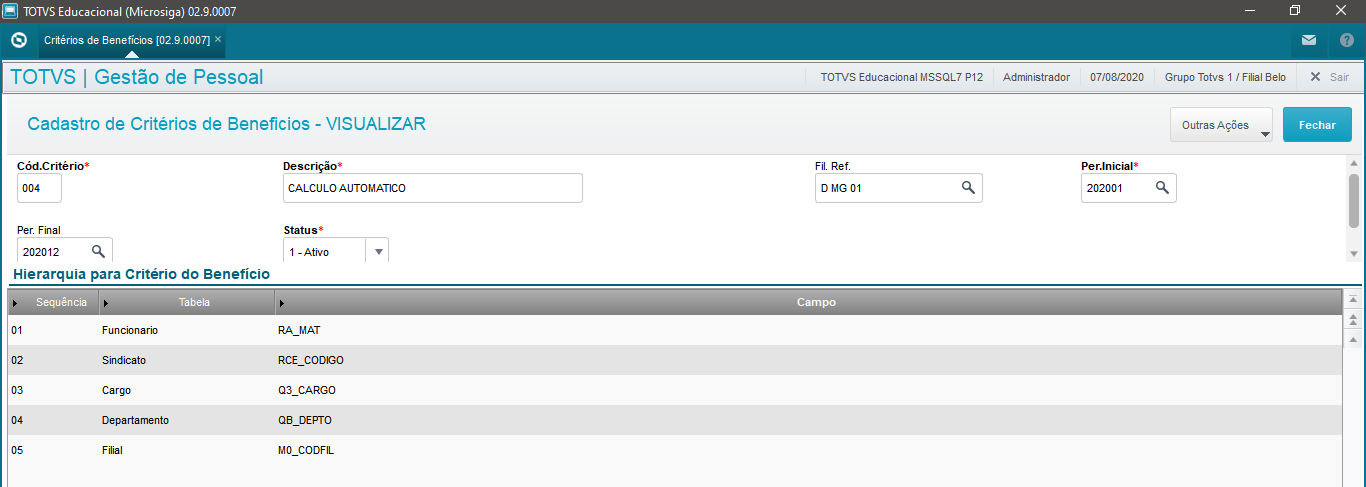
Estão disponíveis Doze entidades para serem utilizadas no cadastro, sendo elas: | Entidade | Tabela | Campo Chave |
|---|
| Funcionário | SRA | RA_MAT | | Departamento | SQB | QB_DEPTO | | Centro de Custo | CTT | CTT_CUSTO | | Posto | RCL | RCL_POSTO | Cargo | SQ3 | Q3_CARGO | | Função | SRJ | RJ_FUNCAO | | Turno | SR6 | R6_TURNO | | Sindicato | RCE | RCE_CODIGO | | Filial | SM0 | M0_CODFIL | | Cliente* | SA1 | A1_COD | | Local de trabalho* | ABS | ABS_LOCAL | | Turno do Posto* | TDX | TDX_COD | | Convenção Coletiva de Trabalho | SWY | WY_CODIGO |
*As entidades Cliente, Local de trabalho e Turno do Posto só estarão disponíveis no cadastro se a integração com o Gestão de Serviços, SIGATEC, estiver habilitada.
Após definir uma ordem para o sistema buscar as informações é necessário vincular os benefícios às entidades desejadas.
Esse cadastro é realizado utilizando a rotina de Lançamento de Vínculos disponível acessando o menu SIGAGPE → Atualizações → Benefícios → Cálculo Automático → Lançamento de Vínculos Ao acessar a rotina são apresentados, na parte superior, os Critérios cadastrados e na parte inferior as entidades de cada critério. Ao clicar em manutenção será exibida a tela para vincular os benefícios à entidade selecionada.
As entidades do Gestão de Serviços, SA1, ABS e TDX, são abertas apenas para visualização nesta tela. As alterações dos benefícios vinculados a essas entidades devem ser realizadas utilizando o módulo SIGATEC.
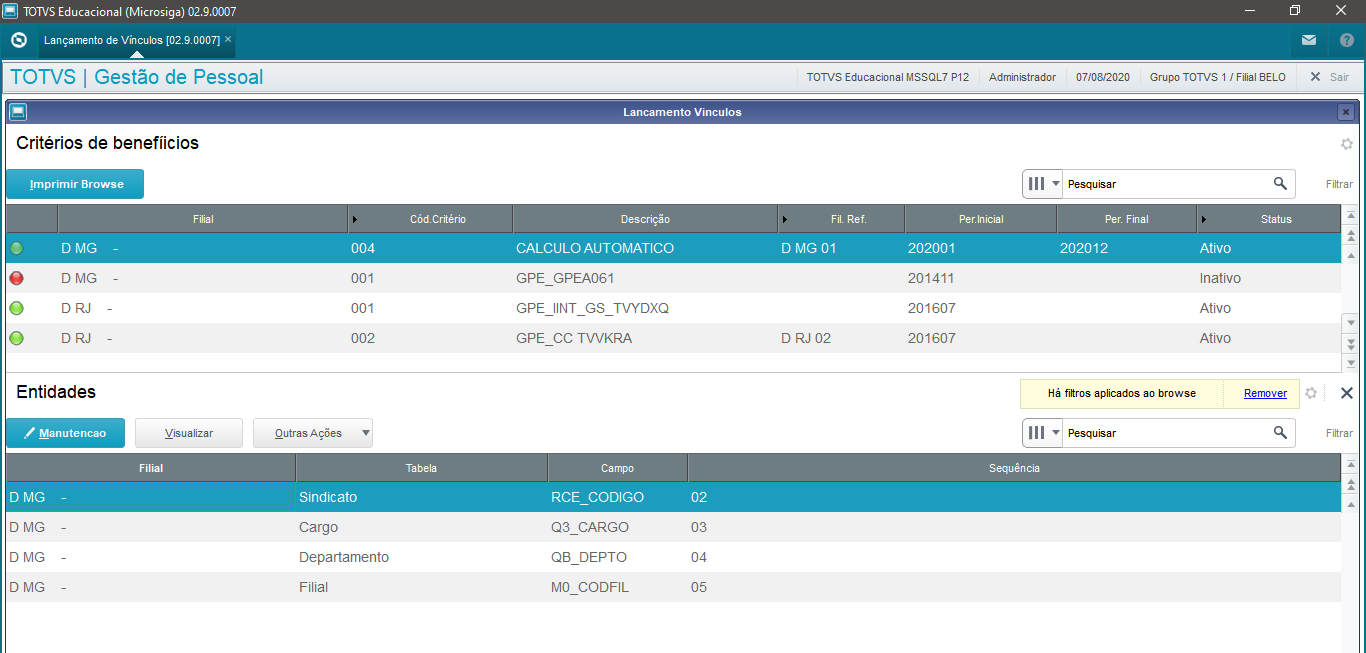
Na tela de Manutenção temos três seções, sendo: 1- Informações do Critério e da Entidade selecionados. 2- Tipos de benefícios que podem ser vinculados. Os tipos de benefícios são cadastrados na tabela auxiliar S011-Tipos de benefícios. 3- Vínculo dos benefícios aos registros da entidade escolhida. Neste exemplo os funcionário do Sindicato 01 irão receber o Vale Refeição 001, enquanto que os funcionários do sindicato 03 receberão o Vale 003. 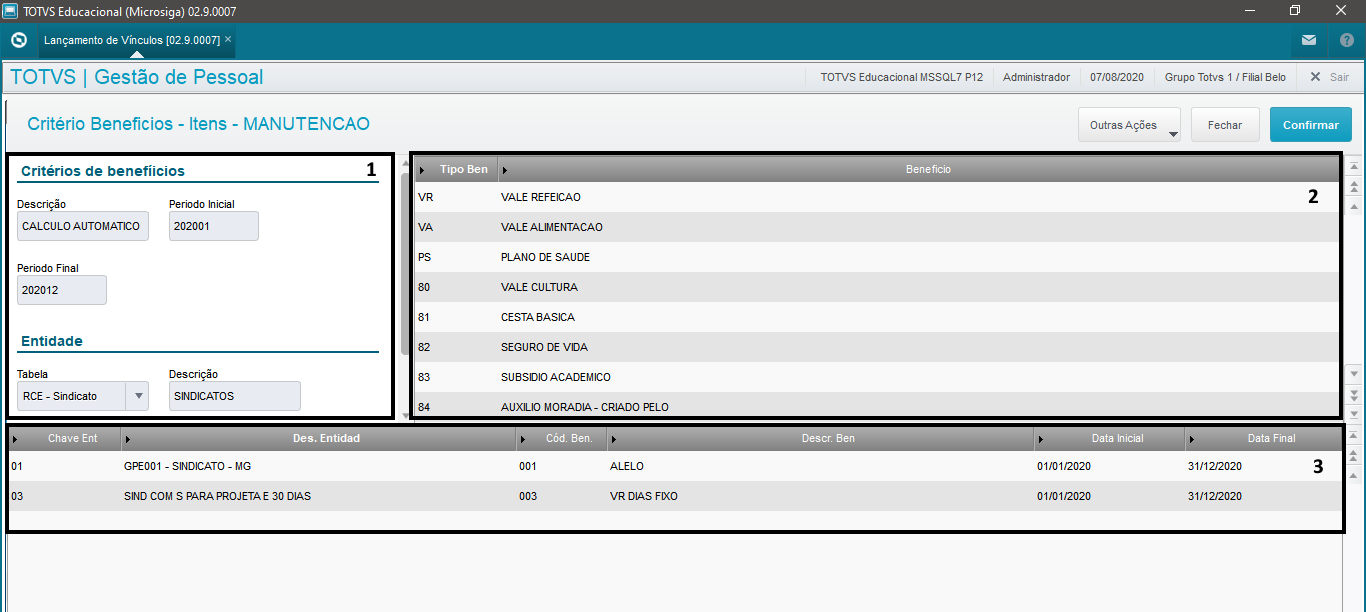
Para os benefícios vinculados ao funcionário, SRA, o vínculo é realizado utilizando a rotina de manutenção de benefícios, como é feito quando o cálculo automático não é usado.
NOTA: O que define se o cálculo automático será ou não utilizado é o Cadastro de Critério. Portanto, se existir um critério ativo para a filial e período informados no cálculo o sistema irá buscar os benefícios vinculados a cada entidade.
A execução da rotina de cálculo continua igual, porém o cálculo automático possui novas funcionalidades:
O cálculo automático busca as informações de transferências e alterações no cadastro do funcionário para determinar os benefícios e os dias que o funcionário tem direito. Exemplo de cálculo:
Temos os seguintes benefícios vinculados: Vale Refeição vinculado ao sindicato
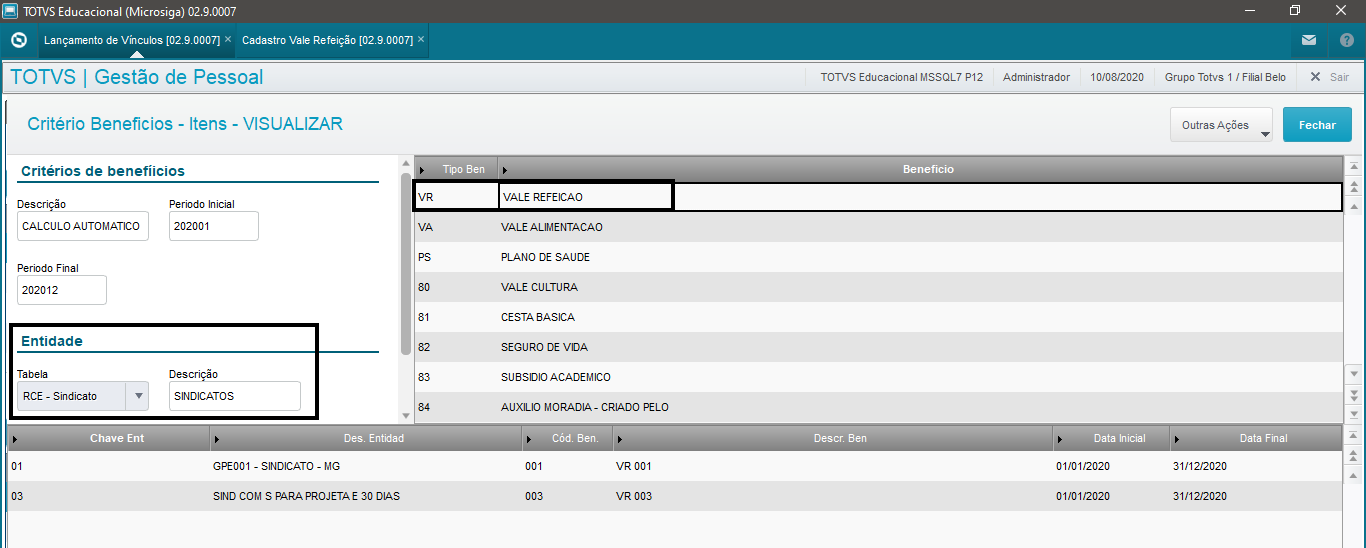
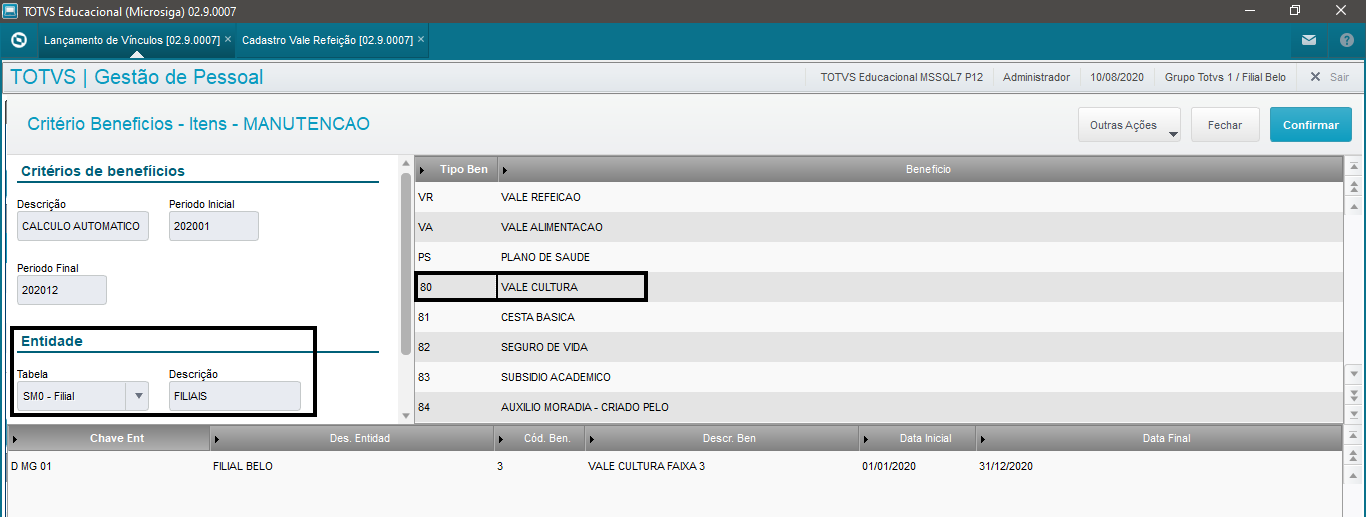
Vale cultura vinculado à Filial
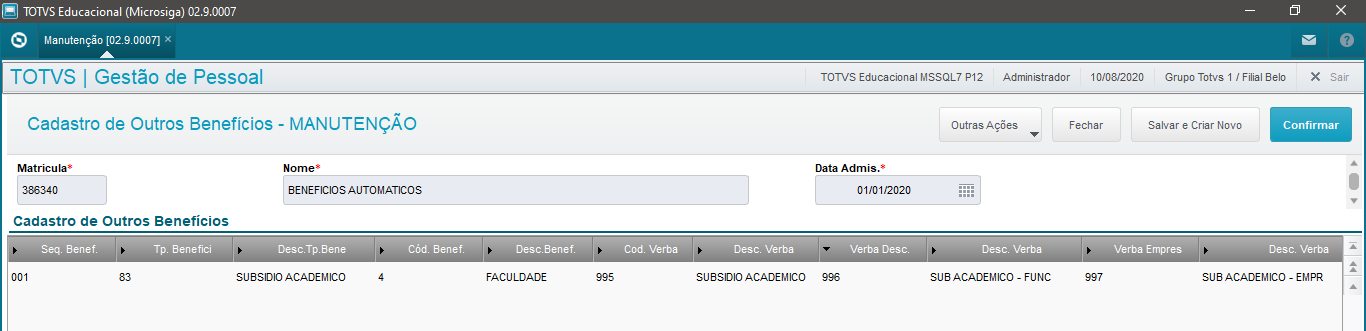
Subsídio Acadêmico vinculado diretamente ao Funcionário
No dia 20/07/20 Houve uma alteração do sindicado do funcionário.
Resultado do cálculo: Para o cálculo de Vale Refeição o sistema incluiu dois registros na tabela SM7, um para cada benefício, o campo Tipo de Calculo foi preenchido com Automático, identificando que esse benefício foi gerado pelo cálculo automático.
Os valores foram calculados proporcionalmente aos dias que o funcionário permaneceu em cada sindicato durante o período.
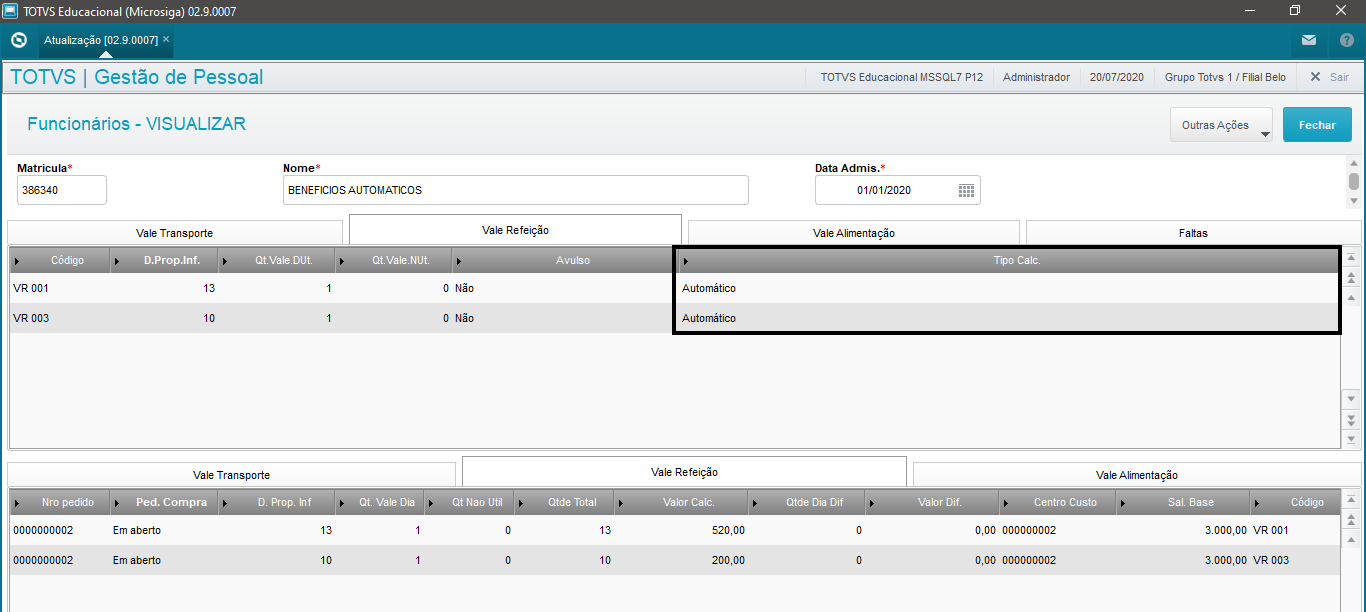
No cálculo do roteiro de outros benefícios, BEN, também foram gerados dois registros.
Um para o cálculo do Vale cultura, definido por Filial, com o campo tipo de cálculo Automático. 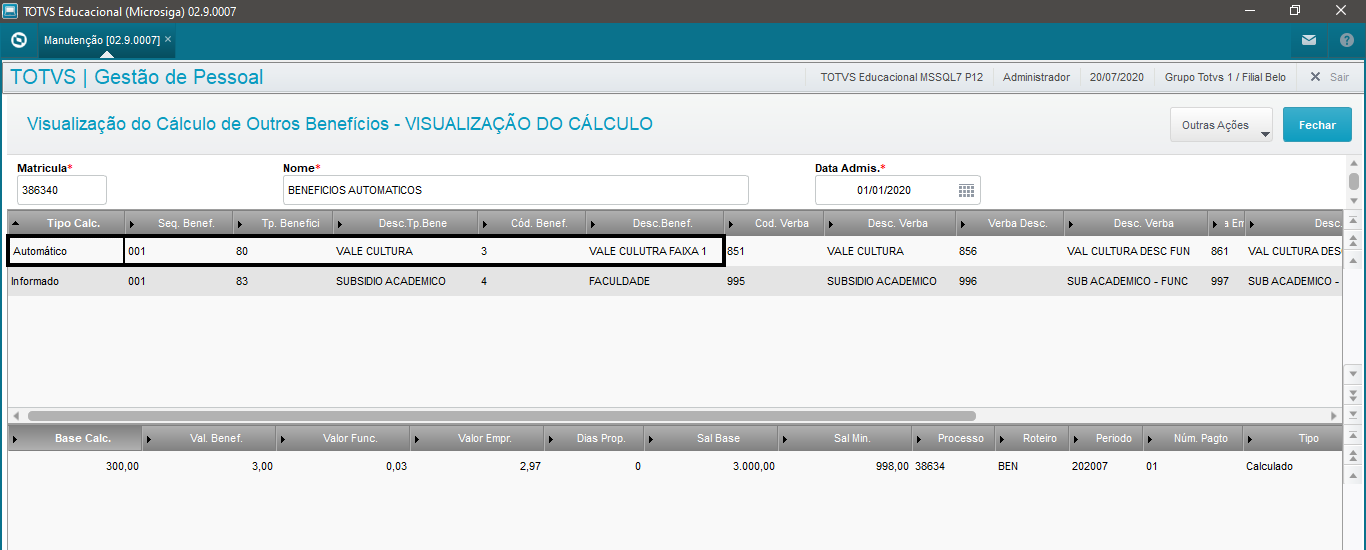
Outro para o Subsídio Acadêmico, com o tipo de cálculo Informado, pois este foi vinculado diretamente ao funcionário.
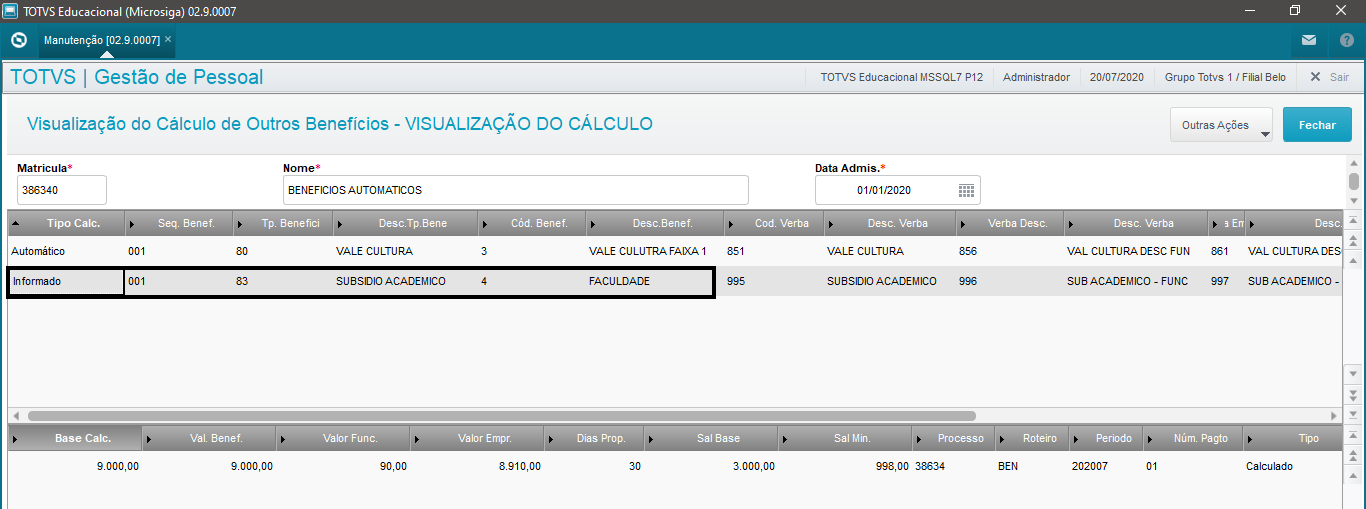
Foram disponibilizados dois relatórios para conferência dos valores calculados dos benefícios. Relatório de Benefícios por Entidade - GPER010 Nas perguntas do relatório informar o Critério e a Entidade desse critério que deseja consultar, assim como o período e quais benefícios devem ser listados. 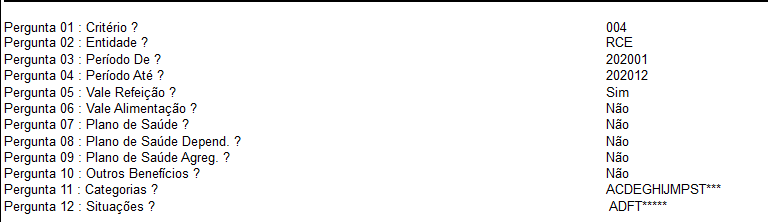
O relatório irá listar as entidades e os benefícios vinculados, a data de vigência e o valor pago pelos funcionários e o valor pago pela empresa 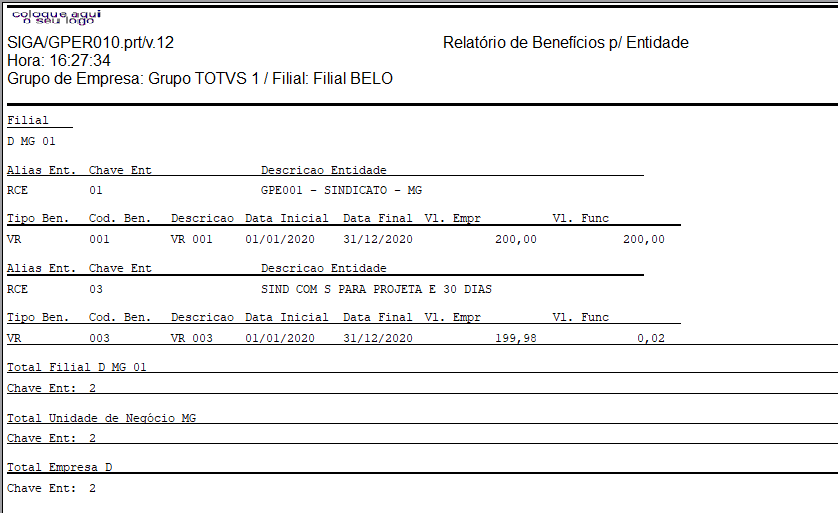
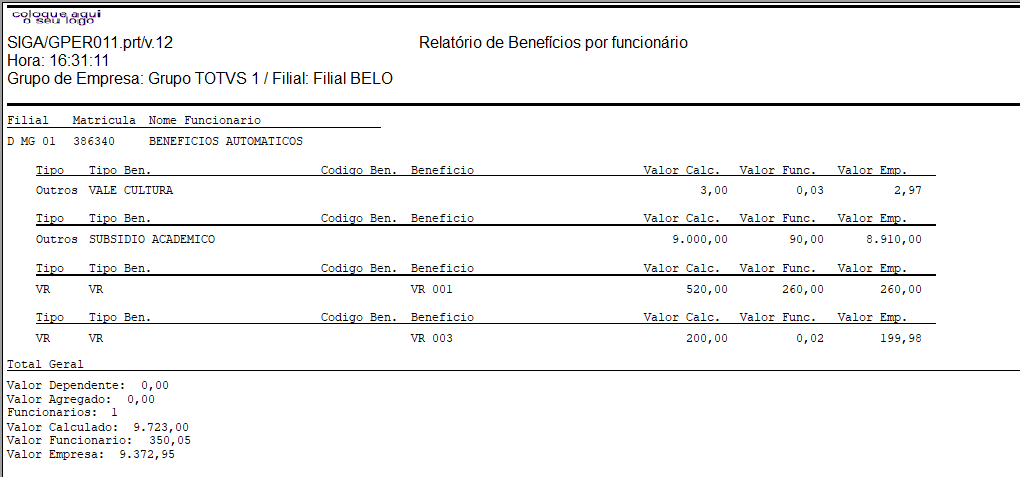
Relatório de Benefícios por Funcionário - GPER011 Esse relatório detalha cada benefício que o funcionário recebeu no período Nas perguntas é possível filtrar as matriculas e os benefícios que deseja imprimir 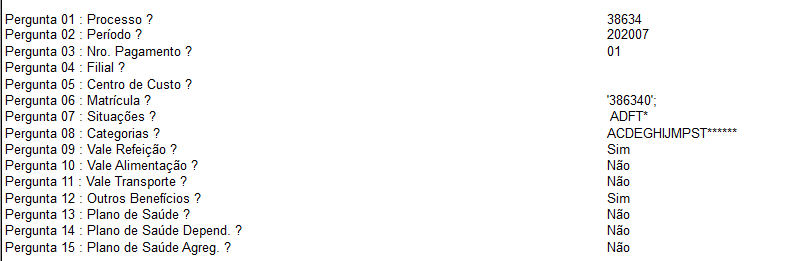
O cálculo automático permite a integração com o módulo Prestadores de Serviços, SIGATEC. | Nota |
|---|
| A integração com o SIGATEC é controlada pelo parâmetro MV_TECXRH. |
Quando a integração com o SIGATEC estiver habilitada, o cálculo dos benefícios passa a utilizar a Agenda do Atendente para definir os dias que o funcionário tem direito aos benefícios.
Mudanças nas rotinas do RH
No cadastro de Critério as entidades Local de Trabalho, Cliente, e Turno do Posto ficam disponíveis para cadastro. 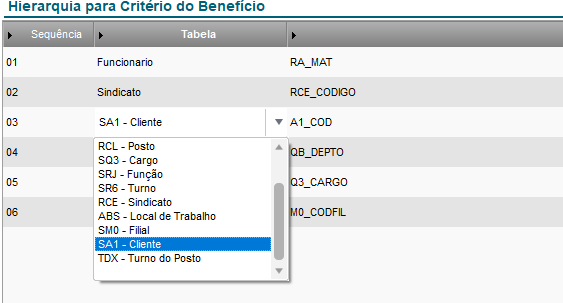
Na Definição dos benefícios o Campo Referente a Contrato deve estar com Sim para que o benefício possa ser utilizado no SIGATEC 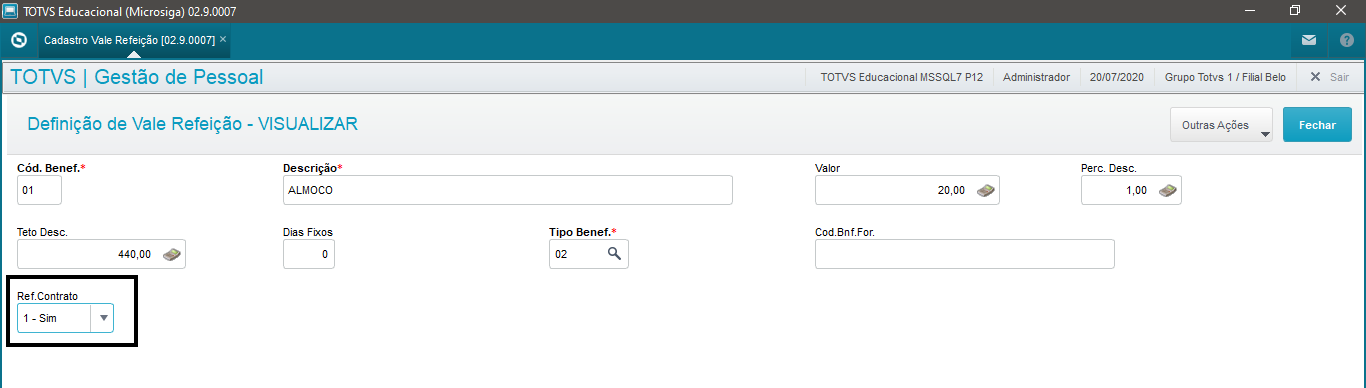
| Dica |
|---|
| Habilitando a integração também é possível realizar o recálculo dos benefícios, com isso o sistema calcula novamente o mês anterior e, caso haja diferença entre o valor devido e o valor pago, considera a diferença no cálculo atual.
Para mais detalhes acesse: DRHPAG-5455 DT Cálculo automático de benefícios.
Todo o vínculo dos benefícios às entidade Local de Trabalho, Cliente, e Turno do Posto é realizado no SIGATEC.
Para mais detalhes acesse: Vincular Benefícios (SIGAGPE x SIGATEC). |
|
| Card |
|---|
| default | true |
|---|
| id | id1 |
|---|
| label | 10. Rotinas envolvidas |
|---|
| title | 10. Rotinas envolvidas |
|---|
| Fontes:
GPEXCBEN - Cálculo de Benefícios
GPEXFORM - Fórmulas
GPEA012 - Cadastro Vale Refeição
GPEA013 - Cadastro vale Alimentação
GPEA140 - Meios de Transporte
GPEA131 - Atualização Benefícios (vínculo do funcionário com tipo de benefício)
GPEA133 - Cadastro Benefícios
GPFO1BRA - Atualização Fórmulas
GPFO2BRA - Atualização Fórmulas
GPFORBRA - Atualização Fórmulas
GP131CALC - Chamado do Cálculo de Benefícios
Parâmetros:
MV_USACPER - Indica se o cálculo dos benefícios irá utilizar o calendário do período ou a escala do ponto (.T. = Período, .F. = Escala do Ponto);
MV_TPCALEN - Determina Tipo do Calendário (1=Analítico; 2=Sintético);
MV_CVTUSO - Determina se verifica parâmetro MV_CVTPROP no cálculo do Vale Transporte (1=Sim;2=Não)
MV_CVTPROP - Para o Desconto do Vale Transporte vai Considerar o Salario Proporcional: aos Dias Trabalhados "T",aos Dias de Vale Transporte Proporcional "P", aos Dias de Saldo trabalhados "S"ou o Salario Integral "I";
MV_DIASPER - Determina Quantidade de Dias do Período para Cálculo. (1=Se o divisor será a quantidade de dias do mês do período; 2=Se o divisor será sempre 30).;
MV_BENEXGS - Define se o cálculo retroativo de benefícios, no Gestão de Pessoal, deve considerar registros do Gestão de Serviços. (.T. = Sim ; .F. = Não);
MV_CALCBEN - Indica se deseja efetuar o cálculo dos vales (VA/VR/VT) no formato novo com utilização da tabela SM7. (.F.=Antigo, .T.=Novo);
Mnemônicos:
P_LDSRHRSP - VERIFICA AS HORAS PREVISTAS NA ESCALA DE HORÁRIO DO PONTO
P_QTDIAMES - QUANTIDADE DE DIAS DO MÊS PARA CALCULO
P_NTOTDIAS - DIAS DA SEMANA PARA SEMANALISTA
P_SALHBEN - CONSIDERA LANÇAMENTO PARA CALCULAR VT FUNCIONÁRIO HORISTA
P_BENPONEV - EVENTOS PONTO PARA DESCONTO BENEFÍCIOS
P_BENBUSFA - QUANTIDADE DE MESES RETROATIVOS AO CALCULO DE BENEFÍCIOS PARA BUSCAR FALTAS
|
|
