Versões comparadas

Chave

  • Esta linha foi adicionada.
  • Esta linha foi removida.
  • A formatação mudou.
ÍNDICE CONTEÚDO

Índice

01. 

VISÃO GERAL

VISIÓN GENERAL

Mi Protheus 

O Meu Protheus é um aplicativo da companhia TOTVS que possui integração com o ambiente do es una aplicación de la compañía TOTVS que tiene integración con el entorno de ERP PROTHEUS.

O escopo do aplicativo pode ser dividido entre duas funcionalidades principais: Aprovações e El alcance de la aplicación puede dividirse entre dos funcionalidades principales: Aprobaciones y eventos.

Deck of Cards
iddeck-sobre
Card
idsobre-aprovacao
labelAprovaçõesAprobaciones

Aprobaciones

La aplicación Mi Protheus permite al usuario realizar aprobaciones de procesos ocurridos en el ERP por medio del smartphone y a continuación se listan los procesos adherentes

Aprovações

O aplicativo Meu Protheus possibilita ao usuário realizar aprovações de processos ocorridos no ERP através do smartphone e abaixo estão listados os processos aderentes a este mecanismo de aprovaçõesaprobaciones.


Deck of Cards
iddeck-aprovacoes
Card
idaprovacoes-pedido-de-compras
labelPedido de Comprascompras

Pedido de Comprascompras

La aplicación Mi O aplicativo Meu Protheus permite a análise el análisis (Aprovação Aprobación / ReprovaçãoReprobación) de pedidos de compras compra de forma aderente ao processo padrão de liberação adherente al proceso estándar de liberación de documentos (MATA094).

Card
idaprovacoes-solicitacao-de-compras
labelSolicitação Solicitud de Comprascompras

Solicitação de Comprascompras

La aplicación Mi O aplicativo Meu Protheus permite a análise el análisis (Aprovação Aprobación / ReprovaçãoReprobación) de solicitação solicitud de compras.

Card
idaprovacoes-solicitacao-de-armazem
labelSolicitação Solicitud de Armazémalmacén

Solicitação Solicitud de Armazémalmacén

La aplicación Mi O aplicativo Meu Protheus permite a análise el análisis (Aprovação Aprobación / ReprovaçãoReprobación) de solicitação Solicitud de Armazém almacén (SIGAEST).

Card
idaprovacoes-prestacao-de-contas
labelPrestação Rendición de Contas cuentas

Prestação Rendición de Contascuentas

La aplicación Mi Protheus permite el análisis (Aprobación / Reprobación) de rendición de cuentas (Control de viajesO aplicativo Meu Protheus permite a análise (Aprovação / Reprovação) de prestação de contas (Controle de Viagens).

Aviso
titleImportante

Caso o Si el participante informado na inclusão da prestação de contas, contenha em seu cadastro o en la inclusión de la rendición de cuentas, contenga en su registro el tipo "Externo", a aprovação deverá ser realizada exclusivamente pelo la aprobación debe realizarse exclusivamente por el ERP.

Card
idaprovacoes-de-contratos
labelContratos

Contratos

O aplicativo Meu La aplicación Mi Protheus permite a análise el análisis (Aprovação Aprobación / ReprovaçãoReprobación) de contratos (SIGAGCT).

Card
idaprovacoes-medicao-de-contratos
labelMedição Medición de Contratoscontratos

Medição Medición de Contratoscontratos

La aplicación Mi Protheus permite el análisis (Aprobación / Reprobación) de mediciones O aplicativo Meu Protheus permite a análise (Aprovação / Reprovação) de medições de contratos (SIGAGCT).

Card
idsobre-eventos
labelEventos

Eventos

O El objetivo dos de los eventos é es permitir que o usuário possa el usuario pueda ser informado sobre eventos e interagir com aprovações que ocorrem no seu ambiente do interactuar con aprobaciones que ocurren en su entorno del ERP PROTHEUS por meio de notificações recebidas pelo aplicativomedio de notificaciones recibidas por la aplicación

O aplicativo possui eventos pré-definidos na sua integração com o ERP, conforme alguns exemplos abaixo:

La aplicación tiene eventos definidos previamente en su integración con el ERP, de acuerdo con los siguientes ejemplos:

  • Ver eventos que se iniciaron, terminaron o que tuvieron algún problema al procesarse por medio de notificaciones.  
  • Filtrar visualización de eventos. 
  • Procesamiento de la planilla de haberes.
  • Final del recálculo del costo medio.
  • Procesamiento de contabilidad.
  • Aprobación del presupuesto. 
  • Producto alcanzó punto
  • Visualizar eventos que iniciaram, terminaram ou que tiveram algum problema ao serem processados por meio de notificações.  
  • Filtrar visualização de eventos. 
  • Processamento da folha de pagamento.
  • Término do recálculo do custo médio.
  • Processamento de contabilização.
  • Aprovação de orçamento. 
  • Produto atingiu ponto de pedido.
  • Lote de produto producto vencido.

Entre muitos outros muchos otros eventos que estão cadastrados na tabela están registrados ne la tabla genérica E3 - Eventos (SX5).

Aviso
titleNota

Caso o usuário logado esteja integrado ao Si el usuario conectado estuviera integrado al Active Directory (usuário usuario de redered), as notificações não estarão disponíveis. Atualmente esse recurso não é suportado pelo  serviço responsável por gerenciar as notificações las notificaciones no estarán disponibles. Actualmente este recurso no es compatible con el servicio responsable por administrar las notificaciones (Push Notification).

Dica

Los eventos tienen la descripción y el nombre de la rutina incluida, facilitando la identificación de la acción que fue activada al realizar determinado evento, y consecuentemente, lo que se realizó en la actividad.

Estos pueden dividirse en dos modalidades: 

  • Definidos previamente

Son los eventos estándar configurados por medio de la inscripción en la rutina del Event Viewer.

Al utilizar la aplicación Mi Protheus los eventos registrados se receben por medio de notificaciones

Os eventos possuem descrição e o nome da rotina acionada, facilitando a identificação da ação que foi disparada ao realizar determinado evento e, consequentemente, o que foi realizado na atividade.

Eles podem ser divididos em duas modalidades: 

  • Pré-definidos

São os eventos padrões configurados por meio da inscrição na rotina do Event Viewer.

Utilizando o aplicativo Meu Protheus os eventos registrados são recebidos por meio de notificações para celular (Push notifications).  

  • Personalizados

São Son eventos que podem ser criados especificamente para uso em rotinas customizadaspueden crearse específicamente para uso en rutinas personalizadas 

Se você utiliza essas funcionalidades do Protheus pelo SmartClient, por meio do Aplicativo você poderá acessar essas funcionalidades em qualquer lugar na palma da mão.


Si usted utiliza estas funcionalidades del Protheus por el SmartClient, por medio de la Aplicación podrá acceder a estas funcionalidades en cualquier lugar en la palma de la mano.

Para conocer más sobre Mi Protheus vea el Para conhecer mais sobre o Meu Protheus assista ao vídeo


Painel
borderStylenone
titleConheça o Meu Conozca Mi Protheus
Column
width500

Conector de Widget
width500
urlhttps://www.youtube.com/watch?v=lQwh3MVBrbs
height500

02.

PRÉ-

REQUISITOS PREVIOS MÍNIMOS


Aviso

Credenciais: É preciso um usuário e senha do Credenciales: Es necesario un usuario y contraseña del Protheus (a partir da versão de la versión 12.1.17) para utilizá-loutilizarlo.

Configurador: Ter a rotina Tener la rutina Event Viewer no  en el módulo implantada e y funcional.

Lib: A lib com a funcionalidade precisa  La lib con la funcionalidad debe ser igual ou o superior a 20180216.

Para o correto funcionamento do App Meu Protheus na el correcto funcionamiento del App Mi Protheus en la Jornada de Compras, deve ser aplicado o pacote de Expedição Contínua do Mobile, por conter os fontes responsáveis pelo funcionamento do App Meu Protheus. Baixe o pacote de expedição contínua no link: Pacotes de Atualização  debe aplicarse el paquete de Expedición continua del Mobile, por contener los fuentes responsables por el funcionamiento del App Mi Protheus. Descargue el paquete de expedición continua en el enlace: Paquetes de actualización - Mobile

Informações
titleObservaçãoObservación

Licenças: Em relação ao Meu Protheus, as requisições recebidas via Mingle seguem um tratamento diferente, onde não se utilizam de licenças TOTVS I e sim as licenças de Apps, desta forma, a lista de APIs não serão exibidas ao abrir a URL do Rest, porém pode seguir em frente com a configuração e as requisições do App serão atendidas sem Con relación a Mi Protheus, las requisiciones recibidas vía Mingle siguen un tratamiento diferente, donde no se utilizan licencias TOTVS I y sí las licencias de Apps, de esta manera, la lista de API no se mostrará al abrir la URL del Rest, sin embargo, puede seguir adelante con la configuración y las requisiciones del App se atenderán sin problemas.   

03.

CONFIGURAÇÕES

CONFIGURACIONES


Deck of Cards
iddeck-aprovacoesaprobaciones
Card
idconfiguracao-aprovacao
labelAprovaçõesAprobaciones

AprovaçõesAprobaciones

Para o escopo el alcance de aprovaçõesaprobaciones:

  1. Configure el Rest Protheus
  2. Se você é cliente solicite um alias pelo Mingle ou crie pelo Assistente de Configuração Mobile.
  3. Si usted fuera el cliente, solicite un alias por el Mingle o cree por el Asistente de configuración Mobile.
  4. Proceso de pertinencias de Compras o Viajes Processo de alçadas de Compras ou Viagens 
Card
idconfiguracao-eventos
labelEventos

Eventos
O Meu Protheus pode ser utilizado tambem como um recurso para visualizar eventos do ERP , onde Mi Protheus también puede utilizarse como un recurso para ver los eventos del ERP, donde podemos utilizar eventos pré- definidos previamente(padrão) ou customizadosestándar) o personalizados                                                                                                         

Deck of Cards
iddetalles-configuración-eventos
Deck of Cards
iddetalhes-configuracao-eventos
Card
iddetalhes-configuracao-eventos-ambiente
labelAmbienteEntorno

AmbienteEntorno


Para o escopo
el alcance de eventos:

  1. Configure el Rest Protheus
  2. Se você é cliente solicite um alias pelo Mingle ou crie pelo Assistente de Configuração Mobile.
  3. Si usted fuera el cliente, solicite un alias por el Mingle o cree por el Asistente de configuración Mobile.
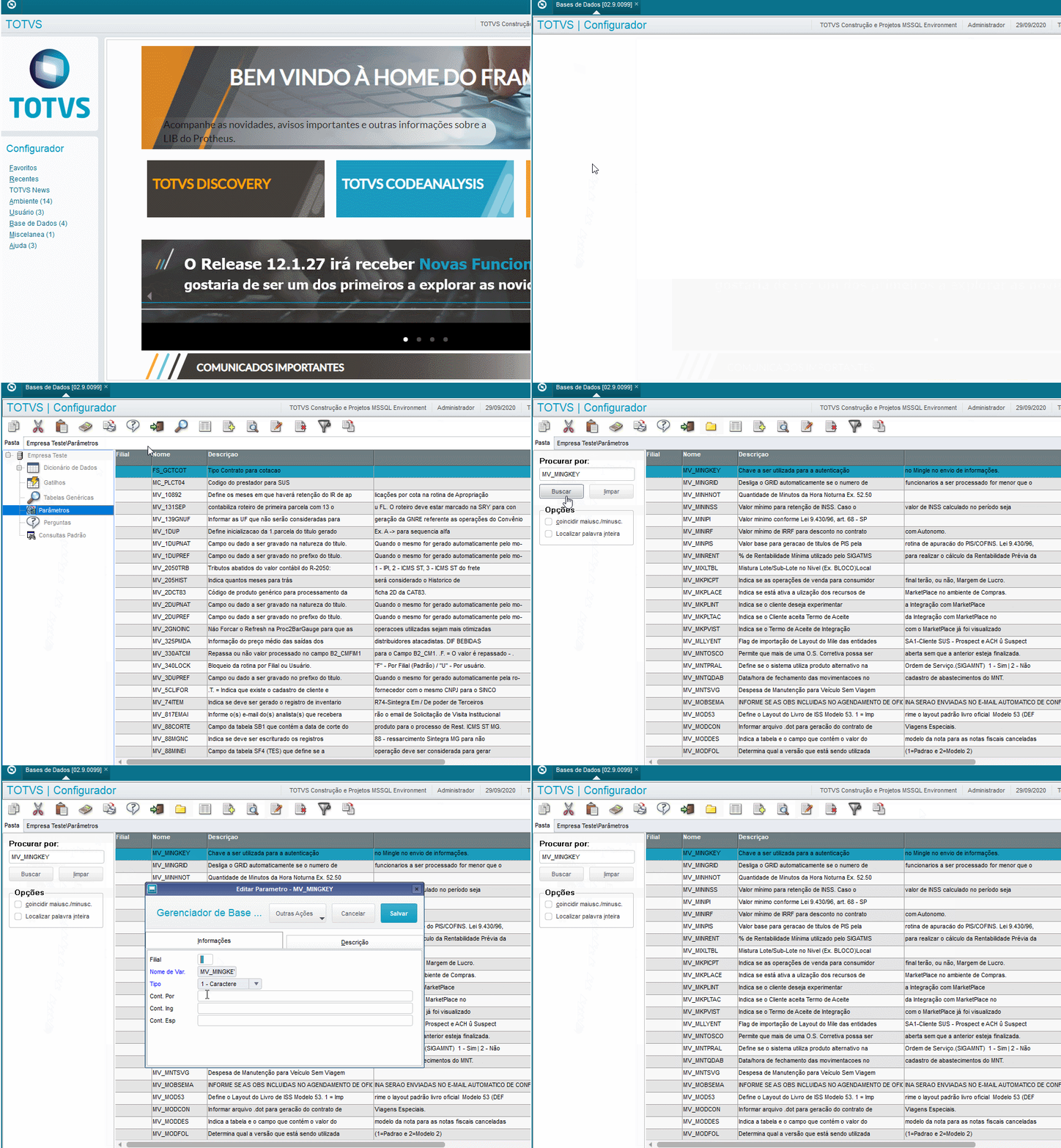
  4. Preencha com o Token de acesso o parâmetro Complete con el Token de acceso, el parámetro MV_MINGKEY.Acesse o
    1. Acceda al módulo Configurador (SIGACFG)
    Acesse
    1. Acceda a
    rotina
    1. la rutina Base de
    Dados
    1. datos >
    Dicionário
    1. Diccionario > Base de
    Dados
    1. datos
    Clique sobre o ícone
    1. Haga clic sobre el ícono + para expandir
    as opções e clique em Parâmetros.
    1. las opciones y haga clic en Parámetros.
    2. Haga clic sobre la lupa y busque
    Clique sobre a lupa e pesquisar
    1. por MV_MINGKEY.
    Preencha nos
    1. Complete los campos Cont. Por, Cont. Ing, Cont. Esp
    com o 
    1. con el Token.
    1.                                                                                                 


                         Image Removed                                                                               

                                                                                                                       Image Added


Dica
titleSugerencia

El Token se encaminará al solicitar el alias por el Mingle o por el

Dica
titleDica

O Token será encaminhado ao solicitar o alias pelo Mingle ou pelo AppLinker .

Aviso
titleNota

Caso o usuário logado esteja integrado ao Si el usuario conectado estuviera integrado al Active Directory (usuário usuario de redered), as notificações não estarão disponíveis. Atualmente esse recurso não é suportado pelo  serviço responsável por gerenciar as notificações las notificaciones no estarán disponibles. Actualmente este recurso no es compatible con el servicio responsable por administrar las notificaciones (Push Notification).

Card
defaulttrue
effectDuration0.5
iddetalhes-configuracao-eventos-permissao
labelConfiguração do usuárioConfiguración del usuario
titleConfiguração do usuário
effectTypeslide

Verificar a permissão el permiso de usuáriousuario

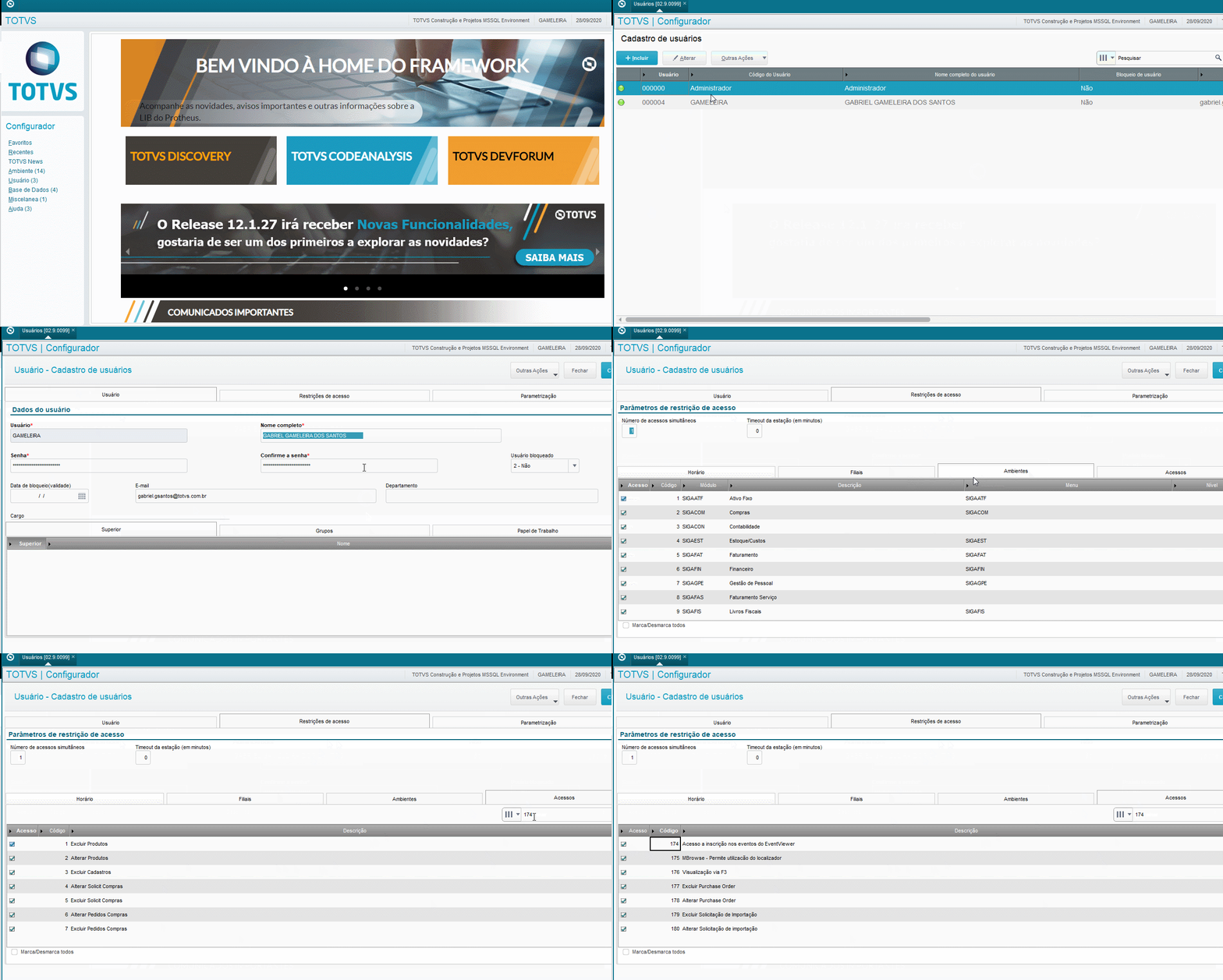
  1. Acesse o Acceda al módulo Configurador (SIGACFG)
  2. Acesse a rotina Usuário > Senhas > UsuáriosAcceda a la rutina Usuario > Contraseñas > Usuarios
  3. Pesquise pelo usuário que será alterado.
  4. Selecione o usuário e clique em alterar.
  5. Selecione a aba Restrições de Acesso > Aba Acessos.
  6. Busque por el usuario que se modificará.
  7. Seleccione el usuario y haga clic en modificar.
  8. Seleccione la solapa Restricciones de acceso > Solapa Accesos.
  9. Habilite el permiso 174 - Acceso a la inscripción en los Eventos del Habilite a permissão 174 - Acesso a inscrição nos Eventos do Event Viewer.


Painel
borderStylenone
titleValide a permissão 174 do usuário

Image RemovedImage Added

Card
defaulttrue
effectDuration0.5
iddetalhes-configuracao-eventos-padrao
labelEvent Viewer - PadrãoEstándar
titleEvent Viewer
effectTypeslide

Inscrever no Inscribir en el Event Viewer

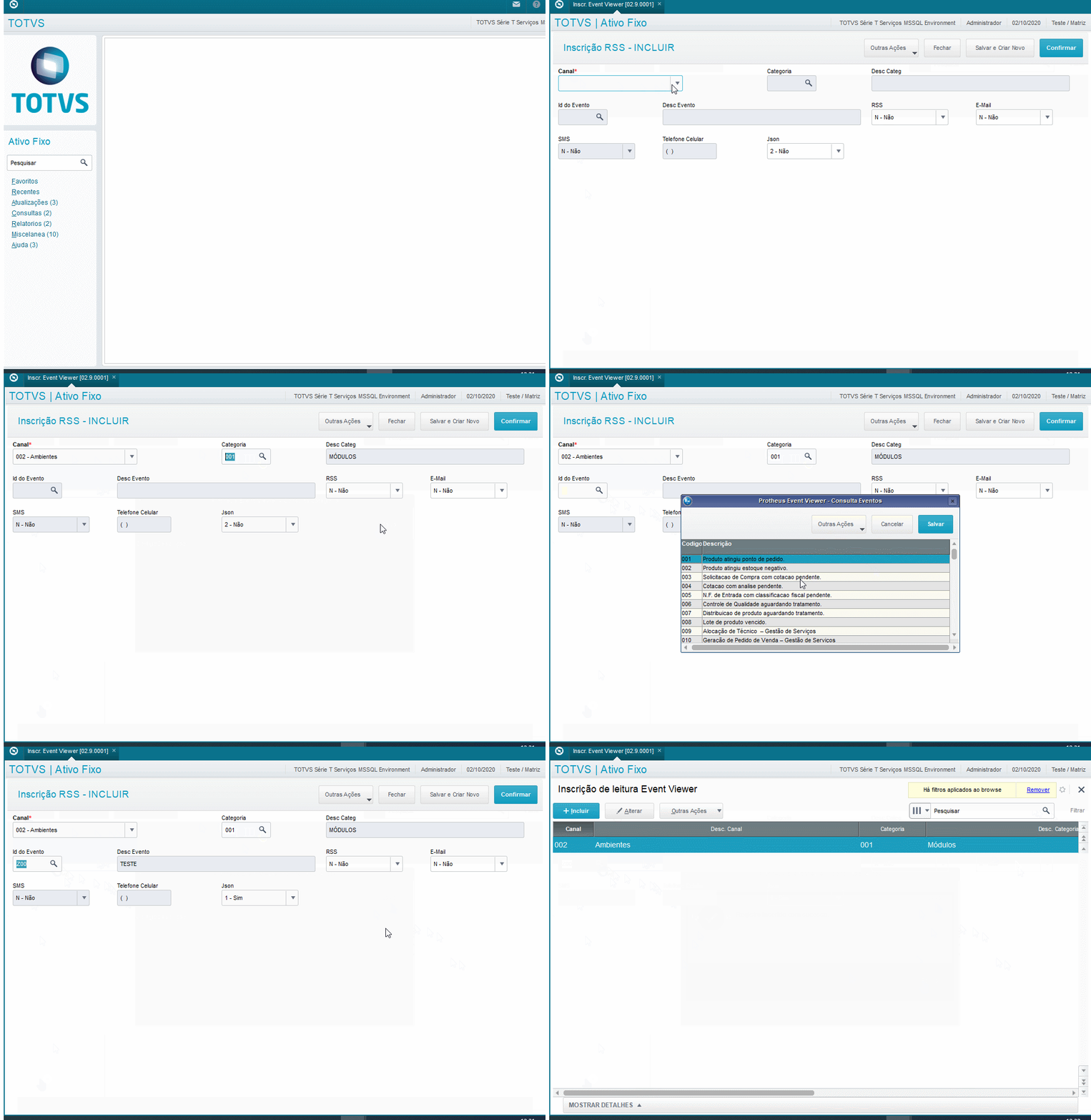
  1. Acesse  Miscelânea > Acceda a Miscelánea > Inscr. Event Viewer em qualquer  en cualquier módulo.
  2. Clique em Haga clic en Incluir.
  3. Selecione o Seleccione el canal 002.
  4. Selecione categoria Seleccione la categoría 001.
  5. Selecione o Seleccione el evento desejadodeseado.
  6. Selecione Sim no Seleccione Sí en el campo Json.

Para informações informaciones sobre o el Event Viewer, clique aquihaga clic aquí. 


Painel
borderStylenone
titleInscrição do Inscripción del Event Viewer


Image RemovedImage Added
Card
iddetalhes-configuracao-eventos-custom
labelEvent Viewer - Personalizado
Deck of Cards
idevents-custom
Card
defaulttrue
effectDuration0.5
idcriacao-evento
labelCriação do Creación del evento
titleCriação do evento
effectTypeslide

Criando o Creación del evento

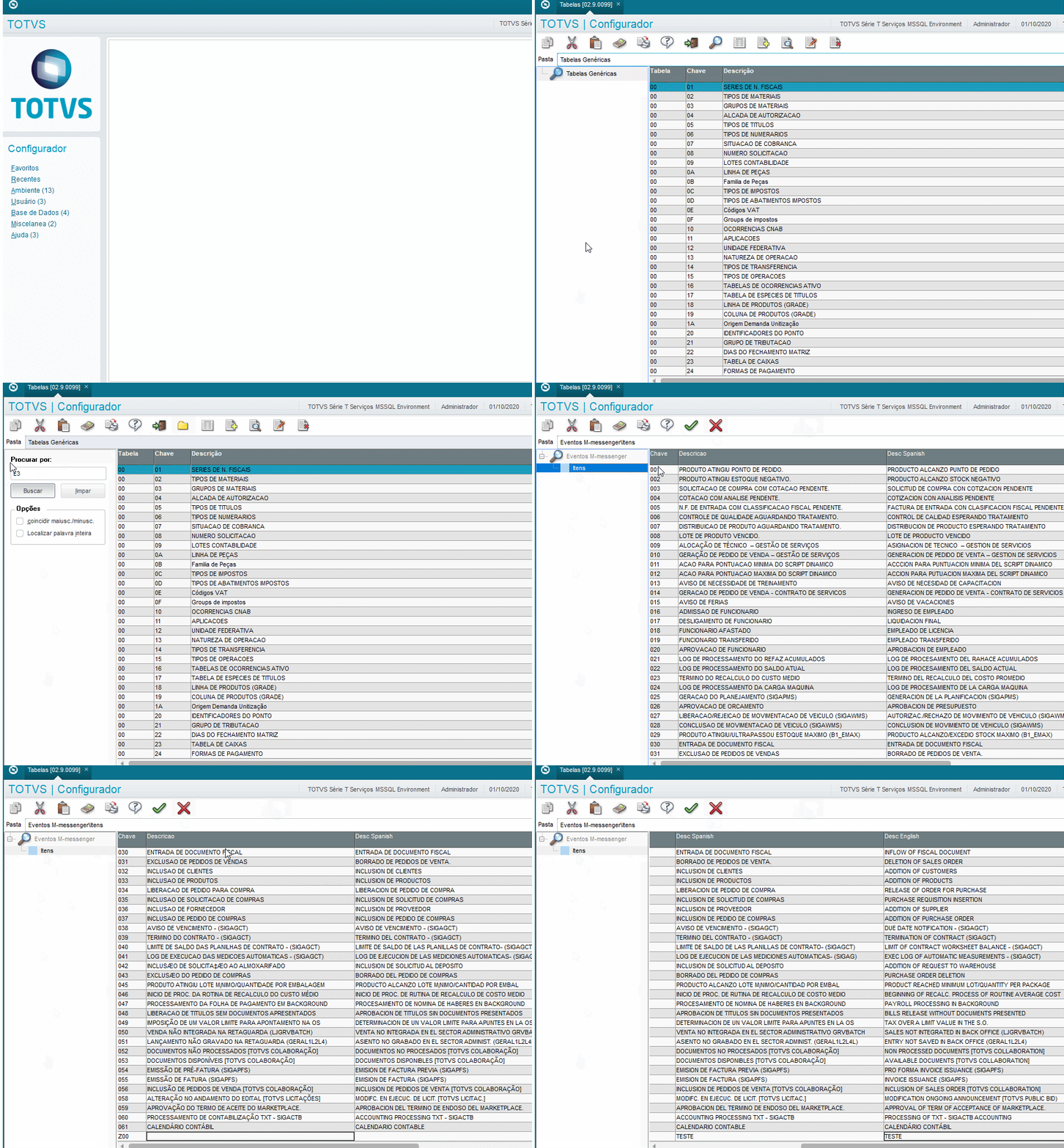
  1. Acesse o Acceda al módulo Configurador (SIGACFG)
  2. Acesse a rotina Ambiente > Cadastro > Tabelas.
  3. Acceda a la rutina Entorno > Registro > Tablas.
  4. Busque por la tabla Pesquise pela tabela (E3).
  5. Clique no botão Haga clic en la opción Editar.
  6. Inclua o novo Incluya el nuevo Evento.


Painel
borderStylenone
titleCrie o evento

Image RemovedImage Added

Card
defaulttrue
effectDuration0.5
idnotificacao
labelNotificaçãoNotificación
titleNotificação
effectTypeslide

Compilando e y enviando notificaçãonotificación

Para que você receba uma notificação no Meu Protheus inserir a função EventInsert na rotina que realize o disparo da notificaçãousted reciba una notificación en Mi Protheus incluya la función EventInsert en la rutina que realice la activación de la notificación

A seguir você verá um exemplo de como realizar esses passoscontinuación verá un ejemplo de cómo ejecutar estos pasos


Aviso

Os exemplos a seguir são apenas Los siguientes ejemplos solamente son modelos para fins de estudo e visualização rápida das notificações. Procure implantar os passos se adequando ao seu negócio e necessidadefines de estudio y visualización rápida de las notificaciones. Procure implantar los pasos adecuándose a su negocio y necesidad

Deck of Cards
effectDuration0.5
idnotificacoesnotificaciones
effectTypeslide
Card
defaulttrue
effectDuration0.5
idCompilando
labelCompilando
titleCompilando
effectTypeslide
Dica

O código a seguir é apenas um exemplo e você poderá customizar ele da melhor forma. Segue a um exemplo do El siguiente código solamente es un ejemplo y podrá personalizarlo de la mejor manera. A continuación un ejemplo del Event Insert.  

Bloco de código
languagejs
themeRDark
firstline0
titleExemplo Ejemplo para envio envío de notificação. notificación
linenumberstrue
#include 'PROTHEUS.CH'

#include 'FWEVENTVIEWCONSTS.CH'

/**
* AUTOR: USER
* DATA: 00/00/0000
* HORA: 12:19
* FINALIDADEFINALIDAD DODEL PROGRAMA: CRIARCREAR EVENTO CUSTOMIZADOPERSONALIZADO. LEMBRANDORECORDANDO QUE ESTE FONTEFUENTE PRECISADEBE SERINCLUIRSE ADIONADOEN NASU SUAFUNCIÓN FUNCAOPERSONALIZADA CUSTOMIZADA PARA QUE EN NOEL MOMENTO QUE FUNCAOLA FUNCIÓN SERSE CHAMADAACTIVE EXECUTEEJECUTE OEL EVENTO  
*/

User Function MOBILE0000()

    Local cEventId := "Z00"

    Local cMensagem := "Evento enviado!"

    Local cTitulo := "TestePrueba dodel Eventoevento" + Time() //FUNCAOFUNCIÓN TIMEEQUIPO PEGATOMA OEL HORARIO ATUALACTUAL BASEADO NOEN S.O

    RPCSETENV("99", "01") //ABERTURAAPERTURA DODEL AMBIENTEENTORNO PASSANDOPASANDO OSLOS ARGUMENTOS EMPRESA EY FILIALSUCURSAL RESPECTIVAMENTE
    
    EventInsert(FW_EV_CHANEL_ENVIRONMENT, FW_EV_CATEGORY_MODULES, cEventId, FW_EV_LEVEL_INFO, "", cTitulo, cMensagem, .T.) //CHAMADAACTIVACIÓN DODEL EVENTO

Return Nil

Dica

Você poderá alterar o quarto argumento passado na função EventInsert por qualquer um dos valores listados abaixo. As outras constantes mantenha pois é padrão.  

Usted podrá modificar el cuarto argumento pasado en la función EventInsert por cualquiera de los valores listados a continuación. Mantenga las otras constantes, pues es el estándar.  

CORMENSAGEM INFORMACÃOCINZAMENSAGEM ERROVERMELHOMENSAGEM ATENÇÃOAMARELO

PALABRA CLAVE

SIGNIFICADO

COLOR

PALAVRA CHAVESIGNIFICADO

FW_EV_LEVEL_INFO

MENSAJE DE

INFORMACIÓN

GRIS

FW_EV_LEVEL_ERROR

MENSAJE DE

ERROR

ROJO

FW_EV_LEVEL_WARNING

MENSAJE DE

ATENCIÓN

AMARILLO

Card
defaulttrue
effectDuration0.5
idchamando-evento
labelChamando o Activando el evento
titleChamando o Evento
effectTypeslide

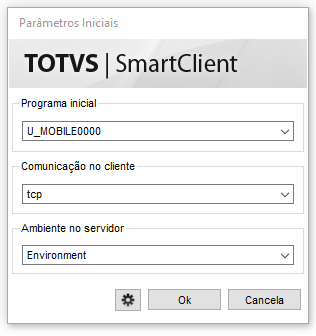
Após o código fonte compilado acione a rotina. A seguir segue um exemplo para acionar a função compilada no Después que el código fuente esté compilado, active la rutina. A continuación sigue un ejemplo para activar la función compilada en el RPO.


Dica

Existem inúmeras formas de executar uma função. Execute ela do jeito que achar melhorExisten innumerables formas de ejecutar una función. Ejecute esta de la forma que crea mejor

Painel
borderStylenone
titleDISPARE A FUNÇÃOACTIVE LA FUNCIÓN

SmartClient chamando a funçãoImage AddedSmartClient chamando a funçãoImage Removed


Card
idconfiguracao-acm
labelACM
titleACM
classPrincipal
effectTypeslide

Configurando pela Configurando por la Web

Dica
titleAssistente Asistente de Configuração configuración Mobile

Conheça o Assistente de Configuração Conozca el Asistente de configuración Mobile.Com o Assistente de Configuração Mobile

é possível configurar todos os passos até a utilização do Con el Asistente de configuración Mobile es posible configurar todos los pasos hasta la utilización del app. 

O Assistente El Asistente de Configuração configuración Mobile está disponível na disponible en la web. Clique aqui para acessarHaga clic aquí para acceder.  

Aviso
titleFuncionalidade Funcionalidad "Validar Fontesfuentes"

A funcionalidade de La funcionalidad "Validar Fontesfuentes"  não está disponível no ambiente web, apenas no no está disponible en el entorno web, solamente en el Protheus.

Painel
borderStylenone
titleTela Pantalla inicial
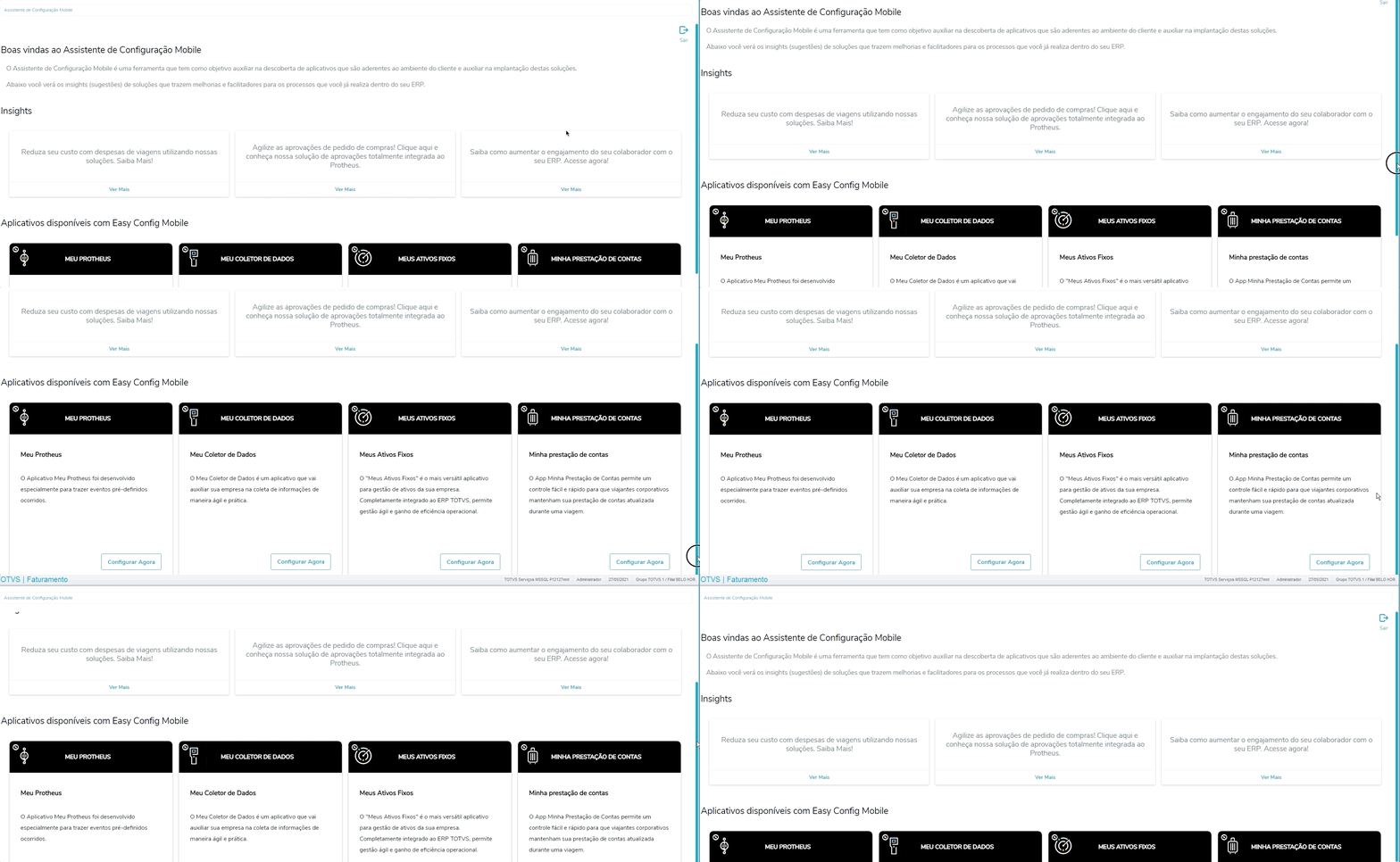
  • En la pantalla inicial, tendrá acceso a los insights (novedades / noticias) que quedarán disponibles con contenido informativo sobre nuestras soluciones. También es posible visualizar las aplicaciones que están disponibles para configuración en su entorno. 
  • Explore la solapa de navegación "Funcionalidades" en la página del Asistente de configuración Mobile no TDN, para saber más sobre el ACM (Asistente de configuración Mobile).


Image Added

  • Na tela inicial você terá acesso aos insights (novidades / notícias) que ficarão disponíveis com conteúdo informativo sobre nossas soluções. Também é possível visualizar as aplicações que estão disponíveis para configuração no seu ambiente. 
  • Explore a aba de navegação "Funcionalidades" na página do Assistente de Configuração Mobile no TDN, para saber mais sobre o ACM (Assistente de Configuração Mobile).

Image Removed


Card
effectDuration0.5
idinstalacao
labelInstalaçãoInstalación
titleInstalação
effectTypeslide

Instalando no seu Instalando en su celular

O Meu Mi Protheus está disponível nas duas principais lojas de distribuição de aplicativos.

Você poderá ir à loja pesquisar por Meu Protheus, clicar sobre o mesmo e instalar.

disponible en las dos principales tiendas de distribución de aplicaciones.

Puede ir a la tienda para buscar por Mi Protheus, haga clic sobre este e instale.

Haga clic sobre el ícono de su sistema operativo para ser encaminado a la tiendaClique sobre o ícone do seu sistema operacional para ser encaminhado para a loja


Informações
titleSistemas Operacionais operativos (Versões compativeisVersiones compatibles) - Aplicativos Meu Aplicaciones Mi Protheus

O Aplicativo Meu Protheus está disponível para dispositivos com sistema operacionais La Aplicación Mi Protheus está disponible para dispositivos con sistemas operativos Andorid e IOS.
Image Removed
Image Added
Igual ou o superior a Android 11
Image Removed Image Added
Igual ou o superior a IOS 13


Painel
borderStylenone
titleDisponível em Disponible en Android e IOS
Column
width250

AndroidImage RemovedAndroidImage Added

Column
width250

IOSImage RemovedIOSImage Added

Painel
borderStylenone
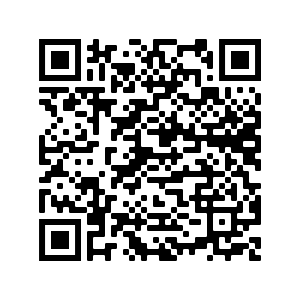
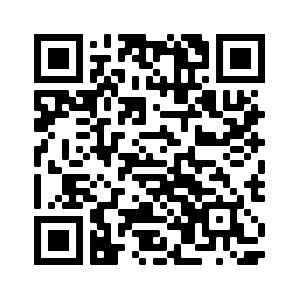
titleQR Code Android e IOS
Column
width250

Image RemovedImage Added

Column
width250

Image RemovedImage Added

Card
idconfiguracao-licencas
labelLicençasLicencias

LicaneçasLicencias

Para usar o aplicativo Meu Protheus é necessário que sua empresa possua uma licença compatível com o uso do mesmo.
As licenças compatíveis com o uso do aplicativo Meu Protheus estão listadas abaixo:utilizar la aplicación Mi Protheus, es necesario que su empresa tenga una licencia compatible con el uso de esta.
Las licencias compatibles con el uso de la aplicación Mi Protheus están listadas a continuación:


Aplicación Mi Aplicativo Meu Protheus
TOTVS I(seleção)
Corporativa(seleção)
App Backoffice(seleção)

04. NOTAS DE

VERSÃO

VERSIÓN

Deck of Cards
idreleases-note
Card
idreleases-note-calendar
labelCronograma de Publicações publicaciones - Novas VersõesNuevas versiones

O El cronograma de publicaciones de publicações de novas versões do aplicativo nas lojas oficiais seguirá conforme a tabela abaixo nuevas versiones de la aplicación en la tiendas oficiales seguirá de acuerdo con la siguiente tabla

AppleImage RemovedAppleImage AddedApp Store     AndroidImage Removed AndroidImage Added Google Play Store    Expedição ContinuaImage Removed Expedição ContinuaImage Added TOTVS Expedição Contínua Expedición continua Mobile


ObservaçãoObservación

Caso não existam atualizações dentro do mês que necessitem de uma nova versão, a publicação não será realizadaSi no existieran actualizaciones dentro del mes que necesiten de una nueva versión, la publicación no se realizará

(seleção) Publicado  (menos) Não Publicado No publicado

Entregas do mês del mes Publicação Publicación - Nova VersãoNueva versión

AppleImage RemovedAppleImage AddedAndroidImage Removed

AndroidImage Added

Expedição ContinuaImage RemovedExpedição ContinuaImage Added

Janeiro

Enero

15 de

Fevereiro

Febrero

Fevereiro


Febrero

15 de

Março

Marzo

Março


Marzo

15 de Abril


Abril

15 de

Maio

Mayo

Maio


Mayo

15 de

Junho

Junio

Junho


Junio

15 de

Julho

Julio

Julho


Julio

15 de Agosto


Agosto

15 de

Setembro

Septiembre

Setembro


Septiembre

15 de

Outubro

Octubre

Outubro


Octubre

15 de

Novembro

Noviembre

(menos)(seleção)(seleção)
Novembro

Noviembre

15 de

Dezembro

Diciembre

(seleção)(seleção)(seleção)
Dezembro

Diciembre

15 de

Janeiro

Enero


Card
idtipo-notes-inovação
labelInovaçãoInnovación
Deck of Cards
idrelease-inovação
Card
idreleases-note-2024
labelRelease - 2024
Deck of Cards
idreleases-notes-months
Card
idreleases-note-11
labelNovembroNoviembre


Card
idreleases-note-12
labelDezembroDiciembre
Card
idreleases-note-2025
labelRelease - 2025
Deck of Cards
idreleases-notes-months
Card
idreleases-note-janeiro
labelJaneiroEnero


Card
idreleases-note-02
labelFevereiroFebrero


Card
idreleases-note-03
labelMarçoMarzo


Card
idreleases-note-04
labelAbril


Card
idreleases-note-05
labelMaioMayo


Card
idreleases-note-06
labelJunhoJunio


Card
idreleases-note-07
labelJulhoJulio


Card
idreleases-note-08
labelAgosto


Card
idreleases-note-09
labelSetembroSeptiembre


Card
idreleases-note-10
labelOutubroOctubre


Card
idreleases-note-11
labelNovembroNoviembre


Card
idreleases-note-12
labelDezembroDiciembre


Card
idtipo-notes-manutencao
labelManutençãoMantenimiento
Deck of Cards
idrelease-manutencao
Card
idreleases-note-2024
labelRelease - 2024
Deck of Cards
idreleases-notes-months
Card
idreleases-note-11
labelNovembroNoviembre


Card
idreleases-note-12
labelDezembroDiciembre


Card
idreleases-note-2025
labelRelease - 2025
Deck of Cards
idreleases-notes-months
Card
idreleases-note-janeiro
labelJaneiroEnero


Card
idreleases-note-02
labelFevereiroFebrero


Card
idreleases-note-03
labelMarçoMarzo


Card
idreleases-note-04
labelAbril


Card
idreleases-note-05
labelMaioMayo


Card
idreleases-note-06
labelJunhoJunio


Card
idreleases-note-07
labelJulhoJulio


Card
idreleases-note-08
labelAgosto


Card
idreleases-note-09
labelSetembroSeptiembre


Card
idreleases-note-10
labelOutubroOctubre


Card
idreleases-note-11
labelNovembroNoviembre


Card
idreleases-note-12
labelDezembroDiciembre


05.

TABELAS, PARÂMETROS E PONTOS

TABLAS, PARÁMETROS Y PUNTOS DE ENTRADA

Deck of Cards
idtabelas-parametros
Card
idcard-tabelas
labelTabelasTablas
  • SCR (Documentos com Alçadacon pertinencia)
  • SA2 (FornecedoresProveedores)
  • SA1 (Cliente)
  • SB1 (Descrição Genérica do ProdutoDescripción genérica del producto)
  • SC1 (Solicitações Solicitudes de Compracompra)
  • SE4 (Condição Condición de pagamentopago)
  • CTT (Centro de Custocosto)
  • SY1 (Compradores)
  • DBM (Itens Ítems de documentos com alçadacon pertinencia)
  • SC7 (Pedido de Compracompra)
  • CND (Medição Medición de Contratoscontratos)
  • CNA (Planilha Planilla Contrato)
Card
idcard-parametros
labelParâmetrosParámetros
  • MV_MINGKEY    - Chave Clave utilizada para autenticação no mingle no envio de informações autenticación en el mingle en el envío de informaciones 
  • MV_MODEDOC  - Configurar o banco la base de conhecimento para armazenar os arquivos no banco de dadosconocimiento para almacenar los archivos en la base de datos
Card
idcard-pe
labelPontos Puntos de Entradaentrada

Nombre del punto Nome do ponto de entrada: MPADDCPO

Objetivo: Exibe informações adicionais na pagina de detalhes do App Meu Muestra informaciones adicionales en la página de detalles del App Mi Protheus.

Documentação: Clique Aqui Documentación: Haga clic aquí - Documentação MPADDCPO

06.

ANEXOS

DOCUMENTOS ADJUNTOS

En las aprobaciones Nas aprovações de Pedido de Compra e Solicitação de Compra, é possível ter acesso aos documentos  e imagens do banco de conhecimento anexos ao item compra y Solicitud de compra, es posible tener acceso a los documentos e imágenes de la base de conocimiento adjuntos al ítem

Aviso
titleExpedição continuaExpedición continua

Esté actualizado con la versión más reciente de la expedición continua del Esteja atualizado com a versão mais recente da expedição continua do mobile. 


Informações

No En el app Meu Mi Protheus é possível es posible visualizar nativamente imagens anexadas via Banco de Conhecimentoimágenes incluidas vía Base de conocimiento.
Para os demais los otros tipos de arquivosarchivos, como .pdf, .txt, .xlsx, dependera dependerá de recursos disponíveis no disponibles en el celular que entenda o entienda el respectivo arquivoarchivo.

A partir da de la release 12.1.2310 é possível salvar novos arquivos diretamente no banco de dados, por isso devemos nos atentar ao parametro es posible grabar nuevos archivos directamente en la base de datos, por eso debemos preocuparnos con el parámetro MV_MODEDOC MV_MODEDOC 

MV_MODEDOC 
1 (
Salva os novos arquivos no Graba los nuevos archivos en el sistema de arquivos archivos local).
2 (
Salva os novos arquivos no banco de dados)
Quando houver alterações no valor do parametro, será necessario fazer o upload do arquivo novamente , para que o app consiga visualizar o arquivo.
Mais Informações: Banco de Conhecimento

07. ASSUNTOS

Graba los nuevos archivos en la base de datos)

Si hubiera modificaciones en el valor del parámetro, es necesario realizar el upload del archivo nuevamente, para que el app consiga visualizar el archivo.

Más informaciones: Base de conocimiento

07. ASUNTOS RELACIONADOS

Card
defaulttrue
effectDuration0.5
idSuporte
labelSuporteSoporte
effectTypeslide


Perguntas Frequentes Preguntas frecuentes (FAQsFAQ)


Expandir
titleQual o meu Usuário e Senha?¿Cuál es mi Usuario y Contraseña?

Corresponden al mismo usuario y contraseña que utiliza para realizar el acceso al Protheus vía Correspondem ao mesmo usuário e senha que você utiliza para fazer acesso no Protheus via SmartClient.

Expandir
titleExiste limite ¿Existe límite de tamanho tamaño para PDF nos anexos do en los documentos adjuntos del pedido de compra?

Existe¡Existe! Porém, a limitação é para arquivos com mais Sin embargo, la limitación es para archivos con más de 5MB.

Expandir
titleO que é o ¿Qué es el Alias?

Um alias é um Un alias es un identificador único do del cliente na en TOTVS. Cada cliente pode ter mais de um alias e puede tener más de un alias y cada alias corresponde a um un Protheus instalado.

O alias é a chave El alias es la clave para que o aplicativo la aplicación consiga encontrar o Protheus e assim realizar a comunicação.el Protheus y de esta manera, realizar la comunicación.

Si usted aún no tiene un alias, solicite el suyo por medio de la apertura de un ticket en el Portal del cliente o acceda AQUÍSe você ainda não possui um alias, solicite o seu através da abertura de um chamado no Portal do Cliente ou acesse AQUI.

Expandir
titleEsqueci o meu Usuário e/ou Senha. O que faço?Olvidé mi Usuario y/o Contraseña. ¿Qué puedo hacer?

Su contraseña puede ser redefinida solamente por medio del Sua senha pode ser redefinida somente através do Protheus.

Expandir
titleQuais ¿Qué eventos eu visualizo?puedo visualizar?

En la aplicación se visualizan solamente los eventos en los que el usuario del Protheus está registrado en la inscripción del No aplicativo são visualizados somente os eventos a que o usuário do Protheus está cadastrado na inscrição do Event Viewer.Os eventos são enviados para o aplicativo através da notificação e também na home do aplicativo

Los eventos se envían a la aplicación por medio de la notificación, así como también a la home de la aplicación.

Expandir
titleQuais os status dos ¿Cuáles son los estatus de los eventos?

Os status dos Eventos sãoLos estatus de los Eventos son:

  • CinzaGris: InformaçãoInformación
  • Amarelo: Amarillo Alerta
  • VermelhoRojo: ErroError
Expandir
titleComo compartilho um ¿Cómo comparto un Evento?

Na tela do Meu En la pantalla de Mi Protheus, selecione o evento e clique no botão compartilharseleccione el evento y haga clic en la opción compartir.

Expandir
titleQual configuração é necessária para aprovar pedidos de compras no aplicativo?¿Qué configuración es necesaria para aprobar pedidos de compra en la aplicación?

No existe ninguna configuración específica para que los pedidos de compra puedan ser analizados por la aplicación. Con el aprovisionamiento del entorno (REST y Não existe nenhuma configuração específica para que os pedidos de compra possam ser analisados pelo aplicativo. Com o provisionamento do ambiente (REST e Mingle), basta que o usuário com perfil de Aprovador acesso o aplicativoel usuario con perfil de Aprobador acceda a la aplicación

Observando que a aprovação de la aprobación del pedido de compras é aderente ao processo padrão de liberação es adherente al proceso estándar de liberación de documentos (MATA094).

Expandir
titleÉ possível trazer informações adicionais da aprovação de ¿Es posible traer informaciones adicionales de la aprobación del pedido de compras?

No aplicativo existe uma área chama "Ver mais" onde é possível inserir informações customizadas que sejam relevantes para a tomada de decisão do aprovador. É possível inserir novas informações nesta área através do Ponto de Entrada  MPADDCPO , onde os campos informados no Ponto de Entrada serão exibidos no aplicativoEn la aplicación existe un área llama "Vea más" donde es posible incluir informaciones personalizadas que sean relevantes para la toma de decisión del aprobador. Es posible incluir nuevas informaciones en esta área por medio del Punto de entrada  MPADDCPO, donde los campos informados en el Punto de entrada se mostrarán en la aplicación.

Expandir
titleHá limite no tamanho de arquivo na visualização de anexo de ¿Existe límite de tamaño del archivo en la visualización del documento adjunto del pedido de compra?

Não necessariamente um limite, mas arquivos com tamanho maior de 5MB podem não ser visualizados dependendo da infraestrutura em que o ambiente Protheus se encontraNo necesariamente un límite, pero archivos con tamaño mayor de 5MB pueden no visualizarse, dependiendo de la infraestructura en la que se encuentra el entorno Protheus.

Expandir
titleComo sair do Aplicativo?

Na tela de Configurações, clicar no botão Sair.

Materiais Auxiliares

¿Cómo salir de la Aplicación?

En la pantalla de Configuraciones, haga clic en la opción Salir.

Materiales auxiliares

Los siguientes materiales tratan del Event Viewer del Protheus y del Os materiais abaixo dizem respeito ao Event Viewer do Protheus e ao TOTVS Mingle:

Configurar Event Viewer

Como adicionar uma rotina de usuário no Cómo incluir una rutina de usuario en el Event Viewer