
Histórico da Página
...
| Informações |
|---|
O botão "Avançar" ficará habilitado somente quando todas as opções obrigatórias da etapa atual forem preenchidas corretamente. |
Exemplo:

Mensagens
...
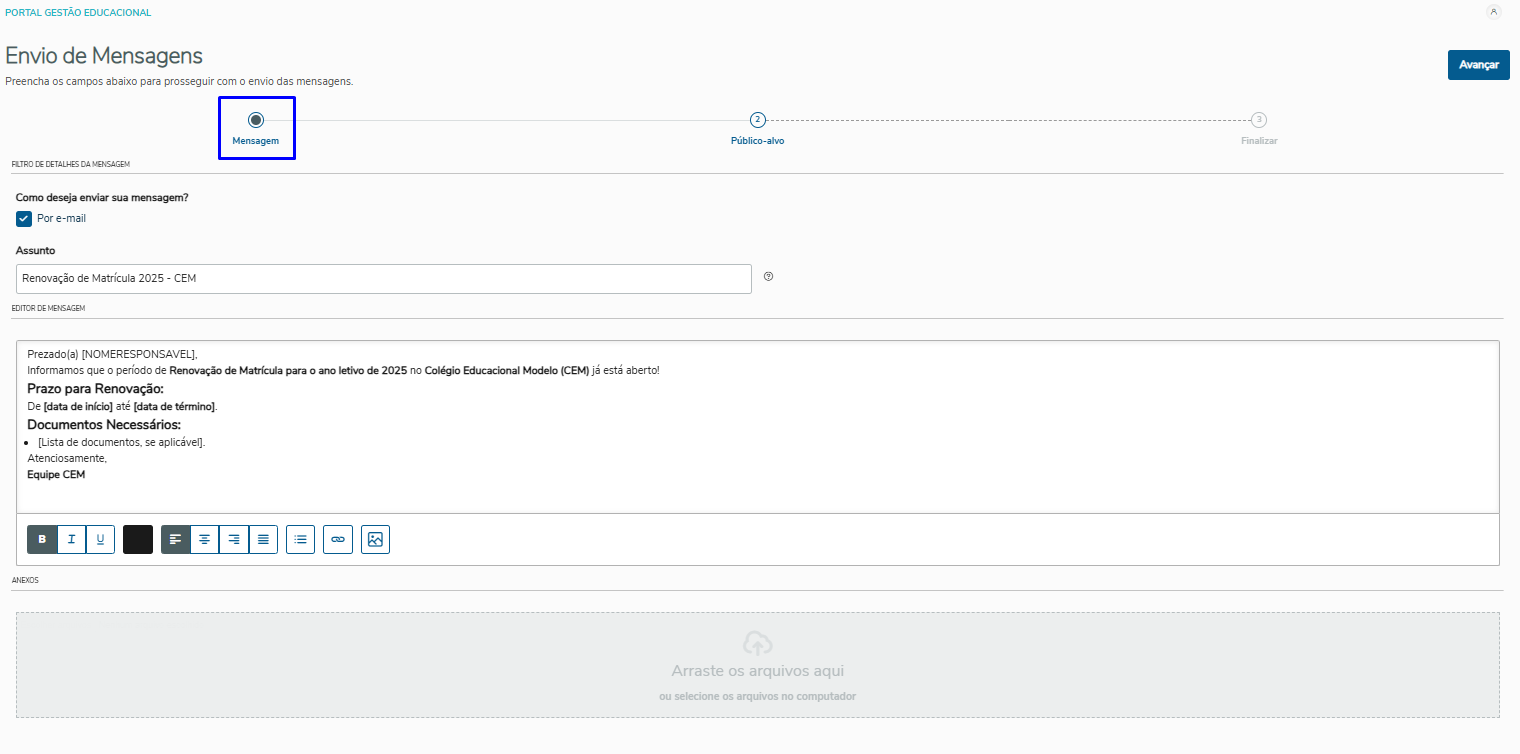
Nesta etapa, o usuário deverá preencher todas as informações que irão compor a mensagem, incluindo:
- Assunto: Título ou tema da mensagem.
- Mensagem: O corpo do texto que será enviado.
- Anexo: Arquivos adicionais que poderão ser incluídos, se necessário.
- Outras Informações Complementares: Configurações ou detalhes adicionais relevantes ao envio.
Certifique-se de que todas as informações estejam devidamente preenchidas antes de prosseguir para a próxima etapa.
| Expandir | ||
|---|---|---|
| ||
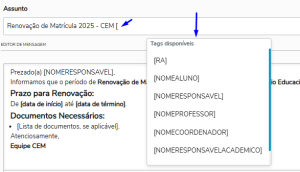
Durante a criação da mensagem, é possível utilizar TAGs de informações dinâmicas, que serão substituídas automaticamente durante o envio. Por exemplo, ao inserir a TAG [NOMERESPONSAVEL], ela será substituída pelo nome do responsável do aluno no momento do envio. Como Utilizar as TAGs:
Essa funcionalidade permite personalizar as mensagens de forma prática e eficiente, garantindo uma comunicação mais direcionada.
|

| Expandir | ||
|---|---|---|
| ||
Público-alvo
...
O
Finalização
...
O
Visão Geral
Import HTML Content
Conteúdo das Ferramentas
Tarefas