Páginas filhas
  • DDVENDAS-50524 / DDVENDAS-50565 / DDVENDAS-50566 / DDVENDAS-51466 / DDVENDAS-51469 - DT - 514 - Vigência de Tributação

Versões comparadas

Chave

  • Esta linha foi adicionada.
  • Esta linha foi removida.
  • A formatação mudou.

...

Expandir
titleCadastro de Vigência da Figura Tributária

O processo de cadastro de vigência poderá ser feito de duas formas:

  • Inclusão pelo menu lateral;
  • Através da edição de uma figura tributária

Obs.: A inclusão de vigência de uma figura tributária somente é possível a partir da edição de uma figura já existente.

Painel
borderStylesolid
titleInclusão pelo menu lateral

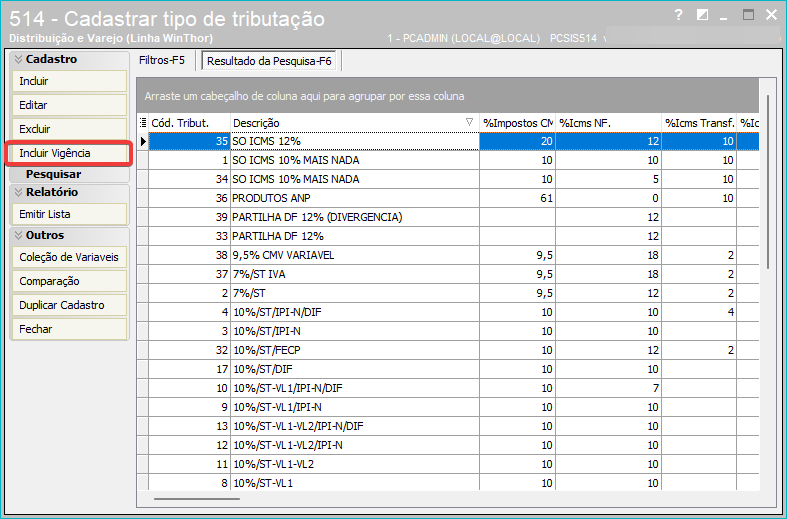
Na rotina 514, pesquisar uma figura tributária. 

Em seguida, selecionar a figura e selecionar o botão “Incluir Vigência”

Image Added

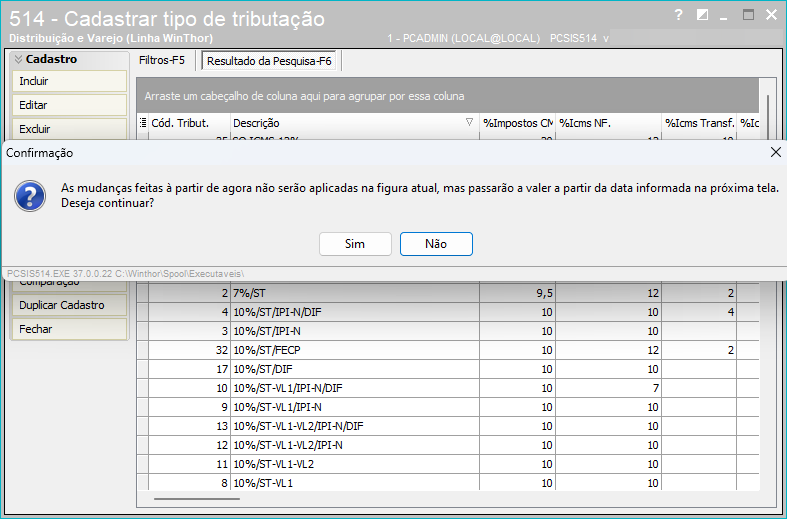
Ao clicar neste botão, será apresentado a seguinte mensagem ao usuário: “As mudanças feitas a partir de agora não serão aplicadas na figura atual, mas passarão a valer a partir da data informada na próxima tela.
Deseja continuar? ”

Image Added

Painel
borderStylesolid
titleEditando uma figura já existente

Na rotina 514, pesquisar uma figura tributária. 

Em seguida, selecionar a figura e selecionar o botão “Editar” ou efetuar um duplo clique no registro no grid da aba “Resultado da Pesquisa”;

Obs.: A inclusão de vigência de uma figura tributária somente é possível a partir da edição de uma figura já existente.

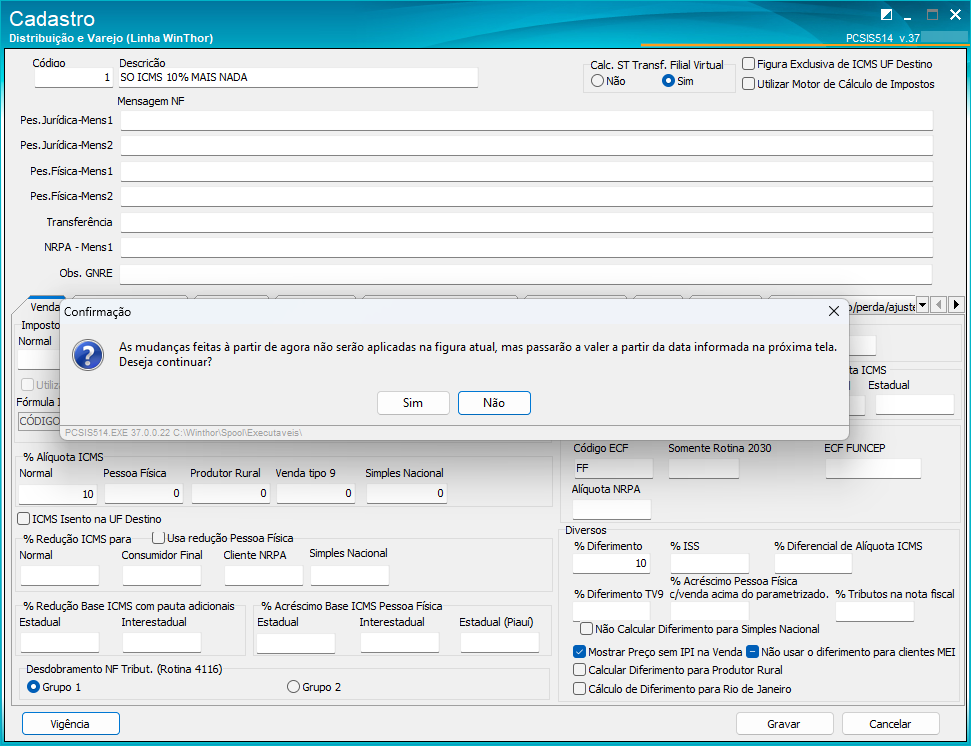
Na tela de cadastro, selecionar o botão “Vigência”. Será apresentado a seguinte mensagem ao usuário: “As mudanças feitas à partir de agora não serão aplicadas na figura atual, mas passarão a valer a partir da data informada na próxima tela.
Deseja continuar? ”

Image Modified

Independente da forma escolhida, o processo a partir desta mensagem será o mesmo:

Selecionar a opção SIM na mensagem acima;para iniciar a inclusão.
Caso for clicado na opção NÃO, o processo de incluir a vigência será abortado.

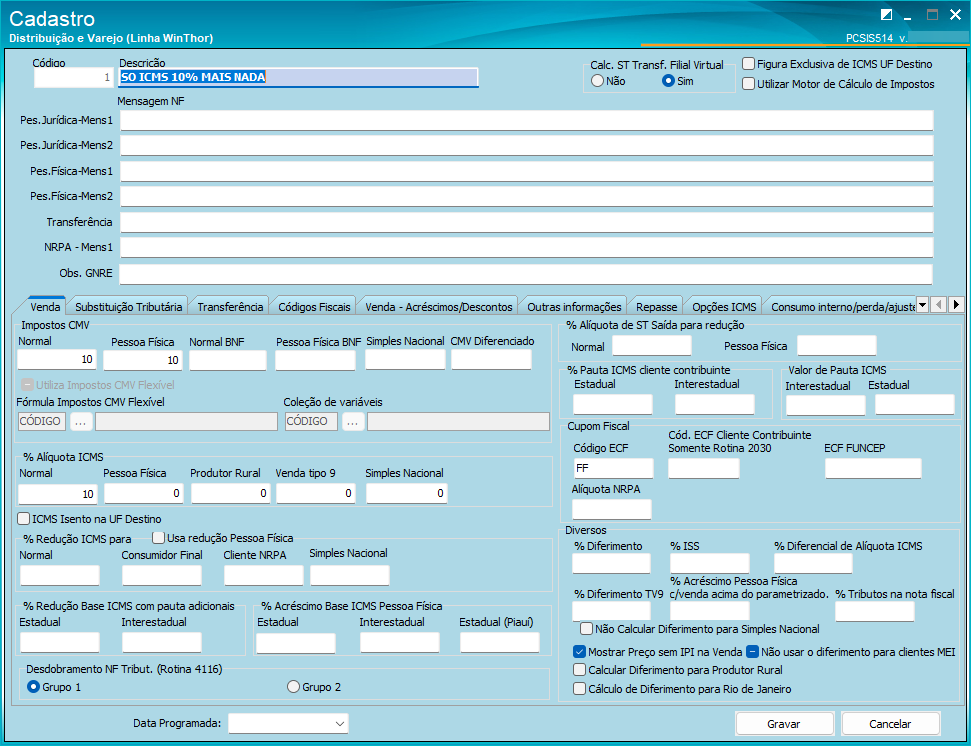
Obs.: Durante este cadastro, a tela de cadastro mudará de cor para o tom Azul para evidenciar ao usuário que está sendo inserido uma vigência programada da tributação;

Image Modified

Realizar os ajustes necessário na figura programada e informar a data programada para entrar em vigência no campo “Data Programada”. Em seguida, selecionar a opção do botão “Gravar”;

  • Caso a data programada não seja preenchida, ao clicar no botão “Gravar”, será apresentado a mensagem “Informe a data programada para prosseguir!”, abortando o processo de gravação e colocando o foco da tela no campo “Data Programada”.
  • Caso a data programada seja preenchida com uma data igual ou inferior a data corrente, será apresentado a mensagem “Informe uma data programada posterior que a data atual para prosseguir! ” abortando o processo de gravação e colocando o foco da tela no campo “Data Programada”.
  • Caso seja informado uma data programada e que já exista uma vigência para aquela tributação com a mesma data será apresentado a mensagem “Já existe uma programação para a figura na data informada. ” abortando o processo de gravação e colocando o foco da tela no campo “Data Programada”.
Expandir
titlePesquisa de Figuras Tributárias Temporárias

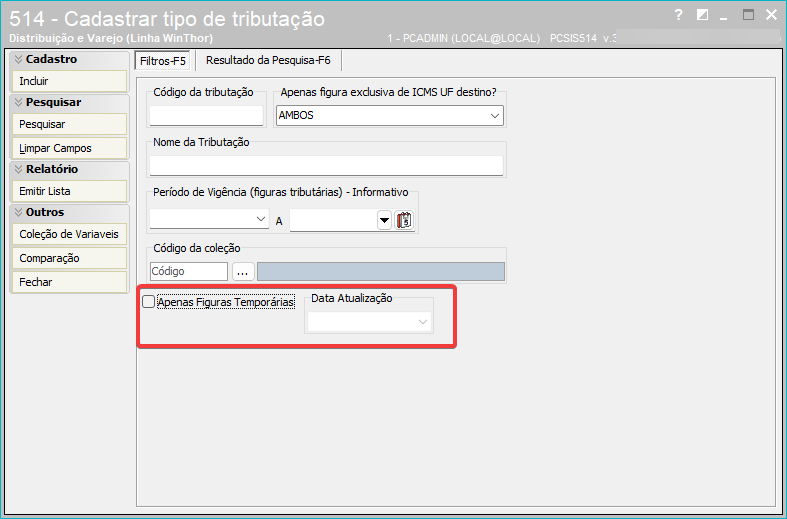
Existia anteriormente o filtro por período de vigência, mas esses campos são apenas informativos. Pra não haver confusão, o rótulo desse filtro foi alterado para: "Período de Vigência (figuras tributárias) - Informativo"

Na aba "Filtros-F5" foi adicionado uma flag para pesquisa das Figuras Tributárias Temporárias.

Quando a flag é marcada, o campo "Data Atualização" é liberado para seleção de data, caso necessário.

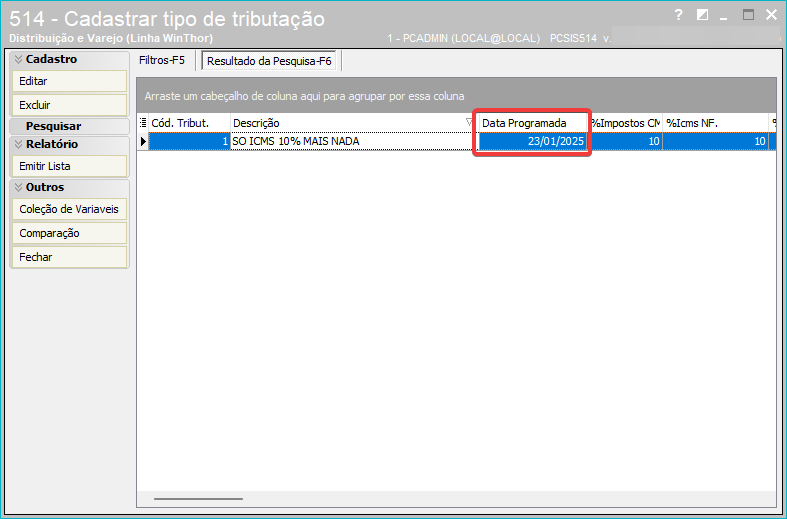
Ao clicar no botão "Pesquisar" na barra lateral serão exibidos somente as figuras já com programação realizada.

Note que há informação de uma coluna com a Data Programada para a figura entrar em vigor.

...