Histórico da Página
...
02. EXEMPLO DE UTILIZAÇÃO NO CONFIGURAÇÃO DE ARQUIVOS
No Plugin EasyCard, deverá ser feito a configuração do Adquirente para a configuração de Arquivo. Após isso siga os seguintes passos:
...
| Informações |
|---|
Necessário que o cadastro de Adquirente já tenha sido realizado nas etapas anteriores. |
- Acesse o módulo "Contas a Receber"
...
- Selecione o Menu: "Plugin"
...
- - "EasyCard" - "Operações" - "Importação"

Clicar no submenu "
...
Configuração">"Configuração do Arquivo"
...
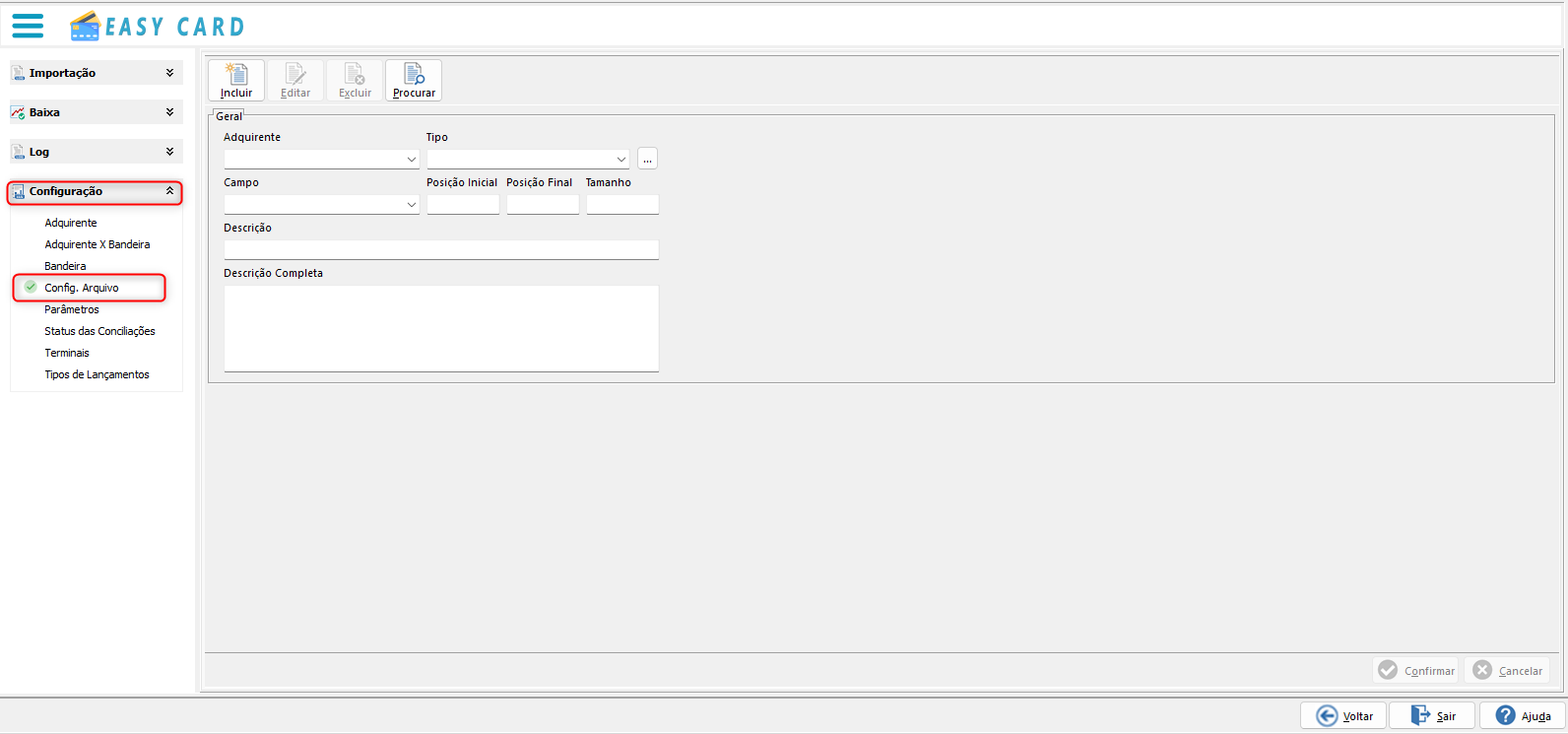
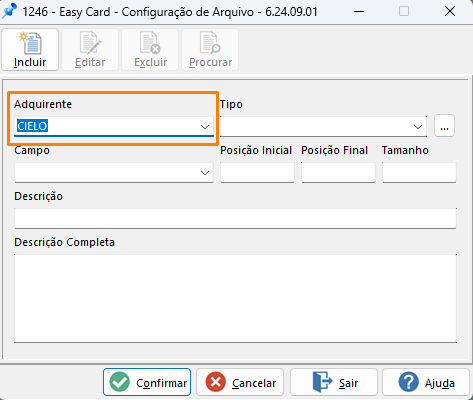
| Para a Configuração de Arquivo, devemos selecionar o botão "Incluir": 1.- Informe o Adquirente desejado que foi criando nos primeiros passos 2.- Em seguida, selecione um "Tipo" de registro desejado.
|
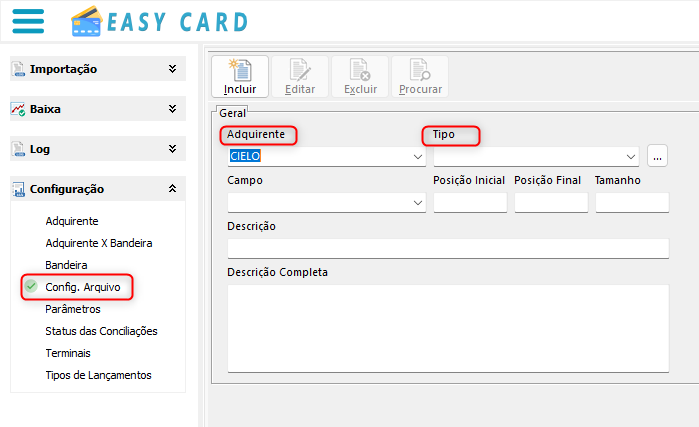
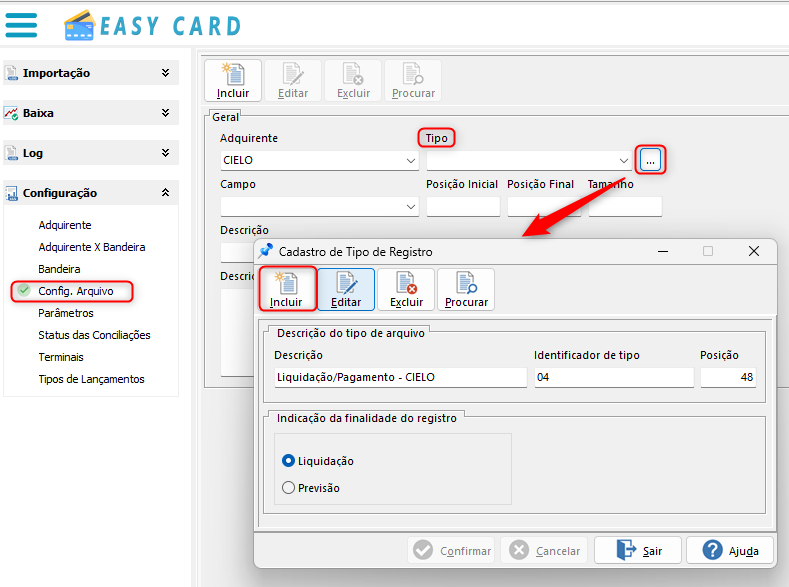
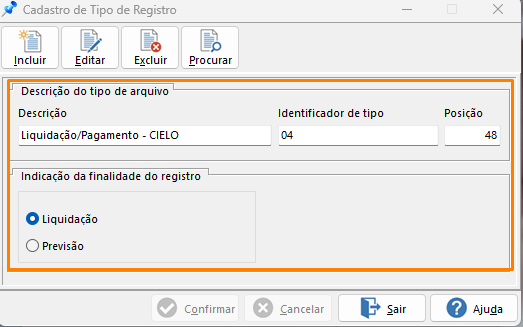
| 3.- Para a criação do Tipo de registro basta clicar no ícone Depois clique em "Incluir" e coloque o nome na "Descrição" A seguir, informe o número do "Identificador de tipo" "Posição" é para a leitura do arquivo Indique a finalidade do registro se é uma "Liquidação" ou "Previsão" |

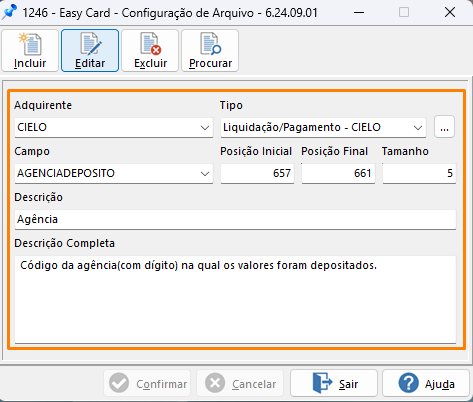
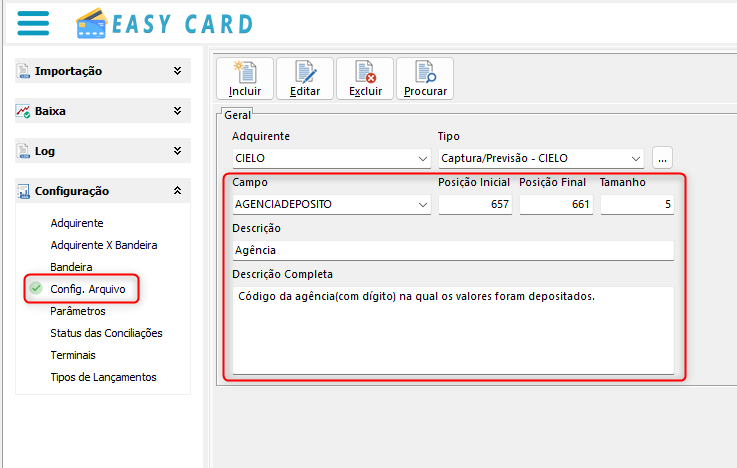
| 4.- Depois de selecionar selecionar e criar selecione o tipo Tipo de Registro 5.- No espaço "Campo" é onde vamos guardar no banco assim é preciso olhar no manual a "Posição Inicial, Posição final e Tamanho" 6.- Na descrição pode se colocar a descrição o que tem no manual de descrição e informação (opcional) |
...
Visão Geral
Import HTML Content
Conteúdo das Ferramentas
Tarefas