O processo Gerar NFCom disponível no Módulo TOTVS Gestão de Estoque, Compras e Faturamento transforma os movimentos criados nesse módulo em documentos fiscais eletrônicos (xmls) que serão enviado para a SEFAZ do Contribuinte posteriormente.
| draw.io Diagram |
|---|
| border | true |
|---|
| diagramName | Fluxo Gerar NFCom |
|---|
| simpleViewer | false |
|---|
| links | auto |
|---|
| tbstyle | hidden |
|---|
| lbox | true |
|---|
| diagramWidth | 361 |
|---|
| revision | 4 |
|---|
|
Para acessar o menu Documentos Eletrônicos | Nota Fiscal de Comunicação Eletrônica (NFCom) e Gerar a NFCom é necessário realizar algumas configurações iniciais conforme abaixo:
| Deck of Cards |
|---|
|
| Card |
|---|
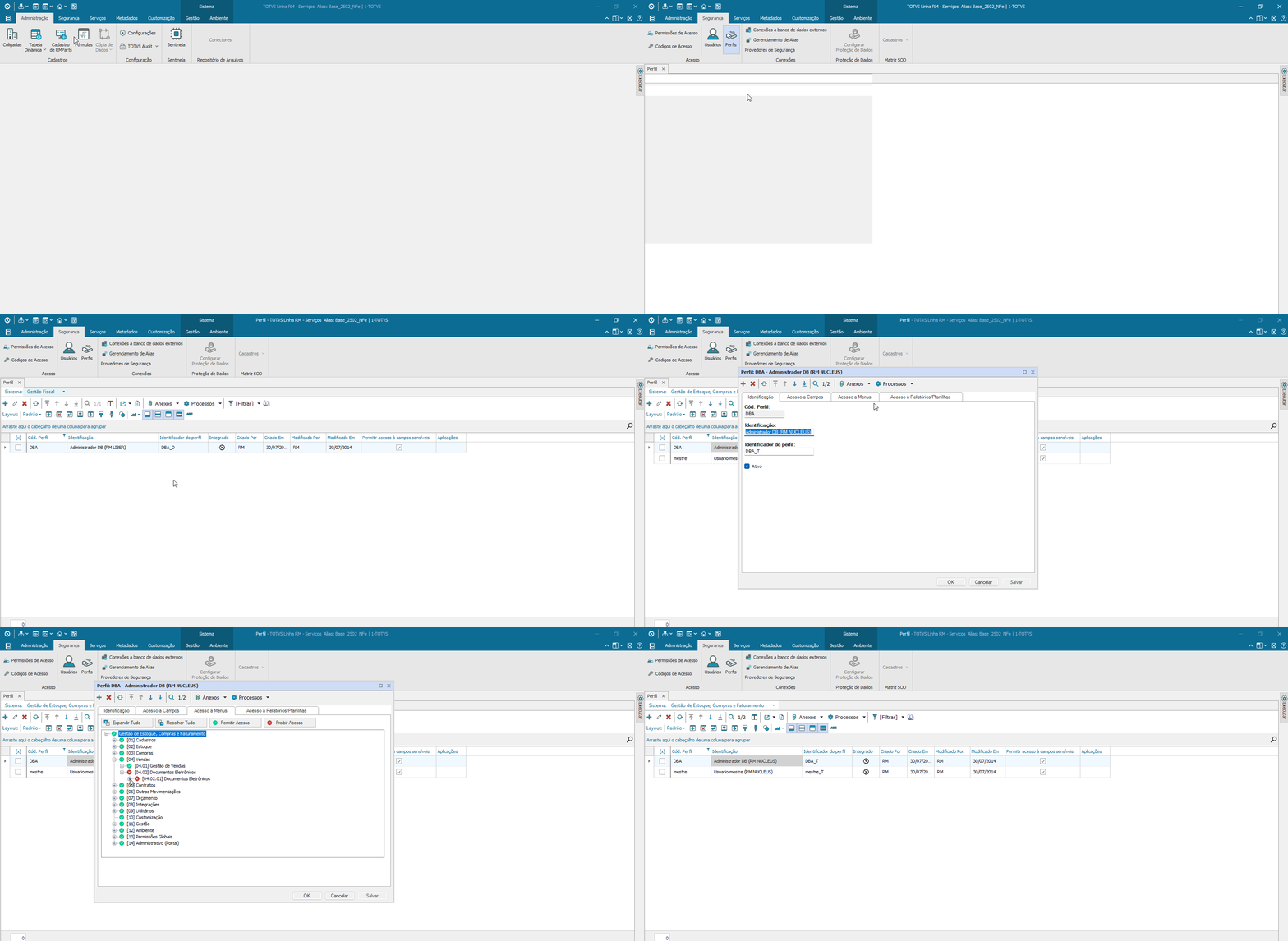
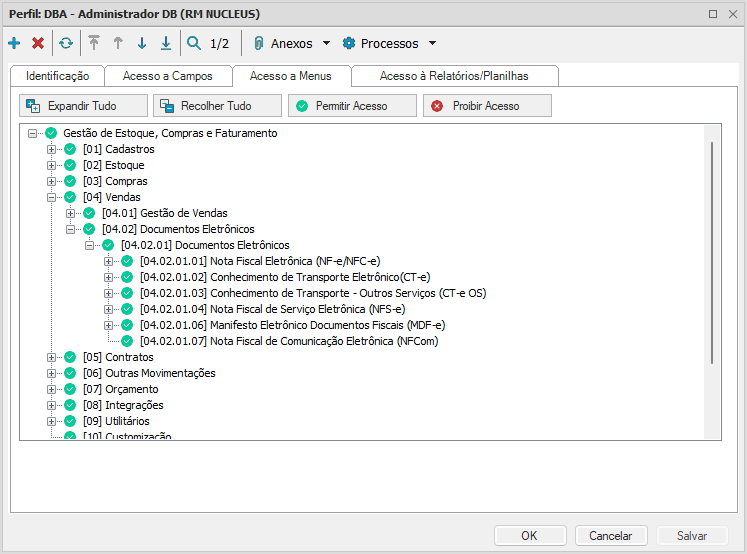
| Acesse o perfil vinculado ao usuário, do módulo Gestão de Estoque, Compras e Faturamento, edite o perfil, vá até a aba Acesso a Menus, siga o caminho [04] Vendas | [04.02] Documentos Eletrônicos, selecione [04.02.01.07] Nota Fiscal de Comunicação Eletrônica (NFCom) e logo após clique em Permitir Acesso. | Expandir |
|---|
| title | Segurança - Acesso - Perfis |
|---|
| 
|
Formulário com o caminho para permissão. | Expandir |
|---|
| title | Formulário do Perfil |
|---|
| 
|
|
| Card |
|---|
| label | Configurar Job Fracionável |
|---|
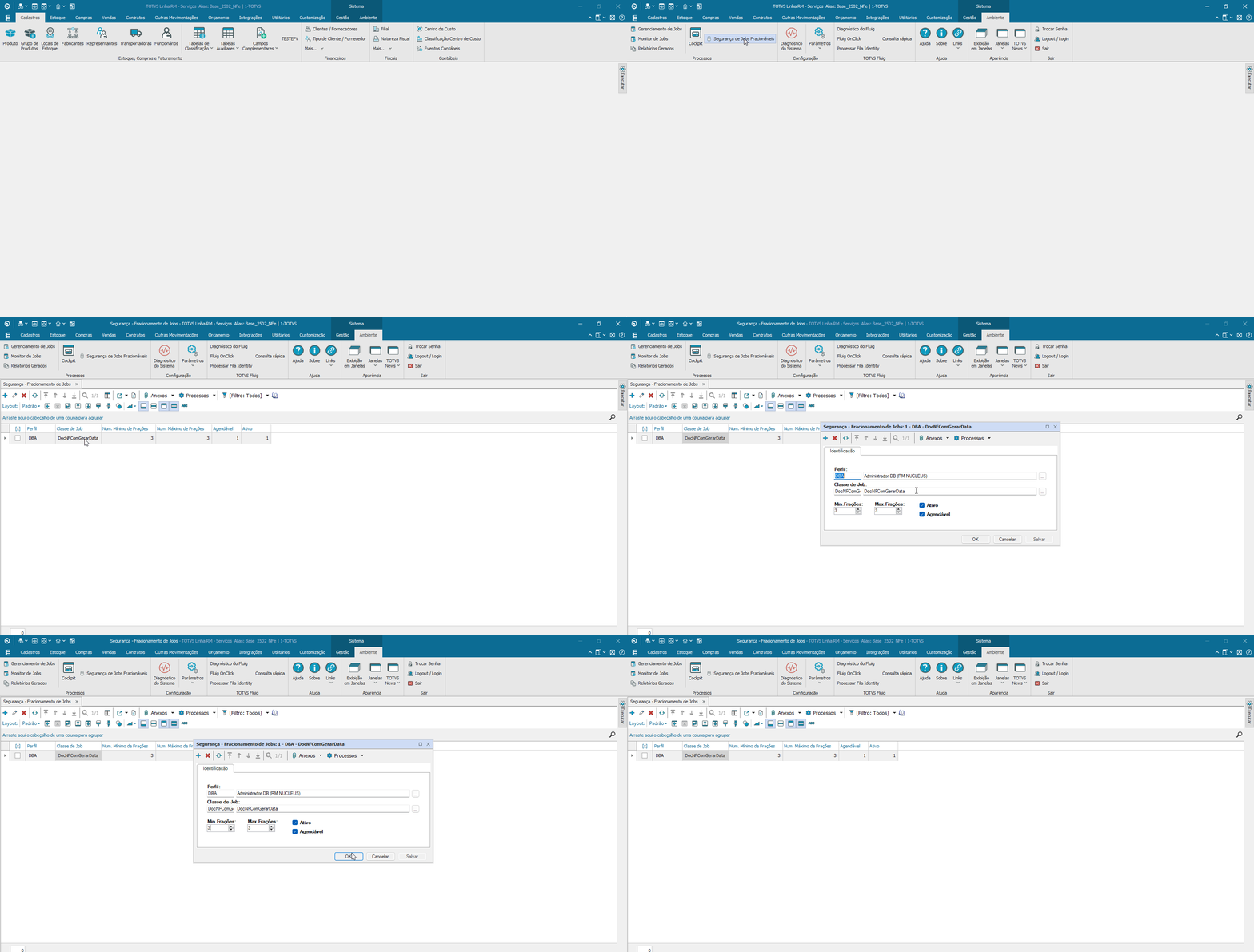
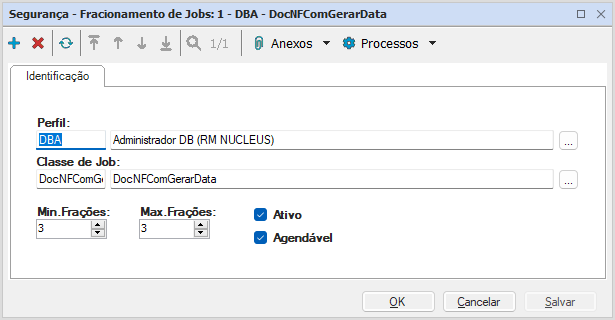
| Para usar o fracionamento na geração da NFCom é necessário criar um fracionamento de job informando a classe "DocNFComGerarData" as frações máximas e mínimas, marcar se é agendável e se está ativo. | Expandir |
|---|
| title | Ambiente - Processos - Segurança de Jobs Fracionáveis |
|---|
| 
|
Formulário com dados do fracionamento | Expandir |
|---|
| title | Formulário do Fracionamento de Job |
|---|
| 
|
|
| Card |
|---|
| label | Configurar Agendamento Job Fracionável |
|---|
| É possível configurar a geração automática da NFCom utilizando recurso de agendamento e fracionamento de jobs que fica em Ambiente | Processos | Gerenciamento de Jobs, quando parametrizado em N camadas, basta editar o processo criado pela geração da NFCom, e logo após a tela de parâmetros será apresentado a tela de configuração do job. | Expandir |
|---|
| title | Ambiente - Processos - Gerenciamento de Jobs |
|---|
|
|
Formulário com dados do fracionamento | Expandir |
|---|
| title | Formulário do Agendamento do Processo |
|---|
|
|
|
|
O processo Gerar NFCom pode ser Executado conforme abaixo:
| Deck of Cards |
|---|
|
| Card |
|---|
| label | Gerar NFCom (principal) |
|---|
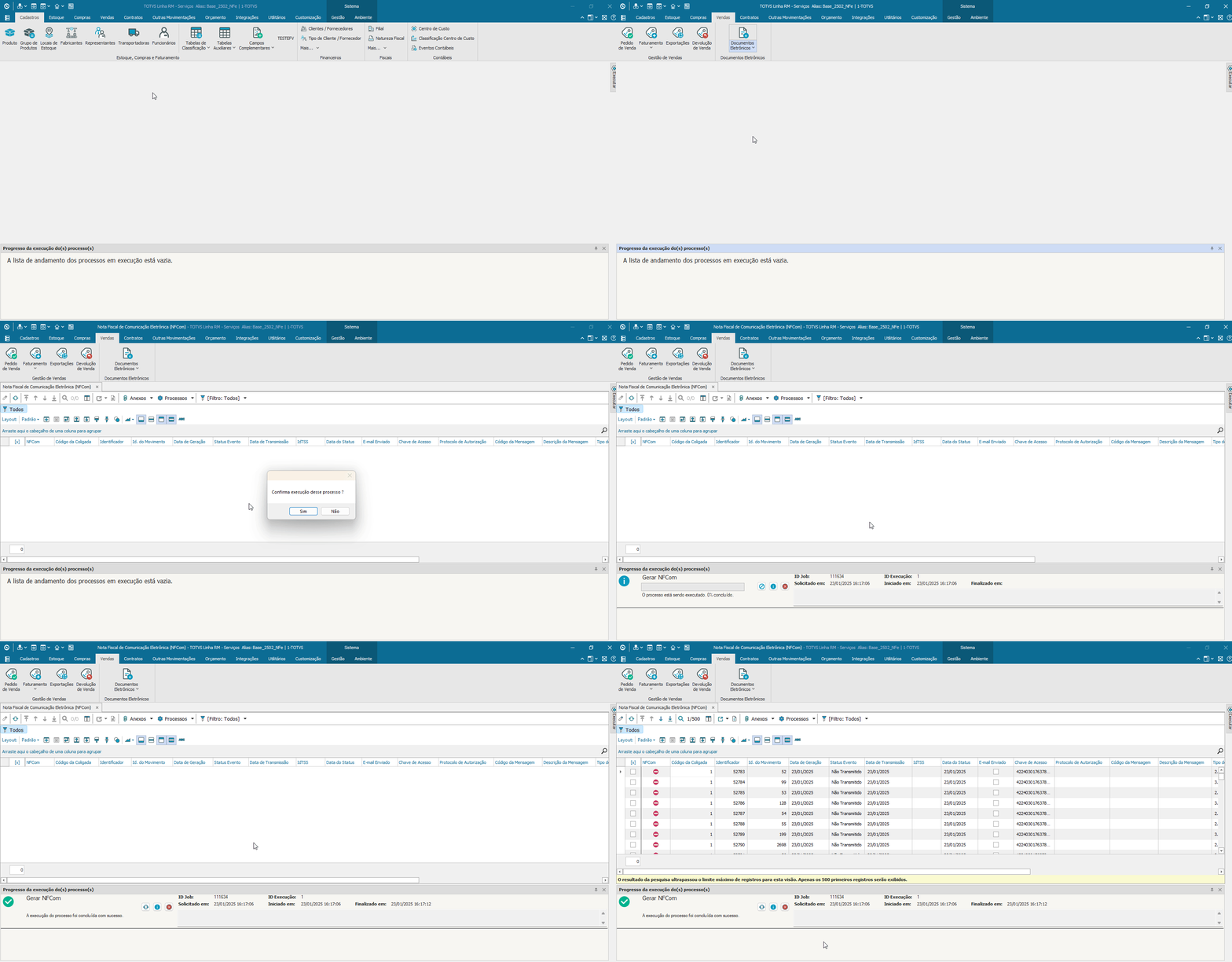
| A execução deste processo ocorre através do menu Menu Documentos Eletrônicos | Nota Fiscal de Comunicação Eletrônica (NFCom) | Processos | Gerar NFCom. O objetivo desse processo é: 1-Identificar quais movimentos de NFCom ainda não geraram o Xml. 2-E o processo vai gerar a NFCom e persistir na base de dados com o status Não Transmitido.
| Expandir |
|---|
| title | Processos - Gerar NFCom |
|---|
| 
|
|
| Card |
|---|
| label | Gerar NFCom (a partir do Movimento) |
|---|
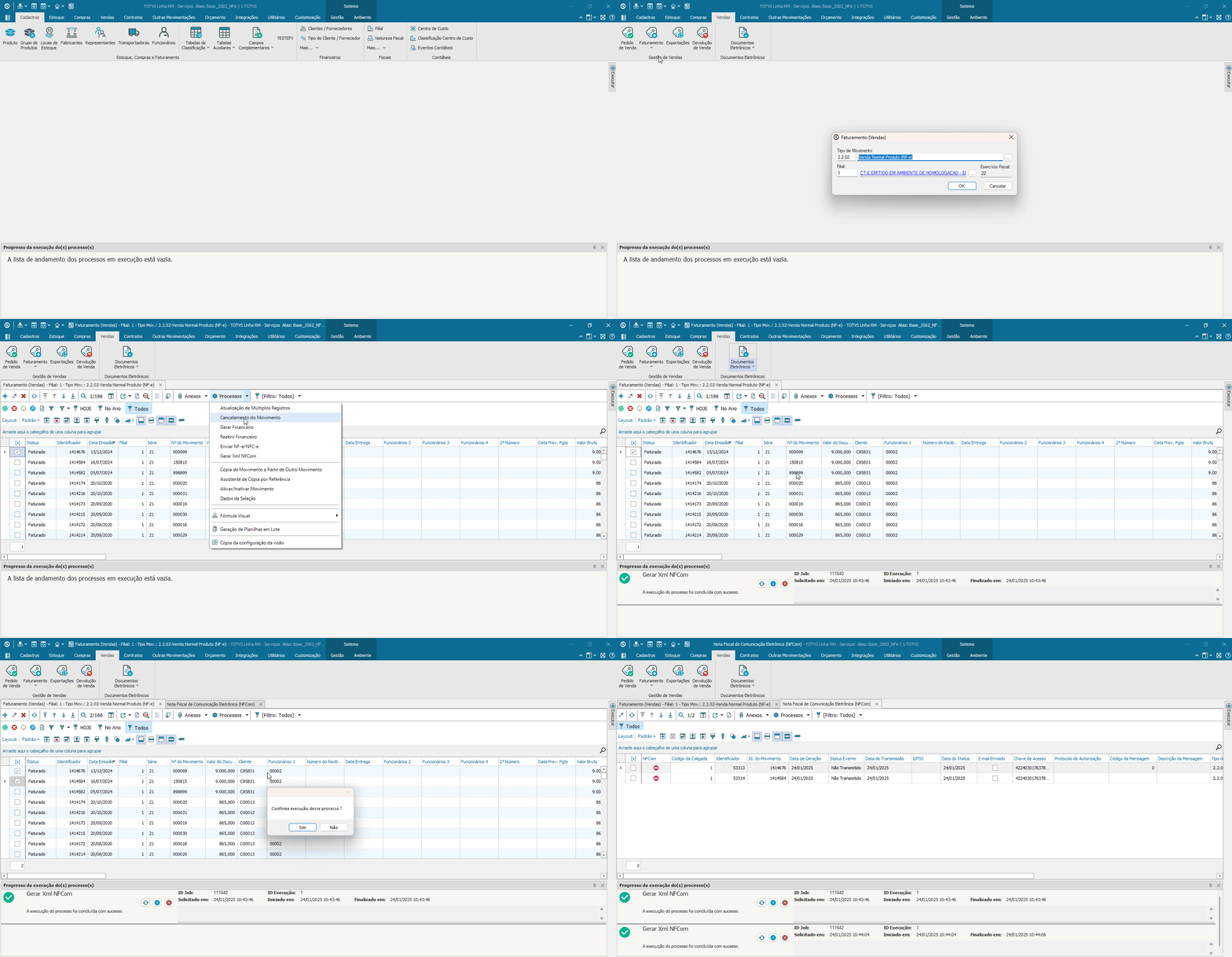
| A execução deste processo é através do menu Faturamento | Movimentação | Processos | Gerar Xml NFCom, sendo necessário O objetivo desse processo é: 1-É necessário selecionar o(s) Movimento(s) que serão gerados. 2-Este processo será semelhante a Gerar NFCom que está no menu Nota Fiscal de Comunicação Eletrônica (NFCom) que vai persistir na base de dados a NFCom com status "Não Transmitido". 3-Será criado uma NFCom na tela de Nota Fiscal de Comunicação Eletrônica (NFCom) e se o movimento já estiver registrado, o mesmo será atualizado com o status Não Transmitido. 4-Ao regerar um movimento, o mesmo ocorrerá para as NFCom's com status Não Transmitido, Inconsistente ou Rejeitado.
| Expandir |
|---|
| title | Processos - Gerar Xml NFCom |
|---|
| 
|
|
| Card |
|---|
| label | Gerar NFCom (automático por agendamento de job) |
|---|
| Esta opção trata uma automatização da opção Enviar (principal). A execução deste processo ocorre através do menu Menu Documentos Eletrônicos | Nota Fiscal Eletrônica (NF-e/NFC-e) | Processos | Enviar. Na tela de execução do processo, deixe o campo "Data Final" em branco e Defina a recorrência de execução do Job de acordo com a necessidade operacional (diária, semanal, etc.). Ao configurar esta recorrência a transmissão das notas fiscais será de forma contínua e sem necessidade de intervenção manual, conforme ilustrado abaixo: 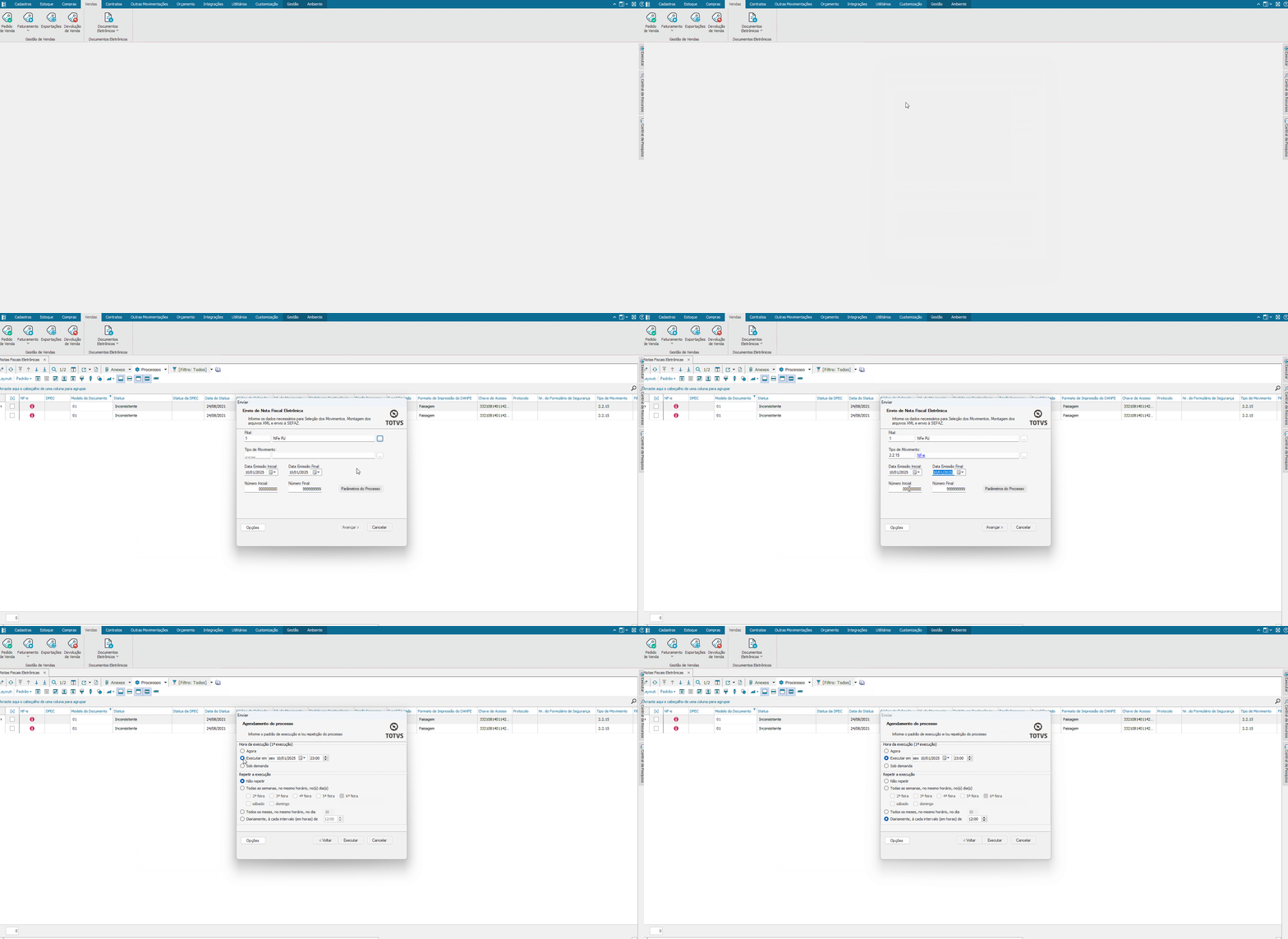
|
|
Esse processo irá gerar o xml da NFCom conforme estrutura abaixo, ao clicar em cada ponto da estrutura pode ser verificado os detalhes e regras de geração de cada campo.
| draw.io Diagram |
|---|
| border | false |
|---|
| diagramName | Layout Gerar NFCom |
|---|
| simpleViewer | false |
|---|
| links | auto |
|---|
| tbstyle | hidden |
|---|
| lbox | true |
|---|
| diagramWidth | 1030 |
|---|
| revision | 1 |
|---|
|
